



Jak tworzyć animacje 3D za pomocą Kling AI
Kling AI pozwala tworzyć filmy animowane AI 3D z podpowiedzi tekstowych lub obrazów. Oto niektóre z przykładów jego wyników:
| Przykładowe animacje 3D stworzone przez Kling AI | |
Jednak wiele osób nie wie, jak tworzyć wysokiej jakości animacje 3D. Dlatego w tym szczegółowym przewodniku przyjrzymy się, jak można używać Kling AI do tworzenia animacji 3D. Więc zaczynajmy!
Jak tworzyć animacje 3D za pomocą Kling AI Text-to-Video ?
Pierwszą opcją, której możesz użyć do stworzenia animacji 3D, jest użycie generatora tekstu do wideo Kling AI. Aby rozpocząć, musisz założyć konto. Możesz otworzyć stronę internetową Kling AI i wybrać przycisk „Zaloguj się, aby otrzymać darmowe kredyty”, aby się zarejestrować.
Krok 1: Wejdź na stronę „Generowanie wideo”

Po zarejestrowaniu możesz się zalogować, a to przeniesie Cię do pulpitu użytkownika Kling AI . Stamtąd możesz spojrzeć na menu po lewej stronie i przewinąć w dół do AI Assets > AI Videos. To przeniesie Cię do interfejsu tekst-wideo, aby rozpocząć proces tworzenia.
Krok 2: Wybierz model AI
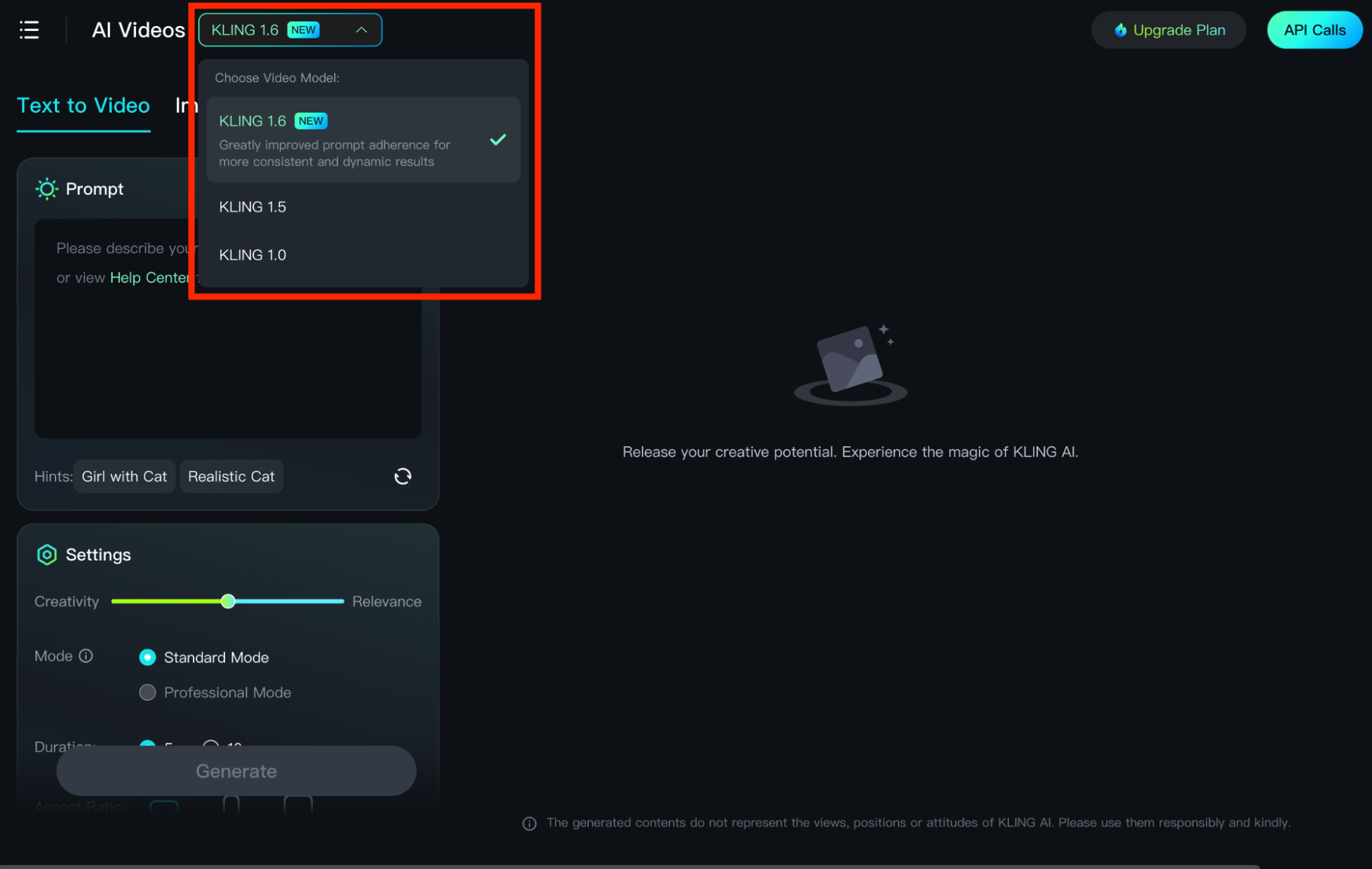
Kling AI ma trzy modele AI: Kling 1.0, 1.5 i 1.6. Możesz wybrać ten, który najlepiej odpowiada Twoim potrzebom. Jeśli chcesz uzyskać większą szybkość i bardziej spójną jakość wideo, 1.6 jest idealny. Aby uzyskać rozbudowane opcje dostosowywania, możesz wybrać 1.5.
Krok 3: Wprowadź opisowy monit
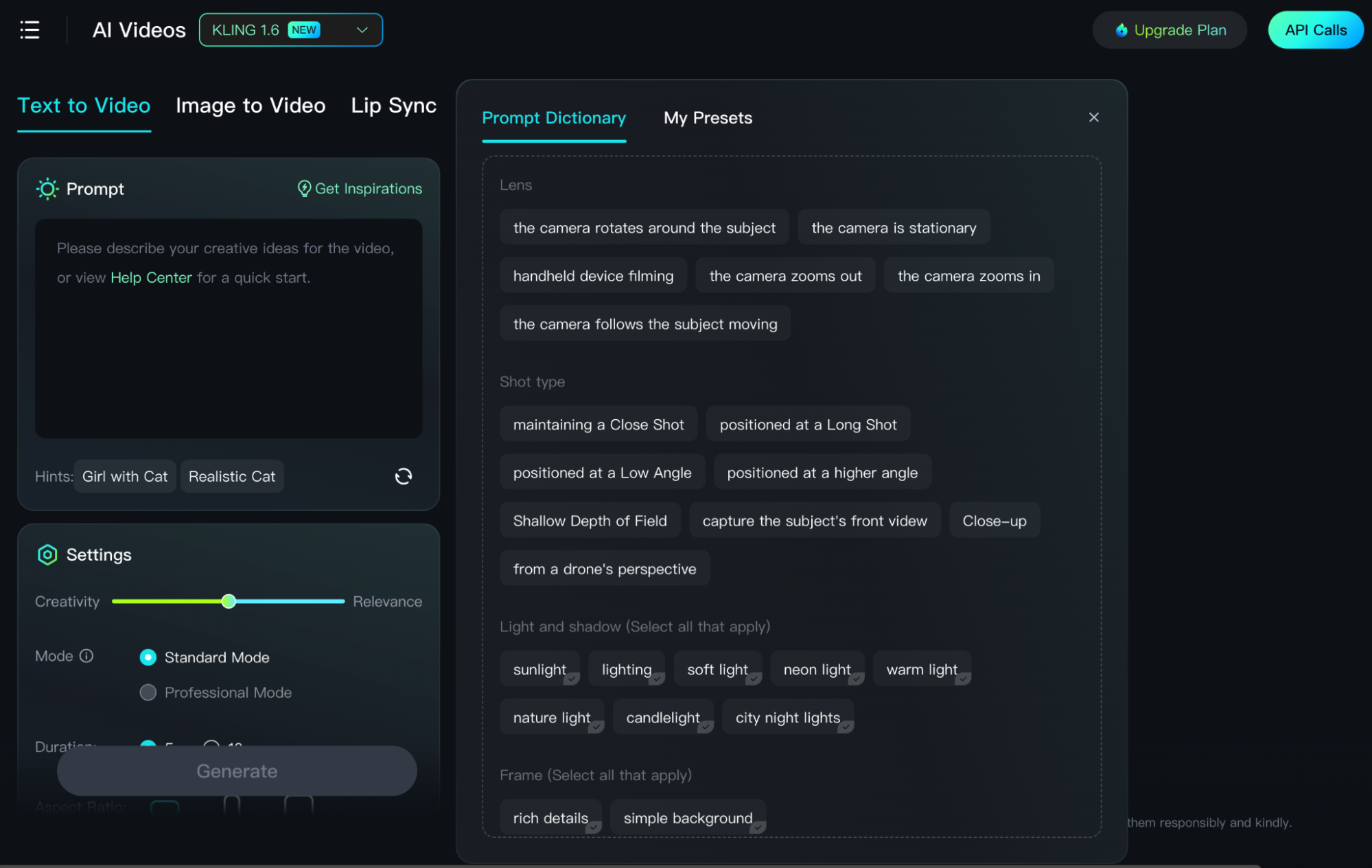
Aby utworzyć wideo 3D, musisz podać Kling AI jasny i konkretny monit, aby upewnić się, że model rozumie, co chcesz utworzyć. W takim przypadku musisz uwzględnić słowo kluczowe „animacja 3D” w swoim wpisie.
Na przykład skutecznym podpowiedzią do użycia byłoby: „Animacja Pixara 3D kota śpiącego spokojnie pod drzewem kokosowym w upalny letni dzień na plaży. Szerokokątny widok kamery z poklatkowym czasem”. Końcowy wynik będzie żywą sekwencją wizualną spełniającą Twoje wymagania.
To był podstawowy przykład prostego polecenia, ale jeśli chcesz osiągnąć najlepsze rezultaty, powinieneś zastosować się do następującego wzoru: [Opis tematu + Ruch tematu + Opis sceny + Język kamery + Oświetlenie + Atmosfera].
Krok 4: Dostosuj ustawienia wideo
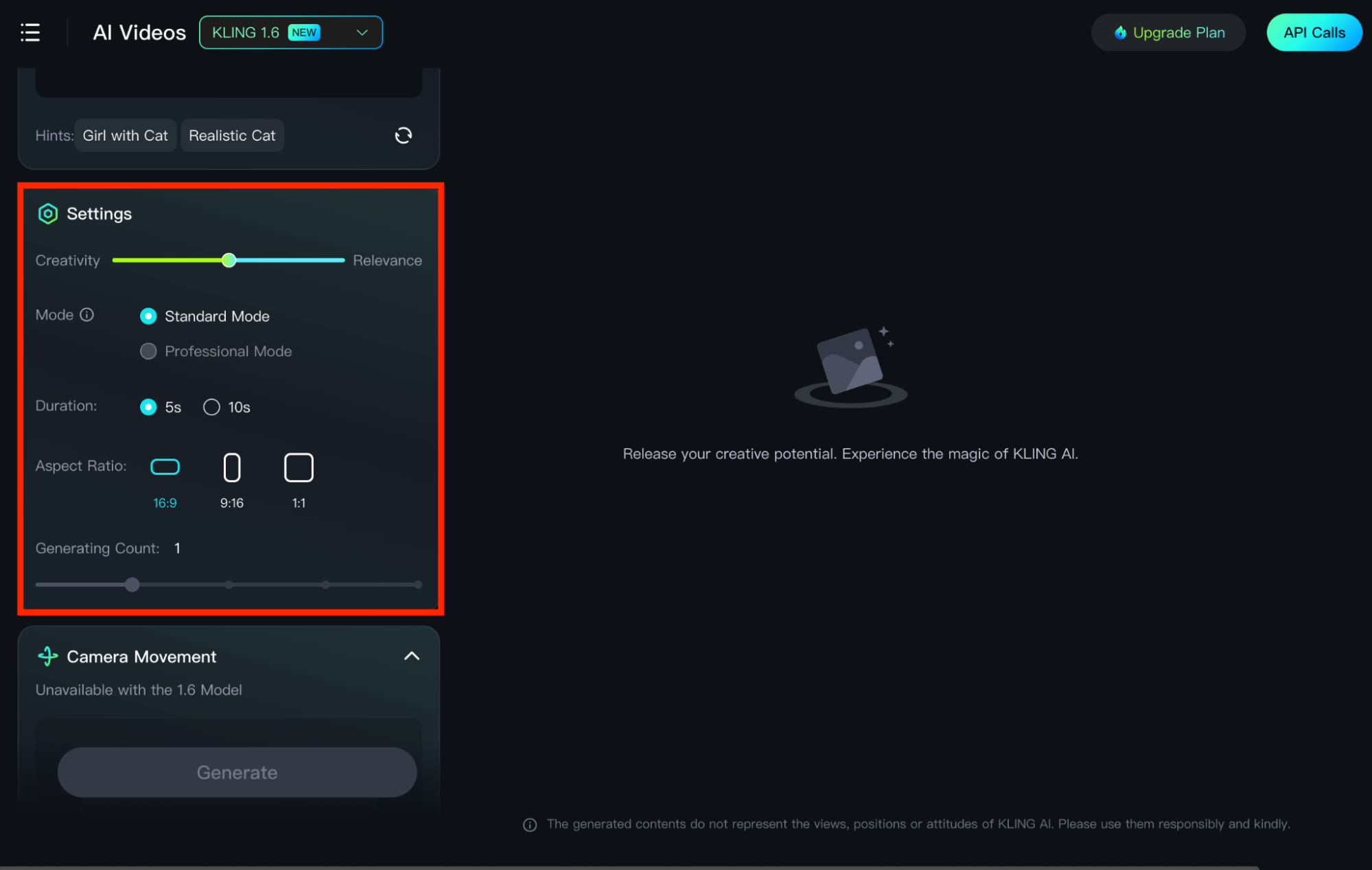
Model generowania tekstu na wideo zawiera kilka narzędzi do edycji wideo, których możesz użyć, aby lepiej dostosować ostateczny wynik. Te ustawienia obejmują:
- Suwak CFG: To narzędzie pozwala dostosować poziom dokładności, z jakim Kling AI przestrzega Twojego monitu. Możesz przesunąć go do „Trafności”, aby uzyskać większą precyzję, lub do „Kreatywności”, aby dać narzędziu większą swobodę wyobraźni.
- Tryby: Kling AI oferuje dwa tryby AI — Standardowy i Profesjonalny. „Standardowy” zapewnia szybsze generowanie przy niższych kosztach, natomiast „Profesjonalny” zapewnia lepszą jakość obrazu i większą szczegółowość.
- Czas trwania: Możesz użyć tego, aby wybrać długość ostatecznego filmu. Kling AI pozwala wybrać pomiędzy 5 sekundami a 10 sekundami.
- Proporcje obrazu: Kling AI umożliwia dostosowanie wideo w trzech różnych proporcjach obrazu: 16:9, 9:16 i 1:1. Dzięki temu możesz tworzyć filmy w różnych układach, aby lepiej dostosować je do różnych platform.
- Ruch kamery (dostępny w Kling 1.0): Umożliwia kontrolowanie kierunku kamery w scenach. Możesz regulować panoramowanie, powiększanie, pochylenie, przechylanie i wiele więcej, co daje Ci dużą elastyczność w końcowym efekcie.
- Negatywne monity: Ta funkcja umożliwia wyróżnienie aspektów, których nie chcesz widzieć w wynikach wideo. Jest opcjonalna, ale jeśli są jakieś wspólne elementy, których chcesz uniknąć, może się przydać.
Krok 5: Wygeneruj wideo
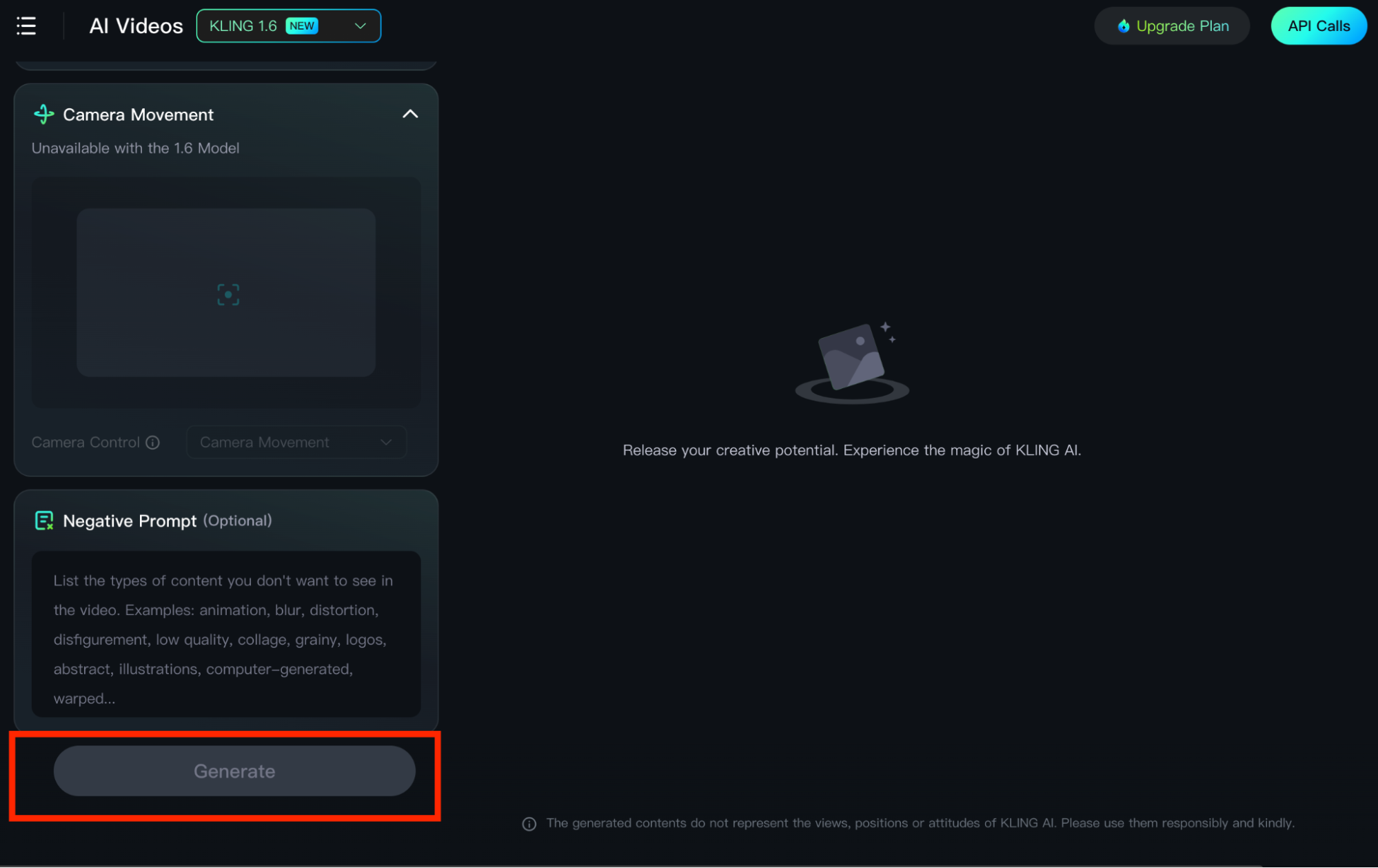
Po zakończeniu wprowadzania zmian możesz kliknąć przycisk „Generuj”. Kling AI zazwyczaj wyprodukuje Twój film w ciągu kilku minut, ale czasami może to potrwać dłużej. Gdy będzie gotowy, możesz pobrać animację 3D, jeśli spełni Twoje oczekiwania.
Jak tworzyć animacje 3D za pomocą Kling AI Image-to-Video ?
Oprócz generowania tekstu do wideo, Kling AI oferuje również generowanie obrazu do wideo, którego można również użyć do produkcji animacji 3D. Poniżej szczegółowo omówimy proces krok po kroku.
Krok 1: Prześlij obrazy 3D
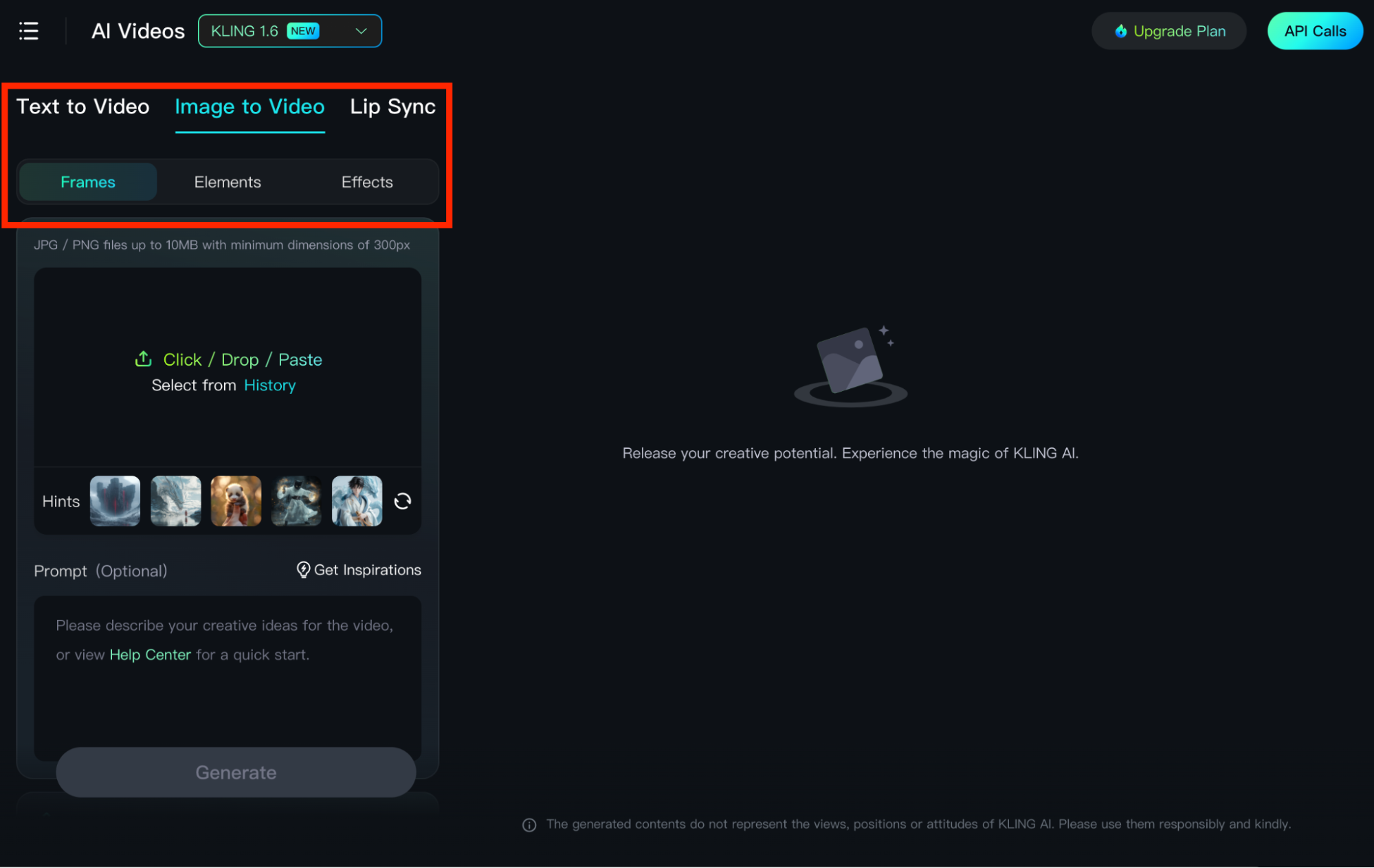
Pierwszą rzeczą, którą musisz zrobić, jest przejście do zakładki image-to-video. Stamtąd możesz wybrać „Frames”, aby przesłać dwa obrazy, które będą używane jako klatka początkowa i końcowa dla Twojego wideo. Alternatywnie możesz wybrać „Elements”, aby przesłać do 4 różnych obrazów, które zostaną użyte do utworzenia jednej sekwencji wizualnej.
Krok 1.5: Generowanie obrazów 3D
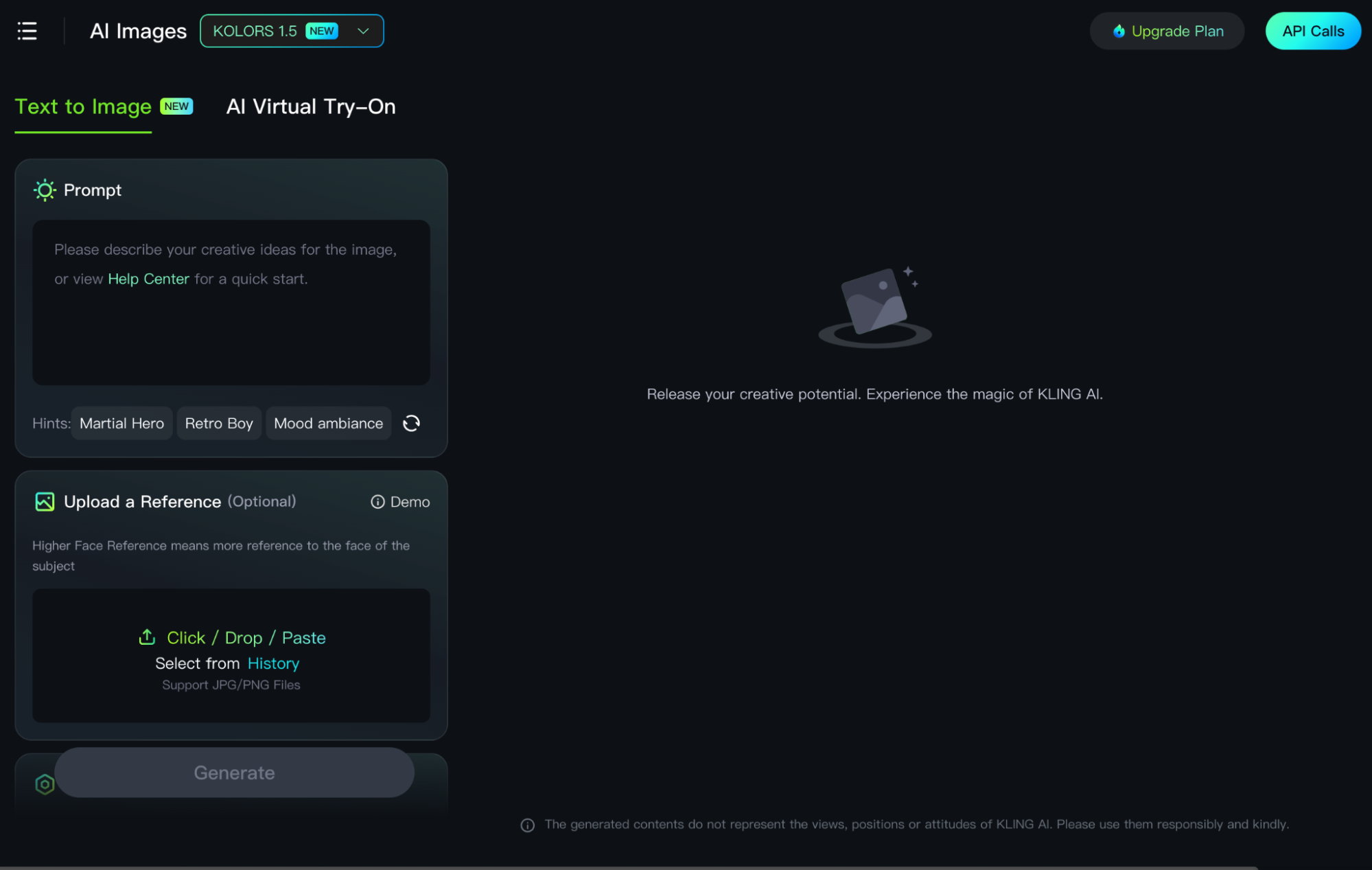
Jeśli nie masz obrazu do przesłania, możesz zawsze wygenerować go za pomocą generatora tekstu na obraz Kling AI. Na pulpicie możesz przejść do AI Assets > AI Images. Podobnie jak w przypadku interfejsu tekstu na wideo, możesz wprowadzić szczegółowy monit opisujący typ obrazu animacji 3D, który chcesz utworzyć. Wybierz żądane ustawienia i kliknij „Generuj”.
Krok 2: Wprowadź szczegółowy monit (opcjonalnie)
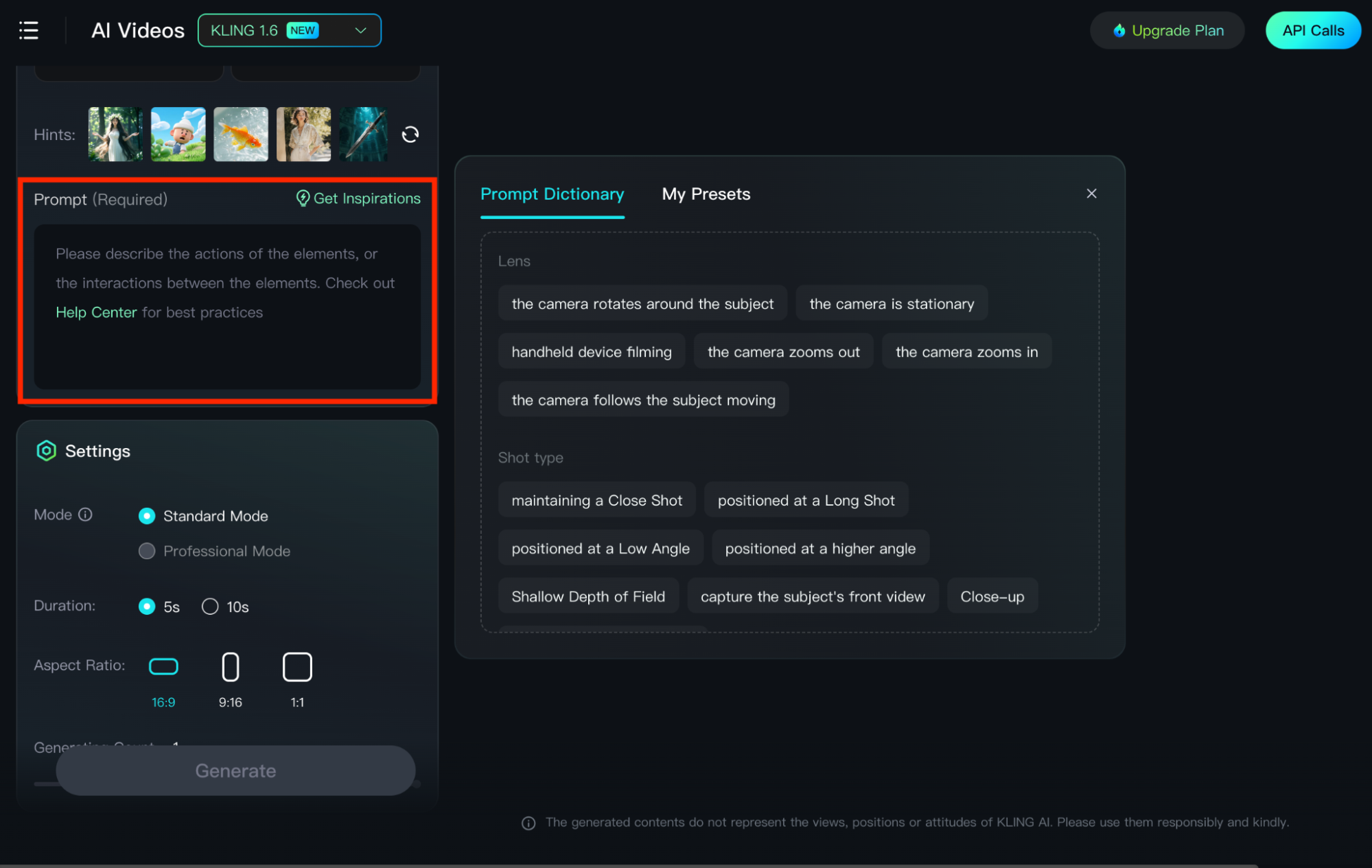
Jest to opcjonalne, ale wprowadzenie szczegółowego monitu zapewni, że wynik będzie odpowiadał Twoim wymaganiom tak dokładnie, jak to możliwe. Jeśli chodzi o monity obraz + tekst, podstawowy format, którego należy przestrzegać, to: [Temat + Ruch, Tło + Ruch]. Głównym celem jest skupienie się na zamierzonych działaniach i ruchach tematu(ów), a także na tle, scenerii, widoku kamery itp.
Krok 3: Uzyskaj dostęp do Motion Brush (tylko model Kling AI 1.5)
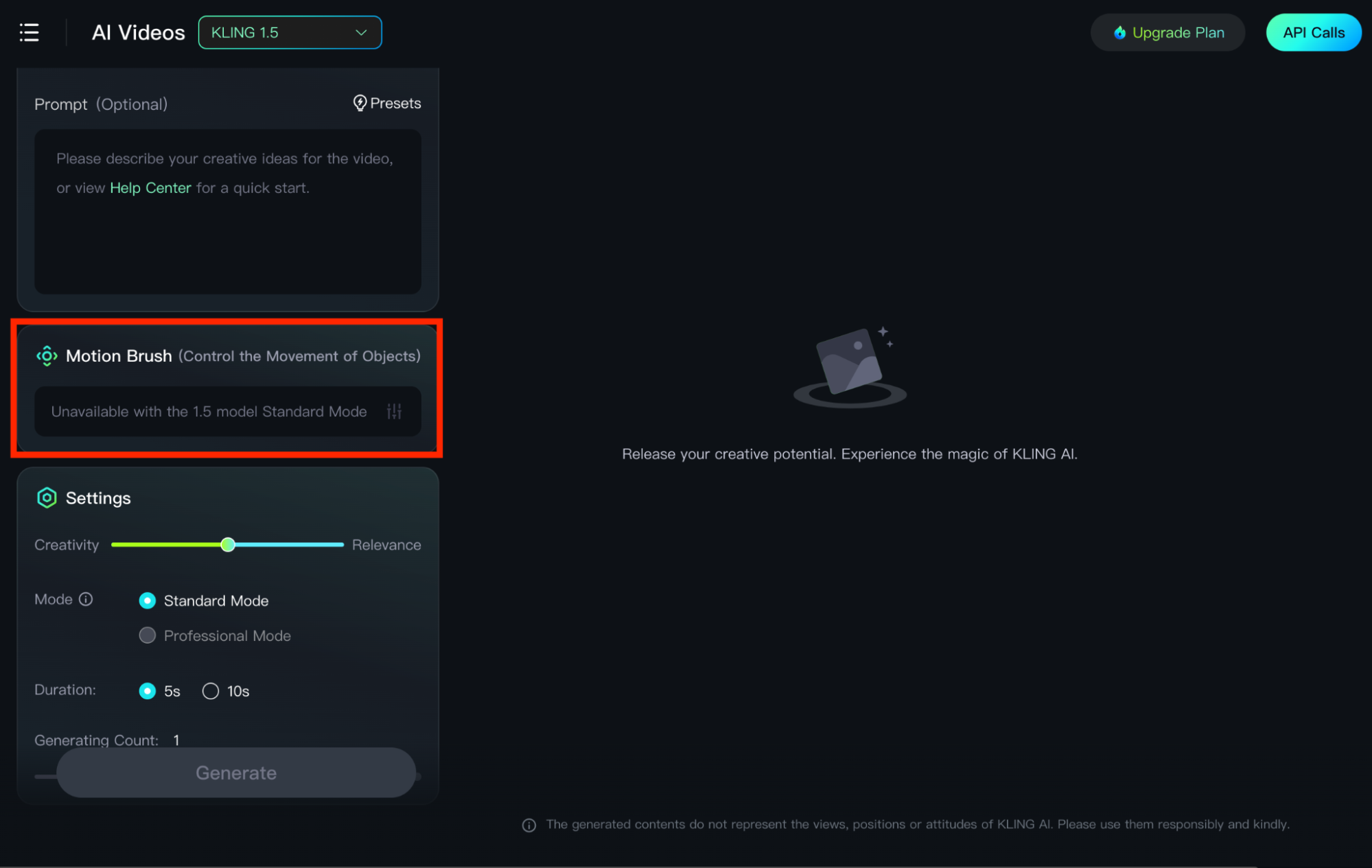
Funkcja Motion Brush pozwala na dodanie pewnych ruchów do wybranych obszarów lub elementów w obrazie 3D. Aby rozpocząć, kliknij „Draw Motions”, wybierz obszar, kliknij przycisk „Track” i narysuj krzywą trajektorii, zanim klikniesz przycisk „Confirm”, aby kontynuować. Możesz również usunąć narysowany ślad i wybrany obszar, używając ikony „Eraser”.
Krok 4: Dostosuj ustawienia wideo

Podobnie jak w przypadku generowania tekstu na wideo, możesz także dostosować różne ustawienia, takie jak suwak CRG, proporcje obrazu, czas trwania wideo, monit negatywny itp. Po wybraniu danych wejściowych możesz przejść do generowania wideo, klikając „Generuj”.
Krok 5: Wygeneruj wideo
Kling AI zazwyczaj generuje wideo w ciągu kilku minut. Jednak czasami może to potrwać trochę dłużej, aby wyprodukować ostateczny wynik, w zależności od złożoności scen. Gdy wideo jest gotowe, możesz wybrać jego pobranie, powtórzyć proces generowania dla różnych wyników lub nawet wybrać dalszą edycję.
Jak tworzyć animacje 3D za pomocą funkcji Elements
Oprócz „Frames” istnieje również funkcja „Elements”, której możesz użyć do generowania animacji 3D. Po prostu wykonaj poniższe kroki, aby rozpocząć.
Krok 1: Wybierz zakładkę „Elementy”
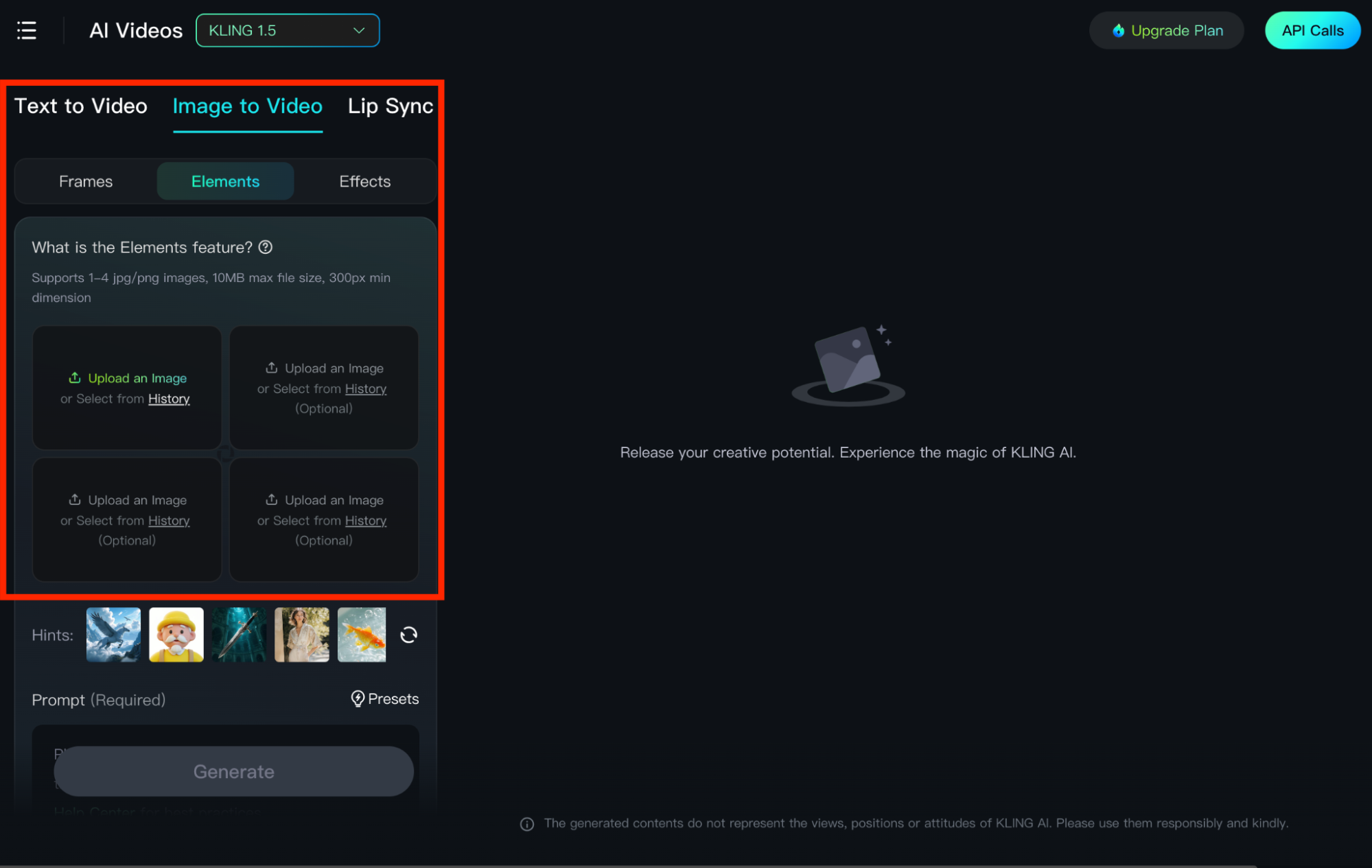
Na stronie generowania obrazu do wideo możesz wybrać funkcję „Elementy”, która wyświetli Ci pole wprowadzania, które pozwoli Ci przesłać wiele obrazów do wykorzystania jako odniesienia. Pozwala to upewnić się, że elementy w wideo zachowują cechy przesłanych obrazów, w tym różne obiekty, tła itp.
A aby tworzyć animacje 3D za pomocą Elements, należy przesłać obrazy postaci lub scen animacji 3D. Możesz przesłać maksymalnie 4 obrazy JPG/PNG.
Krok 2: Wprowadź szczegółowy monit
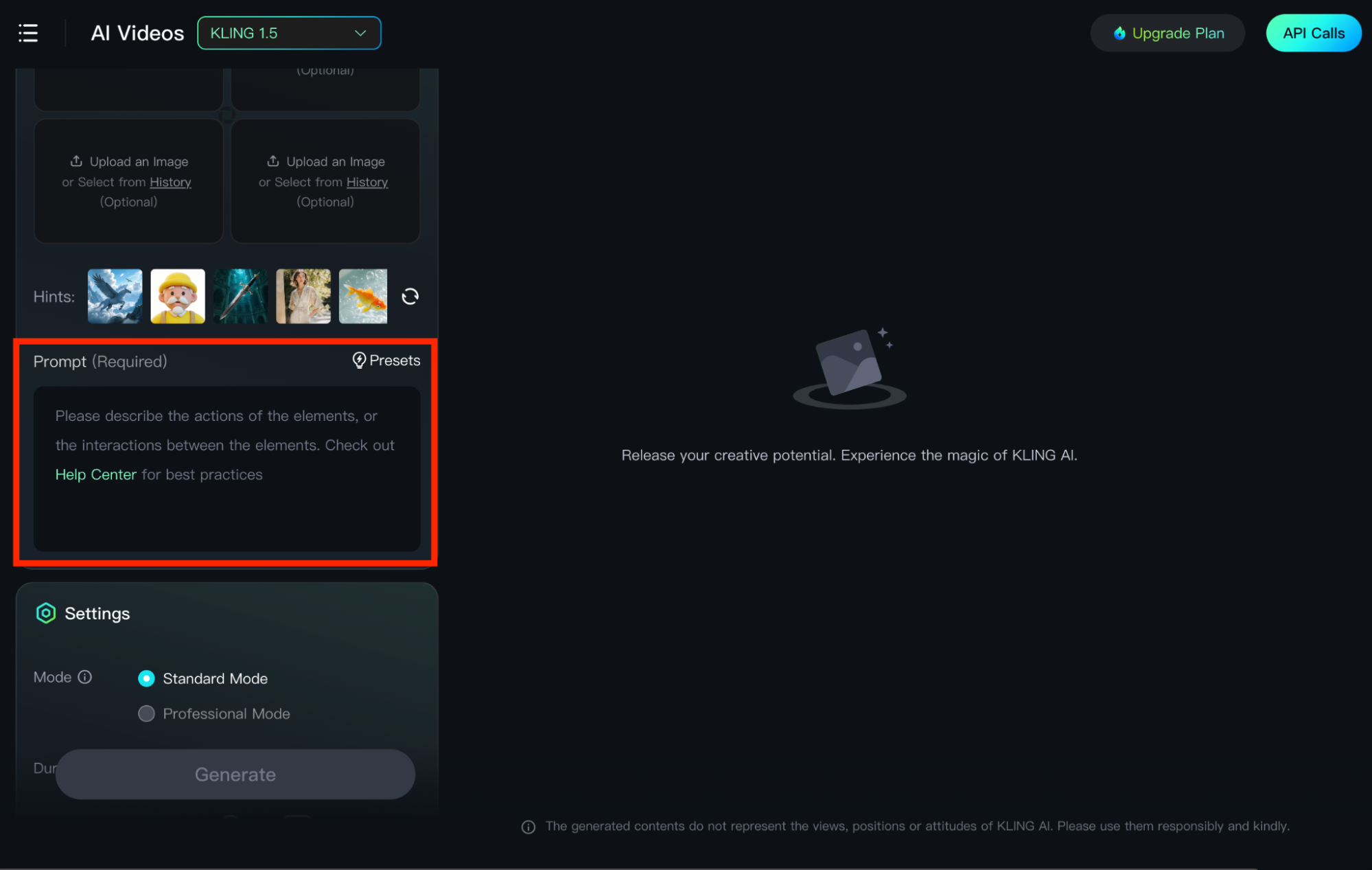
Po ustawieniu odniesień do obrazów następnym krokiem jest dostarczenie modelowi AI opisowego monitu tekstowego. Głównym celem jest szczegółowe opisanie, w jaki sposób te obrazy współdziałają ze sobą. Na przykład, jeśli prześlesz obrazy malarza, płótna i pracowni artystycznej. Możesz następnie wprowadzić: [Malarz trzymający pędzel wpatrzony w płótno, wyglądający na skupionego, pośrodku dużej i pięknej pracowni artystycznej]
Krok 3: Dostosuj ustawienia
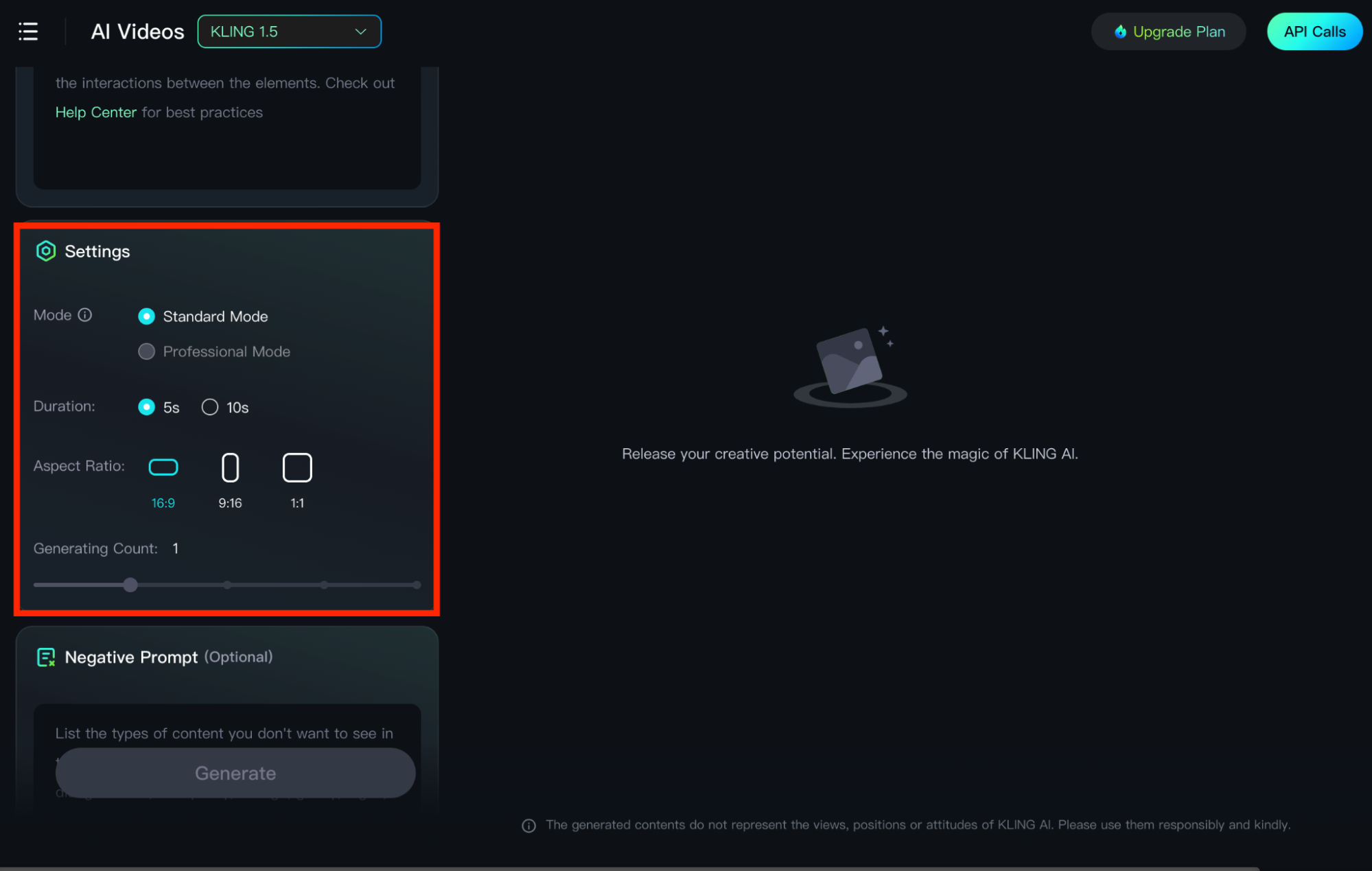
Po wprowadzeniu monitu możesz wybrać żądane ustawienia w zakresie „Trybu”, „Czasu trwania”, „Proporcji obrazu” i „Liczby”. Masz również możliwość wprowadzenia „Negatywnego monitu”. Gdy będziesz gotowy, kliknij przycisk „Generuj”, a platforma połączy wszystkie Twoje obrazy, aby wytworzyć spójną sekwencję wizualną, która odpowiada Twojej kreatywnej intencji.
Najlepsze wskazówki dotyczące tworzenia wysokiej jakości animacji 3D za pomocą Kling AI
Jeśli chcesz osiągnąć optymalne rezultaty z Kling AI, to jest kilka kluczowych wskazówek, których powinieneś przestrzegać podczas generowania animacji 3D. Niektóre z tych aspektów obejmują:
- Szczegółowe podpowiedzi: Zawsze warto być tak szczegółowym i konkretnym, jak to możliwe, podczas tworzenia podpowiedzi. Możesz nawet być techniczny, dodając różne szczegóły dotyczące widoków kamery, ruchów, oświetlenia itp. Pomoże to modelowi AI lepiej interpretować Twoje pomysły.
- Wiele generacji: Często pomocne może być eksperymentowanie z różnymi ustawieniami lub monitami, aż do uzyskania idealnych rezultatów, których szukasz. Jest to szczególnie istotne, jeśli model AI wydaje się nie trafiać w punkt z wyjściem wideo, które obecnie generuje.
- Obrazy o wysokiej rozdzielczości: Jeśli zamierzasz użyć generowania obrazu do wideo, ważne jest, aby obraz wejściowy był wyraźny i szczegółowy. Oznacza to priorytetowe traktowanie zdjęć o wysokiej rozdzielczości, ponieważ będzie to miało duży wpływ na ogólną jakość wyjścia wideo.
Najlepsza alternatywa dla Kling AI do tworzenia wysokiej jakości animacji 3D
Jeśli szukasz lepszej alternatywy dla Kling AI , która pozwoli Ci tworzyć wysokiej jakości animacje 3D i zapewni płynne działanie, wypróbuj Pollo AI!
Pollo AI to uniwersalny generator wideo AI, który może zaspokoić szeroki zakres potrzeb w zakresie generowania wideo. Zawiera tekst do wideo , obraz do wideo i spójne narzędzia do generowania wideo postaci , które mogą pomóc Ci tworzyć animacje 3D w dowolnym stylu z oszałamiającą jakością wideo. A jeśli interesuje Cię tworzenie japońskiego anime, nasz generator animacji AI został do tego zaprojektowany.
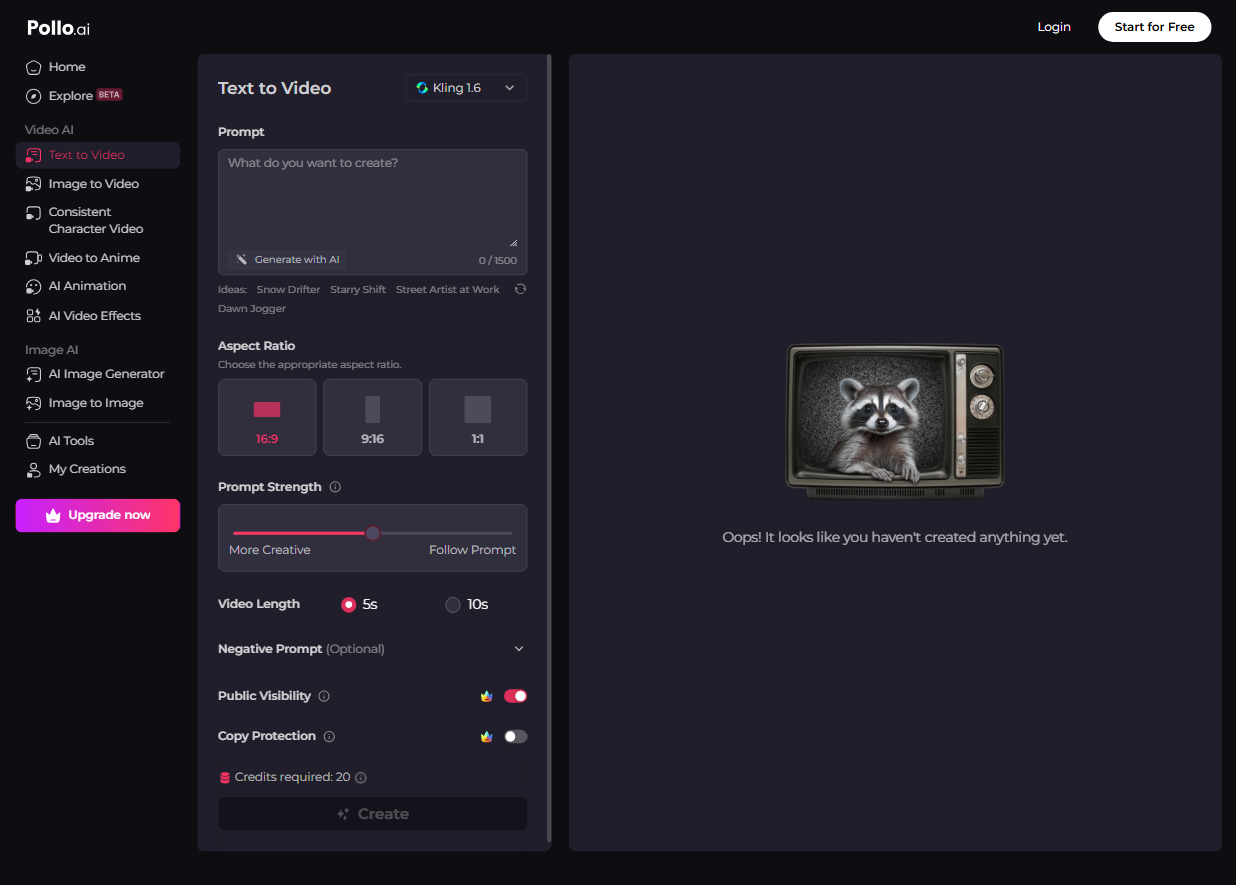
Możesz nauczyć się konwertować tekst lub obraz na wideo za pomocą Pollo AI , oglądając te szczegółowe samouczki:
Co więcej, Pollo AI jest zintegrowane z wieloma modelami AI, takimi jak Kling AI, Hailuo AI , Runway , PixVerse AI , Luma AI itp. Dzięki temu możesz uzyskać dostęp do wszystkich tych modeli AI i ich funkcji w jednym miejscu.
Wniosek
Kling AI to potężny generator wideo AI, który może pomóc Ci tworzyć animacje 3D za pomocą zaledwie kilku prostych kliknięć. Dzięki szerokiej gamie funkcji i narzędzi każdy początkujący lub profesjonalny użytkownik powinien być w stanie tworzyć wszelkiego rodzaju treści wizualne bez większych problemów. Jednak możesz swobodnie eksplorować Pollo AI już teraz, jeśli chcesz uzyskać dostęp do możliwości Kling AI i eksperymentować z innymi modelami AI, wszystko w jednym.