



Kling AIで 3D アニメーションを作成する方法
Kling AIを使えば、テキストプロンプトや画像からAI 3Dアニメーション動画を作成できます。以下は出力例の一部です。
| Kling AIが作成したサンプル 3D アニメーション | |
しかし、高品質な3Dアニメーションの作り方がよくわからないという方も多いのではないでしょうか。そこで、この詳細なガイドでは、 Kling AIを使って3Dアニメーションを制作する方法を詳しく解説します。さあ、始めましょう!
Kling AI Text-to-Videoで 3D アニメーションを作成する方法は?
3Dアニメーションを制作するための最初の選択肢は、 Kling AIのテキスト動画生成機能を使用することです。始めるには、アカウントに登録する必要があります。Kling Kling AIのウェブサイトを開き、「Sign in for free credits(無料クレジットにサインイン)」ボタンを選択して登録してください。
ステップ1:「ビデオ生成」ページにアクセスする

登録が完了したら、サインインしてKling AIユーザーダッシュボードにアクセスしてください。そこから左側のメニューから「AIアセット」>「AIビデオ」までスクロールダウンしてください。すると、テキストから動画への変換インターフェースが開き、作成プロセスを開始できます。
ステップ2: AIモデルを選択する
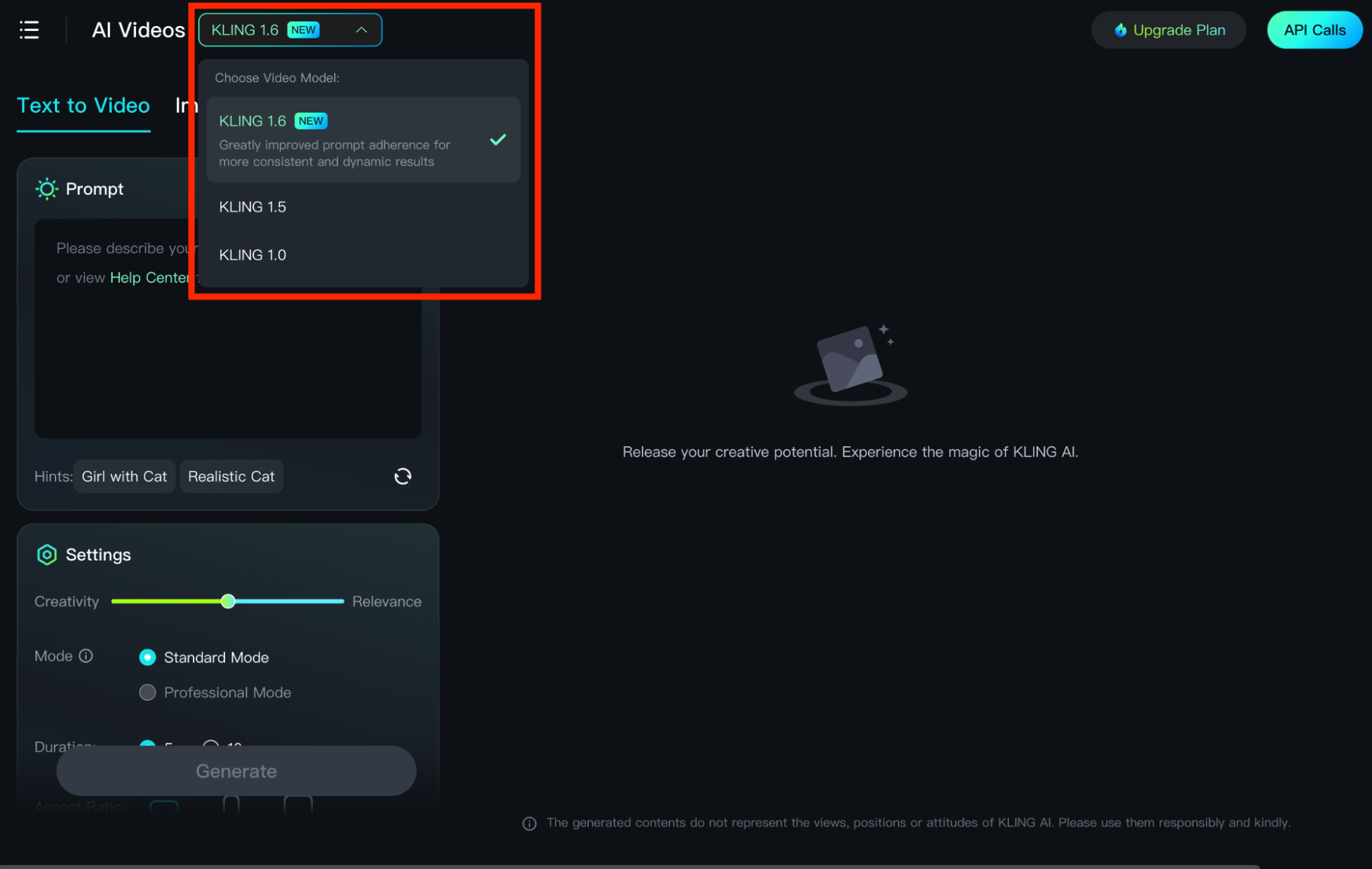
Kling AIには、 Kling 1.0、1.5、1.6の3つのAIモデルがあります。ニーズに最適なモデルをお選びいただけます。より迅速な対応と安定した動画品質をお求めの場合は、1.6が最適です。幅広いカスタマイズオプションが必要な場合は、1.5をお選びください。
ステップ3: 説明プロンプトを入力する
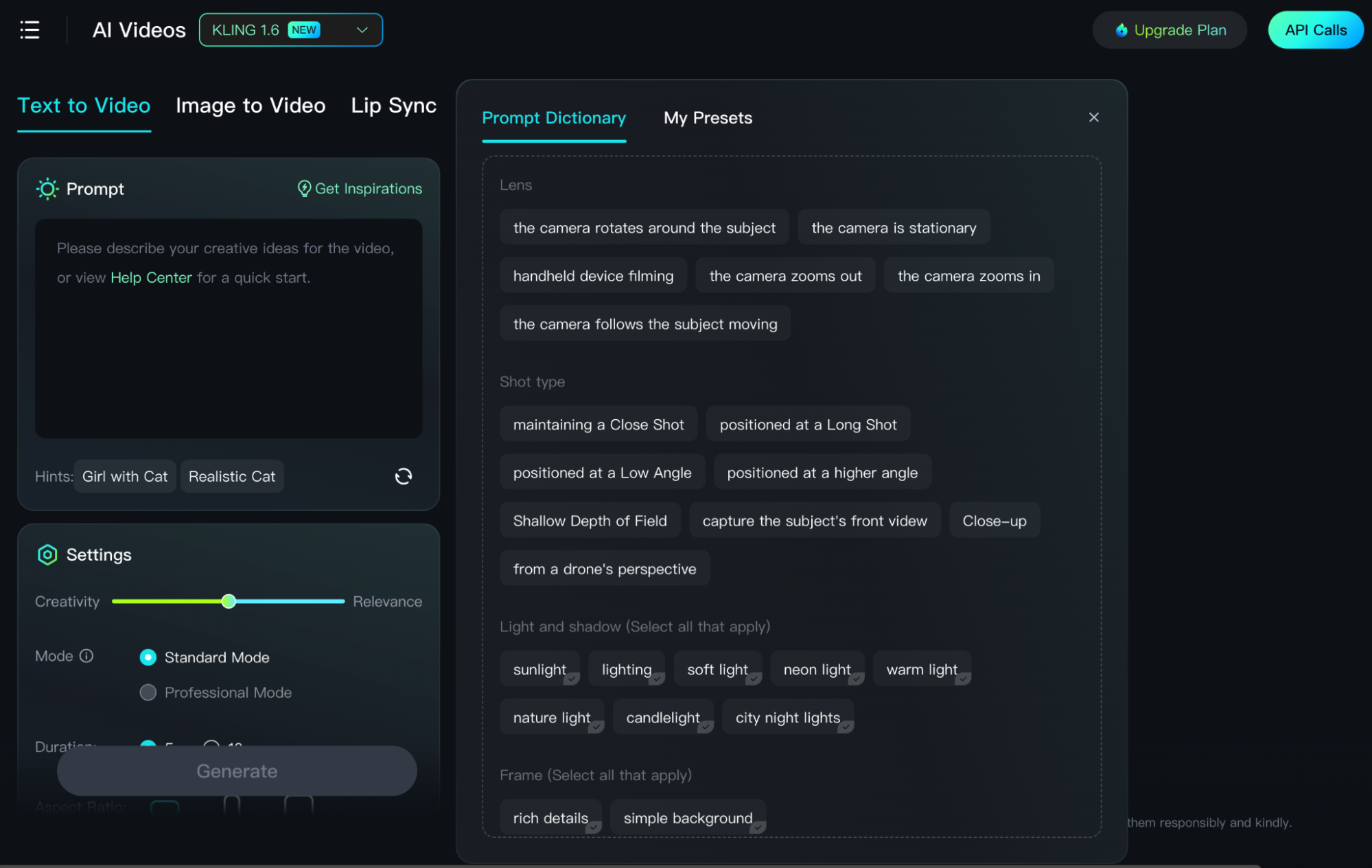
3D動画を作成するには、 Kling AIに明確かつ具体的な指示を与え、モデルが作成したいものを理解できるようにする必要があります。この場合、入力に「3Dアニメーション」というキーワードを含める必要があります。
例えば、効果的なプロンプトとしては、「夏の暑い日にビーチでココナッツの木の下で静かに眠る猫を描いたピクサーの3Dアニメーション。タイムラプスによる広角カメラ映像」などが挙げられます。最終的な結果は、お客様の要件を満たす鮮やかなビジュアルシーケンスとなります。
これはシンプルなプロンプトの基本的な例ですが、一般的に最良の結果を得たい場合は、[被写体の説明 + 被写体の動き + シーンの説明 + カメラの言語 + 照明 + 雰囲気] という公式に従うことを目指す必要があります。
ステップ4:ビデオ設定を調整する
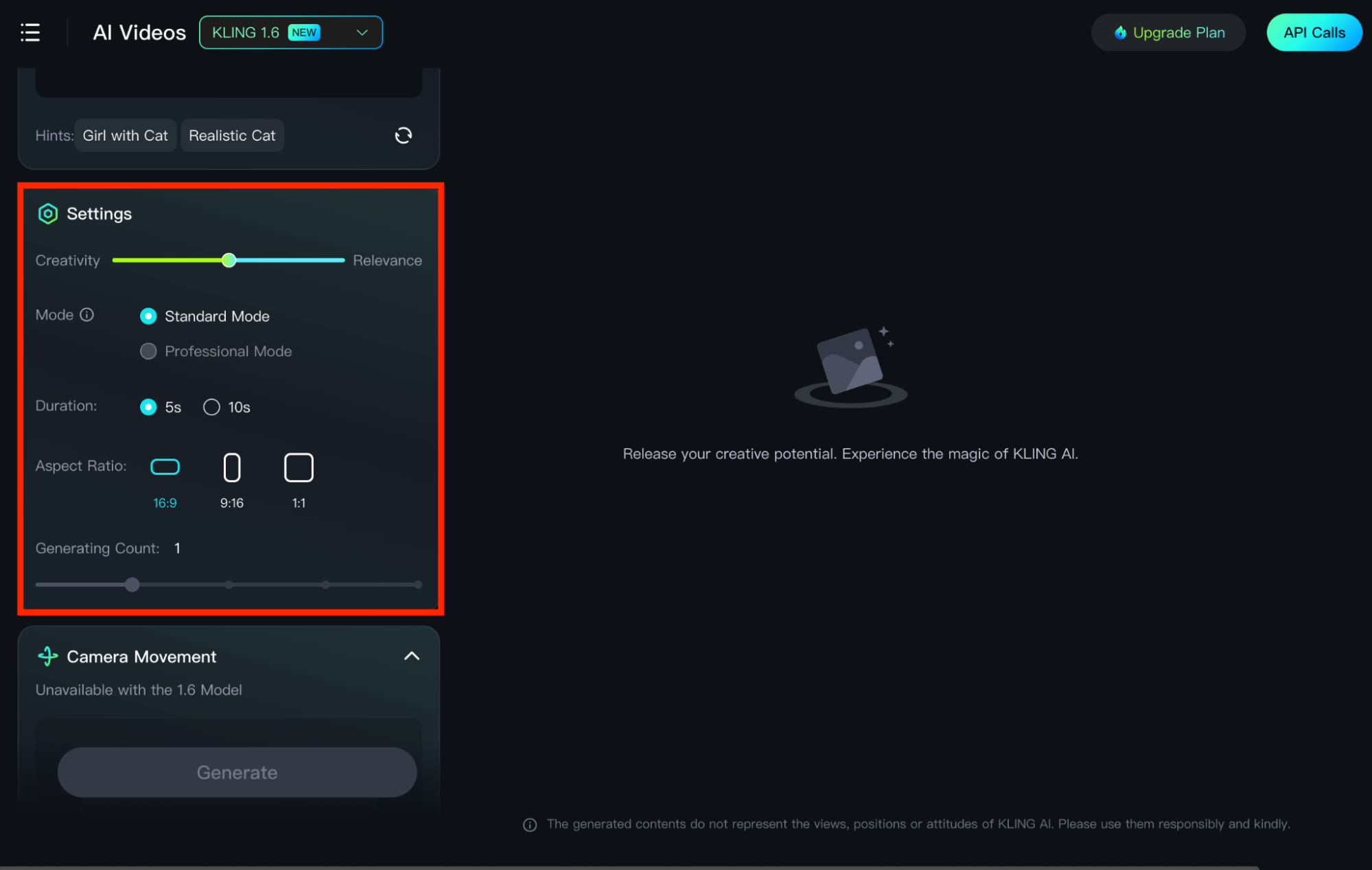
テキストから動画を生成するモデルには、最終的な出力をより細かくカスタマイズできる複数の動画編集ツールが付属しています。これらの設定には以下が含まれます。
- CFGスライダー:このツールを使うと、 Kling AIがプロンプトに従う精度を調整できます。精度を高めたい場合は「関連性」に、より想像力豊かな自由度を高めたい場合は「創造性」にスライドできます。
- モード: Kling AIには、標準とプロフェッショナルの 2 つの AI モードがあります。「標準」では低コストでより高速な生成が可能で、「プロフェッショナル」ではより詳細な高品質のビジュアルを生成します。
- 再生時間:最終的な動画の長さを選択できます。Kling Kling AIでは5秒から10秒の間で選択できます。
- アスペクト比: Kling AIでは、16:9、9:16、1:1の3種類のアスペクト比で動画をカスタマイズできます。これにより、様々なプラットフォームに適したレイアウトで動画を作成できます。
- カメラ移動( Kling 1.0で利用可能):シーン間でカメラの方向を制御できます。パン、ズーム、チルト、ロールなどを調整できるため、最終的な出力に非常に柔軟性が高まります。
- ネガティブプロンプト:この機能を使用すると、ビデオ出力に含めたくない要素をハイライト表示できます。これはオプションですが、避けたい共通要素がある場合は便利です。
ステップ5:ビデオを生成する
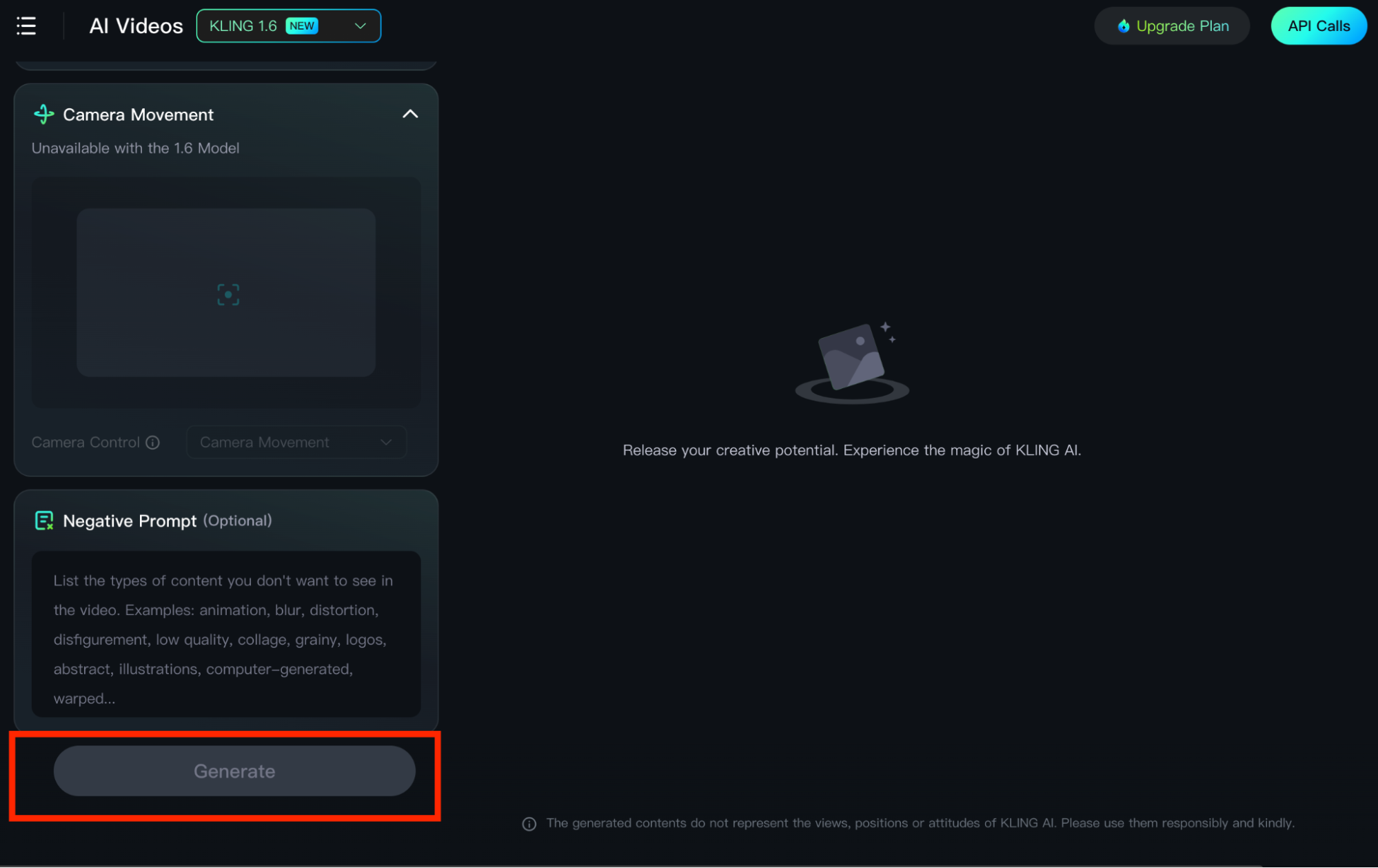
調整が完了したら、「生成」ボタンをクリックしてください。Kling Kling AIは通常数分で動画を生成しますが、場合によってはそれ以上かかることもあります。完成した3Dアニメーションがご期待に沿うものであれば、ダウンロードできます。
Kling AI Image-to-Videoで 3D アニメーションを作成する方法は?
Kling AIは、テキストから動画を生成する機能に加え、画像から動画を生成する機能も提供しており、3Dアニメーションの作成にも活用できます。以下で、そのプロセスをステップごとに詳しく説明します。
ステップ1:3D画像をアップロードする
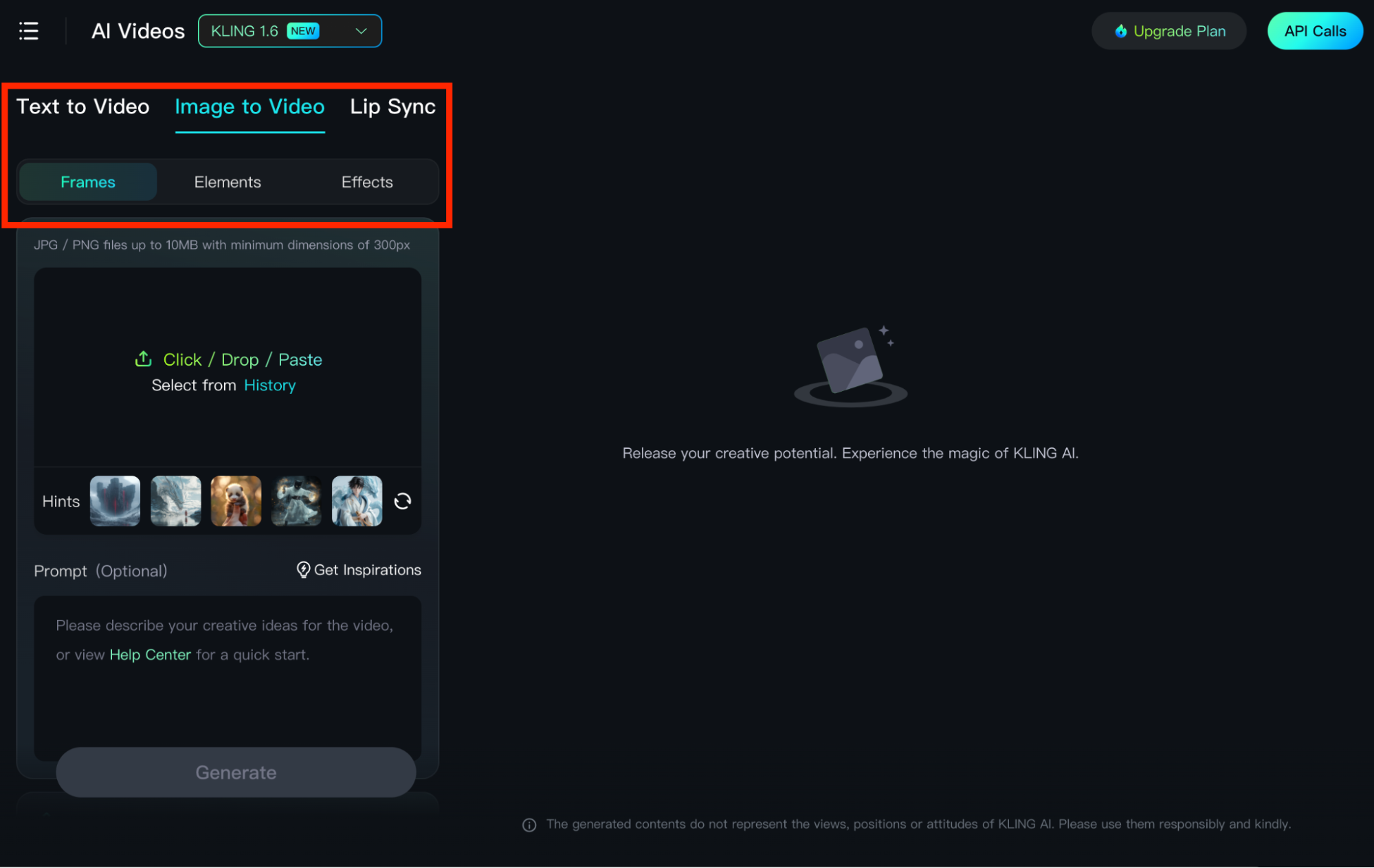
まず最初に、「画像から動画」タブに切り替えます。そこから「フレーム」を選択し、動画の開始フレームと終了フレームとして使用する2枚の画像をアップロードします。または、「要素」を選択し、1つのビジュアルシーケンスを作成するために使用する最大4枚の画像をアップロードすることもできます。
ステップ1.5: 3D画像を生成する
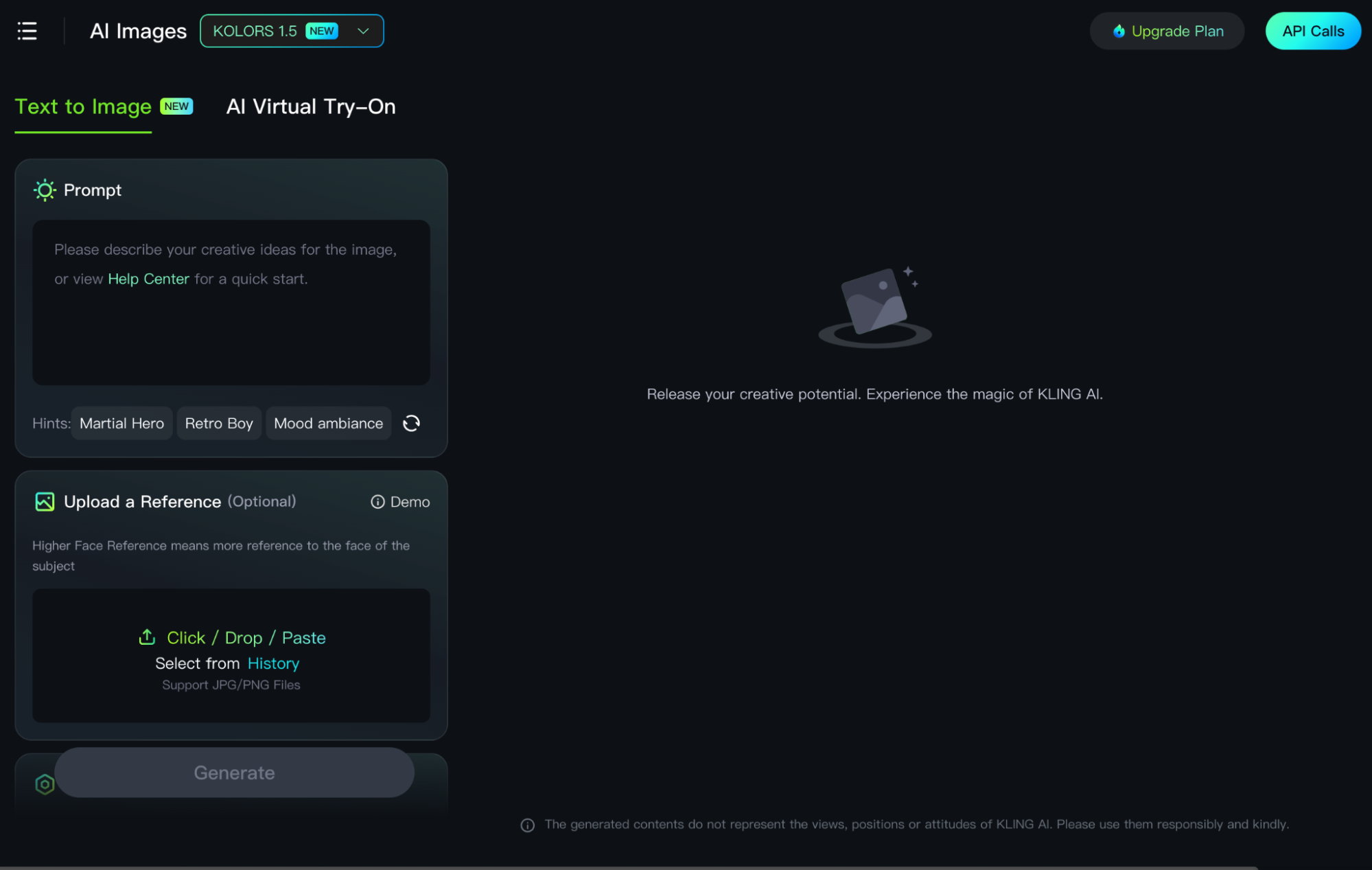
アップロードする画像がない場合は、 Kling AIのテキスト画像生成ツールを使っていつでも生成できます。ダッシュボードで、「AIアセット」>「AI画像」に移動してください。テキスト動画生成ツールと同様に、作成したい3Dアニメーション画像の種類を詳しく説明するプロンプトを入力できます。必要な設定を選択し、「生成」をクリックしてください。
ステップ2: 詳細プロンプトを入力する(オプション)
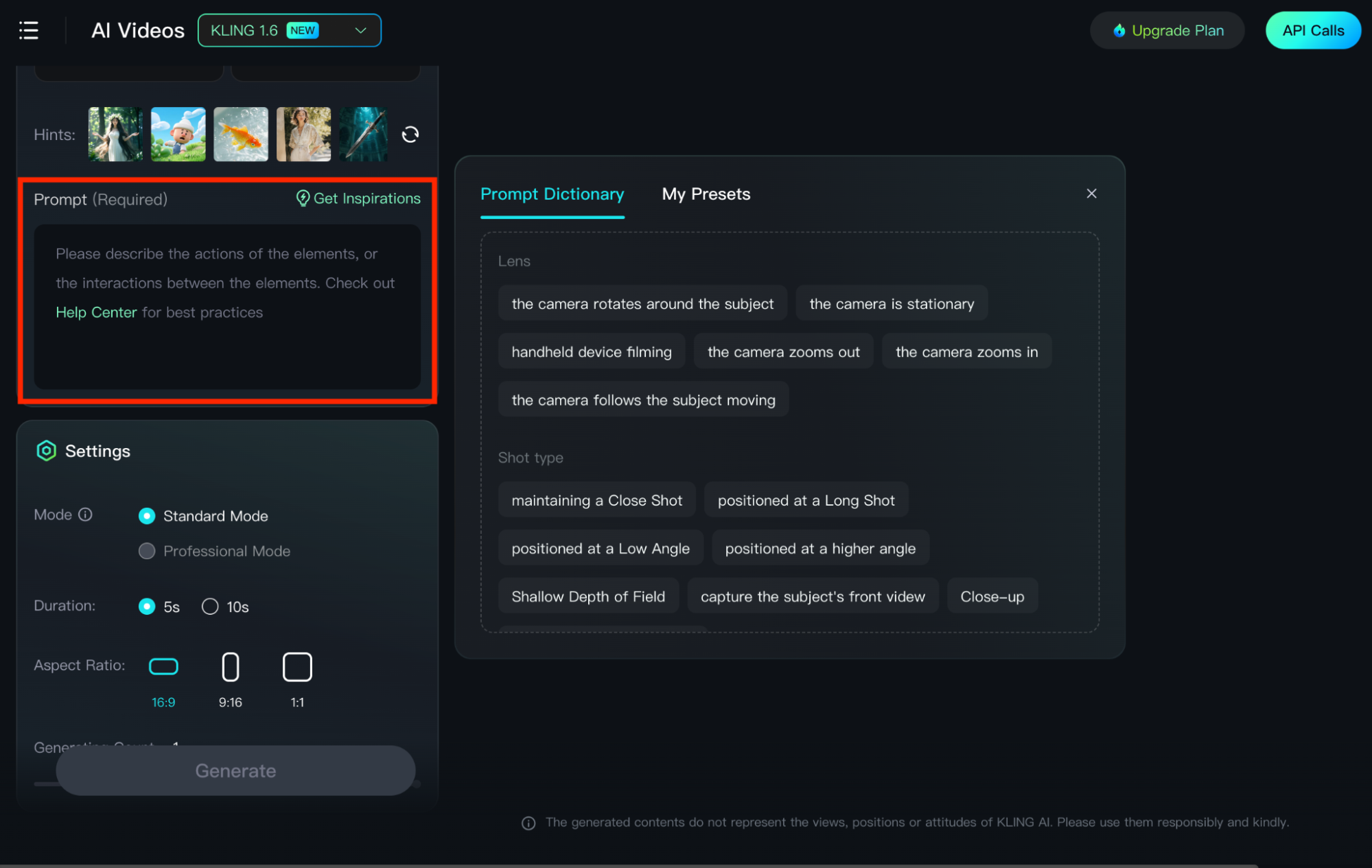
これはオプションですが、詳細なプロンプトを入力することで、出力がお客様の要件に可能な限り正確に一致するようになります。画像+テキストプロンプトの場合、基本的な形式は[被写体+動き、背景+動き]です。主な目的は、意図した被写体の動きや動きだけでなく、背景、風景、カメラの視野などにも焦点を当てることです。
ステップ3:モーションブラシにアクセスする(Kling AI 1.5モデルのみ)
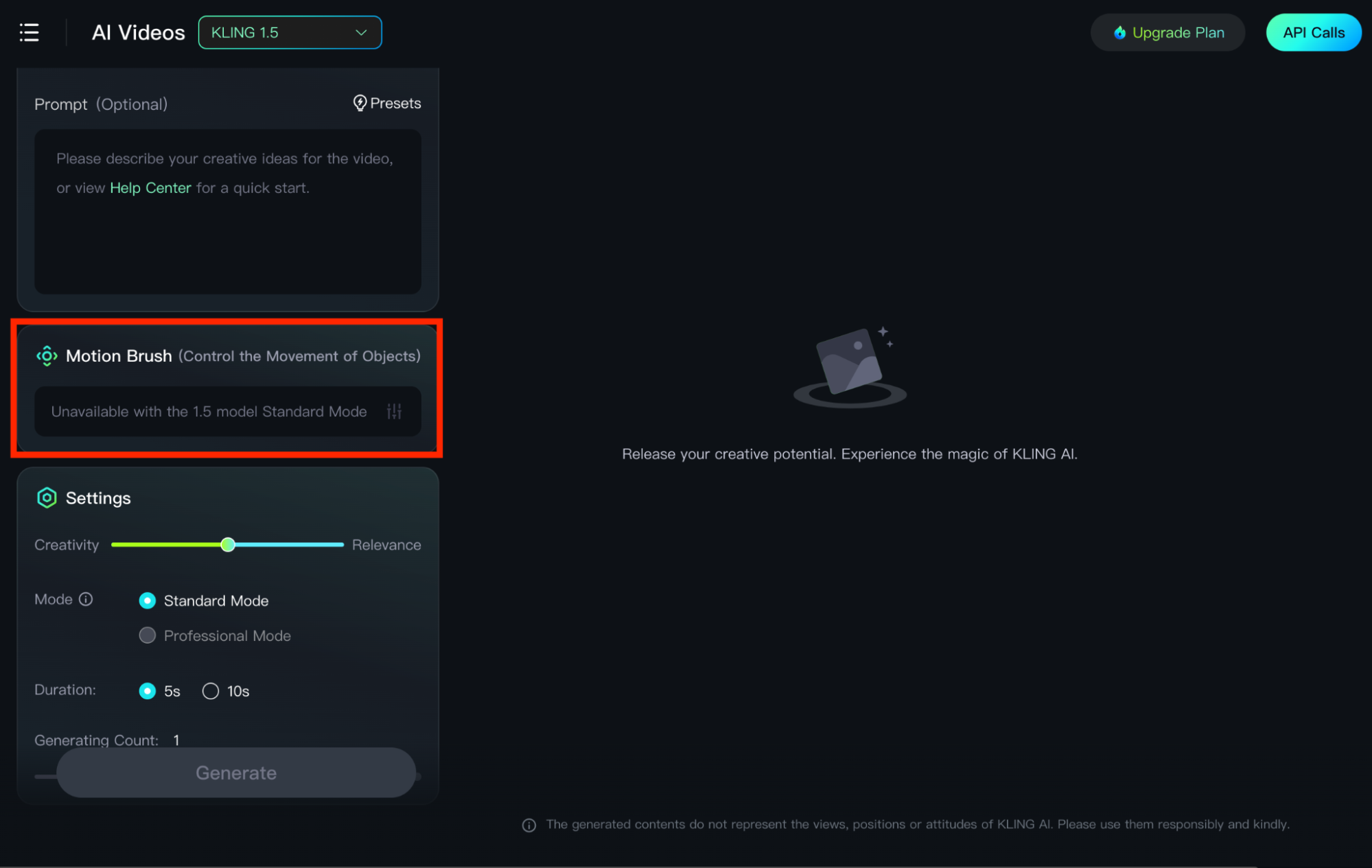
モーションブラシ機能を使用すると、3D画像内の選択した領域または要素に特定の動きを加えることができます。まず、「モーションを描く」をクリックし、領域を選択して「トラック」ボタンをクリックして軌跡曲線を描き、「確定」ボタンをクリックして続行します。描画した軌跡と選択領域は、「消しゴム」アイコンを使って自由に削除できます。
ステップ4:ビデオ設定を調整する

テキストからビデオへの生成と同様に、CRG スライダー、アスペクト比、ビデオの長さ、否定プロンプトなどのさまざまな設定を調整することもできます。入力の選択が完了したら、「生成」をクリックしてビデオの生成に進むことができます。
ステップ5:ビデオを生成する
Kling AIは通常数分以内に動画を生成します。ただし、シーンの複雑さによっては、最終的な出力に多少時間がかかる場合があります。動画が完成したら、ダウンロードするか、異なる結果を得るために生成プロセスを繰り返したり、さらに編集したりすることができます。
エレメント機能を使って3Dアニメーションを作成する方法
「フレーム」に加え、「エレメント」機能を使って3Dアニメーションを作成することもできます。以下の手順に従って、すぐに使い始めてください。
ステップ1: 「要素」タブを選択する
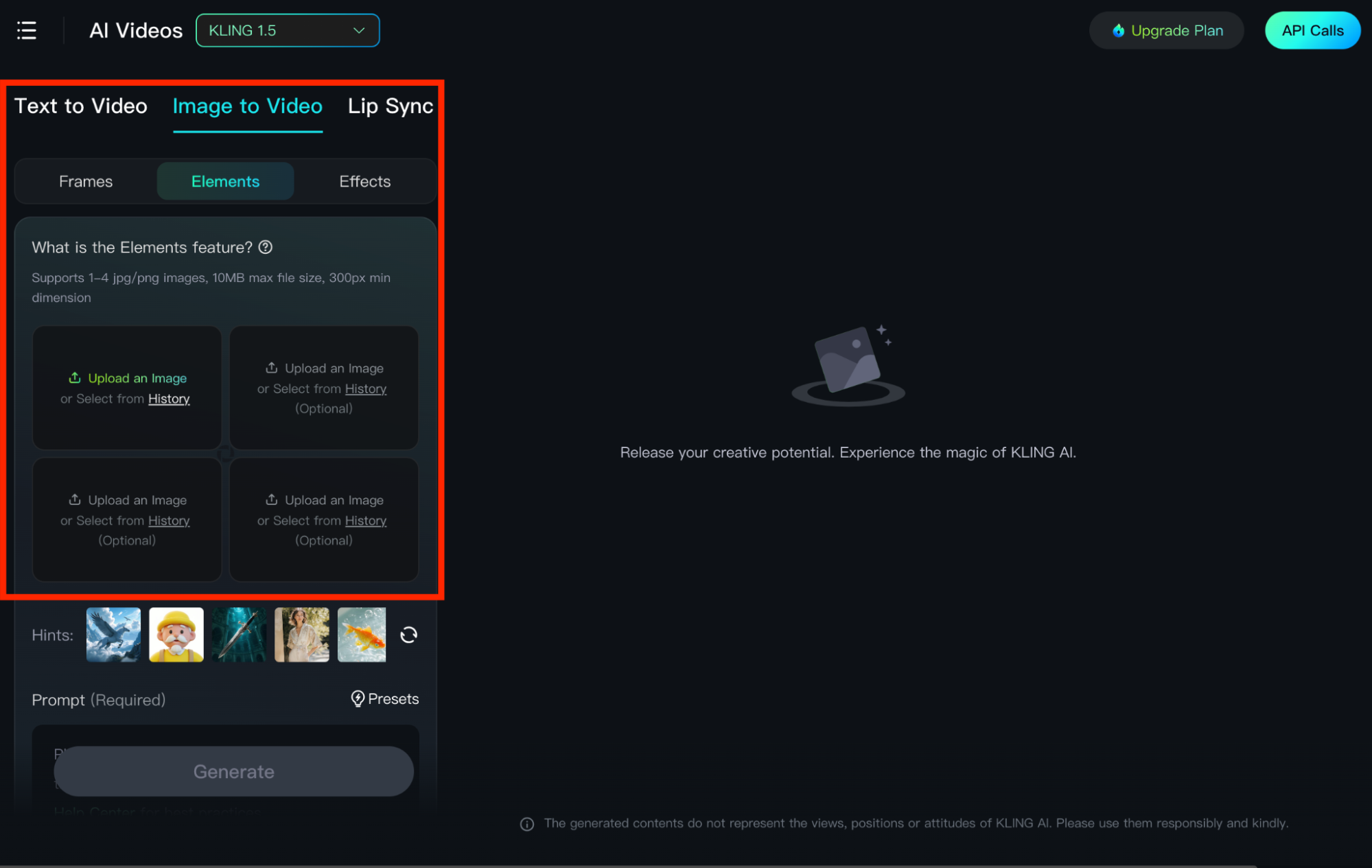
画像から動画を生成するページで「要素」機能を選択すると、入力ボックスが表示され、参照として複数の画像をアップロードできます。これにより、動画内の要素(様々なオブジェクトや背景など)が、アップロードした画像の特徴を維持することができます。
Elementsで3Dアニメーションを作成するには、3Dアニメーションのキャラクターやシーンの画像をアップロードする必要があります。JPG/PNG画像は最大4枚までアップロード可能です。
ステップ2:詳細なプロンプトを入力する
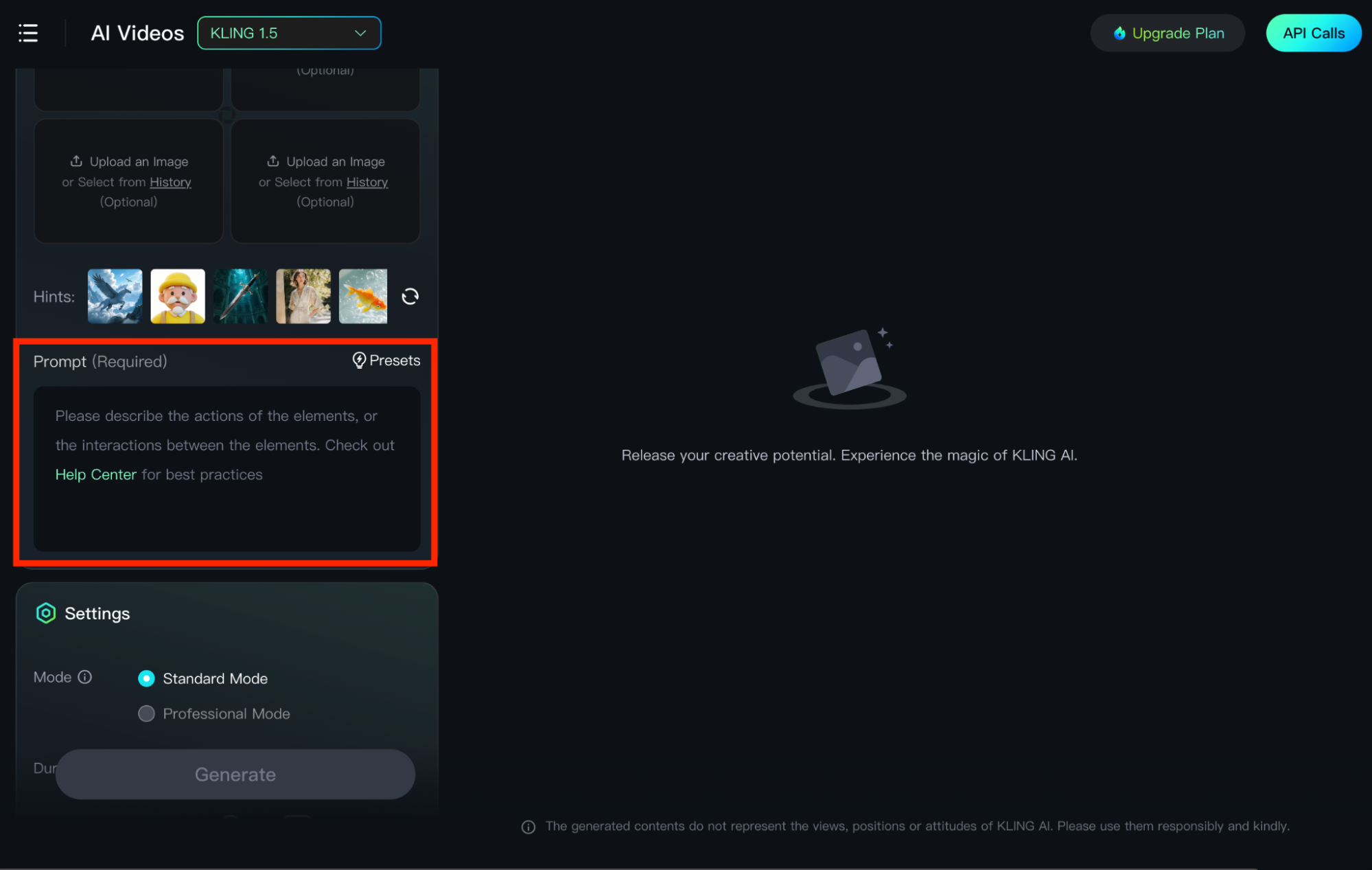
画像参照を設定したら、次のステップはAIモデルに説明文のプロンプトを提供することです。主な焦点は、これらの画像がどのように連携するかを詳しく説明することです。例えば、画家、キャンバス、アートスタジオの画像をアップロードするとします。次のように入力できます。「大きく美しいアートスタジオの真ん中で、画家が筆を持ち、キャンバスを見つめ、集中している」
ステップ3: 設定をカスタマイズする
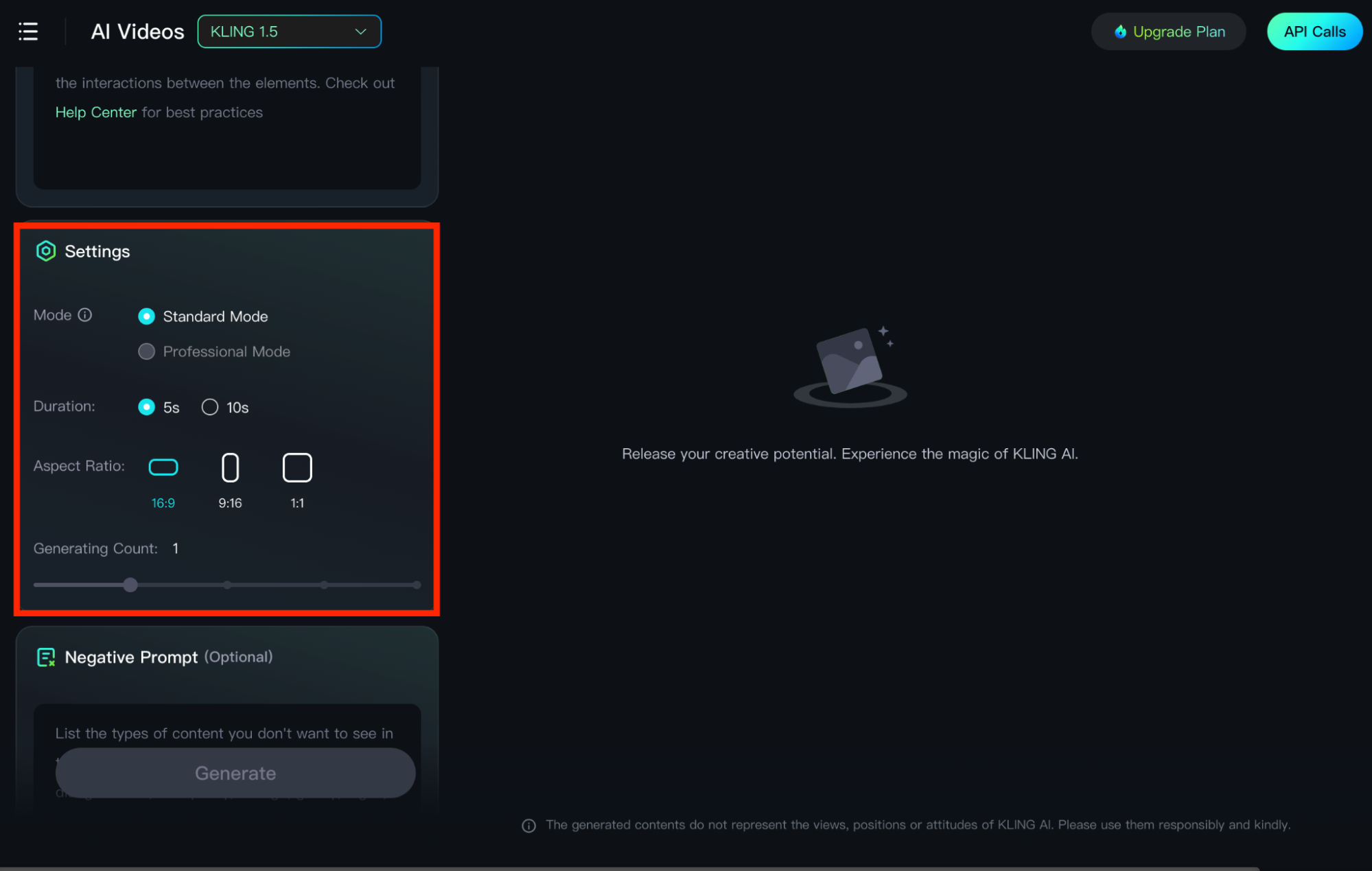
プロンプトを入力した後、「モード」、「期間」、「アスペクト比」、「カウント」などの設定を自由に選択できます。また、「ネガティブプロンプト」を入力することもできます。準備ができたら「生成」ボタンをクリックすると、プラットフォームがすべての画像を統合し、クリエイティブな意図に合致する一貫性のあるビジュアルシーケンスを作成します。
Kling AIで高品質な3Dアニメーションを作成するためのヒント
Kling AIで最適な結果を得たいなら、3Dアニメーションを生成する際に注目すべき重要なヒントがいくつかあります。具体的には以下の点が挙げられます。
- 詳細なプロンプト:プロンプトを作成する際は、できるだけ詳細かつ具体的に記述することが重要です。カメラの視点、動き、照明など、技術的な詳細を含めることも可能です。これにより、AIモデルがあなたのアイデアをより正確に解釈できるようになります。
- 複数世代:理想的な結果が得られるまで、さまざまな設定やプロンプトを試してみると、多くの場合、効果が現れることがあります。これは、AIモデルが現在生成している動画出力が的外れであるように見える場合に特に重要です。
- 高解像度画像:画像から動画を生成する場合、入力画像が鮮明で詳細であることが不可欠です。これは、動画出力の全体的な品質に大きく影響するため、高解像度の写真を優先することを意味します。
高品質な3Dアニメーションを作成するためのKling AIの代替品
スムーズな体験で高品質の 3D アニメーションを制作するために、 Kling AIよりも優れた代替品をお探しの場合は、 Pollo AIをお試しください。
Pollo AIは、幅広い動画作成ニーズを満たすオールインワンのAI動画生成ツールです。テキストから動画、画像から動画、そして一貫したキャラクター動画生成ツールを搭載しており、あらゆるスタイルの3Dアニメーションを驚異的な画質で作成できます。日本のアニメ制作にご興味をお持ちなら、ぜひ当社のAIアニメーション生成ツールをご活用ください。
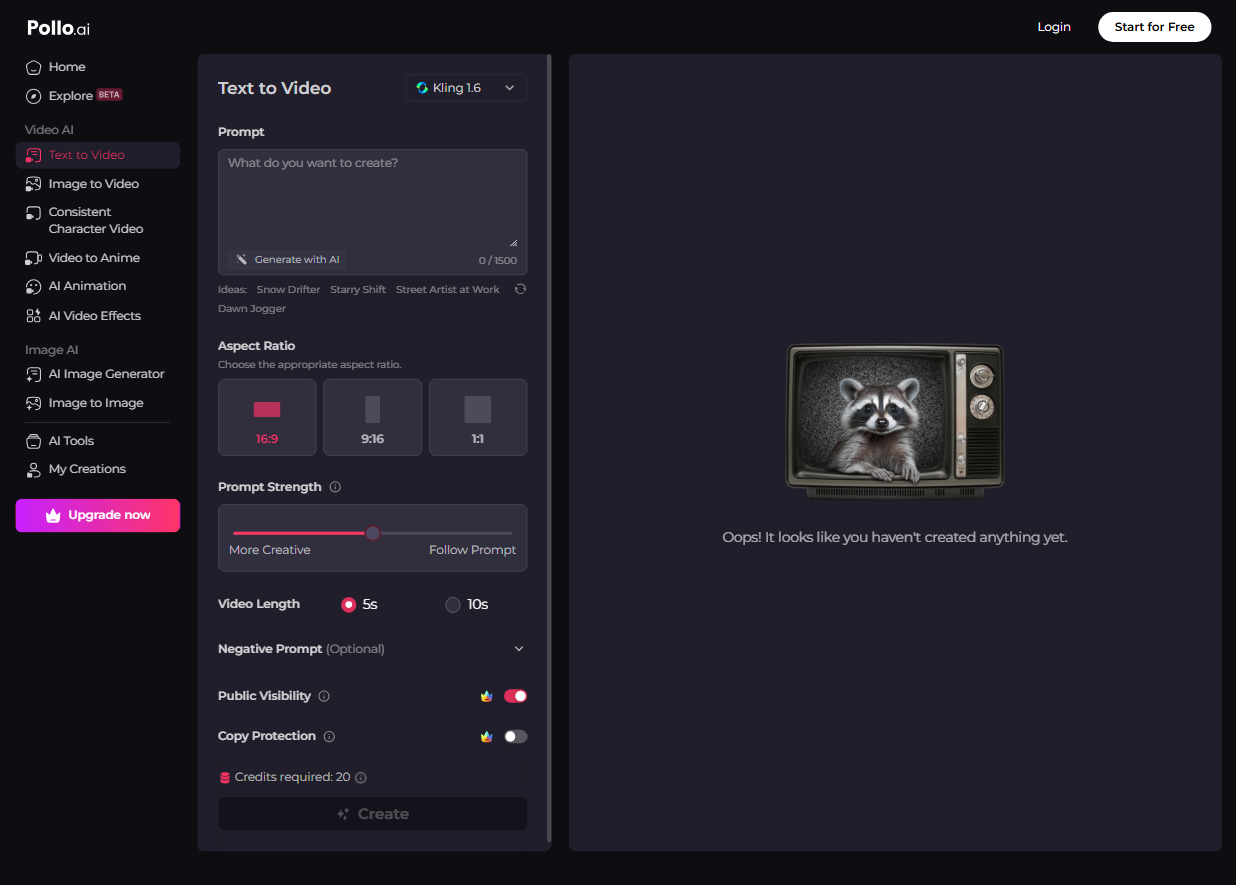
以下の詳細なチュートリアルを見ると、 Pollo AIを使用してテキストまたは画像をビデオに変換する方法を最大限に学ぶことができます。
さらに、 Pollo AIには、 Kling AI、 Hailuo AI 、 Runway 、 PixVerse AI 、 Luma AIなど、多数の AI モデルが統合されています。そのため、これらすべての AI モデルとその機能に 1 か所でアクセスできます。
結論
Kling AIは、わずか数クリックで3Dアニメーションを作成できる強力なAIビデオジェネレーターです。豊富な機能とツールを備えているため、初心者からプロまで、あらゆるユーザーにとってあらゆる種類のビジュアルコンテンツを簡単に作成できます。Kling AIの機能にアクセスし、他のAIモデルも試してみたい方は、ぜひPollo AIをお試しください。