



Cara Membuat Animasi 3D dengan Kling AI
Kling AI memungkinkan Anda membuat video animasi AI 3D dari teks atau gambar. Berikut ini adalah beberapa contoh output-nya:
| Contoh animasi 3D yang dibuat oleh Kling AI | |
Namun, banyak orang yang tidak paham tentang cara membuat animasi 3D berkualitas tinggi. Jadi, dalam panduan terperinci ini, kami akan membahas cara menggunakan Kling AI untuk menghasilkan animasi 3D. Jadi, mari kita mulai!
Bagaimana Cara Membuat Animasi 3D melalui Kling AI Text-to-Video ?
Opsi pertama yang dapat Anda gunakan untuk menghasilkan animasi 3D adalah dengan menggunakan teknologi text-to-video dari Kling AI. Untuk memulai, Anda perlu mendaftar akun. Anda dapat membuka situs web Kling AI dan memilih tombol “Masuk untuk mendapatkan kredit gratis” untuk mendaftar.
Langkah 1: Akses Halaman 'Pembuatan Video'

Setelah mendaftar, Anda dapat masuk dan ini akan membawa Anda ke dasbor pengguna Kling AI . Dari sana, Anda dapat melihat ke menu sebelah kiri dan menggulir ke bawah ke Aset AI > Video AI. Ini akan membawa Anda ke antarmuka teks-ke-video untuk memulai proses pembuatan.
Langkah 2: Pilih Model AI
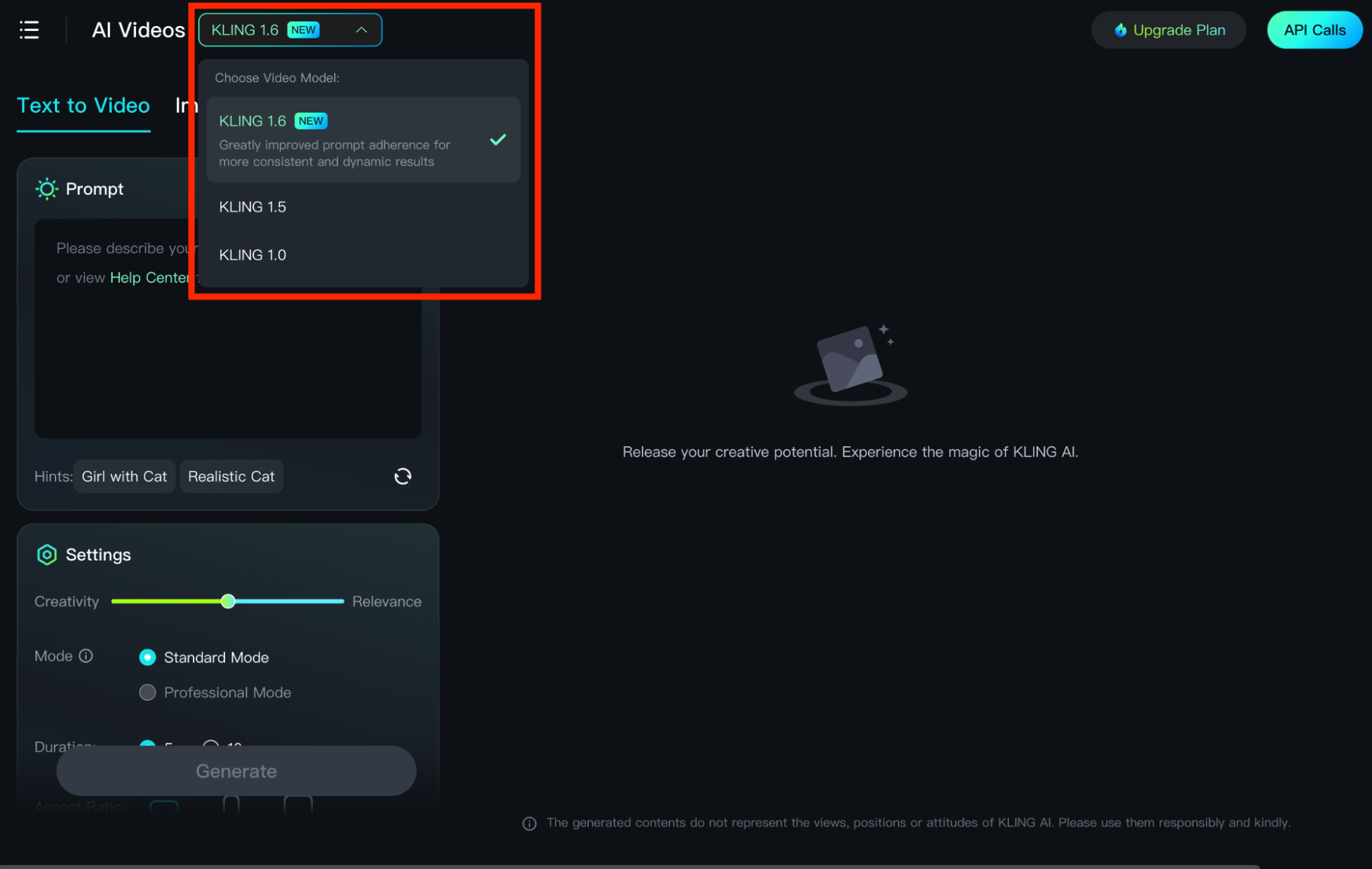
Kling AI memiliki tiga model AI, Kling 1.0, 1.5, dan 1.6. Anda dapat memilih salah satu yang paling sesuai dengan kebutuhan Anda. Jika Anda menginginkan kepatuhan yang lebih cepat dan kualitas video yang lebih konsisten, maka 1.6 adalah pilihan yang ideal. Untuk opsi penyesuaian yang lebih luas, Anda dapat memilih 1.5.
Langkah 3: Masukkan Prompt Deskriptif
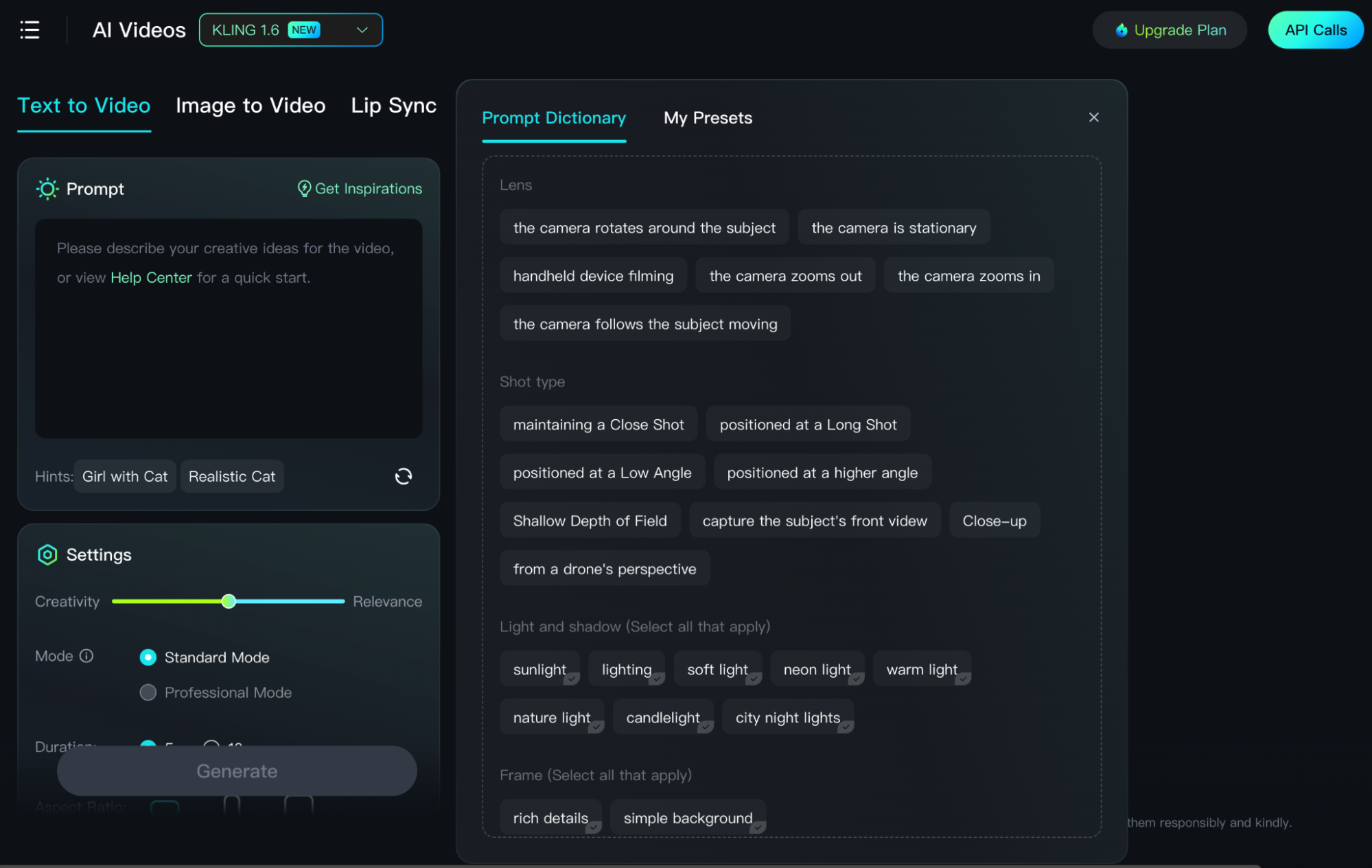
Untuk membuat video 3D, Anda perlu memberikan perintah yang jelas dan spesifik kepada Kling AI untuk memastikan model memahami apa yang ingin Anda buat. Dalam hal ini, Anda perlu menyertakan kata kunci 'animasi 3D' dalam masukan Anda.
Misalnya, contoh yang efektif untuk digunakan adalah; "Animasi 3D Pixar tentang seekor kucing yang tidur nyenyak di bawah pohon kelapa pada hari musim panas yang terik di pantai. Tampilan kamera sudut lebar dengan selang waktu." Hasil akhirnya akan berupa rangkaian visual yang hidup yang memenuhi kebutuhan Anda.
Ini adalah contoh dasar dari perintah sederhana, tetapi jika Anda secara umum ingin memperoleh hasil terbaik, maka Anda harus mengikuti rumus ini; [Deskripsi Subjek + Pergerakan Subjek + Deskripsi Adegan + Bahasa Kamera + Pencahayaan + Suasana].
Langkah 4: Sesuaikan Pengaturan Video
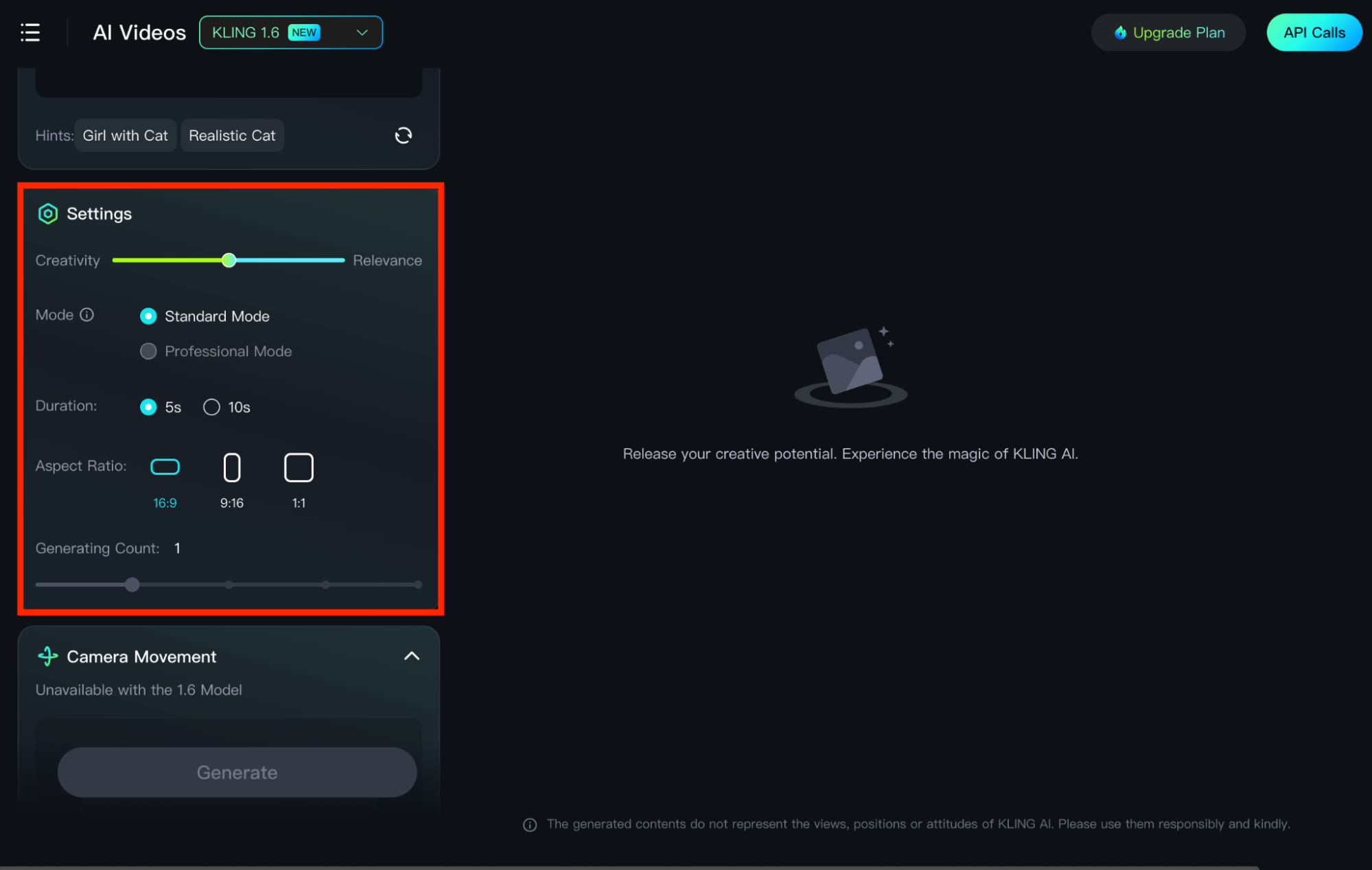
Model pembuatan teks ke video dilengkapi dengan beberapa alat penyuntingan video yang dapat Anda gunakan untuk menyesuaikan hasil akhir dengan lebih baik. Pengaturan ini meliputi:
- CFG Slider: Alat ini memungkinkan Anda menyesuaikan tingkat akurasi yang dipatuhi Kling AI berdasarkan permintaan Anda. Anda dapat menggesernya ke "Relevansi" untuk presisi yang lebih tinggi atau "Kreativitas" untuk memberi alat tersebut kebebasan yang lebih imajinatif.
- Mode: Kling AI hadir dengan dua mode AI - Standar dan Profesional. 'Standar' menawarkan pembuatan yang lebih cepat dengan biaya rendah, sementara 'Profesional' menghasilkan visual berkualitas lebih baik dengan detail yang lebih baik.
- Durasi: Anda dapat menggunakan ini untuk memilih durasi video akhir. Kling AI memungkinkan Anda memilih antara 5 detik dan 10 detik.
- Rasio Aspek: Kling AI memungkinkan Anda menyesuaikan video dalam tiga rasio aspek berbeda, yaitu 16:9, 9:16, dan 1:1. Hal ini memungkinkan Anda menghasilkan video dalam berbagai tata letak untuk mengakomodasi berbagai platform dengan lebih baik.
- Pergerakan Kamera (Tersedia di Kling 1.0): Fitur ini memungkinkan Anda mengendalikan arah kamera di seluruh adegan. Anda dapat menyesuaikan gerakan pan, zoom, tilt, roll, dan lainnya, yang memberi Anda banyak fleksibilitas dalam hasil akhir.
- Petunjuk Negatif: Fitur ini memungkinkan Anda untuk menyorot aspek-aspek yang tidak ingin Anda sertakan dalam keluaran video. Fitur ini bersifat opsional, tetapi jika ada elemen umum yang ingin Anda hindari, fitur ini dapat berguna.
Langkah 5: Hasilkan Video
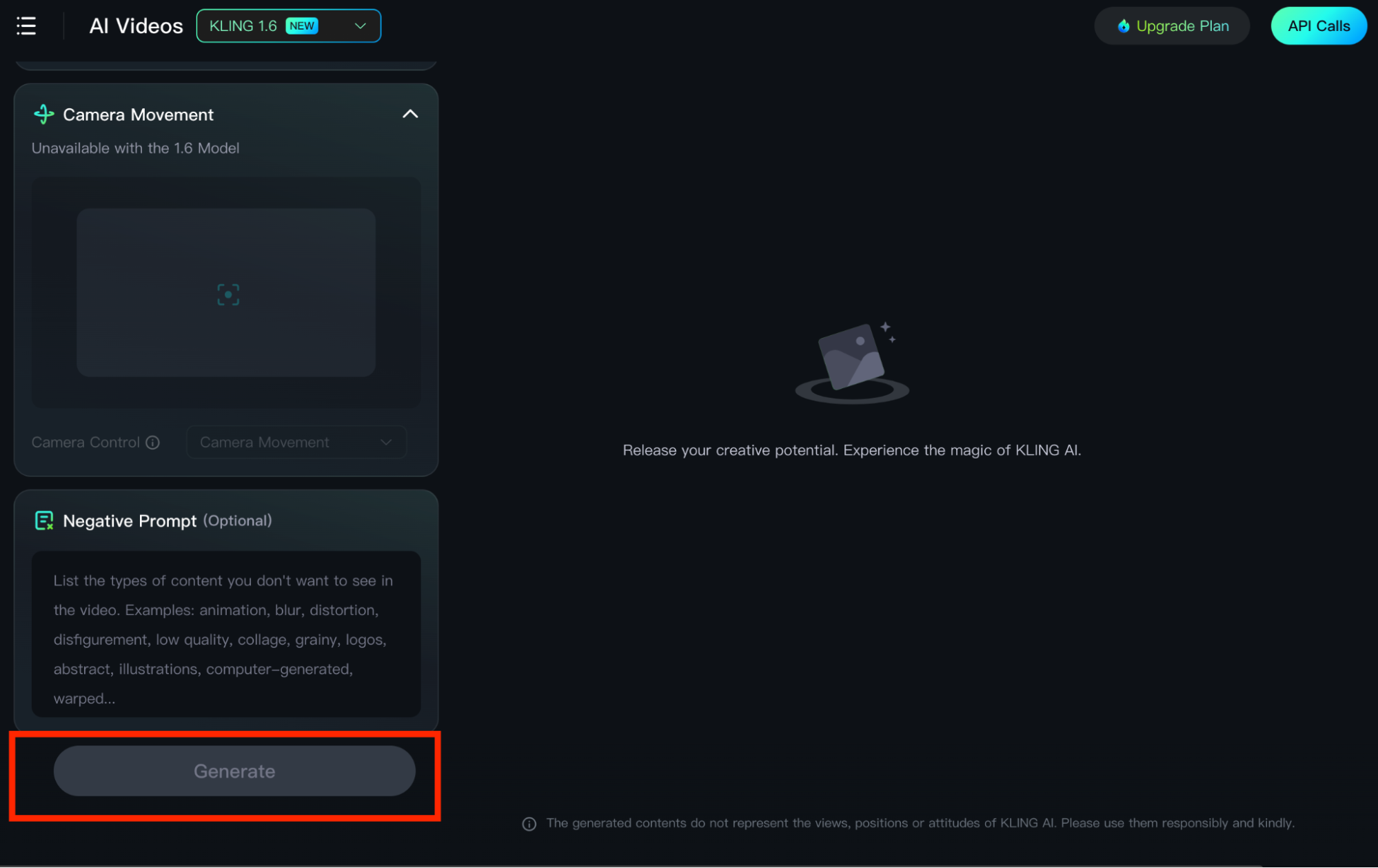
Setelah selesai melakukan penyesuaian, Anda dapat mengeklik tombol 'Buat'. Kling AI biasanya akan menghasilkan video Anda dalam hitungan menit, tetapi terkadang bisa memakan waktu lebih lama. Jika sudah siap, Anda dapat mengunduh animasi 3D jika sesuai dengan harapan Anda.
Bagaimana Cara Membuat Animasi 3D melalui Kling AI Image-to-Video ?
Selain pembuatan teks ke video, Kling AI juga menawarkan pembuatan gambar ke video yang juga dapat Anda gunakan untuk menghasilkan animasi 3D. Mari kita uraikan proses langkah demi langkah secara terperinci di bawah ini.
Langkah 1: Unggah Gambar 3D
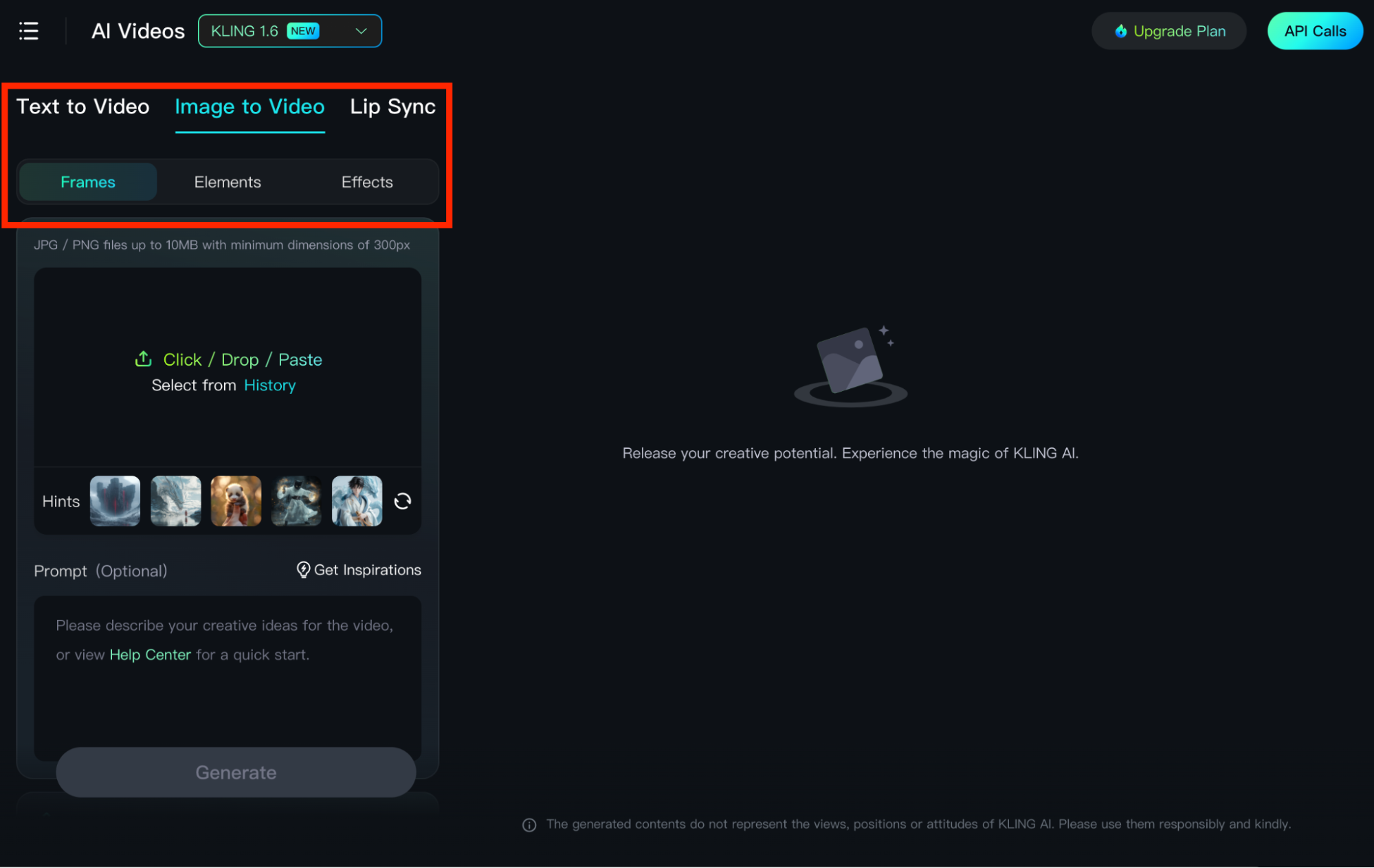
Hal pertama yang perlu Anda lakukan adalah beralih ke tab gambar-ke-video. Dari sana, Anda dapat memilih 'Bingkai' untuk mengunggah dua gambar yang akan digunakan sebagai bingkai awal dan akhir untuk video Anda. Atau, Anda dapat memilih 'Elemen' untuk mengunggah hingga 4 gambar berbeda yang akan digunakan untuk membuat satu rangkaian visual.
Langkah 1.5: Hasilkan Gambar 3D
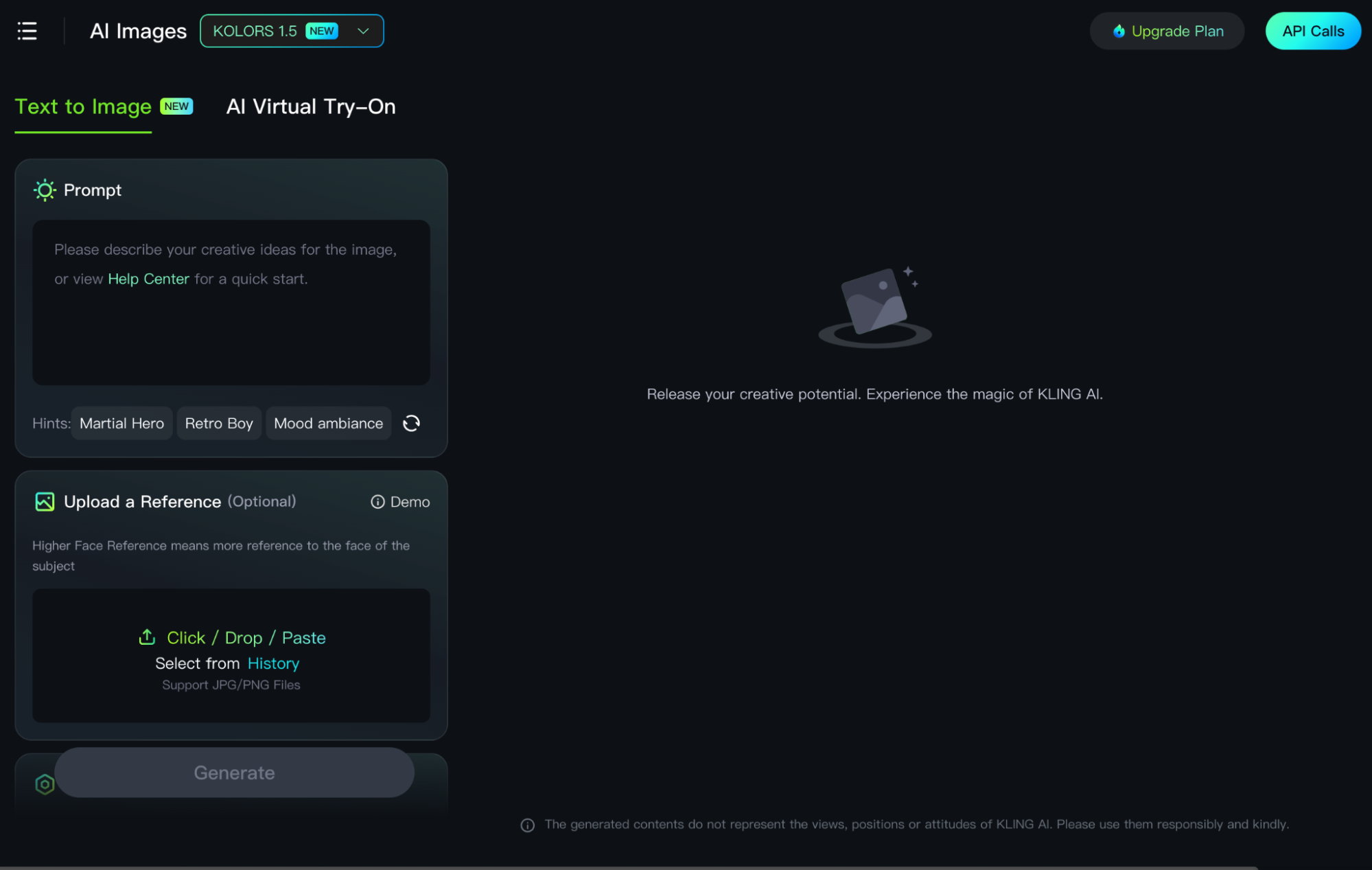
Jika Anda tidak memiliki gambar untuk diunggah, Anda selalu dapat membuatnya menggunakan generator teks ke gambar Kling AI. Di dasbor, Anda dapat menuju ke Aset AI > Gambar AI. Mirip dengan antarmuka teks ke video, Anda dapat memasukkan perintah terperinci yang menjelaskan jenis gambar animasi 3D yang ingin Anda buat. Pilih pengaturan yang Anda inginkan dan klik 'Buat'.
Langkah 2: Masukkan Prompt Terperinci (Opsional)
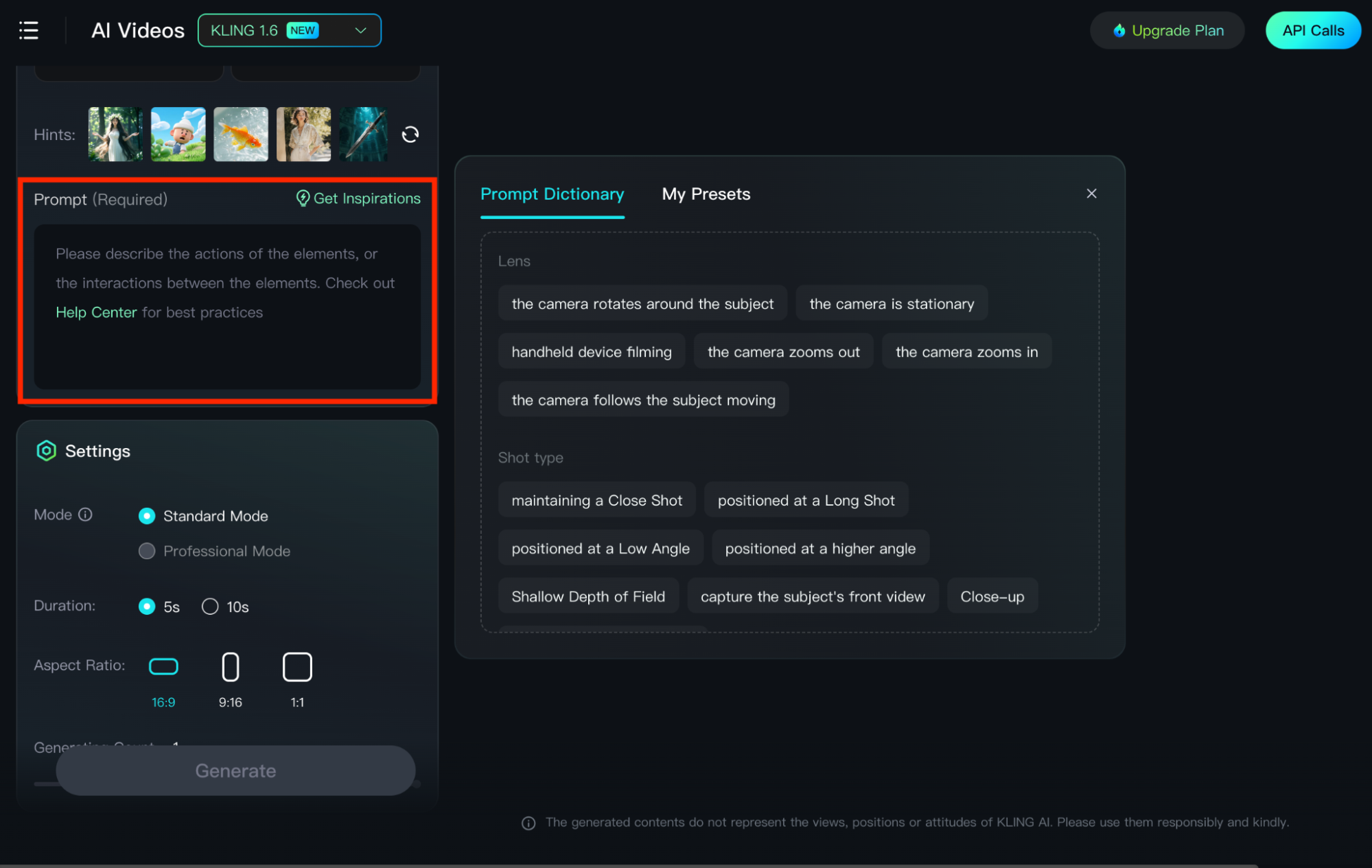
Ini bersifat opsional, tetapi memasukkan perintah terperinci akan memastikan output sesuai dengan kebutuhan Anda seakurat mungkin. Jika menyangkut perintah gambar + teks, format dasar yang harus diikuti adalah: [Subjek + Gerakan, Latar Belakang + Gerakan]. Tujuan utamanya adalah untuk fokus pada tindakan dan gerakan subjek yang dimaksud, serta latar belakang, pemandangan, tampilan kamera, dll.
Langkah 3: Akses Motion Brush (Hanya Model Kling AI 1.5)
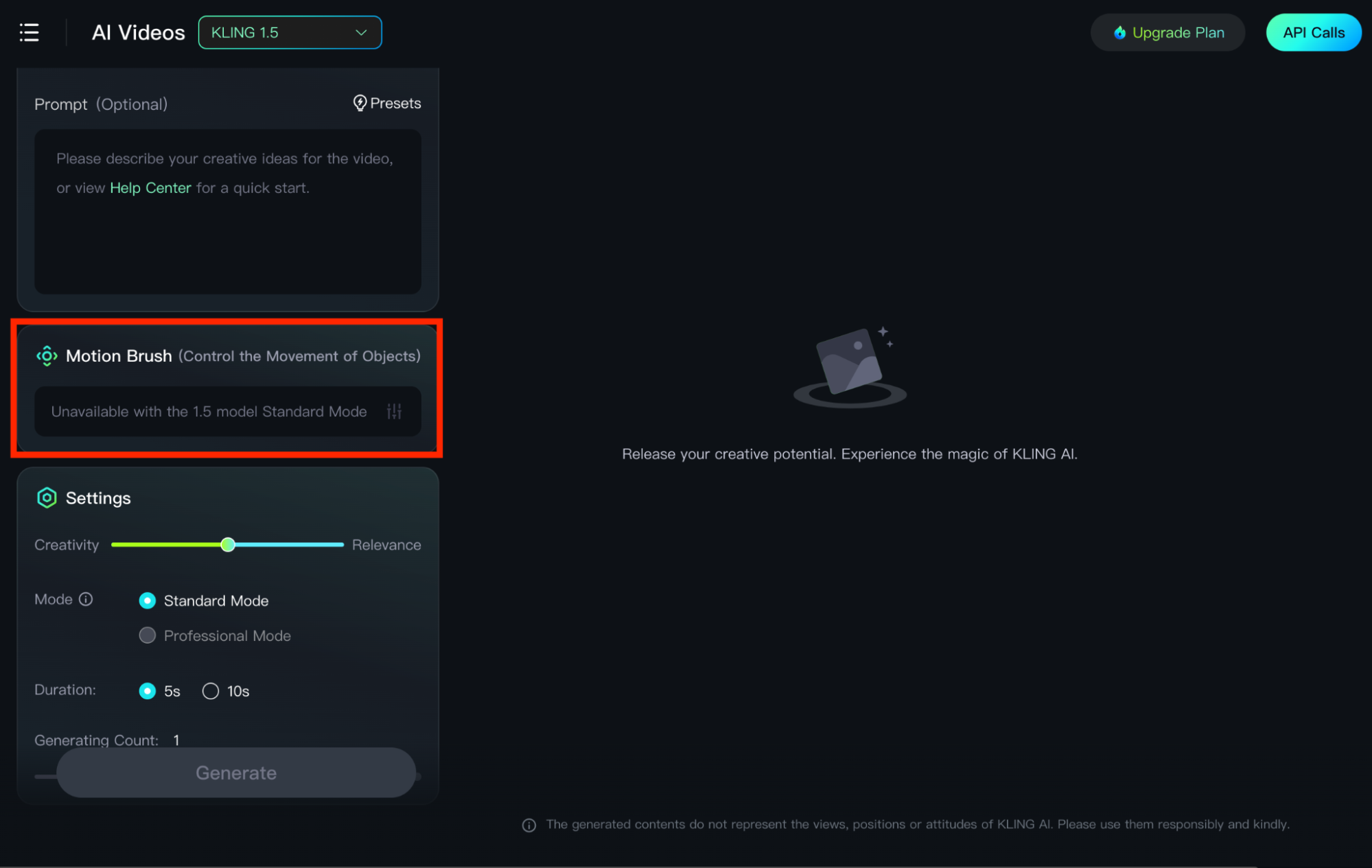
Fitur Motion Brush memungkinkan Anda menambahkan gerakan tertentu ke area atau elemen yang dipilih dalam gambar 3D. Untuk memulai, klik 'Draw Motions', pilih area, klik tombol 'Track', dan gambar kurva lintasan sebelum mengklik tombol 'Confirm' untuk melanjutkan. Anda juga dapat menghapus lintasan yang digambar dan area yang dipilih dengan menggunakan ikon 'Eraser'.
Langkah 4: Sesuaikan Pengaturan Video

Seperti halnya pembuatan teks ke video, Anda juga dapat menyesuaikan berbagai pengaturan seperti slider CRG, Rasio Aspek, Durasi Video, Prompt Negatif, dsb. Setelah selesai memilih masukan, Anda dapat melanjutkan untuk membuat video dengan mengeklik 'Buat'.
Langkah 5: Hasilkan Video
Kling AI biasanya akan menghasilkan video dalam hitungan menit. Namun, terkadang butuh waktu lebih lama untuk menghasilkan output akhir, tergantung pada kompleksitas adegan. Saat video sudah siap, Anda dapat memilih untuk mengunduhnya, mengulang proses pembuatan untuk hasil yang berbeda, atau bahkan memilih untuk mengeditnya lebih lanjut.
Cara Membuat Animasi 3D Menggunakan Fitur Elemen
Selain 'Frames', ada juga fitur 'Elements' yang dapat Anda gunakan untuk membuat animasi 3D. Cukup ikuti langkah-langkah yang telah kami uraikan di bawah ini untuk memulai.
Langkah 1: Pilih Tab 'Elemen'
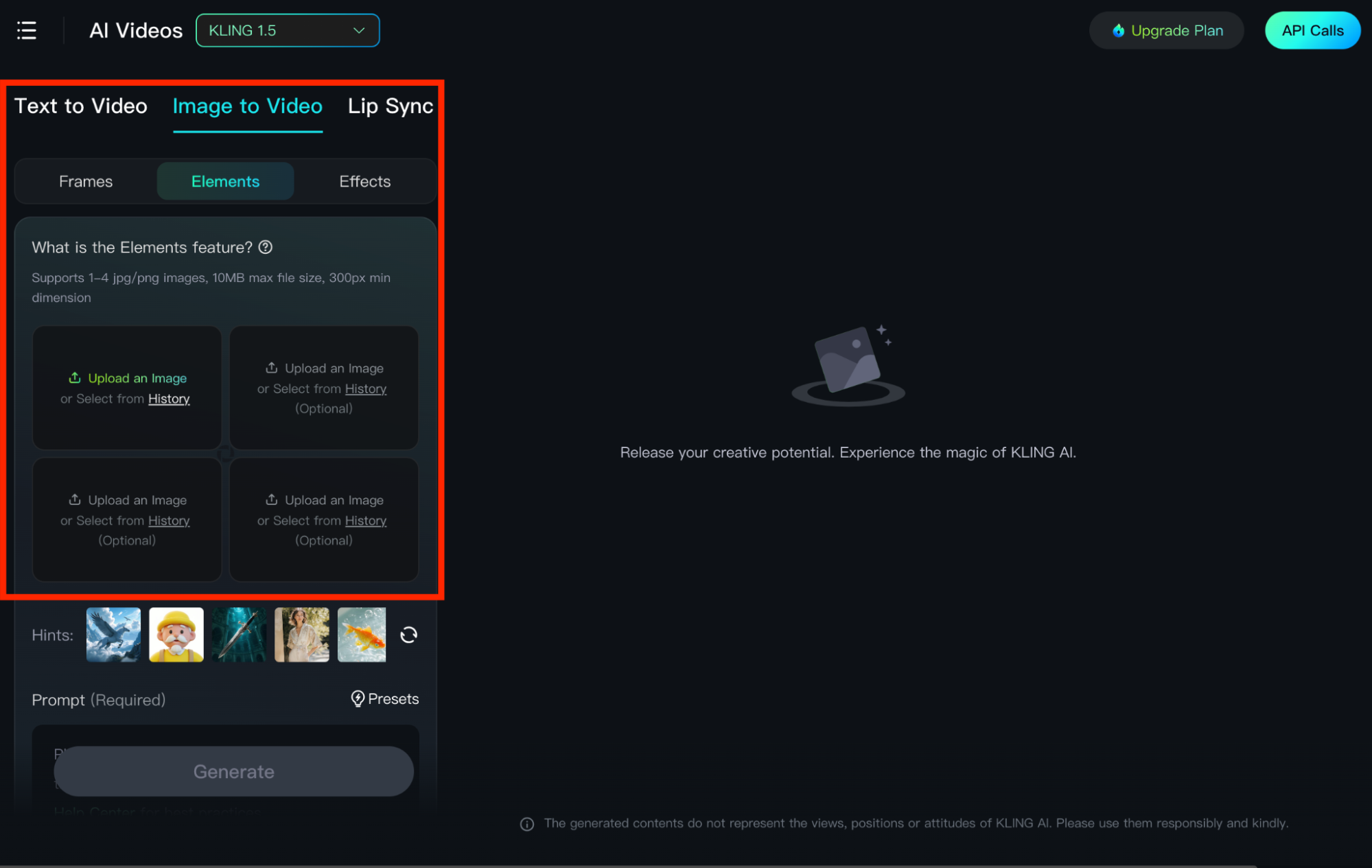
Pada halaman pembuatan gambar ke video, Anda dapat memilih fitur 'Elemen', yang akan menampilkan kotak input yang memungkinkan Anda mengunggah beberapa gambar untuk digunakan sebagai referensi. Ini memungkinkan Anda memastikan elemen dalam video mempertahankan karakter gambar yang diunggah, termasuk berbagai objek, latar belakang, dll.
Dan untuk membuat animasi 3D dengan Elements, Anda harus mengunggah gambar karakter atau adegan animasi 3D. Anda dapat mengunggah hingga maksimum 4 gambar JPG/PNG.
Langkah 2: Masukkan Prompt Terperinci
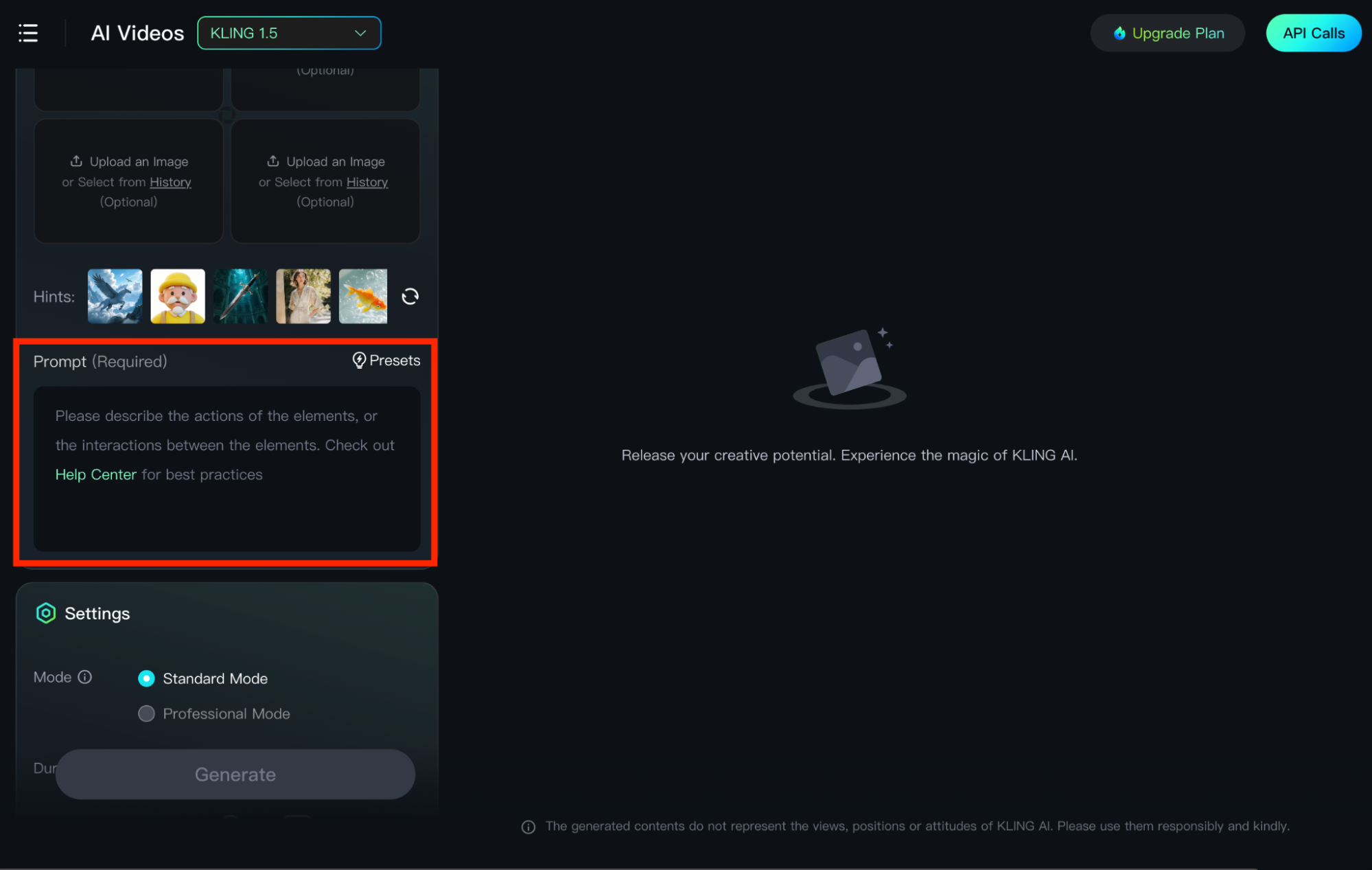
Setelah Anda menetapkan referensi gambar, langkah berikutnya adalah menyediakan model AI dengan perintah teks deskriptif. Fokus utamanya adalah merinci cara kerja gambar-gambar ini secara bersamaan. Misalnya, jika Anda mengunggah gambar seorang pelukis, kanvas, dan studio seni. Anda kemudian dapat memasukkan: [Seorang pelukis memegang kuas sambil menatap kanvas, tampak fokus, di tengah studio seni yang besar dan indah]
Langkah 3: Sesuaikan Pengaturan
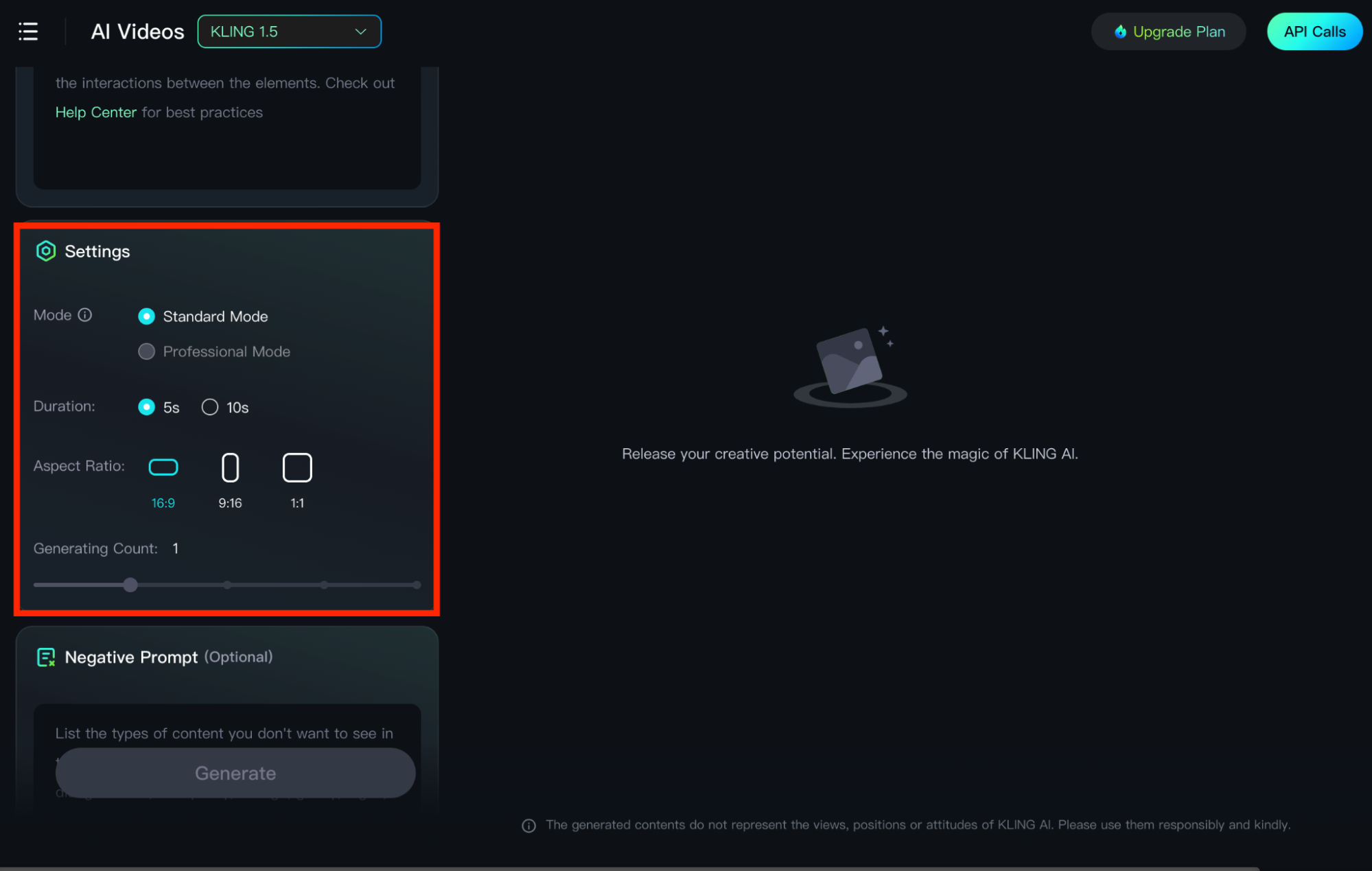
Setelah memasukkan perintah, Anda dapat memilih pengaturan yang diinginkan dalam hal 'Mode', 'Durasi', 'Rasio Aspek', dan 'Jumlah'. Anda juga memiliki opsi untuk memasukkan 'Perintah Negatif'. Jika sudah siap, klik tombol 'Buat' dan platform akan menggabungkan semua gambar Anda untuk menghasilkan rangkaian visual yang koheren yang sesuai dengan maksud kreatif Anda.
Tips Terbaik Untuk Membuat Animasi 3D Berkualitas dengan Kling AI
Jika Anda ingin memperoleh hasil optimal dengan Kling AI, berikut beberapa kiat utama yang harus Anda ikuti saat membuat animasi 3D. Beberapa aspek tersebut meliputi:
- Petunjuk Terperinci: Selalu membantu untuk sedetail dan sespesifik mungkin saat menyusun petunjuk. Anda bahkan dapat bersikap teknis dengan menyertakan berbagai detail tentang tampilan kamera, gerakan, pencahayaan, dll. Ini akan membantu model AI menafsirkan ide Anda dengan lebih baik.
- Beberapa Generasi: Sering kali membantu untuk bereksperimen dengan pengaturan atau perintah yang berbeda hingga Anda memperoleh hasil ideal yang Anda cari. Hal ini khususnya relevan jika model AI tampaknya tidak mencapai sasaran dengan keluaran video yang sedang dihasilkannya.
- Citra Resolusi Tinggi: Jika Anda ingin menggunakan pembuatan gambar ke video, sangat penting bahwa citra masukan jelas dan terperinci. Ini berarti memprioritaskan foto beresolusi tinggi karena ini akan sangat memengaruhi kualitas keseluruhan keluaran video.
Alternatif Kling AI Terbaik Untuk Membuat Animasi 3D Berkualitas
Jika Anda mencari alternatif yang lebih baik untuk Kling AI untuk menghasilkan animasi 3D berkualitas tinggi dengan pengalaman yang lancar, cobalah Pollo AI!
Pollo AI adalah generator video AI lengkap yang dapat memenuhi berbagai kebutuhan pembuatan video. Dilengkapi dengan alat pembuat video teks ke video , gambar ke video , dan karakter konsisten yang dapat membantu Anda membuat animasi 3D dalam gaya apa pun dengan kualitas video yang memukau. Dan jika Anda tertarik membuat anime Jepang, generator animasi AI kami dirancang untuk itu.
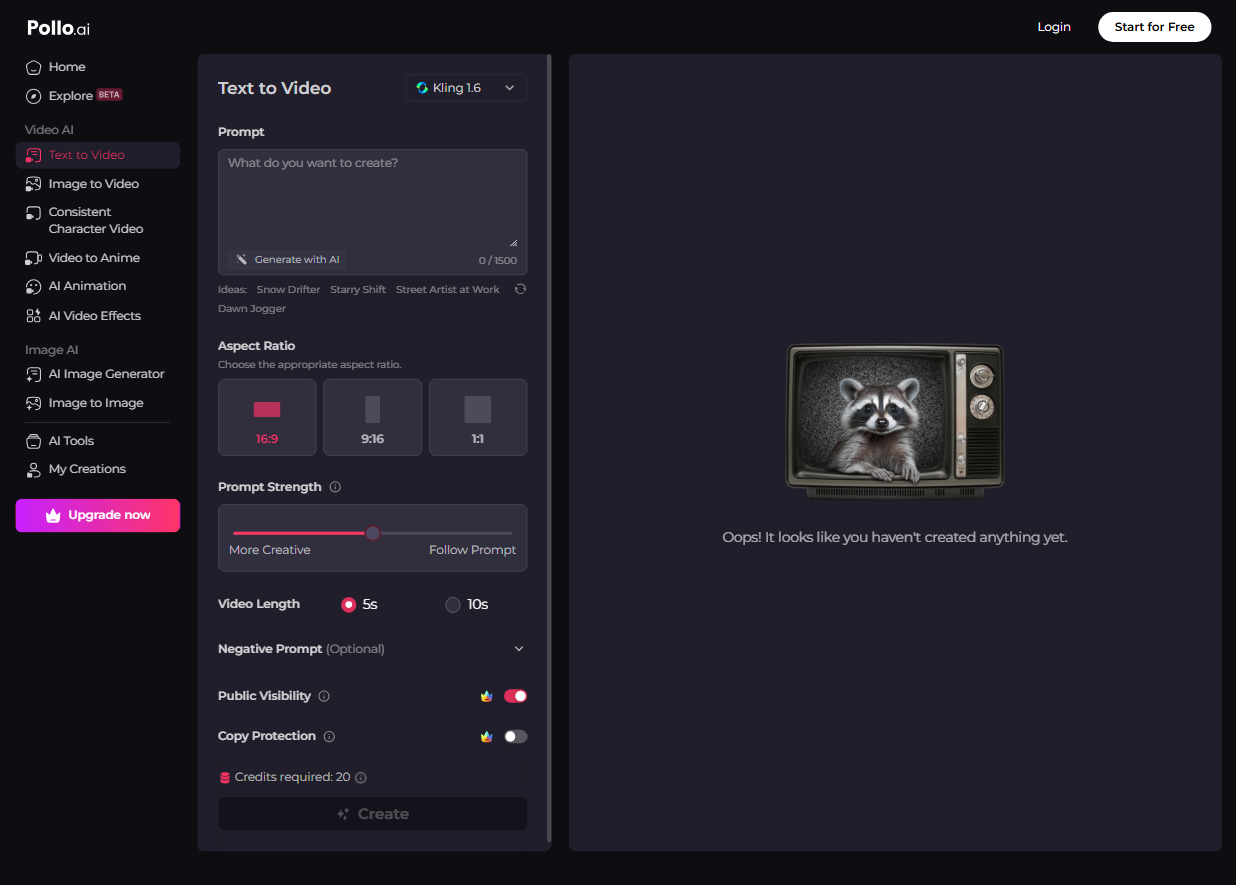
Anda dapat mempelajari cara mengonversi teks atau gambar ke video menggunakan Pollo AI sebaik-baiknya dengan menonton tutorial terperinci berikut:
Terlebih lagi, Pollo AI terintegrasi dengan banyak model AI seperti Kling AI, Hailuo AI , Runway , PixVerse AI , Luma AI , dll. Hasilnya, Anda dapat mengakses semua model AI ini dan fiturnya di satu tempat.
Kesimpulan
Kling AI adalah generator video AI canggih yang dapat membantu Anda membuat animasi 3D hanya dengan beberapa klik sederhana. Dengan berbagai fitur dan alatnya yang lengkap, pengguna pemula atau profesional mana pun dapat membuat semua jenis konten visual tanpa banyak kesulitan. Namun, jangan ragu untuk menjelajahi Pollo AI sekarang jika Anda ingin mengakses kemampuan Kling AI dan bereksperimen dengan model AI lainnya, semuanya dalam satu aplikasi.