



Como criar animações 3D com o Kling AI
O Kling AI permite criar vídeos de animação 3D de IA a partir de prompts de texto ou imagens. A seguir são apresentados alguns exemplos de saída:
| Exemplos de animações 3D criadas pela Kling AI | |
No entanto, muitas pessoas não têm a certeza de como criar animações 3D de alta qualidade. Assim, neste guia detalhado, vamos explorar como pode utilizar o Kling AI para produzir animações 3D. Então, vamos começar!
Como criar animações 3D via Kling AI Text-to-Video ?
A primeira opção que pode utilizar para produzir uma animação 3D é utilizar a geração de texto para vídeo do Kling AI. Para começar, terá de criar uma conta. Pode abrir o site da Kling AI e selecionar o botão “Entrar para obter créditos gratuitos” para se registar.
Passo 1: Aceda à página 'Geração de Vídeo'

Depois de se registar, pode fazer login e isto levá-lo-á ao painel de utilizador do Kling AI . A partir daí, pode olhar para o menu à esquerda e descer até AI Assets > AI Videos. Isto levá-lo-á à interface de texto para vídeo para iniciar o processo de criação.
Passo 2: Escolha um modelo de IA
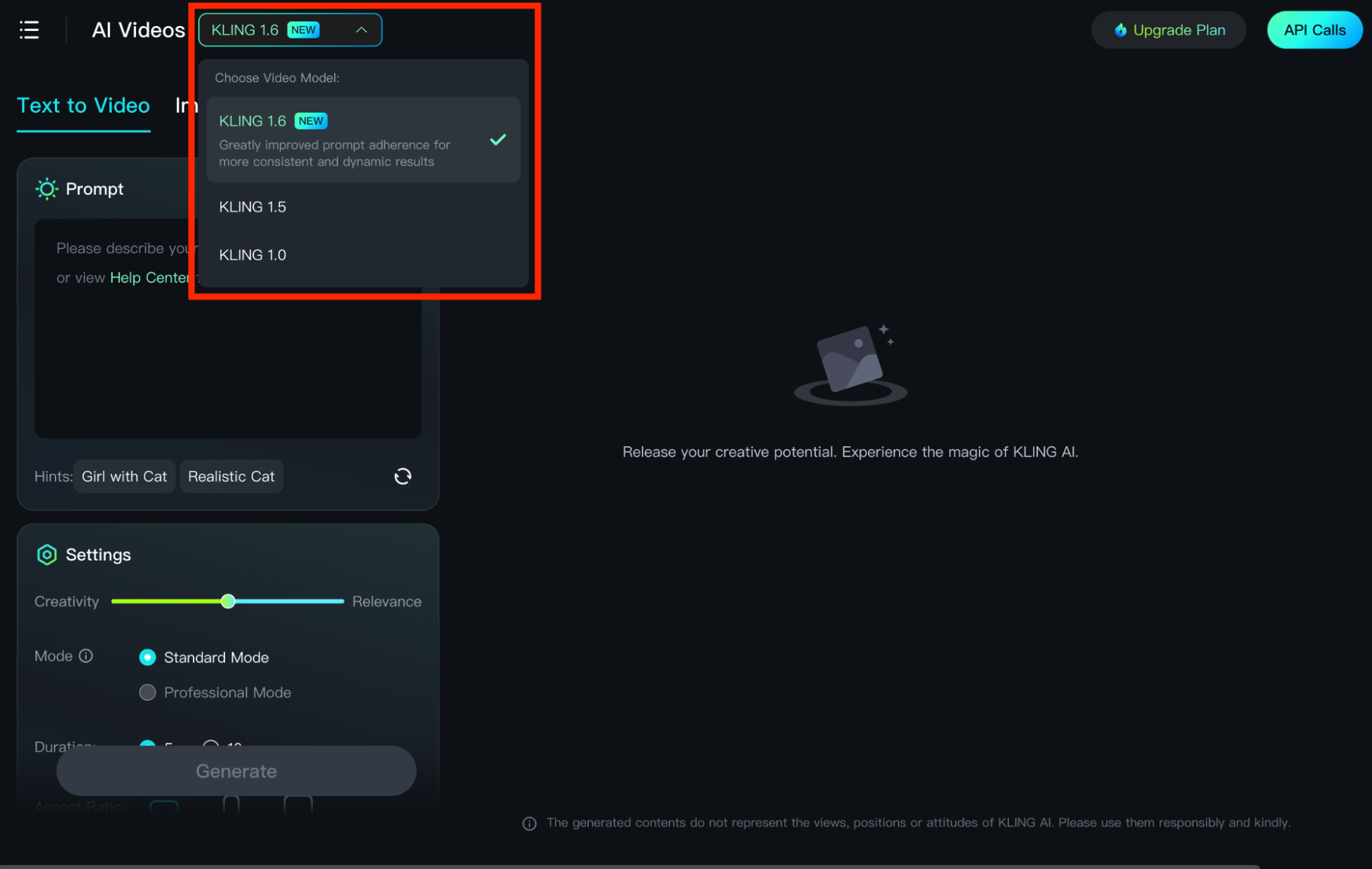
A Kling AI tem três modelos de IA: Kling 1.0, 1.5 e 1.6. Pode escolher o que melhor se adapta às suas necessidades. Se pretende uma maior aderência rápida e uma qualidade de vídeo mais consistente, o 1.6 é o ideal. Para opções de personalização mais amplas, pode escolher 1.5.
Passo 3: Insira o prompt descritivo
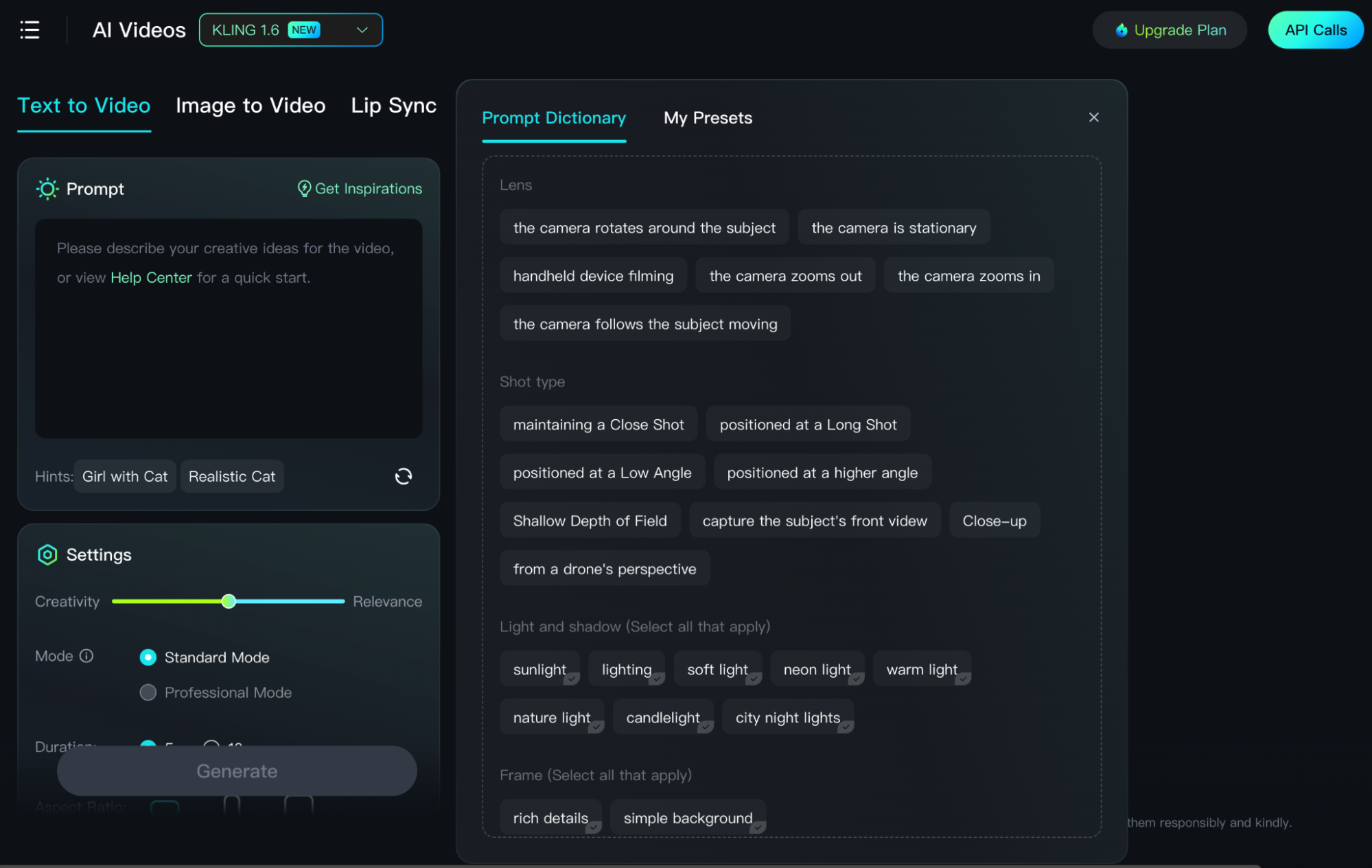
Para criar um vídeo 3D, terá de fornecer à Kling AI um aviso claro e específico para garantir que o modelo compreende o que pretende criar. Nesse caso, terá de incluir a palavra-chave "animação 3D" na sua entrada.
Por exemplo, um aviso eficaz para utilizar seria: "Animação 3D da Pixar de um gato a dormir tranquilamente debaixo de um coqueiro num dia quente de verão na praia. Visão de câmara grande angular com time-lapse." O resultado final será uma sequência visual vibrante que irá ao encontro das suas necessidades.
Este foi um exemplo básico de um prompt simples, mas se geralmente pretende obter os melhores resultados, então deve tentar seguir esta fórmula; [Descrição do Assunto + Movimento do Assunto + Descrição da Cena + Idiomas da Câmara + Iluminação + Atmosfera].
Passo 4: ajuste as definições de vídeo
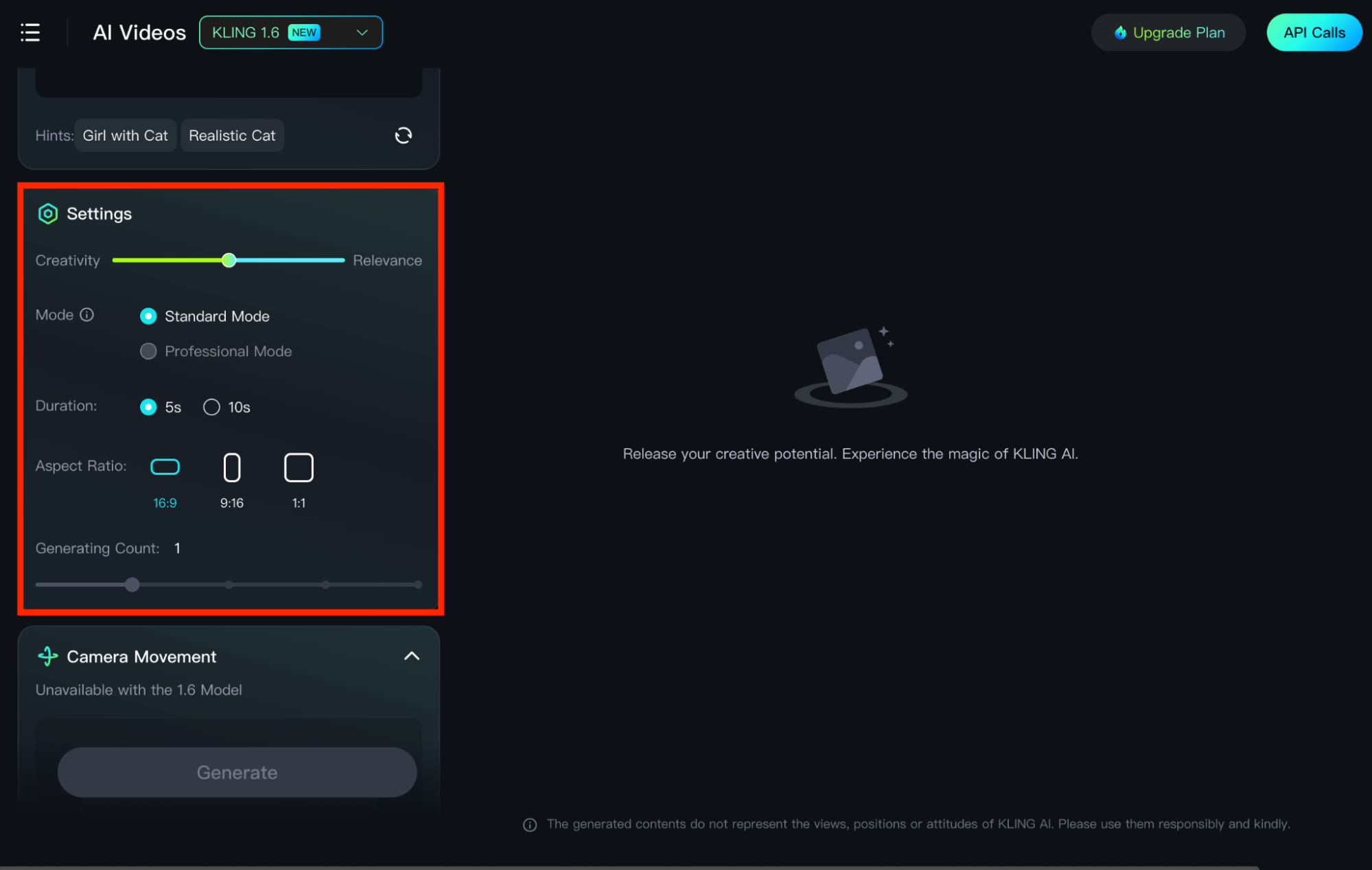
O modelo de geração de texto para vídeo vem com diversas ferramentas de edição de vídeo que pode utilizar para personalizar melhor o resultado final. Estas configurações incluem:
- Slider CFG: esta ferramenta permite-lhe ajustar o nível de precisão com que o Kling AI obedece às suas instruções. Pode deslizá-lo para "Relevância" para mais precisão ou "Criatividade" para dar à ferramenta mais liberdade imaginativa.
- Modos: O Kling AI vem com dois modos de IA: Standard e Professional. 'Standard' oferece uma geração mais rápida a baixo custo, enquanto 'Profissional' produz visuais de melhor qualidade com mais detalhe.
- Duração: Pode utilizar isto para escolher a duração do vídeo final. O Kling AI permite-lhe escolher entre 5 e 10 segundos.
- Proporção do ecrã: o Kling AI permite personalizar o seu vídeo em três proporções diferentes, que incluem 16:9, 9:16 e 1:1. Isto permite produzir vídeos em vários layouts para melhor se adaptar a diferentes plataformas.
- Movimento da câmara (disponível no Kling 1.0): permite controlar a direção da câmara nas cenas. Pode ajustar a panorâmica, o zoom, a inclinação, a deslocação e muito mais, o que lhe dá muita flexibilidade no resultado final.
- Avisos negativos: esta funcionalidade permite destacar os aspetos que não deseja ver incluídos na saída de vídeo. É opcional, mas se houver algum elemento comum que queira evitar, isso pode ser útil.
Passo 5: gerar vídeo
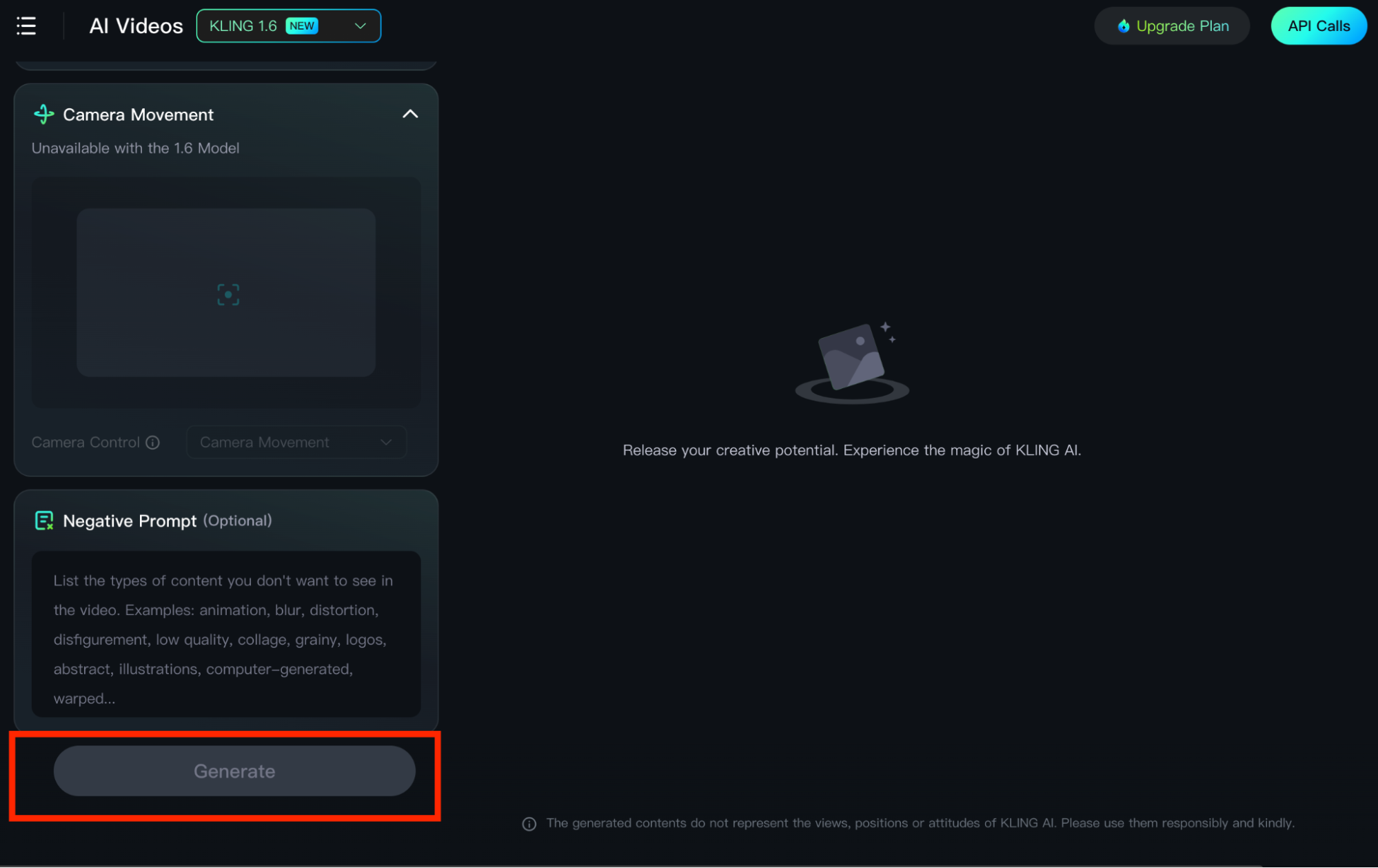
Depois de terminar de fazer os ajustes, pode clicar no botão "Gerar". O Kling AI produz normalmente o seu vídeo em minutos, mas por vezes pode demorar mais tempo. Quando estiver pronto, pode descarregar a animação 3D se esta corresponder às suas expectativas.
Como criar animações 3D via Kling AI Image-to-Video ?
Além da geração de texto para vídeo, o Kling AI também oferece a geração de imagem para vídeo, que também pode utilizar para produzir animações 3D. Vamos detalhar o processo passo a passo abaixo.
Passo 1: Carregar imagens 3D
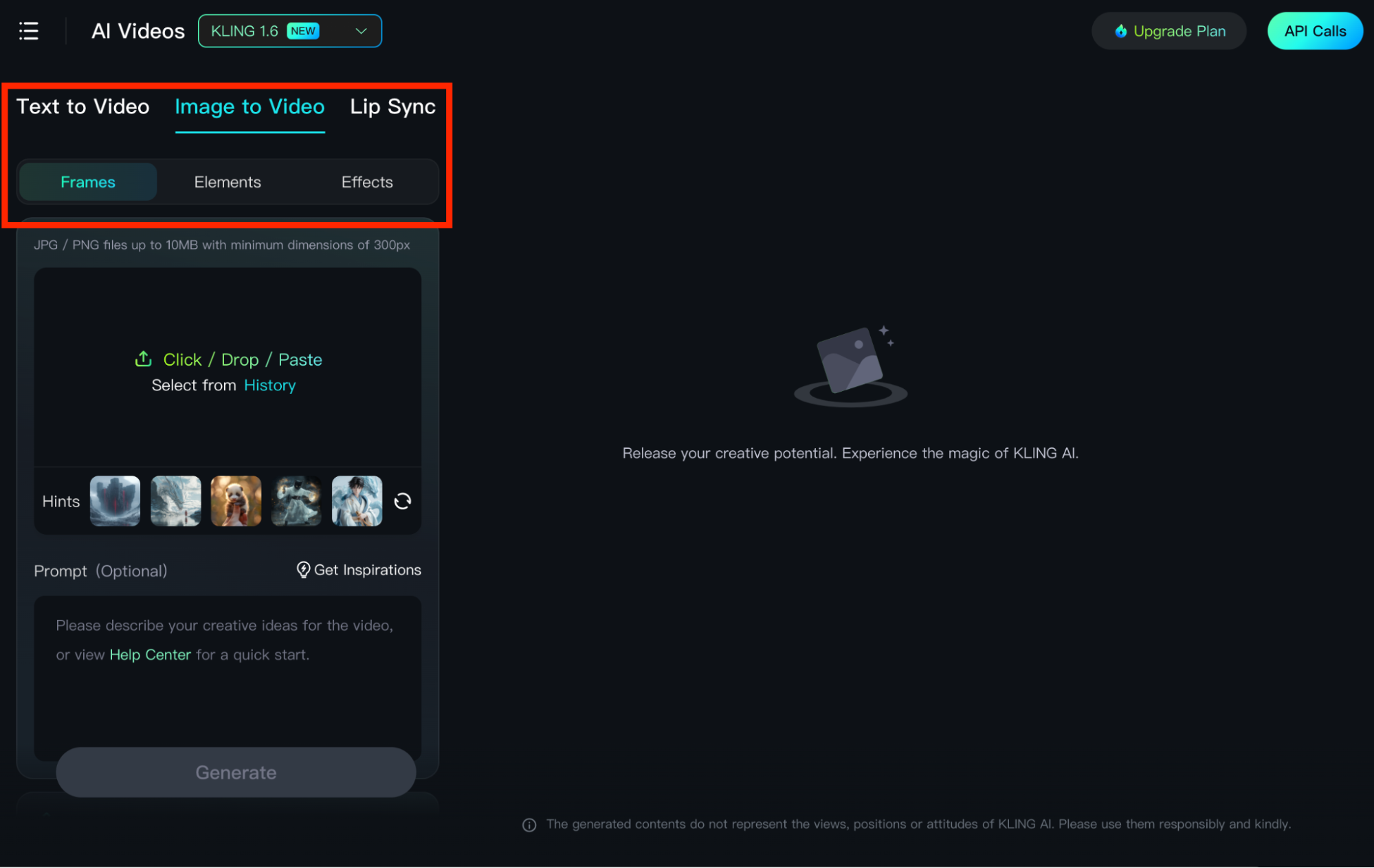
A primeira coisa que tem de fazer é alternar para o separador de imagem para vídeo. A partir daí, pode escolher "Quadros" para carregar duas imagens que serão utilizadas como quadro inicial e final do seu vídeo. Em alternativa, pode escolher "Elementos" para carregar até 4 imagens diferentes que serão utilizadas para criar uma sequência visual.
Passo 1.5: Gerar imagens 3D
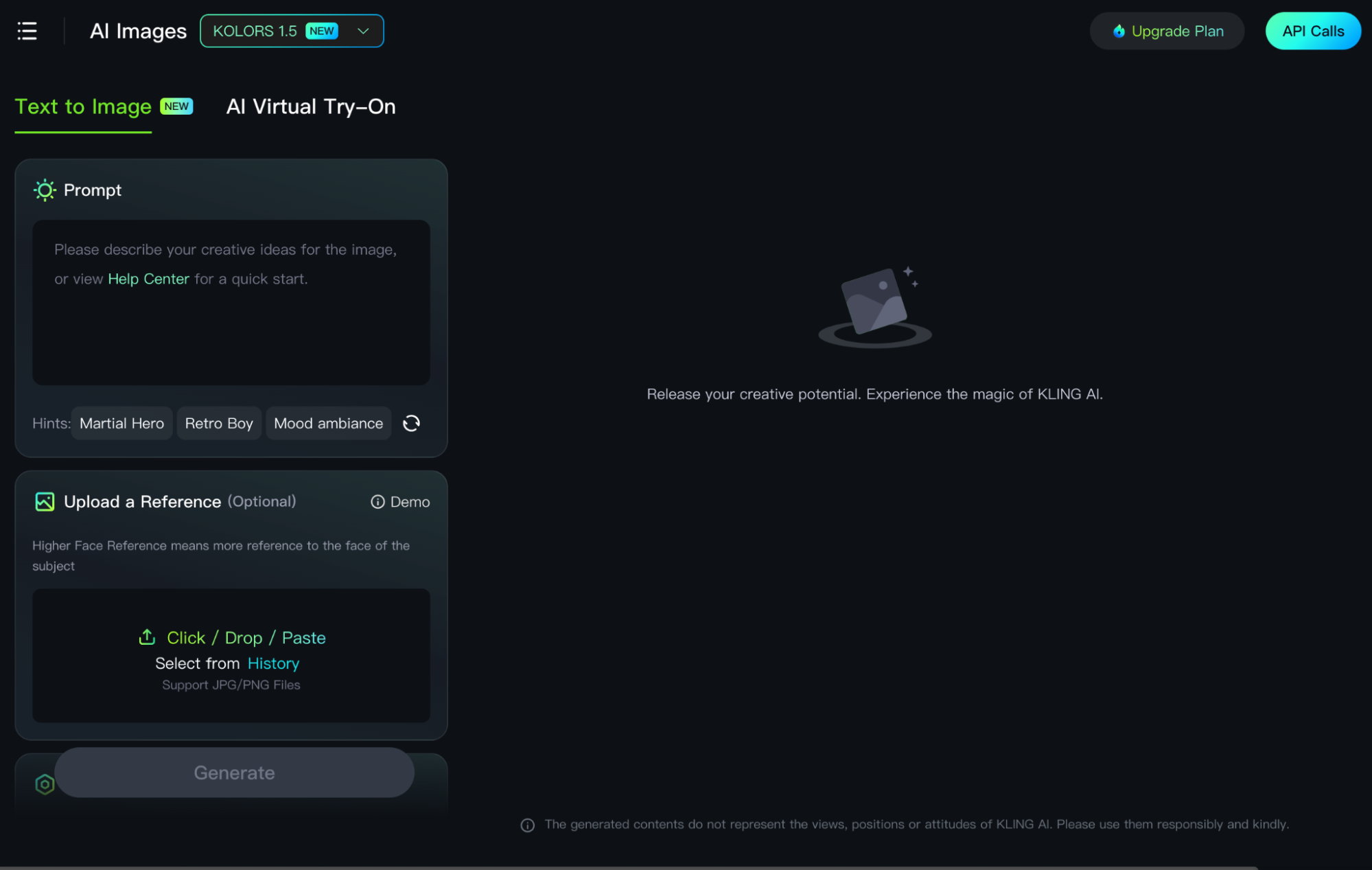
Se não tiver uma imagem para enviar, pode sempre gerar uma utilizando o gerador de texto para imagens da Kling AI. No painel, pode aceder a Ativos de IA > Imagens de IA. Semelhante à interface de texto para vídeo, pode introduzir um aviso detalhado descrevendo o tipo de imagem de animação 3D que pretende criar. Selecione as definições pretendidas e clique em "Gerar".
Passo 2: Insira o aviso detalhado (opcional)
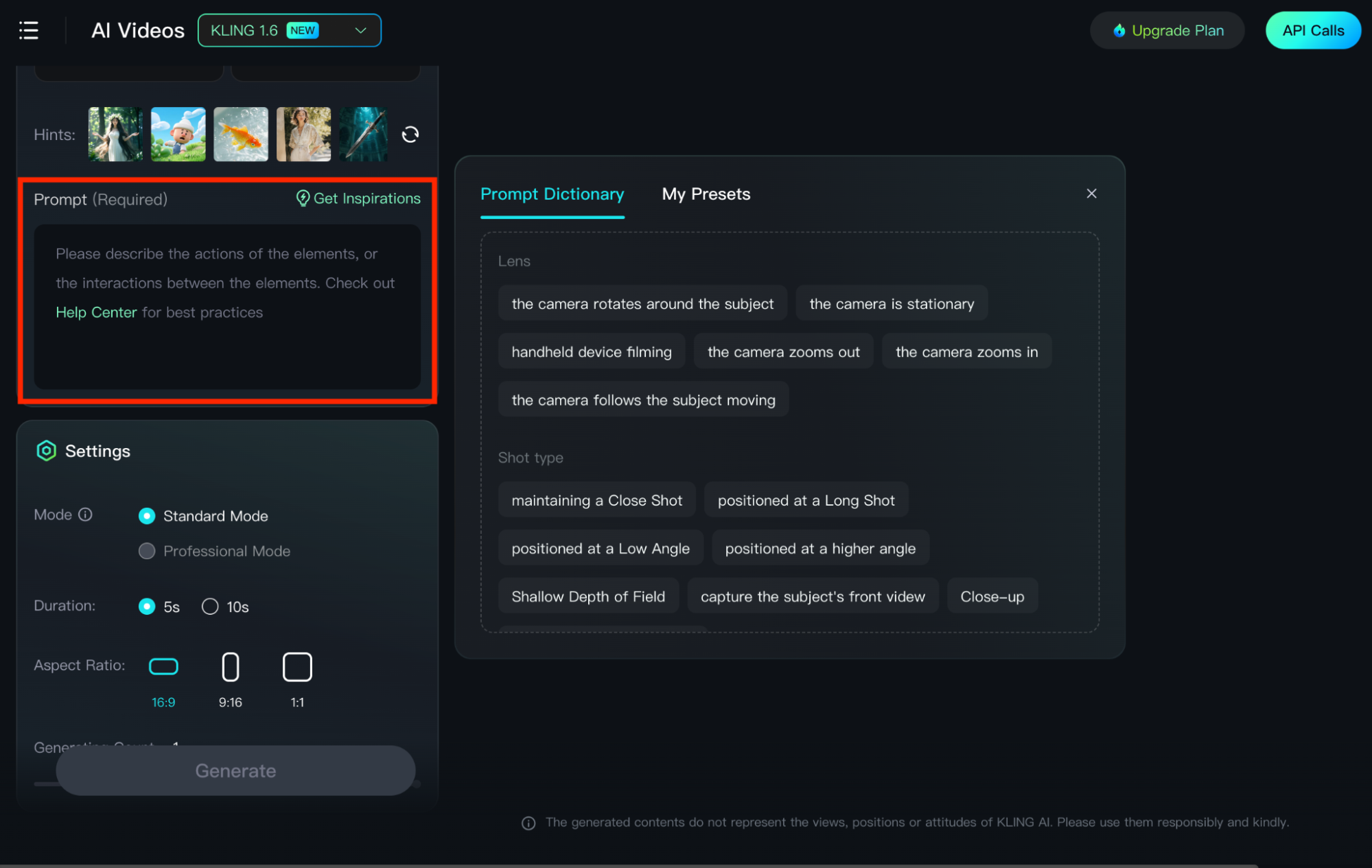
Isto é opcional, mas a introdução de um aviso detalhado irá garantir que a saída corresponde às suas necessidades com a maior precisão possível. Quando se trata de prompts de imagem + texto, um formato básico a seguir é: [Assunto + Movimento, Fundo + Movimento]. O principal objetivo é focar-se nas ações e movimentos do(s) sujeito(s) pretendido(s), bem como no fundo, cenário, visão da câmara, etc.
Passo 3: Aceda ao Motion Brush (apenas modelo Kling AI 1.5)
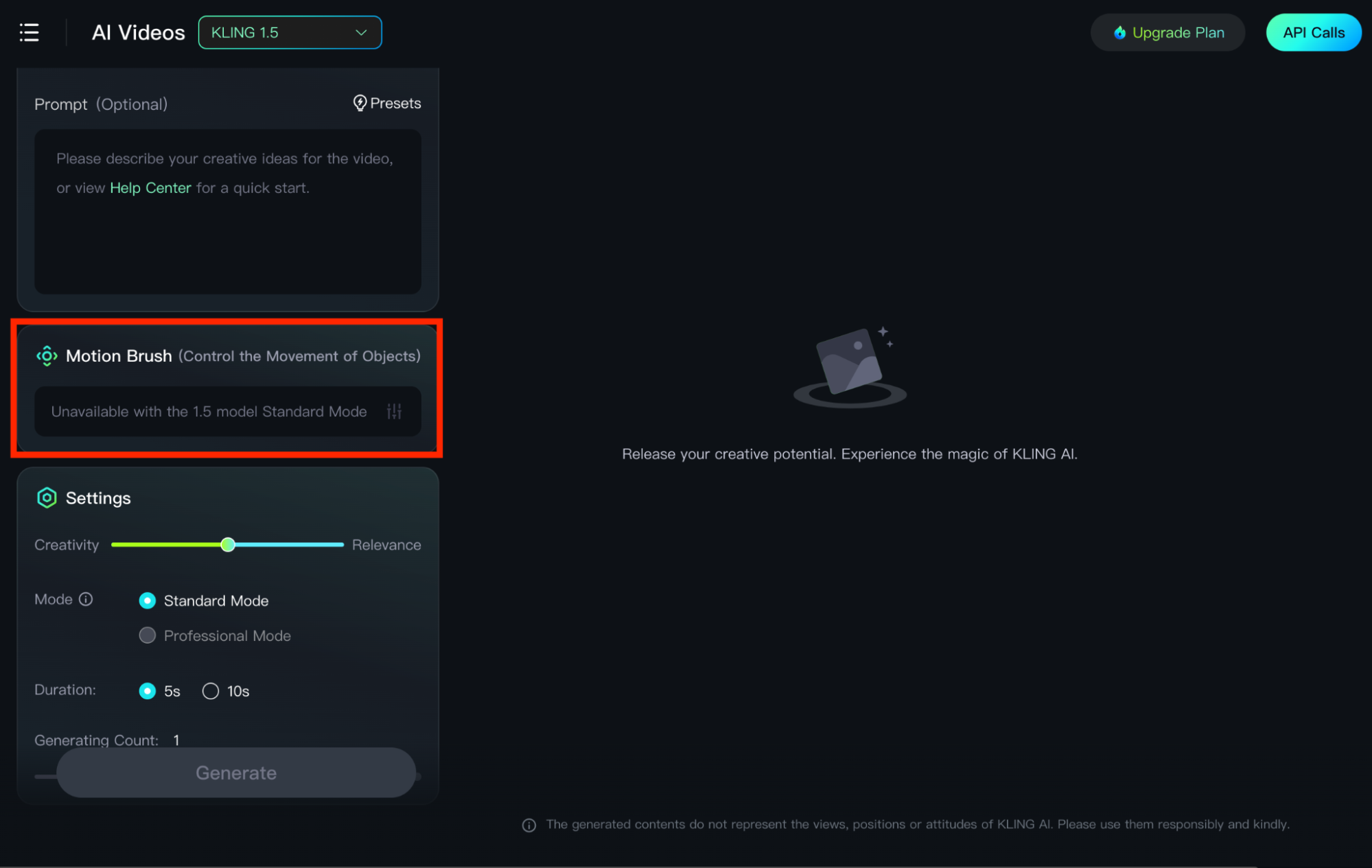
A funcionalidade Pincel de movimento permite adicionar determinados movimentos a áreas ou elementos selecionados na imagem 3D. Para começar, clique em "Desenhar movimentos", selecione uma área, clique no botão "Rastrear" e desenhe uma curva de trajetória antes de clicar no botão "Confirmar" para continuar. Também pode apagar o caminho desenhado e a área selecionada utilizando o ícone "Borracha".
Passo 4: ajuste as definições de vídeo

Tal como acontece com a geração de texto para vídeo, também pode ajustar várias definições, como o deslizador CRG, a proporção do ecrã, a duração do vídeo, a indicação negativa, etc. Quando terminar de selecionar as suas entradas, pode prosseguir para gerar o seu vídeo clicando em "Gerar".
Passo 5: gerar vídeo
O Kling AI gera normalmente um vídeo em poucos minutos. No entanto, por vezes pode demorar um pouco mais a produzir o resultado final, dependendo da complexidade das cenas. Quando o vídeo estiver pronto, pode optar por descarregá-lo, repetir o processo de geração para obter resultados diferentes ou até mesmo editá-lo mais tarde.
Como criar animações 3D utilizando o recurso Elementos
Além dos "Quadros", existe também a funcionalidade "Elementos" que pode utilizar para gerar animações 3D. Basta seguir os passos descritos abaixo para começar.
Passo 1: Selecione o separador "Elementos"
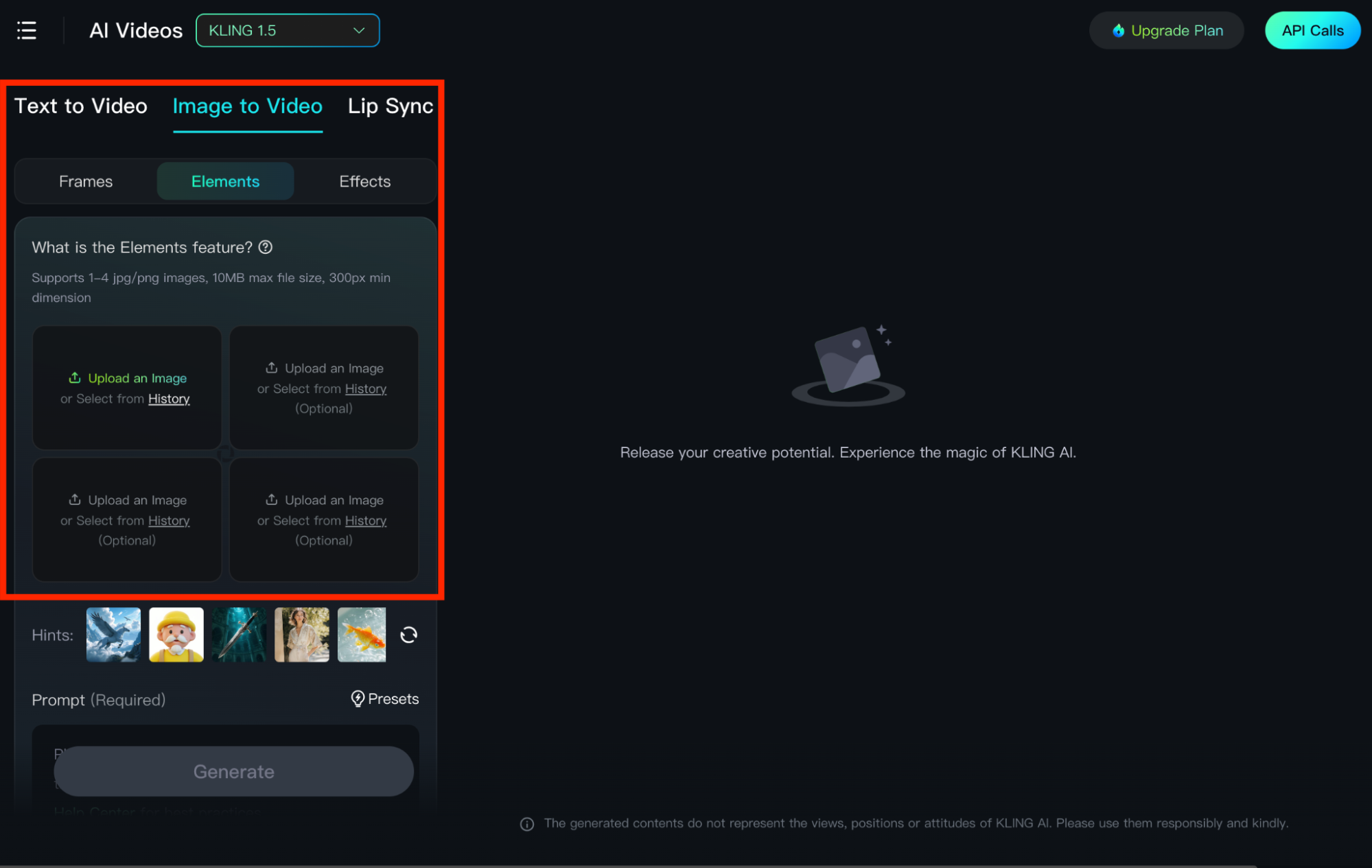
Na página de geração de imagem para vídeo, pode selecionar a funcionalidade "Elementos", que apresentará uma caixa de entrada que permite carregar várias imagens para utilizar como referências. Isto permite garantir que os elementos do vídeo mantêm as características das imagens enviadas, incluindo vários objetos, fundos, etc.
E para criar animações 3D com o Elements, deve carregar imagens de personagens ou cenas de animação 3D. Pode enviar um máximo de 4 imagens JPG/PNG.
Passo 2: Insira o prompt detalhado
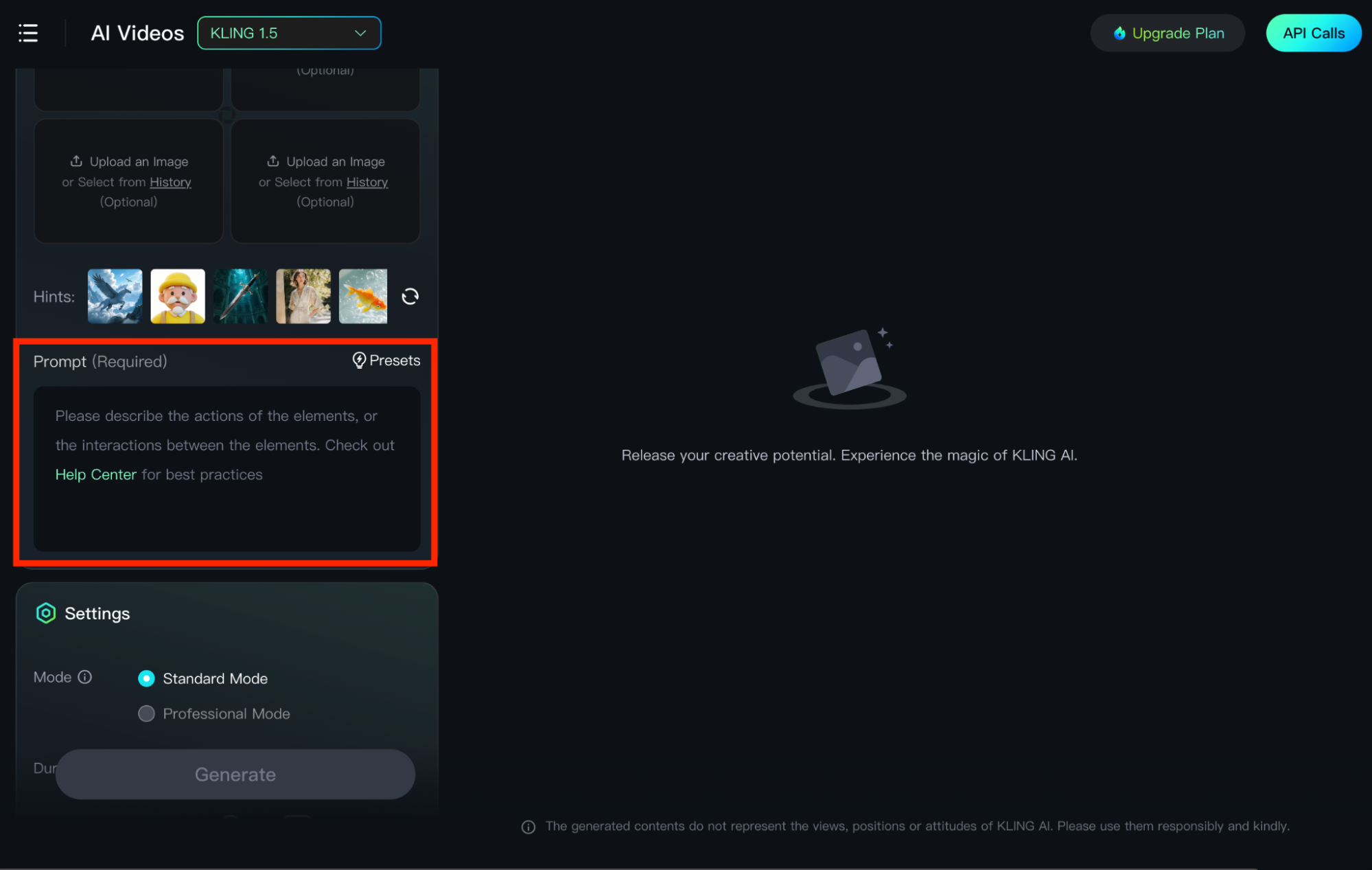
Depois de definir as suas referências de imagem, o próximo passo é fornecer ao modelo de IA um aviso de texto descritivo. O foco principal é detalhar como estas imagens funcionam em conjunto. Por exemplo, se carregar imagens de um pintor, uma tela e um estúdio de arte. Pode então inserir: [Um pintor segurando um pincel a olhar para uma tela, com um olhar concentrado, no meio de um grande e belo estúdio de arte]
Passo 3: personalizar as configurações
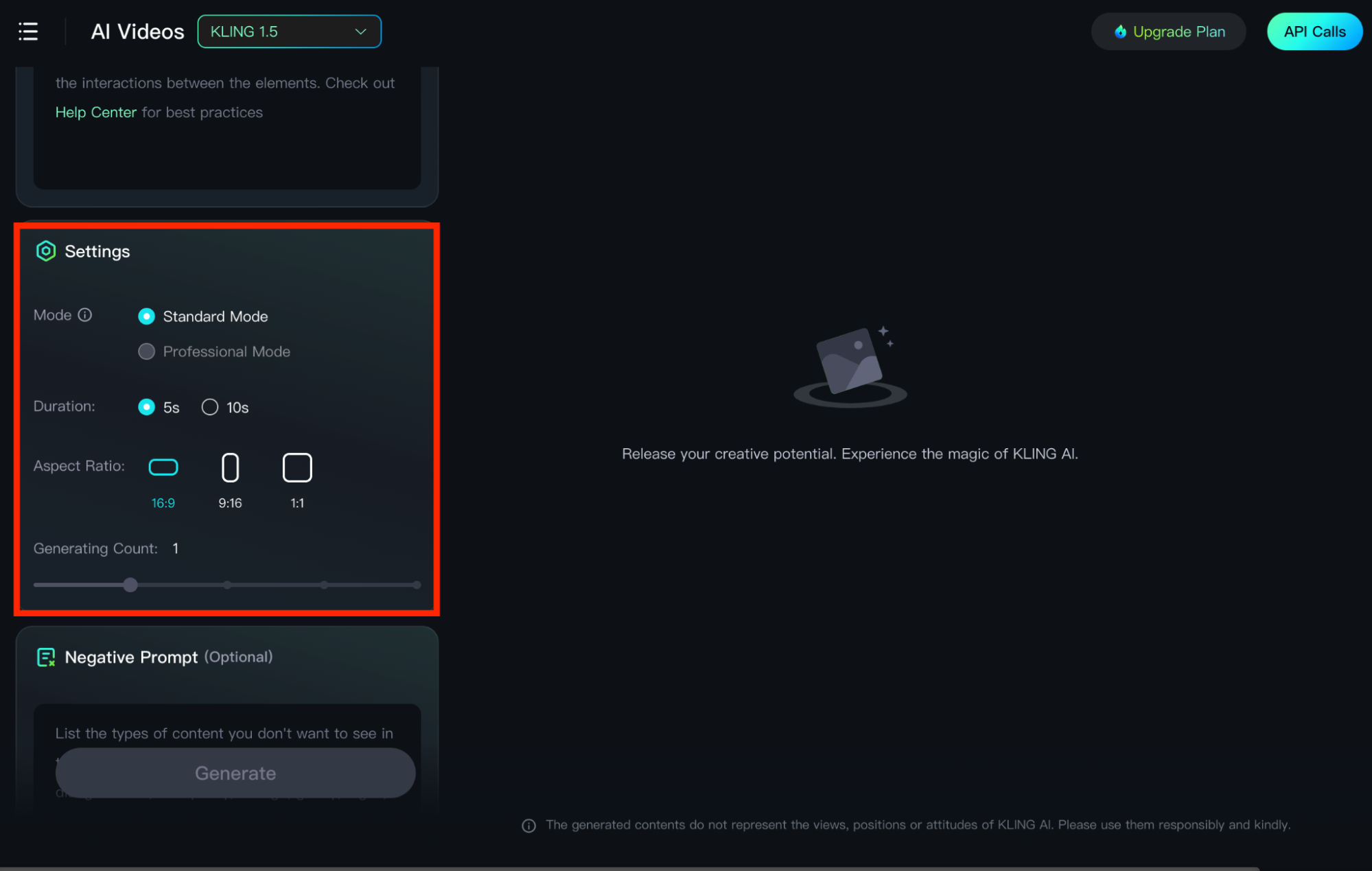
Depois de introduzir o seu aviso, pode selecionar as definições desejadas em termos de 'Modo', 'Duração', 'Proporção do ecrã' e 'Contagem'. Tem também a opção de inserir um "Prompt Negativo". Quando estiver pronto, clique no botão "Gerar" e a plataforma unirá todas as suas imagens para produzir uma sequência visual coerente que corresponda à sua intenção criativa.
Melhores dicas para criar animações 3D de qualidade com Kling AI
Se pretende obter resultados excelentes com o Kling AI, existem algumas dicas importantes que deve seguir ao gerar animações 3D. Alguns desses aspetos incluem:
- Instruções detalhadas: ajuda sempre ser o mais detalhado e específico possível quando se elabora uma instrução. Pode até ser técnico, incluindo vários detalhes sobre as vistas da câmara, movimentos, iluminação, etc. Isto ajudará o modelo de IA a interpretar melhor as suas ideias.
- Várias gerações: muitas vezes, pode ajudar experimentar diferentes definições ou prompts até obter os resultados ideais que procura. Isto é especialmente relevante se o modelo de IA parecer estar a falhar com a saída de vídeo que está a gerar no momento.
- Imagens de alta resolução: se pretende utilizar a geração de imagem para vídeo, é essencial que a imagem de entrada seja clara e detalhada. Isto significa priorizar fotografias de alta resolução, pois isso influenciará muito a qualidade geral do vídeo.
Melhor alternativa à Kling AI para criar animações 3D de qualidade
Se procura uma alternativa melhor ao Kling AI para produzir animações 3D de alta qualidade com uma experiência suave, então experimente o Pollo AI!
O Pollo AI é um gerador de vídeo de IA completo que pode satisfazer uma vasta gama de necessidades de geração de vídeo. Vem com ferramentas de texto para vídeo , imagem para vídeo e geração consistente de vídeos de personagens que o podem ajudar a criar animações 3D em qualquer estilo com uma qualidade de vídeo impressionante. E se estiver interessado em criar anime japonês, o nosso gerador de animação de IA foi concebido para isso.
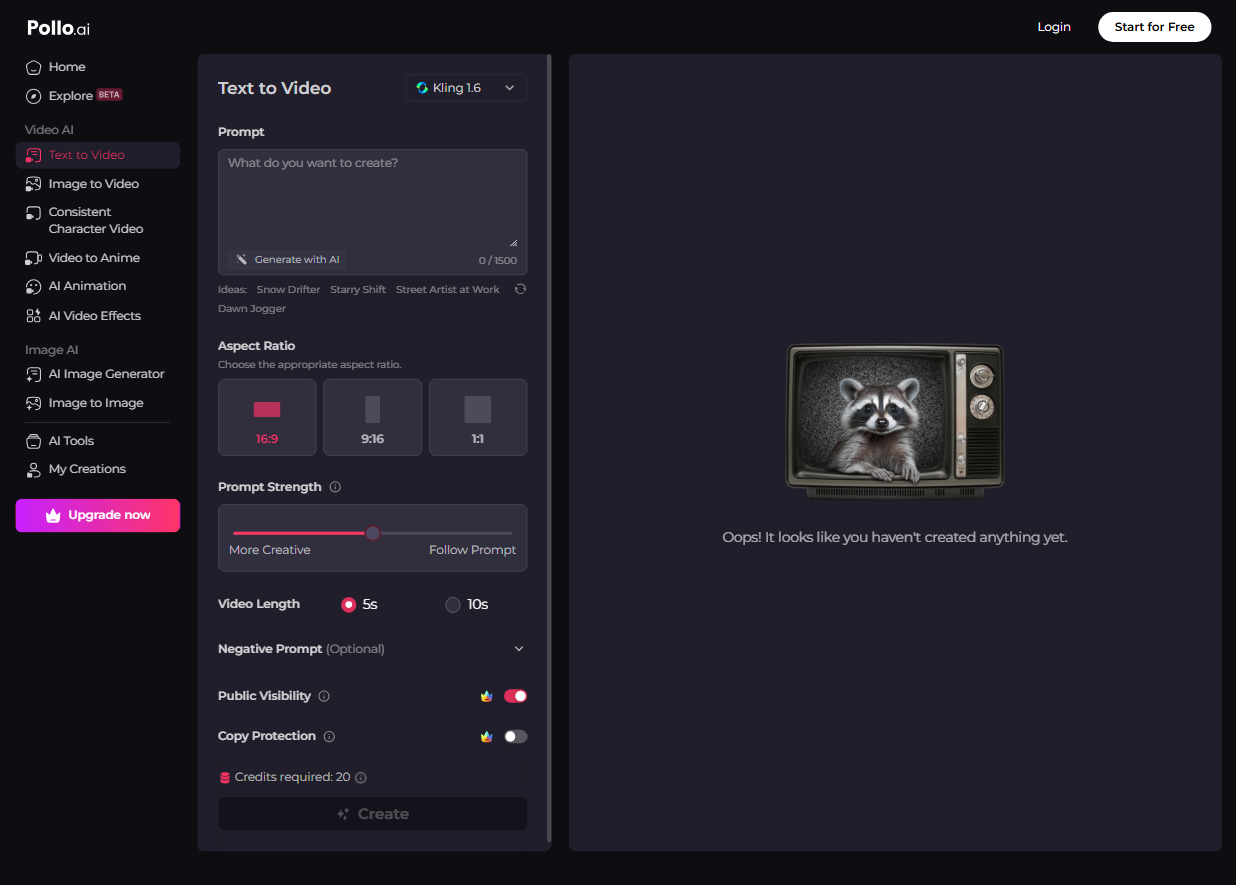
Pode aprender a converter texto ou imagem em vídeo utilizando o Pollo AI da melhor forma, assistindo a estes tutoriais detalhados:
Além disso, o Pollo AI vem integrado com vários modelos de IA, como o Kling AI, Hailuo AI , Runway , PixVerse AI , Luma AI , etc. Como resultado, pode aceder a todos estes modelos de IA e aos seus recursos num só lugar.
Conclusão
O Kling AI é um poderoso gerador de vídeos de IA que o pode ajudar a produzir animações 3D em apenas alguns cliques. Com a sua vasta gama de recursos e ferramentas, qualquer utilizador principiante ou profissional deve ser capaz de criar todos os tipos de conteúdo visual sem grande dificuldade. No entanto, sinta-se à vontade para explorar o Pollo AI agora se quiser aceder aos recursos do Kling AI e experimentar outros modelos de IA, tudo num só.