



Instagram 에서 부메랑 영상을 만드는 방법 | Pollo AI
술을 따르는 모습, 옷을 갈아입는 모습, 손을 흔드는 모습, 제품을 공개하는 모습 등은 긴 동영상이 아니더라도 Instagram 스토리를 채울 수 있습니다. 인스타그램의 부메랑 모드는 그 순간을 포착하기에 편리합니다. 카메라 롤에 이미 저장된 영상의 경우, Pollo AI Instagram 열기 전에 미리 앞뒤로 재생되는 클립을 만들어 줍니다.
Instagram Boomerang 또는 Pollo AI 사용하시나요?
Instagram Boomerang은 촬영과 게시를 동시에 진행하는 데 가장 적합합니다. Pollo AI 해당 순간을 미리 녹화했거나 완성된 영상이 TikTok이나 Shorts에도 업로드되어야 할 때 더 유용합니다.
| 방법 | 가장 좋은 시기 | 당신이 얻게 될 것 |
|---|---|---|
| Instagram 부메랑 | 새로운 스토리를 촬영했고 바로 게시하고 싶습니다. | 부메랑 영상을 촬영하고, 꾸미고, 인스 Instagram 에 공유했습니다. |
| Pollo AI | 해당 장면은 이미 카메라 롤에 있거나, 다른 곳에서도 동일한 클립이 사용될 것입니다. | 스토리에 업로드할 수 있는 세로형 부메랑 스타일 동영상입니다. |
Pollo AI 로 부메랑 영상을 만들어 보세요
Pollo AI 사용하여 카메라 롤 클립에 앞뒤로 움직이는 효과를 적용한 다음, Instagram 부메랑 비디오를 다운로드하고 스토리에 텍스트를 추가하세요.
Instagram 부메랑 영상 만들기
Instagram 에서 바로 부메랑 영상을 만드는 방법
Instagram 스토리 열기
Instagram 열고 스토리 카메라로 스와이프하세요. 녹화하기 전에 무한대 아이콘이나 부메랑 모드를 선택하면 앱이 앞뒤로 움직이는 장면을 촬영합니다.
행동을 기록하세요
동작이 일어나는 동안 캡처 버튼을 길게 누르세요. Instagram 캡처한 모든 동작을 반복하기 때문에 짧은 동작 하나만 녹화하는 것이 좋습니다. 앱에 부메랑 효과가 여러 개 표시되는 경우 미리 보기를 통해 피사체를 가장 쉽게 따라갈 수 있는 버전을 선택하세요.
스토리 요소를 추가하고 공유하세요
부메랑 영상을 멈추지 않고 몇 번 반복 재생해 보세요. 만약 전환점보다는 피사체에 시선이 계속 머물렀다면, 텍스트, 스티커 또는 음악을 추가하고 스토리에 공유하세요.
Pollo AI 이용해 Instagram 부메랑 만드는 방법
Pollo AI 열고 카메라 롤에 있는 비디오를 업로드하세요.
Pollo AI 부메랑 비디오 제작 도구를 열고 기존 비디오를 업로드하세요. 영상에서 한 번에 모든 동작이 드러나도록 편집합니다. 시작과 끝 지점이 깔끔해야 역방향 움직임이 원래 동작과 자연스럽게 연결됩니다.
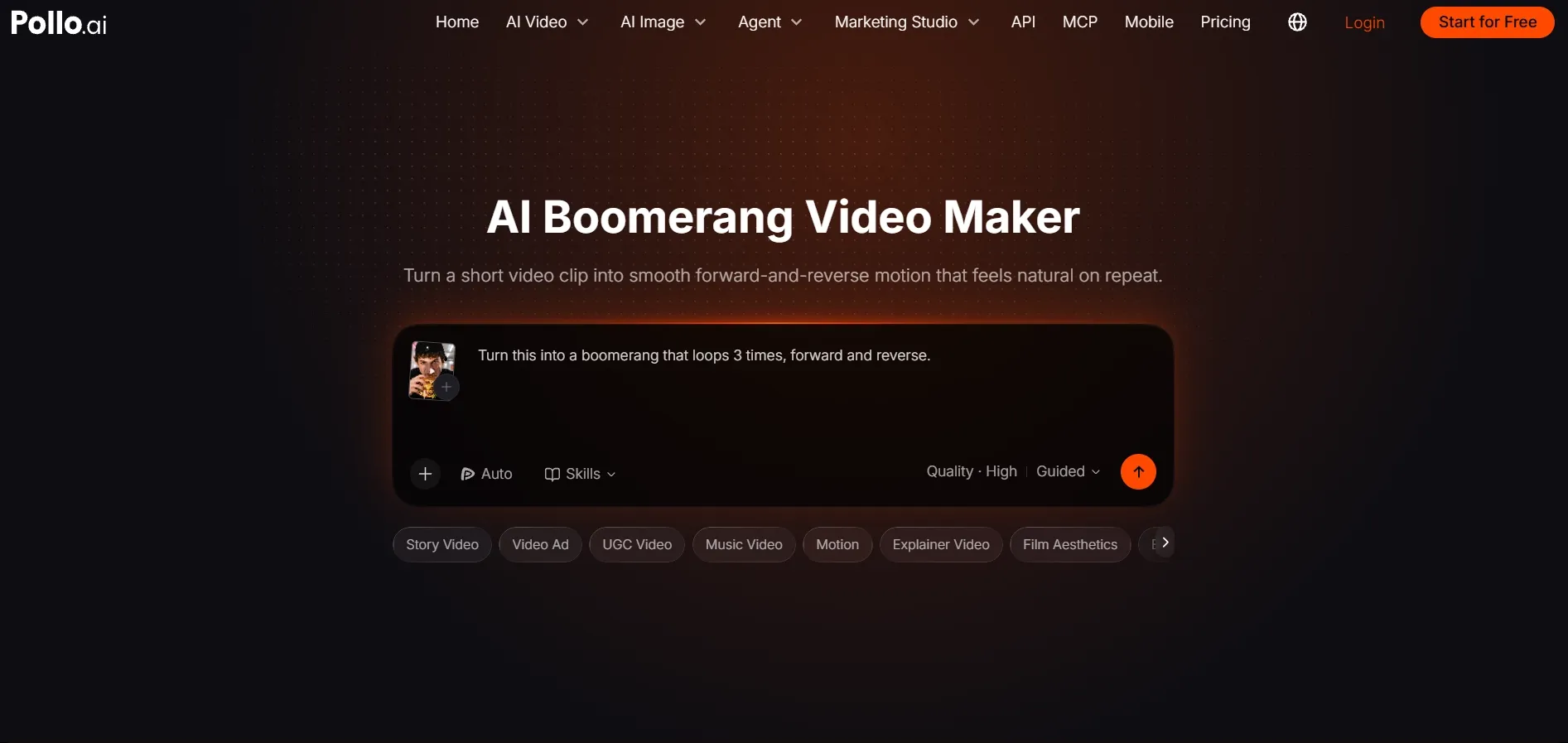
움직여야 할 부분을 말하고 수직적인 스토리텔링을 요청하세요.
앞뒤로 모두 재생되어야 하는 동작 하나를 설명한 다음, 세로형 Instagram 스토리를 요청하세요.
이 영상을 부드러운 Instagram 부메랑으로 만들어 보세요. 영상을 앞뒤로 재생하고, 피사체를 중앙에 유지한 다음, 세로형 스토리 형식으로 편집하세요.
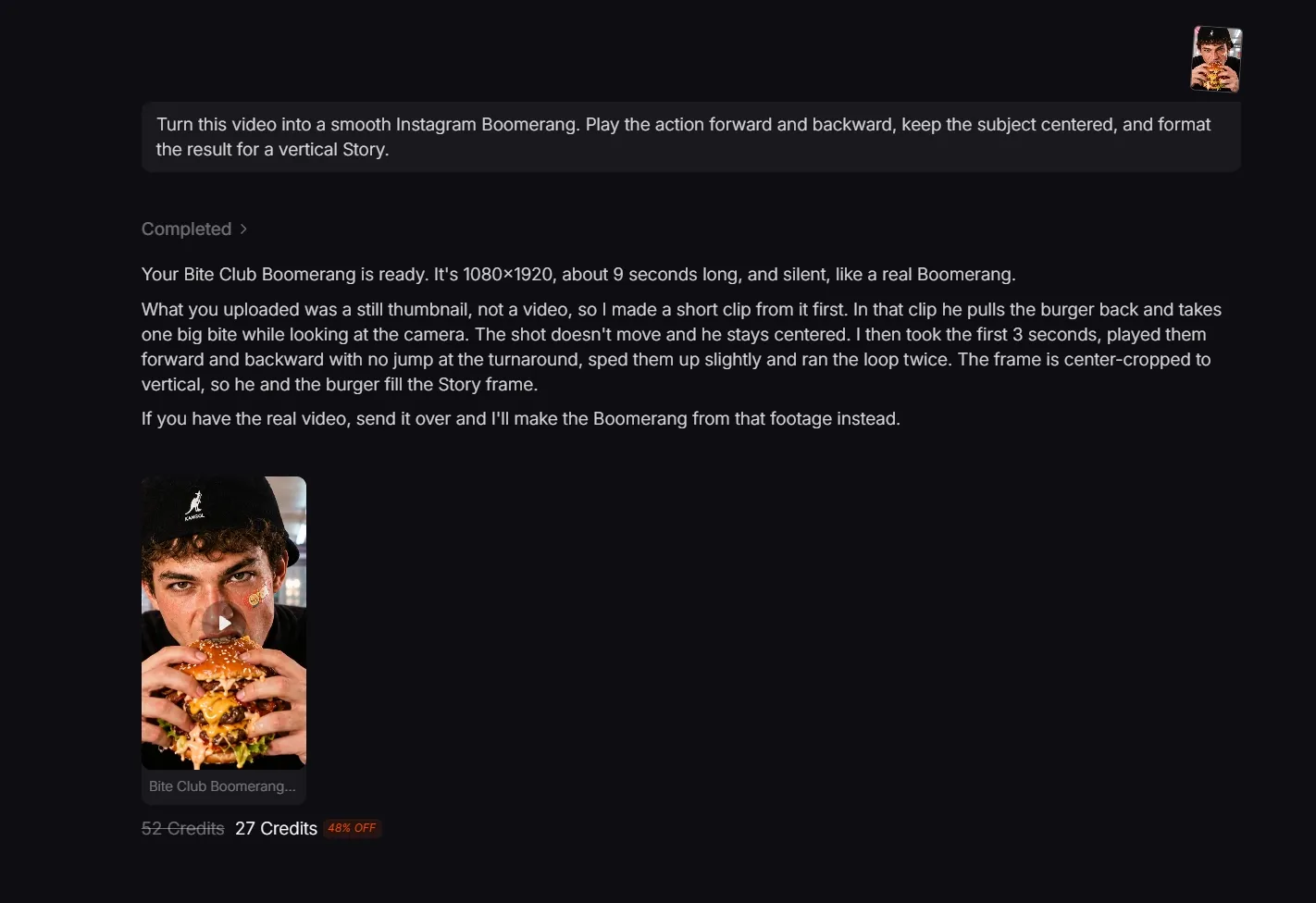
스토리 텍스트를 넣을 공간을 남겨두고 게시하세요.
생성된 Instagram 클립을 여러 번 미리 보세요. 영상의 주제는 이해하기 쉬워야 하며, 스토리 텍스트나 스티커를 넣을 수 있는 충분한 공간이 있어야 합니다.
완성된 영상을 Instagram 스토리에 업로드하고, 스토리 요소를 추가한 후, 공유하기 전에 미리 보기를 한 번 확인하세요.
Instagram 부메랑 영상이 바빠 보이지 않게 만드는 방법
부메랑 화면이 복잡해 보인다면 아래 항목 중 하나를 변경하고, 다른 항목을 변경하기 전에 같은 순간을 다시 재생해 보세요.
- 동작이 시작되기 전에 구도를 잡으세요. 녹화 또는 편집 전에 제품, 얼굴 또는 동작의 위치를 조정하여 첫 프레임을 바로 사용할 수 있도록 하세요.
- 각 부메랑 영상에 한 가지 순간을 담으세요. 모습을 드러내거나, 붓거나, 돌리거나, 표정을 짓는 순간을 선택하세요. 두 번째 아이디어는 다른 스토리에서 활용하세요.
- 조명을 고정하세요. 화면 깜빡임이나 움직이는 그림자는 거꾸로 재생할 때 더 잘 보입니다.
- 모션이 준비되면 스토리 요소를 추가하세요. 피사체의 움직임을 확인한 후 빈 공간에 텍스트, 스티커, 설문조사 또는 링크를 배치하세요.
- 소리 없이도 아이디어가 전달되도록 하세요. 음악은 에너지를 더할 수 있지만, 소리를 끄고 보더라도 움직임 자체가 그 순간을 전달해야 합니다.
Instagram 부메랑 활용법
| 사용 사례 | 반복할 순간 | 이 이야기가 보여주는 것 |
|---|---|---|
| 스토리 반응 | 손 흔들기, 미소, 윙크 또는 놀란 표정 | 사람들은 이야기가 다음으로 넘어가기 전에 그 표정을 다시 한번 살펴본다. |
| 제품 상세 정보 | 열기, 회전, 적용 또는 질감 움직임 | 제품 라벨, 마감 또는 적용 사례가 전체 제품 영상 없이 두 번 나타납니다. |
| 음식 또는 음료 | 붓기, 장식, 증기 분출 또는 건배 | 붓는 방식이나 질감이 두 번 나타나므로 더 쉽게 알아챌 수 있습니다. |
| 크로스 플랫폼 게시물 | 최소한의 인터페이스 텍스트가 포함된 중앙 정렬된 세로형 동작 | 저장된 클립은 틱톡 영상 과 YouTube Shorts 에도 사용할 수 있습니다. |
| 브랜드 티저 | 로고 공개, 패키지 개봉 또는 이벤트 순간 | 부메랑 버튼을 누르면 더 긴 홍보 영상을 볼 수 있습니다. |
Instagram 부메랑 FAQ
부메랑 영상을 Instagram 릴에도 사용할 수 있나요?
네. 세로형 클립을 릴 영상으로 업로드하세요. 단독으로 릴 영상으로 사용하기보다는 짧은 삽입 영상, 전환 효과 또는 반응 영상으로 사용하는 것이 가장 효과적입니다.
스토리 시퀀스 하나에 여러 개의 부메랑을 결합할 수 있나요?
네. 각 부메랑 영상을 개별 클립으로 제작한 후 스토리 순서대로 업로드하세요. 영상이 너무 급하게 느껴지지 않도록 각 클립은 하나의 동작에 집중하도록 구성해 주세요.
Instagram Pollo AI 부메랑 영상을 일반 동영상으로 인식할까요?
네. 모션은 이미 다운로드된 파일에 포함되어 있으므로 Instagram 이를 카메라 롤에 있는 다른 동영상처럼 취급합니다. 게시하기 전에 음악, 텍스트, 스티커, 설문 조사 또는 링크를 추가할 수 있습니다.