



Slik bytter du ansikt i video med Pollo AI: En trinnvis guide
Vil du sette deg selv inn i et morsomt reaksjonsklipp uten å spille inn scenen på nytt? Jeg anbefaler å starte med en kort video og et tydelig portrett. Det gir ditt første ansiktsbytte et enkelt mål: å få et kjent øyeblikk til å føles personlig.
Denne guiden forklarer hvordan du bytter ansikt i video med Pollo AI, fra valg av filer til gjennomgang av resultatet. Du finner også praktiske ideer og enkle løsninger, slik at ditt første forsøk ikke blir til et komplisert redigeringsprosjekt.
Hold vitsen varm og scenen kort. Sikt på en gjenkjennelig overraskelse som får bursdagsbarnet til å smile.TL;DR
Åpne Pollo AIs verktøy for ansiktsbytte i video, last opp klippet ditt og erstatningsbildet av ansiktet, og klikk deretter Opprett. Forhåndsvis resultatet og last ned versjonen du liker. For et første forsøk bør du velge et kort klipp med ett tydelig synlig ansikt.
Hvordan bytte ansikt i en video med Pollo AI
Begynn med å laste opp videoen og portrettet ditt, klikk Opprett, og gå deretter gjennom og last ned resultatet. Stegene nedenfor tar deg fra de valgte filene til et ferdig klipp, med et enkelt nytt forsøk om nødvendig.
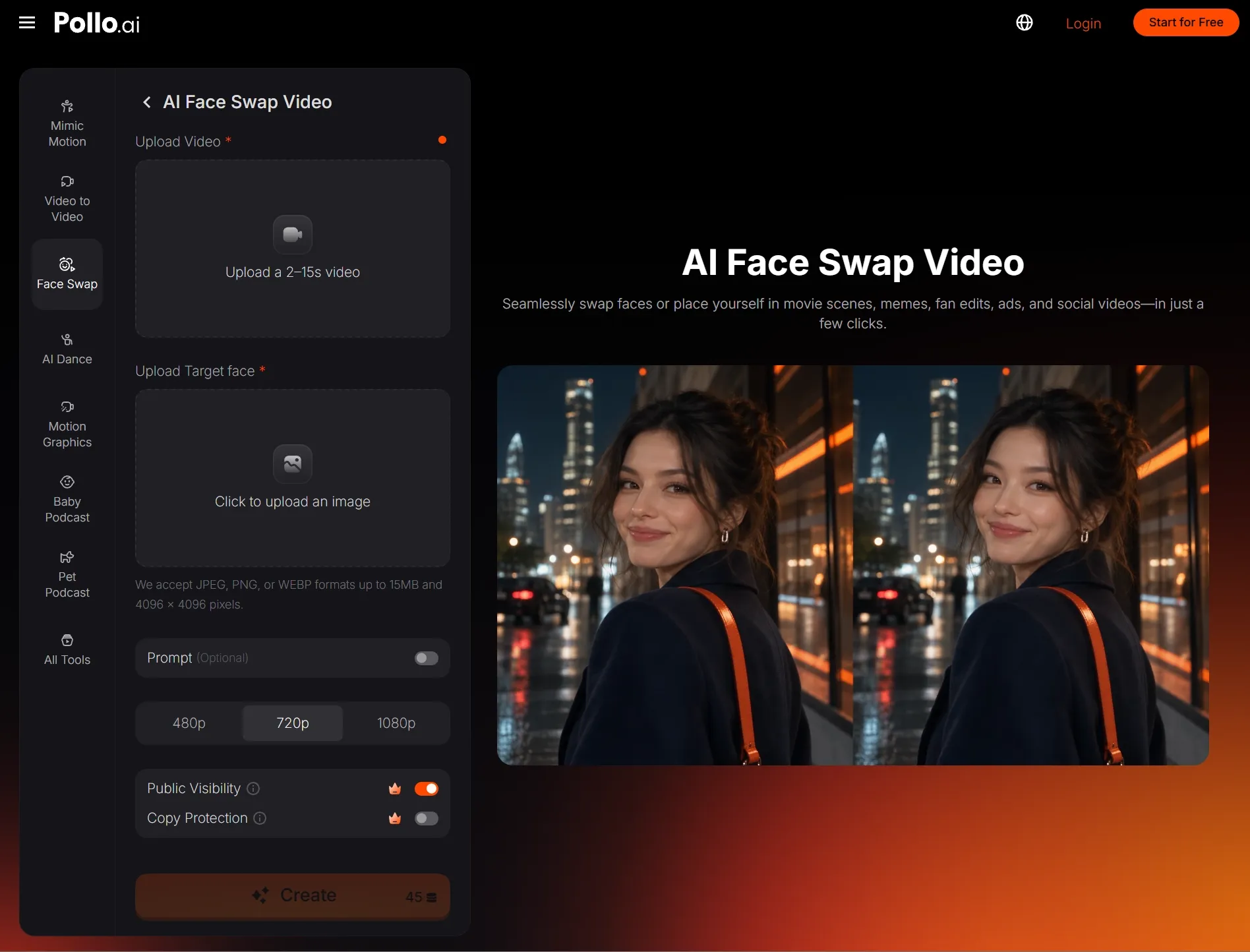
Trinn 1: Last opp videoen og ansiktsbildet ditt
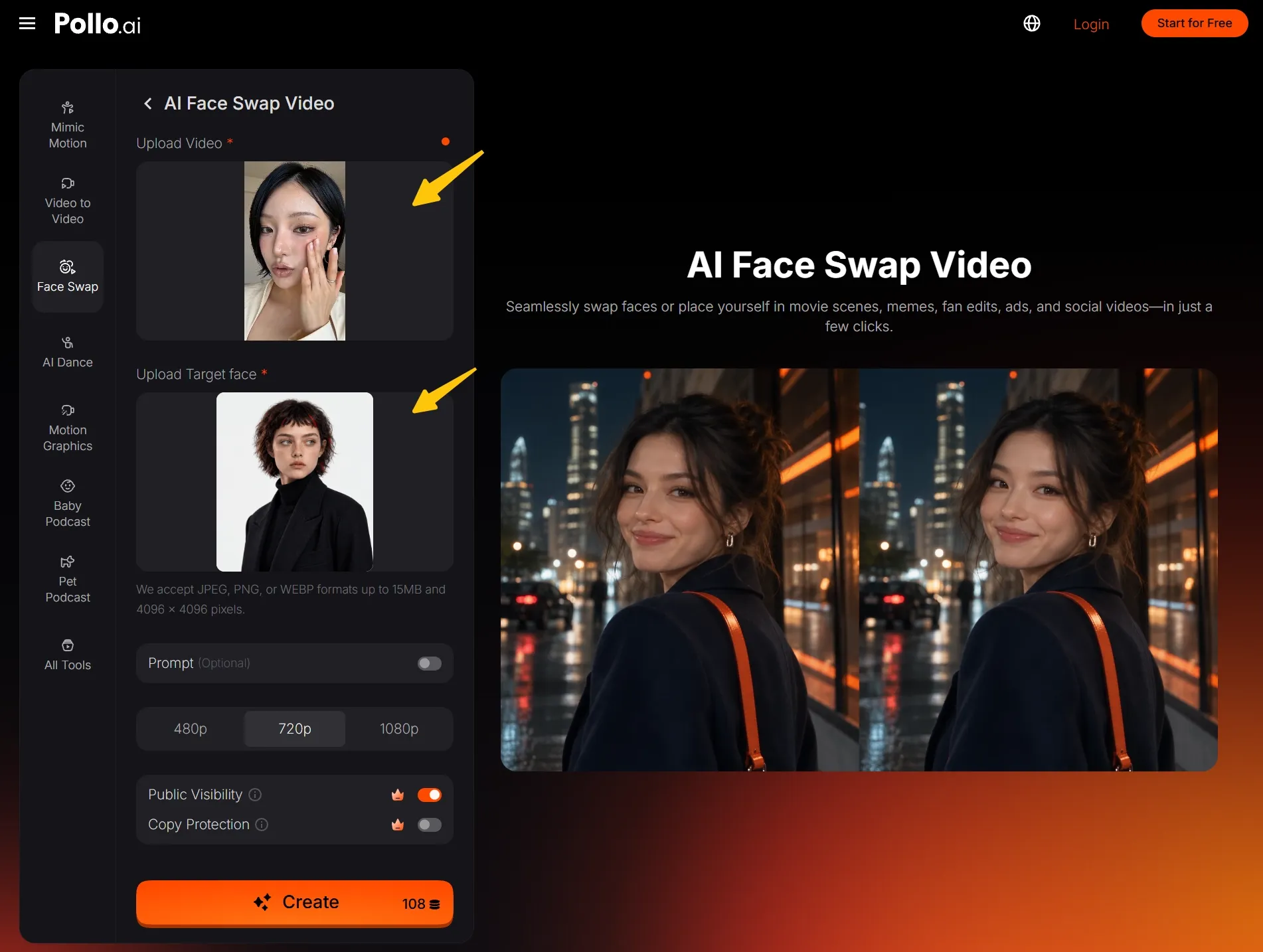
Åpne ansiktsbytte-side for video og last opp videoen du vil endre, etterfulgt av ansiktsbildet du vil bruke. Sjekk at du har valgt riktige filer. Start med det enkleste klippet ditt, ikke den mest ambisiøse scenen.
Trinn 2: Generer ansiktsbyttet ditt
Klikk Opprett for å begynne behandlingen av videoen din. AI-en for ansiktsbytte bruker portrettet du lastet opp som erstatningsansikt. Når resultatet er klart, spill av klippet for å se hvordan det nye ansiktet ser ut under bevegelse og uttrykk.
Trinn 3: Gå gjennom og last ned videoen din
Se på øynene, munnen og kjevelinjen mens personen beveger seg, og last deretter ned versjonen du er fornøyd med. Hvis noe ser feil ut, prøv et tydeligere portrett eller et enklere klipp. Endre én inndata om gangen, så du kan sammenligne resultatene.
| Original | Resultat |
Hva er en AI-video med ansiktsbytte?
En AI-video med ansiktsbytte erstatter ansiktet til en person i eksisterende opptak med et annet ansikt. Tenk på videoen som fremføringen og portrettet som den nye identiteten. Den kreative beslutningen din starter med å velge hvilke to filer som hører sammen.
For eksempel kan et overrasket uttrykk bli til en personlig reaksjon på helgeplanene dine. Jeg ville valgt opptak der vitsen allerede fungerer, og så brukt ansiktsbyttet for å gjøre det gjenkjennelig. Hold den første ideen fokusert på ett tydelig øyeblikk.
Hva trenger du før du begynner?
Forbered én video og ett erstatningsbilde av ansiktet. Jeg anbefaler et klipp med én tydelig synlig person og et portrett som viser hele ansiktet. Et enkelt snakkeklipp eller en rolig reaksjon gir deg et lettere utgangspunkt for å vurdere likheten.
Velg et portrett som ser ut som personen du vil at seerne skal kjenne igjen. Unngå kraftige skjønnhetsfiltre, store solbriller og hår som dekker øynene. For ditt første forsøk ville jeg brukt et jevnt belyst bilde tatt omtrent i øyehøyde.
Har du ikke opptak ennå? Du kan først lage et eget klipp med bilde til video. Jeg ville holdt bevegelsen rolig og utsnittet stabilt, og deretter gått nøye gjennom det genererte ansiktet før du bruker klippet til byttet ditt.
Tre enkle ideer til ditt første ansiktsbytte i video
Lag et personlig reaksjonsklipp
Velg et kort klipp av noen som ser overrasket ut, feirer eller gir et lurt smil. Kombiner det med ditt eget portrett for å lage en reaksjon til en gruppechat. Jeg ville valgt et øyeblikk der betydningen er tydelig selv uten bildetekst.
Sett deg selv inn i en scenesekvens
Bruk en scene du har filmet, for eksempel en karakter som åpner et mystisk brev eller ankommer en fest. Et ansiktsbytte kan hjelpe deg å forestille deg selv i den rollen. Start med et nærbilde eller halvtotal og et dempet uttrykk.
Lag en bursdagsoverraskelse
Prøv et lystig vink eller et feiringsklipp med en venn som er med på det, og bruk deretter et portrett de har godkjent som erstatning.
Hold vitsen varm og scenen kort. Sikt på en gjenkjennelig overraskelse som får bursdagsbarnet til å smile.Lag face swap-video enkelt med Pollo AI
Gjør et tydelig portrett og et favorittklipp om til en personlig video med Pollo AI. Last opp filene dine for å begynne.
Prøv Pollo AI gratis
Slik får du AI-face swap-videoen din til å se bedre ut
Velg en lignende vinkel på ansiktet
Kombiner et klipp som i hovedsak er tatt forfra med et portrett tatt fra en lignende vinkel. Det gir deg en enkel sammenligning når du vurderer resultatet. Spar dramatiske profilbilder til senere eksperimenter, når du har en versjon du er fornøyd med å bruke.
Hold ansiktet synlig
For et første forsøk bør du velge opptak der du kan følge personens uttrykk uten forstyrrelser. Prøv å unngå en hånd som passerer foran munnen eller hår som svinger over øynene. En tydelig visning gjør det lettere å oppdage problemer under gjennomgangen.
Vurder det bevegelige resultatet
Se hele videoen i normal hastighet før du gransker enkeltbilder. Et overbevisende stillbilde sier ikke om identiteten føles konsekvent i bevegelse. Spill av øyeblikk med hodebevegelser og skiftende uttrykk på nytt før du bestemmer deg for at redigeringen er ferdig.
Vanlige face swap-feil og enkle løsninger
De fleste første forsøk har nytte av en liten endring i input, ikke en lengre liste med instruksjoner. Før du starter på nytt, finn det nøyaktige øyeblikket du ikke liker. Bruk den observasjonen til å velge en målrettet justering i stedet for å bytte ut alt og håpe på forbedring.
| Det du legger merke til | Det jeg ville prøvd neste gang |
|---|---|
| Det nye ansiktet ser ikke gjenkjennelig ut | Bruk et tydelig, ufiltrert portrett med kjente ansiktsdetaljer. |
| Resultatet ser rart ut under en hoderotasjon | Prøv opptak med en roligere bevegelse og en mer lignende portrettvinkel. |
| Bare en del av klippet ser overbevisende ut | Start med et kortere kildeklipp med fokus på det sterkeste øyeblikket. |
| Du klarer ikke å se hvilken versjon som er best | Sammenlign det samme øyeblikket i hver versjon med samme avspillingsstørrelse. |
Vil du redigere mer enn ansiktet?
For valgfrie endringer i scenen rundt kan du utforske den separate AI-videoredigereren. Den godtar tekstinstruksjoner for videoredigering. Gjør én endring om gangen, og sjekk at personens utseende fortsatt fungerer i det redigerte resultatet.
Hvis ideen din bare trenger et stillbilde, bruk foto-face swap i stedet. Den fungerer med to bilder, noe som gjør den til et praktisk valg for et portrett eller et reaksjonsbilde. Velg formatet ideen din trenger før du forbereder filene dine.
Prøv din første face swap-video med Pollo AI
Velg et klipp du liker og et portrett du kjenner igjen. Det er et håndterbart utgangspunkt for å lære hvordan du face swapper en video. Lag din første face swap-video, se den gjennom, og bygg neste idé videre på resultatet.
Vanlige spørsmål
Kan jeg lage en face swap-video på nett gratis?
Ja. Pollo AI tilbyr gratis kreditter for å prøve video face swap-funksjonen. For å lage en gratis AI face swap-video, åpner du verktøyet, laster opp filene dine og bruker de tilgjengelige kredittene dine til å generere et klipp for gjennomgang.
Hvilket bilde bør jeg bruke til en face swap-video?
Bruk et tydelig portrett der øyne, nese og munn er lette å se. Jeg ville valgt naturlig lys og minimal filtrering. Sammenlign det med videoen på forhånd, særlig ansiktsvinkelen, så du har et fornuftig utgangspunkt å begynne med.
Kan jeg bytte ansikter på nett i bilder også?
Ja. Bruk Pollo AIs dedikerte verktøy for face swap i bilder når begge inputene er stillbilder. Jeg ville valgt dette alternativet for et profilbilde, et reaksjonsbilde eller et karakterportrett, særlig når bevegelse ikke tilfører noe nyttig til ideen.
Hvorfor ser face swap-en min unaturlig ut?
Start med å sjekke hvor resultatet slutter å se overbevisende ut: likheten, ansiktskantene eller en bestemt bevegelse. Jeg ville prøvd et annet portrett ved likhetsproblemer og enklere opptak for vanskelige øyeblikk. Sammenlign én justering før du gjør en ny endring.