



Pollo AIで動画の顔を入れ替える方法:ステップバイステップガイド
シーンを撮り直さずに、自分を面白いリアクションクリップに入れたいですか? まずは短い動画と、はっきりしたポートレートから始めるのがおすすめです。そうすれば、最初の顔入れ替えの目的はシンプルになります。見慣れた一瞬を、より自分らしく見せることです。
このガイドでは、ファイルの選び方から結果の確認まで、Pollo AIを使って動画の顔を入れ替える方法を説明します。実践的なアイデアや簡単な修正方法も紹介するので、最初の試みが複雑な編集作業になってしまうのを防げます。
TL;DR
Pollo AIの動画顔入れ替えツールを開き、クリップと差し替え用の顔写真をアップロードしてから、作成をクリックします。結果をプレビューして、気に入ったバージョンをダウンロードしてください。最初の試みでは、顔が1つだけはっきり見える短いクリップを選びましょう。
Pollo AIで動画の顔を入れ替える方法
まず動画とポートレートをアップロードし、作成をクリックしてから、結果を確認してダウンロードします。以下の手順で、選んだファイルから完成したクリップまで進められます。必要なら、簡単に再試行もできます。
動画と顔写真をアップロード
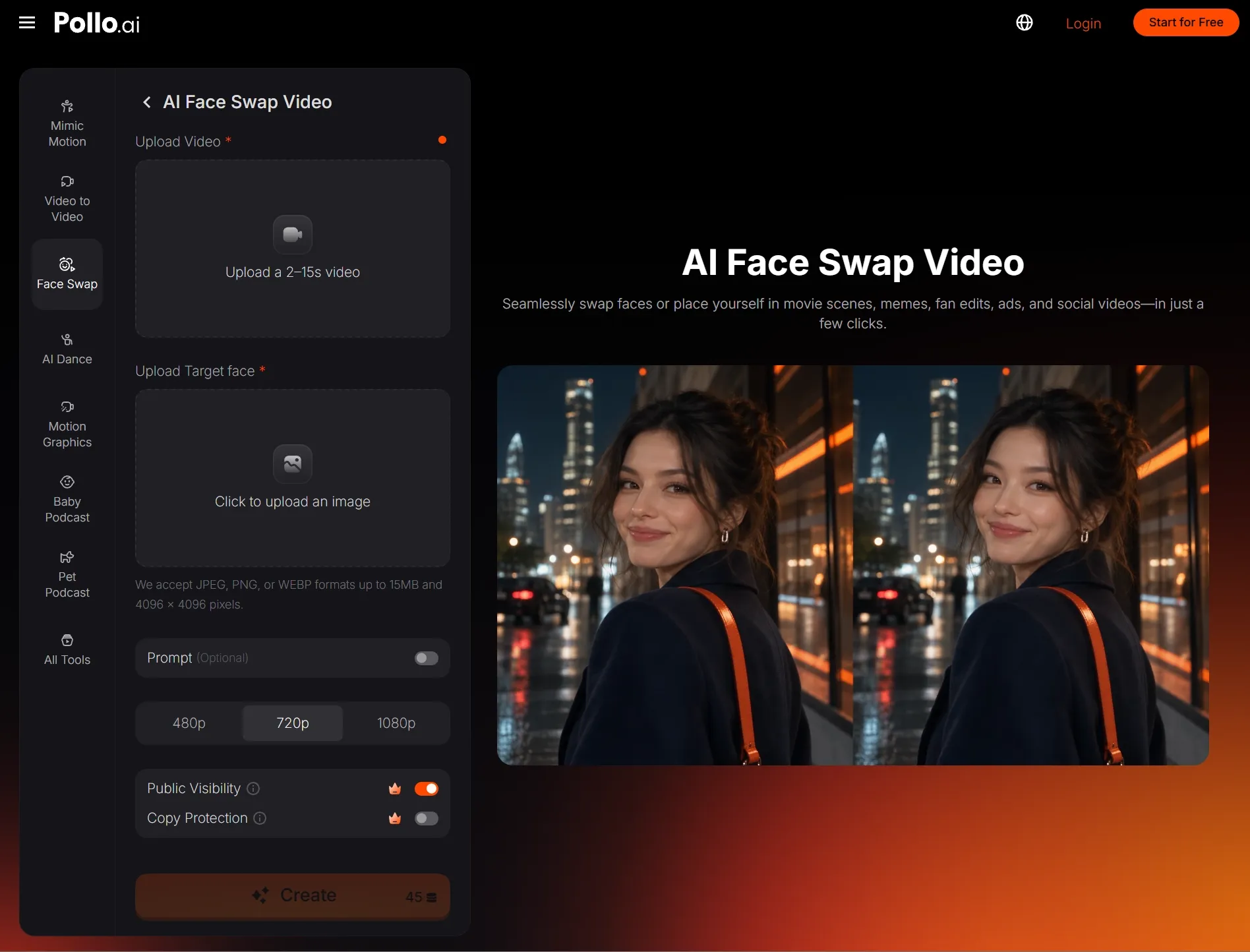
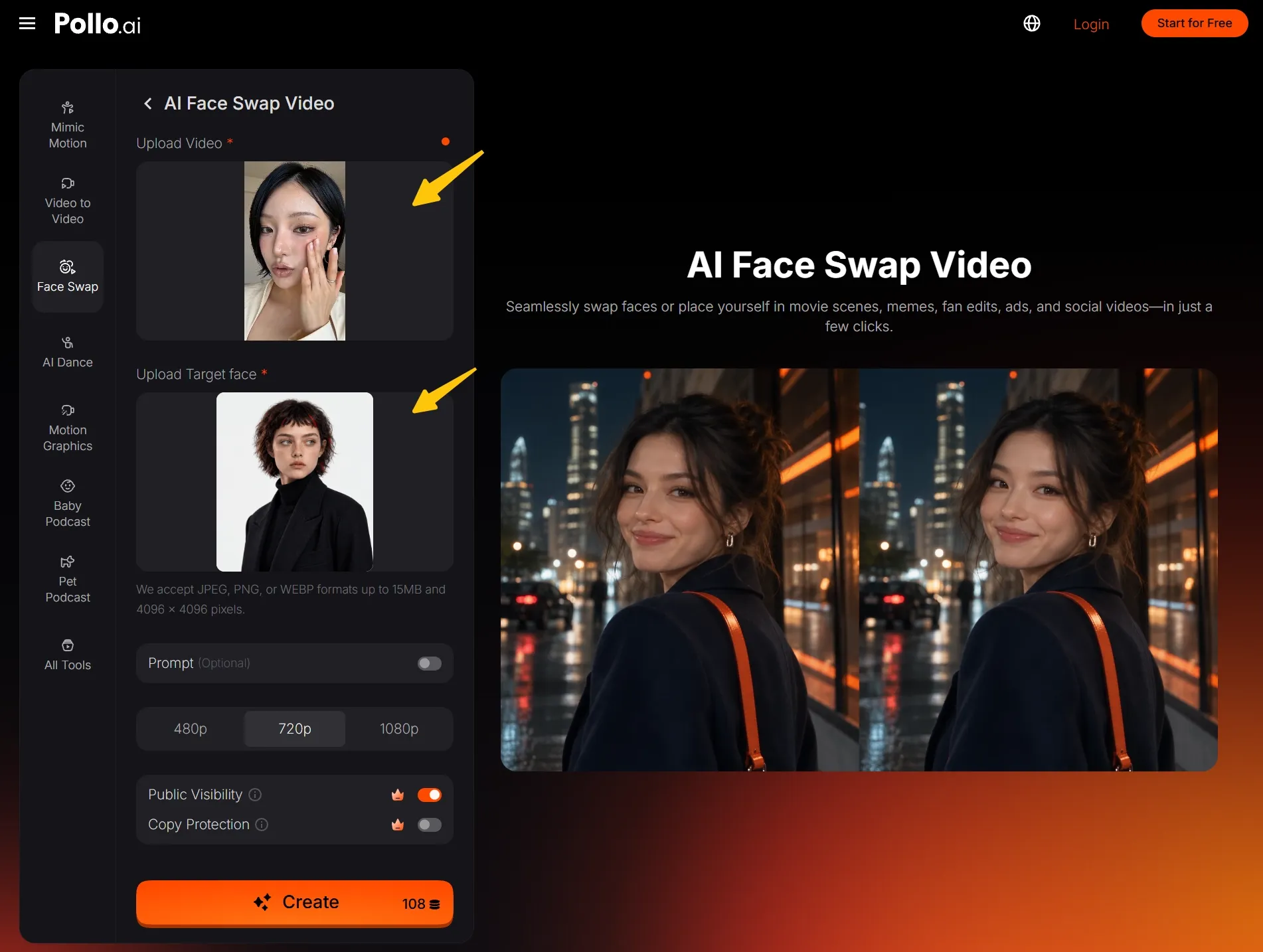
face swap video pageを開き、変更したい動画をアップロードしてから、使いたい顔写真をアップロードします。選択したファイルが正しいか確認してください。最も野心的なシーンではなく、いちばんシンプルなクリップから始めるのがおすすめです。
フェイススワップを生成する
作成をクリックして、動画の処理を開始します。顔入れ替えAIは、アップロードしたポートレートを差し替え用の顔として使用します。結果の準備ができたら、クリップを再生して、新しい顔が動きや表情の中でどう見えるか確認してください。
動画を確認してダウンロード
人物の動きに合わせて目、口、あごのラインを確認し、気に入ったバージョンをダウンロードします。違和感がある場合は、よりはっきりしたポートレートか、もっとシンプルなクリップを試してください。比較しやすいように、入力は一度に1つずつ変えましょう。
| 元の動画 | 結果 |
AI顔入れ替え動画とは?
AI顔入れ替え動画は、既存の映像内の人物の顔を別の顔に置き換えるものです。動画は演技、ポートレートは新しいアイデンティティだと考えてください。どの2つのファイルを組み合わせるかを選ぶことから、あなたの創作は始まります。
たとえば、驚いた表情を、週末の予定に対する自分だけのリアクションに変えられます。私は、もともとジョークが成立している映像を選び、そこに顔入れ替えを加えて分かりやすくします。最初のアイデアは、1つのはっきりした瞬間に絞るのがおすすめです。
始める前に必要なものは?
1本の動画と1枚の差し替え用顔写真を用意してください。顔がはっきり見える人物が1人だけ映っているクリップと、顔全体が写っているポートレートがおすすめです。シンプルな会話シーンや穏やかなリアクションなら、似ているかどうかを判断しやすいです。
視聴者に認識してもらいたい人物に似たポートレートを選びましょう。強い美肌フィルター、極端に大きいサングラス、目にかかる髪は避けてください。最初の試みでは、目の高さに近い位置から撮影された、均一な明るさの写真を使うのがおすすめです。
まだ映像がありませんか? まずはimage to videoで別のクリップを作成できます。動きは穏やかに、構図は安定させておき、そのクリップを入れ替えに使う前に生成された顔をしっかり確認してください。
最初の動画顔入れ替えにおすすめの3つの簡単なアイデア
自分だけのリアクションクリップを作る
驚いている、喜んでいる、または意味ありげに微笑んでいる短いクリップを選びましょう。自分のポートレートと組み合わせれば、グループチャット用のリアクションが作れます。キャプションがなくても意味が伝わる瞬間を選ぶのがおすすめです。
物語のシーンに自分を入れる
謎めいた手紙を開ける場面や、パーティーに到着する場面など、自分で撮影したシーンを使ってみましょう。顔入れ替えを使えば、その役に自分がいる姿を想像できます。まずは寄りのショットか中景ショット、そして控えめな表情から始めてください。
誕生日サプライズを作る
協力してくれる友人が映った、明るく手を振るクリップやお祝いのクリップを試し、その人が承認したポートレートを差し替え用に使いましょう。お祝いのジョークは親しみやすく、シーンは短めにしましょう。誕生日の相手が思わず笑顔になる、わかりやすいサプライズを目指してください。
Pollo AIで簡単に顔入れ替え動画を作成
はっきりしたポートレートとお気に入りのクリップを、Pollo AIでパーソナルな動画に変えましょう。ファイルをアップロードして始めてください。
Pollo AIを無料で試す
AI動画の顔入れ替えをより自然に見せる方法
似た顔の角度を選ぶ
正面に近いクリップと、似た角度で撮影したポートレートを組み合わせましょう。そうすると、結果を確認するときにわかりやすく比較できます。大きく横を向いた写真は、あとで試すために取っておき、まずは使いやすいバージョンを作るのがおすすめです。
顔が見える状態を保つ
最初の試行では、相手の表情を邪魔なく追える映像を選びましょう。手が口元を横切ったり、髪が目にかかったりするものは避けてください。顔がはっきり見えると、確認時に問題を見つけやすくなります。
動きのある結果を確認する
個々のフレームを見る前に、動画全体を通常速度で再生してみましょう。静止画で自然に見えても、動きの中で本人らしさが一貫しているとは限りません。編集が完了したと判断する前に、顔の向きが変わる場面や表情が変化する場面をもう一度再生してください。
よくある顔入れ替えのミスと簡単な修正方法
最初の試行では、長い指示を増やすよりも、入力を少し変えるほうが効果的なことが多いです。もう一度始める前に、どの瞬間が気に入らないのかを正確に見極めましょう。その観察をもとに、全部を入れ替えて改善を期待するのではなく、的を絞った調整を選んでください。
| 気づいたこと | 次に試したいこと |
|---|---|
| 新しい顔が本人らしく見えない | 顔の特徴がはっきりわかる、加工の少ないポートレートを使う。 |
| 顔を向けたときに結果が不自然に見える | よりゆるやかな向きの映像と、角度が近いポートレートを試す。 |
| クリップの一部だけが自然に見える | いちばん良い瞬間に絞った、短めの元クリップから始める。 |
| どちらのバージョンが良いかわからない | 同じ再生サイズで、各バージョンの同じ瞬間を比較する。 |
顔以外も編集したいですか?
周囲のシーンに任意の変更を加えたい場合は、別のAI動画エディターをお試しください。動画編集用のテキスト指示に対応しています。変更は一度に1つずつ行い、編集後の結果でも人物の見た目が自然に保たれているか確認しましょう。
アイデアに必要なのが静止画だけなら、代わりに写真の顔入れ替えを使ってください。2枚の画像で使えるので、ポートレートやリアクション画像に実用的です。ファイルを準備する前に、アイデアに合った形式を選びましょう。
Pollo AIで最初の顔入れ替え動画を試す
気に入ったクリップと、見覚えのあるポートレートを選びましょう。動画の顔入れ替えを学ぶための、無理のない出発点になります。最初の動画の顔入れ替えを作成して最後まで見てみて、その結果をもとに次のアイデアを広げてください。
よくある質問
オンラインで無料の顔入れ替え動画を作成できますか?
はい。Pollo AIでは、動画の顔入れ替え機能を試せる無料クレジットを提供しています。無料のAI顔入れ替え動画を作るには、ツールを開いてファイルをアップロードし、利用可能なクレジットを使って確認用のクリップを生成してください。
動画の顔入れ替えにはどんな写真を使えばいいですか?
目、鼻、口がはっきり見える、明るいポートレートを使ってください。自然光で、フィルターは最小限のものを選ぶのがおすすめです。特に顔の角度を中心に、事前に動画と比較して、最初に使う組み合わせとして無理がないか確認しましょう。
写真でもオンラインで顔を入れ替えられますか?
はい。両方の入力が静止画なら、Pollo AIの専用写真顔入れ替えツールを使ってください。プロフィール画像、リアクション画像、キャラクターポートレートなどに向いています。特に動きがアイデアに役立たない場合におすすめです。
顔入れ替えが不自然に見えるのはなぜですか?
まず、どこで自然さが失われているのかを確認しましょう。似ていないのか、顔の輪郭が不自然なのか、特定の動きで崩れるのかを見極めてください。似ているかどうかが気になる場合は別のポートレートを、難しい場面にはもっとシンプルな映像を試してみましょう。次の変更を加える前に、1つずつ調整を比較してください。