



Pollo Cinemaを使ってシネマティック動画を作る方法(ステップバイステップガイド)
頭の中にシーンのイメージはあるのに、それを形にする撮影クルーがいないですか?Pollo Cinema のPollo AIが力になります!このシネマティック動画生成ツールは、リファレンス、フィルムプリセット、カメラコントロール、カラーグレーディング、ライティングを1か所にまとめ、あなたのアイデアを軸にシーンを作り上げられます。
Pollo Cinemaを初めて使いますか?詳しくはPollo Cinemaとは何かのガイドをご覧ください。では、最初のシネマティック動画の作り方を見ていきましょう!
静かな廊下と、閉じたドアの向こうで何かが動く気配があれば、始めるには十分です。要約
Pollo Cinemaを開き、リファレンスをアップロードしてシーンを説明します。ジャンル、時代、テンポに合わせてフィルム設定を選び、必要に応じてカメラ、色、ライティングを調整してください。不慣れな設定はAutoのままにしておきましょう。動画を生成し、確認して、好みのバージョンをダウンロードします。必要であれば演出を調整して再度生成できます。
Pollo Cinemaの使い方 3つの簡単ステップ
ステップ1:アップロードして説明
動画モードでPollo Cinemaを開き、プラスボタンからリファレンスをアップロードします。キャラクター、アクション、舞台設定を説明し、@でアップロードした素材を指定して、それらがシーンをどう導くべきかを記述してください。

ステップ2:設定を選ぶ
ストーリーに合わせてフィルム設定を選び、必要に応じてカメラ、構図、動き、色、ライティングを調整します。不慣れなコントロールはAutoのままにしておきましょう。最初の動画を生成する前に、アスペクト比、長さ、解像度、音声設定を確認してください。
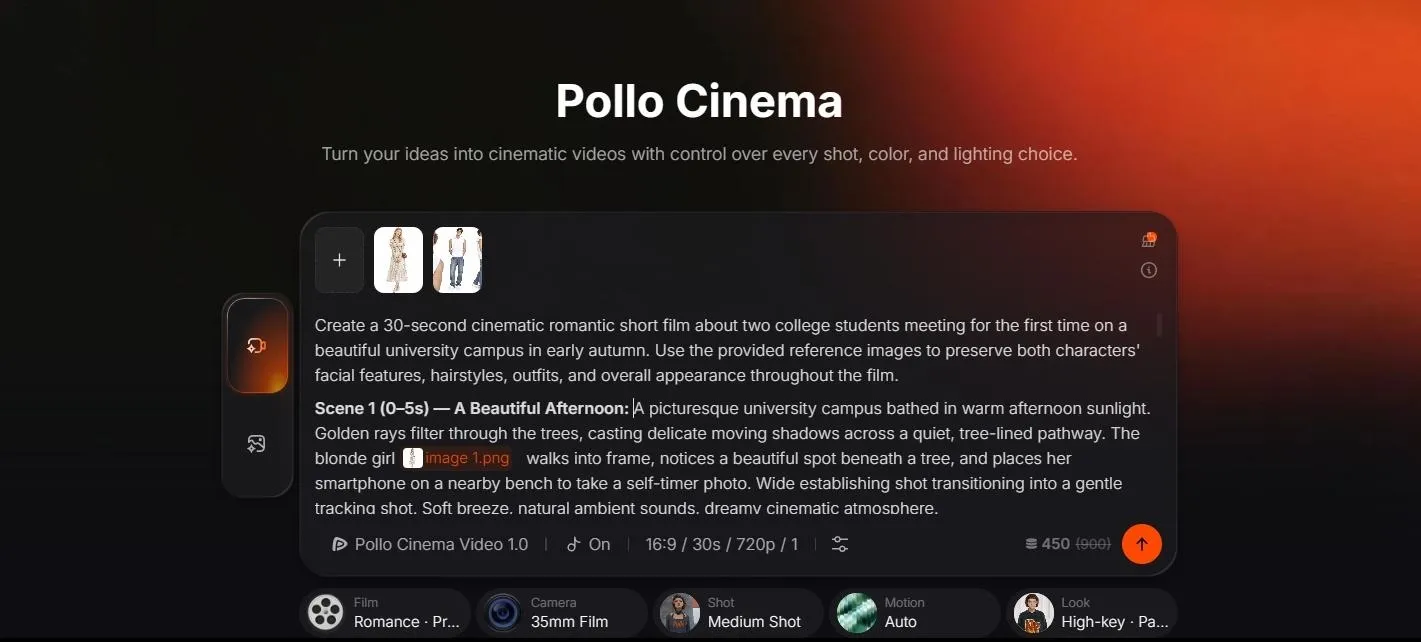
すべての設定を変更する必要はありません。穏やかな学園ロマンスなら、ロマンティックなフィルムスタイルと柔らかめのルックから始めましょう。ここで示している設定例は、Romance、Present Day、35mm Film、Medium Shot、High-key(ライティング)、Pastel Dream(カラー)、Auto motionで、出力は16:9、30秒、720pです。
ステップ3:生成してダウンロード
矢印ボタンをクリックして動画を生成し、キャラクター、アクション、全体の雰囲気を確認します。気に入ったバージョンをダウンロードするか、結果をさらに詰めたい場合はプロンプトの詳細や設定を1つ調整して再生成してください。
できあがりです!私たちの学園ロマンスはこんな仕上がりになりました。特に気に入っているのは、午後のあたたかい光と、2人のキャラクターの間にある照れた笑顔です。そうした小さな瞬間が、初対面にぴったりの甘くて少しぎこちない空気感をシーンに与えてくれます!
Pollo Cinemaを試す価値がある理由
最大50件のリファレンスでシーンを構築
Pollo Cinemaは、キャラクター、ロケーション、衣装、小道具の方向性を定めるために、画像・動画・音声を含む最大50件のリファレンスに対応しています。アイデアに合うビジュアルがありませんか?AI画像生成ツールで複数作成して、リファレンスとしてアップロードできます。
フィルムプリセットで物語の方向性を設定
フィルムプリセットでジャンル、時代、物語のテンポを設定し、アイデアに明確なクリエイティブの方向性を与えましょう。ノスタルジックなロマンスから近未来スリラーまで、プロンプトですべてのスタイル詳細を書かなくても、シーンの雰囲気を固められます。
カメラ・色・光を思い通りに
カメラの種類、レンズ、絞り、構図、動きをコントロールして、ストーリーの見え方を画面上で形作れます。色とライティングを細かく調整して雰囲気を整えられ、ビジュアルプレビューによって不慣れな映像表現の選択肢も試しやすくなります。
Pollo Cinemaで試せる3つのプロンプトアイデア
ホラーの遭遇
ホラー動画なら、キャラクターのリファレンスと不穏な瞬間を1つ用意するところから始めましょう。
照明、音、そしてゆっくりとした見せ方で緊張感を高めましょう。静かな廊下と、閉じたドアの向こうで何かが動く気配があれば、始めるには十分です。プロンプト
アップロードした参照画像のキャラクターを登場させた、シネマティックなホラーシーンを作成してください。キャラクターは無人の廊下を歩き、頭上の照明が点滅します。カメラは後ろからゆっくり追従します。閉じたドアの下で影が動き、かすかな引っかく音が静寂を破ります。ドアノブがゆっくり回り始めたところでキャラクターは立ち止まります。ドアが開く前に終えてください。冷たい照明と深い影を使用してください。
シネマティックな動画広告
商品写真から始めましょう。商品は動かさず、カメラにシンプルな動きを1つだけ与えると、プロンプトの視覚的な焦点が明確になります。
プロンプト
アップロードした参照画像の香水ボトルを主役にした、シネマティックなショーケースを作成してください。柔らかく照らされた背景とともに、暗い石の表面に配置します。暖かいサイドライトがガラスの縁を捉えるように、カメラをゆっくり近づけてください。ボトルの形状、キャップ、色は参照画像と一致させてください。最後はボトルをフレーム中央に配置して終えてください。手や追加の商品は入れないでください。
キャラクターの登場シーン
キャラクターの参照画像をアップロードし、必要であれば別途ロケーションの参照画像も追加しましょう。薄暗い廊下と、より明るい出入口のコントラストによって、登場シーンに明確な視覚的到達点が生まれます。
プロンプト
アップロードした参照画像のキャラクターを登場させたシネマティックなシーンを作成してください。キャラクターは静かで薄暗い廊下を通って開いた出入口へ向かい、敷居で立ち止まります。カメラは後ろからゆっくり追従します。出入口から差し込む暖かい光がキャラクターの肩に落ちます。服装とヘアスタイルは参照画像と一致させてください。キャラクターが外へ出る前に終え、期待感を残してください。
より良いPollo Cinema動画のためのヒント
各参照素材を有効に使う
キャラクター、商品、ロケーションなど、目的が明確な参照素材を選びましょう。画像に気が散る要素が含まれている場合は、アップロード前にAIフォトエディターで個別に整えることができます。編集によって残したいディテールが維持されているか確認してください。
プロンプトと設定の方向性を揃える
両方で同じクリエイティブの方向性を使いましょう。穏やかでロマンチックなシーンを作りたいなら、プロンプトの別の箇所で慌ただしいカメラ移動や強いホラー照明を求めるのは避けてください。結果を確認する際は、一貫性のある指示のほうが評価しやすくなります。
1つの瞬間をしっかり見せる
最初の動画は、1つのやり取りや見せ場に絞りましょう。あいさつ、視線の交わり、商品が画面に入ってくる瞬間などは、シーンに明確な目的を与えます。ストーリーの展開は、その瞬間を引き立てるときだけ追加し、毎秒新しいアクションで埋め尽くさないようにしましょう。
Pollo Cinemaで最初のシーンに命を吹き込もう
思い描いてきたシーンは、いくつかの参照素材とシンプルなアイデアから始められます。素材をアップロードし、ムードを選び、最初のバージョンを生成しましょう。Pollo Cinemaを試して、キャラクター、商品、または物語にスクリーンで輝く瞬間を与えてください!
Pollo Cinemaの使い方に関するよくある質問
Pollo Cinemaを使うのに映像制作の経験は必要ですか?
いいえ。参照素材とシーンの明確な説明から始めましょう。慣れない操作はAutoのままにして、具体的に変更したい点が出てきたら個別の設定を試してください。
Pollo Cinemaにはどんな参照素材をアップロードできますか?
Pollo Cinemaは画像、動画、音声の参照素材に対応しており、合計で最大50件まで利用できます。上限まで使う必要はありません。キャラクター、設定、またはクリエイティブの方向性を最もよく伝えられる素材から始めましょう。
すべての設定を調整する必要がありますか?
いいえ。Film、Camera、Shot、Motion、LookにはすべてAutoオプションがあります。重視したい設定だけを選び、最初の試行ではそれ以外をAutoのままにしておきましょう。
生成後に動画を編集できますか?
はい。テキストプロンプトによる追加編集には、Pollo AIのAI動画エディターを使えます。別の生成結果がほしい場合は、元のプロンプトまたはCinema設定を調整して、別バージョンを生成してください。