



Cara Menggunakan Pollo Cinema untuk Membuat Video Sinematik (Panduan Langkah demi Langkah)
Punya ide adegan tapi tidak punya kru kamera untuk mewujudkannya? Pollo Cinema di Pollo AI hadir untuk membantu! Generator video sinematik ini menyatukan referensi, preset film, kontrol kamera, pengaturan warna, dan pencahayaan di satu tempat, sehingga Anda dapat membentuk adegan sesuai ide Anda.
Baru mengenal Pollo Cinema? Baca panduan kami tentang apa itu Pollo Cinema untuk mempelajari lebih lanjut. Sekarang, mari kita bahas cara membuat video sinematik pertama Anda!
Ringkasan singkat:
Buka Pollo Cinema , unggah referensi Anda, dan deskripsikan adegan Anda. Pilih pengaturan film untuk genre, era, dan tempo, lalu sesuaikan kamera, warna, dan pencahayaan sesuai kebutuhan. Biarkan pengaturan yang tidak familiar pada mode Otomatis. Hasilkan video Anda, tinjau, dan unduh versi yang Anda sukai. Anda dapat menyempurnakan arahan dan menghasilkan ulang jika diperlukan.
Cara Menggunakan Pollo Cinema dalam 3 Langkah Sederhana
Unggah dan Deskripsikan
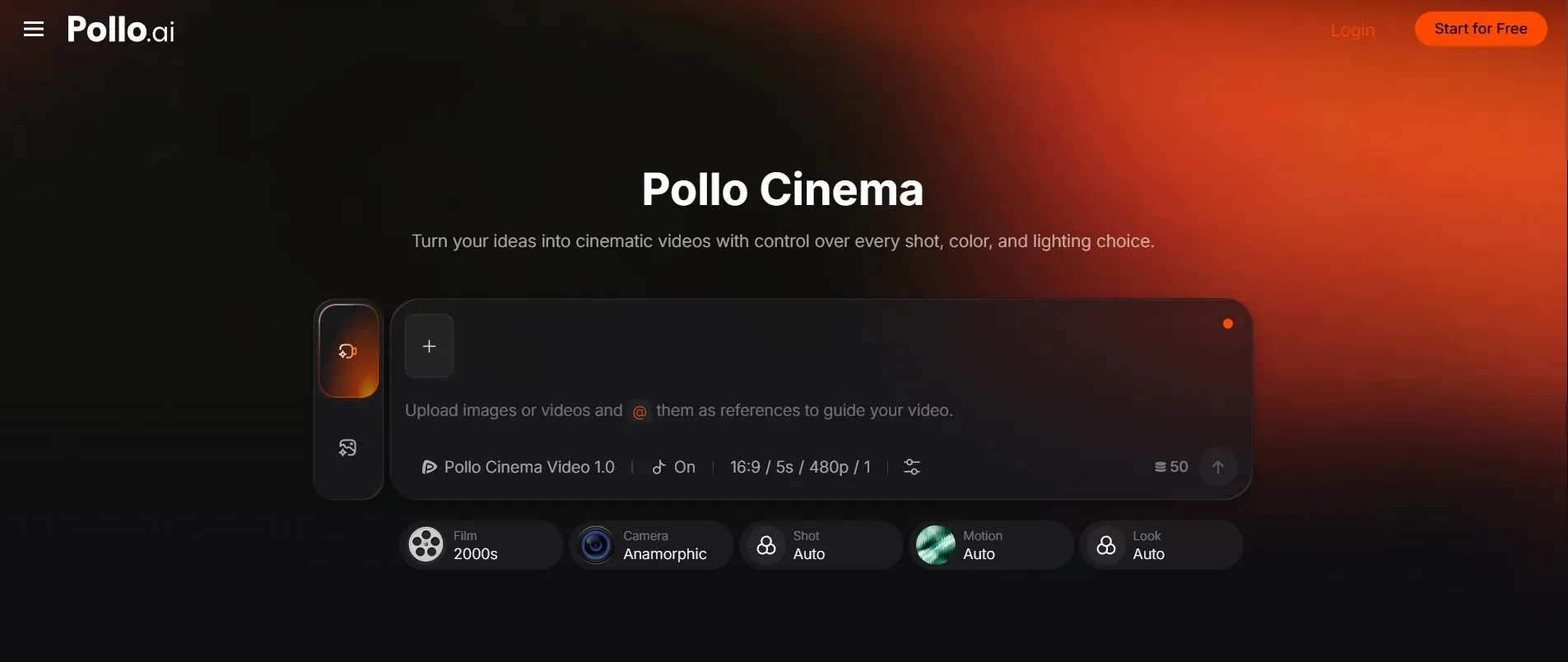
Buka Pollo Cinema dalam mode video dan unggah referensi Anda dengan tombol plus. Jelaskan karakter, aksi, dan latar, lalu gunakan @ untuk mengidentifikasi aset yang Anda unggah dan jelaskan bagaimana aset tersebut seharusnya memandu adegan.
Pilih Pengaturan Anda
Pilih pengaturan film untuk cerita Anda, lalu sesuaikan kamera, pembingkaian, pergerakan, warna, dan pencahayaan sesuai kebutuhan. Biarkan kontrol yang tidak familiar pada pengaturan Otomatis. Periksa rasio aspek, durasi, resolusi, dan pengaturan audio sebelum Anda membuat video pertama Anda.
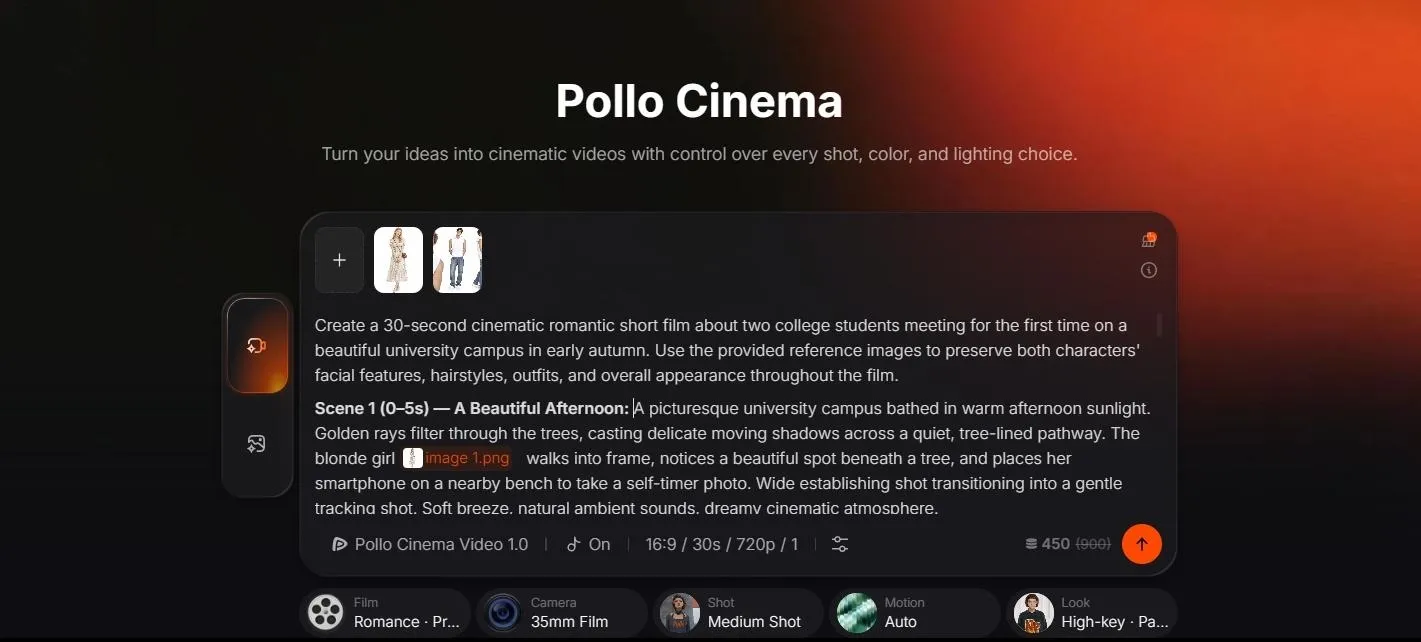
Anda tidak perlu mengubah setiap pengaturan. Untuk kisah romantis kampus yang lembut, mulailah dengan gaya film romantis dan tampilan yang lebih halus. Contoh pengaturan yang ditampilkan di sini adalah Romantis, Masa Kini, Film 35mm, Medium Shot, High-key (pencahayaan), Pastel Dream (warna), dan Auto motion , dengan output 16:9, 30 detik, 720p .
Hasilkan dan Unduh
Klik tombol panah untuk membuat video Anda, lalu tinjau karakter, aksi, dan suasana keseluruhan. Unduh versi yang Anda sukai , atau sesuaikan satu detail atau pengaturan perintah dan buat ulang jika Anda ingin menyempurnakan hasilnya.
Ta-da! Inilah hasil kisah romantis kampus kita! Aku sangat menyukai cahaya sore yang hangat dan senyum malu-malu di antara kedua karakterku. Momen-momen kecil itu memberikan adegan tersebut nuansa manis dan sedikit canggung yang cocok untuk pertemuan pertama!
Apa yang Membuat Pollo Cinema Layak Dicoba?
Bangun Adegan Anda Dengan Hingga 50 Referensi
Pollo Cinema mendukung hingga 50 referensi, termasuk gambar, video, atau audio , untuk memandu karakter, lokasi, kostum, dan properti Anda. Tidak memiliki visual untuk ide Anda? Buat beberapa dengan generator gambar AI kami, lalu unggah sebagai referensi.
Tetapkan Arah Cerita dengan Preset Film
Tetapkan genre, era, dan tempo narasi dengan preset film yang memberikan arahan kreatif yang jelas untuk ide Anda. Dari romansa nostalgia hingga thriller futuristik, ciptakan nuansa adegan Anda tanpa perlu menjelaskan setiap detail gaya dalam petunjuk yang diberikan.
Bentuk Kamera, Warna, dan Cahaya
Kendalikan jenis kamera, lensa, apertur, pembingkaian, dan pergerakan untuk membentuk tampilan cerita Anda di layar. Sempurnakan warna dan pencahayaan untuk menciptakan atmosfer, dengan pratinjau visual yang memudahkan eksplorasi pilihan pembuatan film yang belum familiar.
Ciptakan Adegan Sinematik Anda Selanjutnya
Wujudkan visi Anda dengan Pollo Cinema kami. Tambahkan referensi, pilih tampilan Anda, dan arahkan setiap pengambilan gambar.
Berkreasi dengan Pollo Cinema
Tiga Ide Cepat untuk Dicoba di Pollo Cinema
Pertemuan Mengerikan
Untuk video horor , mulailah dengan referensi karakter dan satu momen yang meresahkan. Biarkan pencahayaan, suara, dan pengungkapan perlahan membangun ketegangan. Lorong yang sunyi dan sesuatu yang bergerak di balik pintu tertutup sudah cukup untuk memulai.
Mengingatkan
Buatlah adegan horor sinematik yang menampilkan karakter dalam referensi yang diunggah. Mereka berjalan menyusuri lorong yang sepi sementara lampu di atas kepala berkedip-kedip. Kamera perlahan mengikuti dari belakang. Sebuah bayangan bergerak di bawah pintu yang tertutup, dan suara goresan samar memecah keheningan. Karakter berhenti saat gagang pintu perlahan berputar. Akhiri sebelum pintu terbuka. Gunakan pencahayaan dingin dan bayangan gelap.
Iklan Video Sinematik
Mulailah dengan foto produk Anda. Jaga agar produk tetap diam dan berikan satu gerakan sederhana pada kamera, sehingga objek yang ditampilkan memiliki fokus visual yang jelas.
Mengingatkan
Buatlah tampilan sinematik dari botol parfum dalam referensi yang diunggah. Letakkan botol di atas permukaan batu gelap dengan latar belakang yang diterangi cahaya lembut. Gerakkan kamera perlahan mendekat saat pencahayaan samping yang hangat mengenai tepi kaca. Jaga agar bentuk botol, tutup, dan warnanya konsisten dengan referensi. Akhiri dengan botol berada di tengah bingkai. Jangan menambahkan tangan atau produk tambahan.
Sebuah Adegan Pembukaan Karakter
Unggah referensi karakter dan, jika perlu, referensi lokasi terpisah. Kontras antara koridor yang remang-remang dan pintu masuk yang lebih terang memberikan tujuan visual yang jelas pada pintu masuk tersebut.
Mengingatkan
Buatlah adegan sinematik yang menampilkan karakter dalam referensi yang diunggah. Karakter tersebut berjalan melalui koridor yang tenang dan remang-remang menuju sebuah pintu terbuka, lalu berhenti di ambang pintu. Kamera mengikuti perlahan dari belakang. Cahaya hangat dari pintu jatuh di bahu karakter. Pertahankan konsistensi pakaian dan gaya rambut dengan referensi. Akhiri sebelum karakter melangkah keluar, tinggalkan kesan antisipasi.
Tips untuk Video Pollo Cinema yang Lebih Baik
Pastikan Setiap Referensi Bermanfaat
Pilih referensi dengan tujuan yang jelas: karakter, produk, atau lokasi. Jika gambar mengandung elemen yang mengganggu, Anda dapat mempersiapkannya secara terpisah dengan editor foto AI sebelum mengunggahnya. Pastikan bahwa setiap pengeditan mempertahankan detail yang ingin Anda pertahankan.
Pastikan Prompt dan Pengaturan Anda Selaras
Gunakan arahan kreatif yang sama di kedua tempat. Jika Anda menginginkan adegan romantis yang lembut, hindari meminta pergerakan kamera yang panik atau pencahayaan horor yang keras di bagian lain dalam permintaan tersebut. Sebuah arahan yang koheren lebih mudah dievaluasi saat Anda meninjau hasilnya.
Berikan Ruang Satu Momen untuk Bekerja
Fokuskan video pertama Anda pada satu interaksi atau pengungkapan. Sapaan, pandangan sekilas, atau produk yang muncul akan memberikan tujuan yang jelas pada adegan tersebut. Tambahkan alur cerita lain hanya jika itu membantu momen tersebut, daripada mengisi setiap detik dengan aksi baru.
Hidupkan Adegan Pertama Anda dengan Pollo Cinema
Adegan yang selama ini Anda bayangkan dapat dimulai dengan beberapa referensi dan ide sederhana. Unggah aset Anda, pilih suasana, dan hasilkan versi pertama Anda. Cobalah Pollo Cinema dan berikan karakter, produk, atau cerita Anda kesempatan untuk tampil di layar!
Pertanyaan yang Sering Diajukan (FAQ) Tentang Penggunaan Pollo Cinema
Apakah saya memerlukan pengalaman pembuatan film untuk menggunakan Pollo Cinema?
Tidak. Mulailah dengan referensi Anda dan deskripsi adegan yang jelas. Biarkan kontrol yang tidak familiar pada mode Otomatis, lalu jelajahi pengaturan individual saat Anda memiliki perubahan spesifik yang diinginkan.
Referensi apa saja yang dapat saya unggah ke Pollo Cinema?
Pollo Cinema mendukung referensi gambar, video, dan audio, dengan total hingga 50 referensi. Anda tidak perlu menggunakan seluruh kuota. Mulailah dengan aset yang paling tepat menjelaskan karakter, latar, atau arahan kreatif Anda.
Apakah Saya Perlu Mengubah Semua Pengaturan?
Tidak. Film, Kamera, Bidikan, Gerakan, dan Tampilan semuanya menawarkan opsi Otomatis. Pilih pengaturan yang Anda butuhkan dan biarkan yang lainnya pada Otomatis untuk percobaan pertama Anda.
Bisakah saya mengedit video saya setelah membuatnya?
Ya. Gunakan editor video AI Pollo AI untuk perubahan lebih lanjut melalui perintah teks. Jika Anda menginginkan hasil rekaman yang berbeda, sesuaikan perintah asli atau pengaturan Cinema Anda dan hasilkan versi lain.