



Как использовать Pollo Cinema для создания кинематографичных видео (пошаговое руководство)
У вас есть идея сцены, но нет съёмочной команды, чтобы воплотить её в жизнь? Pollo Cinema на Pollo AI уже здесь, чтобы помочь! Этот генератор кинематографичных видео объединяет референсы, киношные пресеты, управление камерой, цветокоррекцию и освещение в одном месте, чтобы вы могли выстроить сцену вокруг своей идеи.
Впервые в Pollo Cinema? Прочитайте наш гайд о том, что такое Pollo Cinema, чтобы узнать больше. А теперь давайте разберём, как создать ваше первое кинематографичное видео!
Тихого коридора и чего-то, что движется за закрытой дверью, достаточно, чтобы начать.Кратко
Откройте Pollo Cinema, загрузите референсы и опишите свою сцену. Выберите настройки фильма под жанр, эпоху и ритм, затем при необходимости настройте камеру, цвет и освещение. Незнакомые параметры оставляйте на Auto. Сгенерируйте видео, просмотрите его и скачайте предпочитаемую версию. При необходимости можно уточнить направление и сгенерировать снова.
Как использовать Pollo Cinema за 3 простых шага
Шаг 1: Загрузите и опишите
Откройте Pollo Cinema в режиме видео и загрузите референсы с помощью кнопки плюс. Опишите персонажей, действие и окружение, затем используйте @ для указания загруженных материалов и объясните, как они должны направлять сцену.

Шаг 2: Выберите настройки
Выберите кинонастройки для вашей истории, затем при необходимости настройте камеру, кадрирование, движение, цвет и освещение. Незнакомые элементы управления оставляйте на Auto. Перед созданием первого видео проверьте соотношение сторон, длительность, разрешение и настройки аудио.
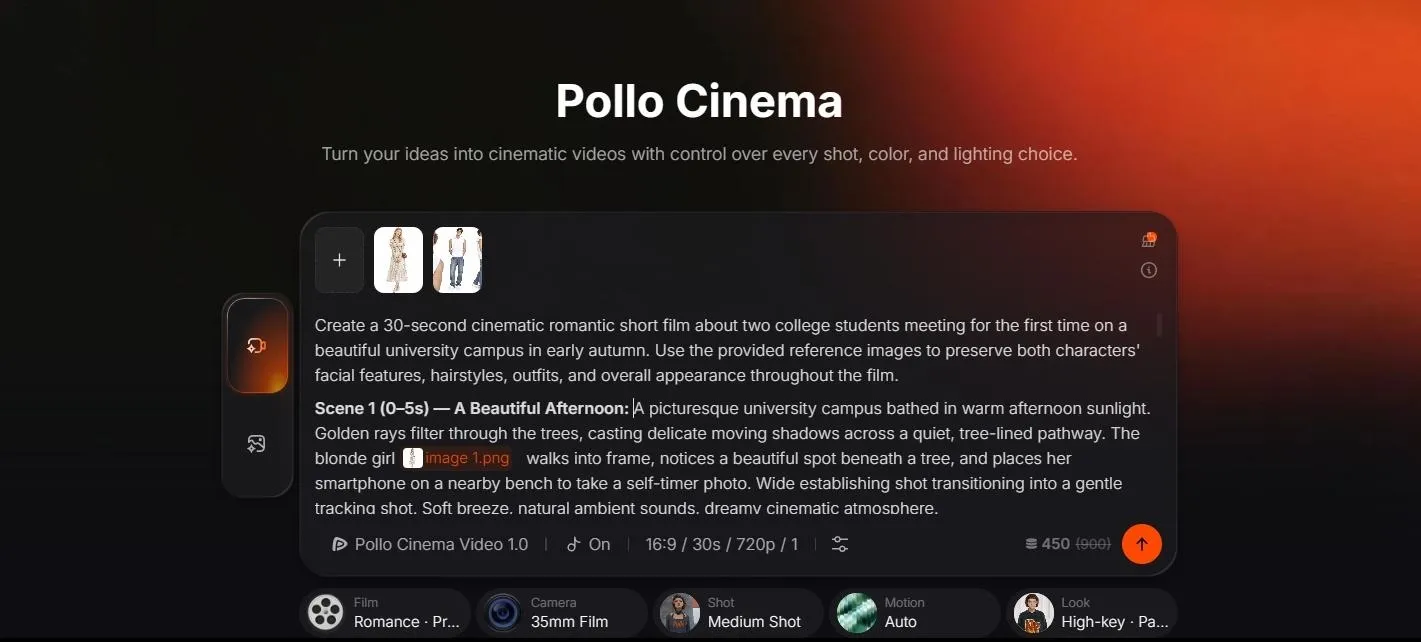
Необязательно менять каждый параметр. Для нежной студенческой романтики начните с романтического стиля фильма и более мягкой картинки. Пример настроек здесь: Romance, Present Day, 35mm Film, Medium Shot, High-key (lighting), Pastel Dream (color) и Auto motion, с выводом в формате 16:9, 30 секунд, 720p.
Шаг 3: Сгенерируйте и скачайте
Нажмите кнопку со стрелкой, чтобы сгенерировать видео, затем оцените персонажей, действие и общее настроение. Скачайте версию, которая вам больше нравится, или измените одну деталь в запросе либо настройках и сгенерируйте снова, если хотите доработать результат.
Та-дам! Вот так получилась наша студенческая романтика! Мне особенно нравятся тёплый дневной свет и застенчивые улыбки между двумя моими персонажами. Эти маленькие моменты придают сцене милое, слегка неловкое настроение, которое идеально подходит для первой встречи!
Почему стоит попробовать Pollo Cinema?
Создавайте сцену с помощью до 50 референсов
Pollo Cinema поддерживает до 50 референсов, включая изображения, видео или аудио, чтобы задать персонажей, локации, костюмы и реквизит. Не хватает визуала для вашей идеи? Создайте несколько вариантов в нашем генераторе изображений на базе ИИ, а затем загрузите их как референс.
Задайте направление истории с помощью киношных пресетов
Настройте жанр, эпоху и темп повествования с помощью киношных пресетов, которые задают вашей идее чёткое творческое направление. От ностальгической романтики до футуристического триллера — задайте настроение сцены, не описывая в запросе каждую стилистическую деталь.
Управляйте камерой, цветом и светом
Возьмите под контроль тип камеры, объектив, диафрагму, кадрирование и движение, чтобы сформировать то, как ваша история будет выглядеть на экране. Точно настраивайте цвет и освещение для нужной атмосферы, а визуальные превью помогут проще исследовать незнакомые кинематографические решения.
Создайте вашу следующую кинематографичную сцену
Воплотите своё видение с помощью нашего Pollo Cinema. Добавляйте референсы, выбирайте стиль и режиссируйте каждый кадр.
Создать с Pollo Cinema
Три идеи промптов, которые стоит попробовать в Pollo Cinema
Ужасающая встреча
Для хоррор-видео начните с референса персонажа и одного тревожного момента.
Пусть освещение, звук и медленное раскрытие наращивают напряжение.Тихого коридора и чего-то, что движется за закрытой дверью, достаточно, чтобы начать.Промпт
Создайте кинематографичную сцену ужасов с персонажем из загруженного референса. Он идет по пустынному коридору, пока верхний свет мерцает. Камера медленно следует сзади. Тень движется под закрытой дверью, и тишину нарушает едва слышное царапанье. Персонаж останавливается, когда дверная ручка медленно поворачивается. Завершите сцену до того, как дверь откроется. Используйте холодное освещение и глубокие тени.
Кинематографичная видеореклама
Начните со своего фото продукта.Сохраните продукт неподвижным и задайте камере одно простое движение, чтобы у промпта был четкий визуальный фокус.
Промпт
Создайте кинематографичную демонстрацию флакона духов из загруженного референса. Поместите его на темную каменную поверхность с мягко освещенным фоном. Медленно приближайте камеру, пока теплый боковой свет подчеркивает края стекла. Сохраните форму флакона, крышку и цвета в соответствии с референсом. Завершите кадром, где флакон расположен по центру. Не добавляйте руки или дополнительные продукты.
Появление персонажа
Загрузите референс персонажа и, если нужно, отдельный референс локации. Контраст между тусклым коридором и более ярким дверным проемом дает появлению четкую визуальную цель.
Промпт
Создайте кинематографичную сцену с персонажем из загруженного референса. Персонаж идет по тихому, слабо освещенному коридору к открытому дверному проему, а затем останавливается на пороге. Камера медленно следует сзади. Теплый свет из дверного проема падает на плечи персонажа. Сохраните одежду и прическу в соответствии с референсом. Завершите сцену до того, как персонаж выйдет наружу, оставив ощущение предвкушения.
Советы для более качественных видео в Pollo Cinema
Сделайте каждый референс полезным
Выбирайте референсы с понятной целью: персонаж, продукт или локация. Если изображение содержит отвлекающие элементы, перед загрузкой его можно отдельно подготовить в AI photo editor.Проверьте, что любые правки сохраняют детали, которые вы хотите оставить.
Согласуйте промпт и настройки
Используйте одно и то же креативное направление в обоих местах. Если вы хотите нежную романтическую сцену, не просите в других частях промпта резких движений камеры или жесткого хоррор-освещения.Цельный бриф легче оценитьпри просмотре результата.
Дайте одному моменту раскрыться
Сфокусируйте первое видео на одном взаимодействии или раскрытии. Приветствие, обмен взглядами или появление продукта в кадре придают сцене понятную цель. Добавляйте больше сюжетных моментов только тогда, когда они помогают этому моменту, вместо того чтобы заполнять каждую секунду новым действием.
Оживите свою первую сцену с Pollo Cinema
Сцена, которую вы представляли, может начаться с нескольких референсов и простой идеи.Загрузите свои материалы, выберите настроение и сгенерируйте первую версию.Попробуйте Pollo Cinema и дайте своим персонажам, продуктам или историям момент на экране!
Часто задаваемые вопросы об использовании Pollo Cinema
Нужен ли мне опыт в кинопроизводстве, чтобы пользоваться Pollo Cinema?
Нет. Начните с референсов и четкого описания сцены. Незнакомые элементы управления оставьте в режиме Auto, а затем изучайте отдельные настройки, когда захотите внести конкретное изменение.
Какие референсы можно загружать в Pollo Cinema?
Pollo Cinema поддерживает референсы изображений, видео и аудио, всего до 50 референсов. Не обязательно использовать весь лимит. Начните с материалов, которые лучше всего передают ваших персонажей, сеттинг или креативное направление.
Нужно ли настраивать каждый параметр?
Нет. Film, Camera, Shot, Motion и Look имеют варианты Auto. Выберите настройки, которые вам важны, а остальные оставьте в Auto для первой попытки.
Можно ли редактировать видео после генерации?
Да. Используйте AI video editor от Pollo AI для дальнейших изменений с помощью текстовых промптов. Если хотите другой сгенерированный вариант, скорректируйте исходный промпт или настройки Cinema и создайте еще одну версию.