



Comment utiliser Pollo Cinema pour créer des vidéos cinématographiques (guide étape par étape)
Vous avez une scène en tête mais pas d’équipe de tournage pour lui donner vie ? Pollo Cinema sur Pollo AI est là pour vous aider ! Ce générateur de vidéos cinématographiques réunit références, préréglages de film, contrôles de caméra, étalonnage des couleurs et éclairage en un seul endroit, afin que vous puissiez façonner la scène autour de votre idée.
Nouveau sur Pollo Cinema ? Lisez notre guide sur ce qu’est Pollo Cinema pour en savoir plus. Maintenant, voyons comment créer votre première vidéo cinématographique !
Un couloir silencieux et quelque chose qui bouge derrière une porte fermée suffisent pour commencer.En bref
Ouvrez Pollo Cinema, importez vos références et décrivez votre scène. Choisissez les paramètres de film selon le genre, l’époque et le rythme, puis ajustez la caméra, la couleur et l’éclairage selon vos besoins. Laissez les paramètres que vous ne connaissez pas sur Auto. Générez votre vidéo, examinez-la, puis téléchargez la version que vous préférez. Vous pouvez affiner la direction et générer à nouveau si nécessaire.
Comment utiliser Pollo Cinema en 3 étapes simples
Étape 1 : Importer et décrire
Ouvrez Pollo Cinema en mode vidéo et importez vos références avec le bouton plus. Décrivez les personnages, l’action et le décor, puis utilisez @ pour identifier vos éléments importés et expliquer comment ils doivent guider la scène.

Étape 2 : Choisir vos paramètres
Choisissez les paramètres de film pour votre histoire, puis ajustez la caméra, le cadrage, le mouvement, la couleur et l’éclairage selon vos besoins. Laissez les contrôles que vous ne connaissez pas sur Auto. Vérifiez le format d’image, la durée, la résolution et le réglage audio avant de générer votre première vidéo.
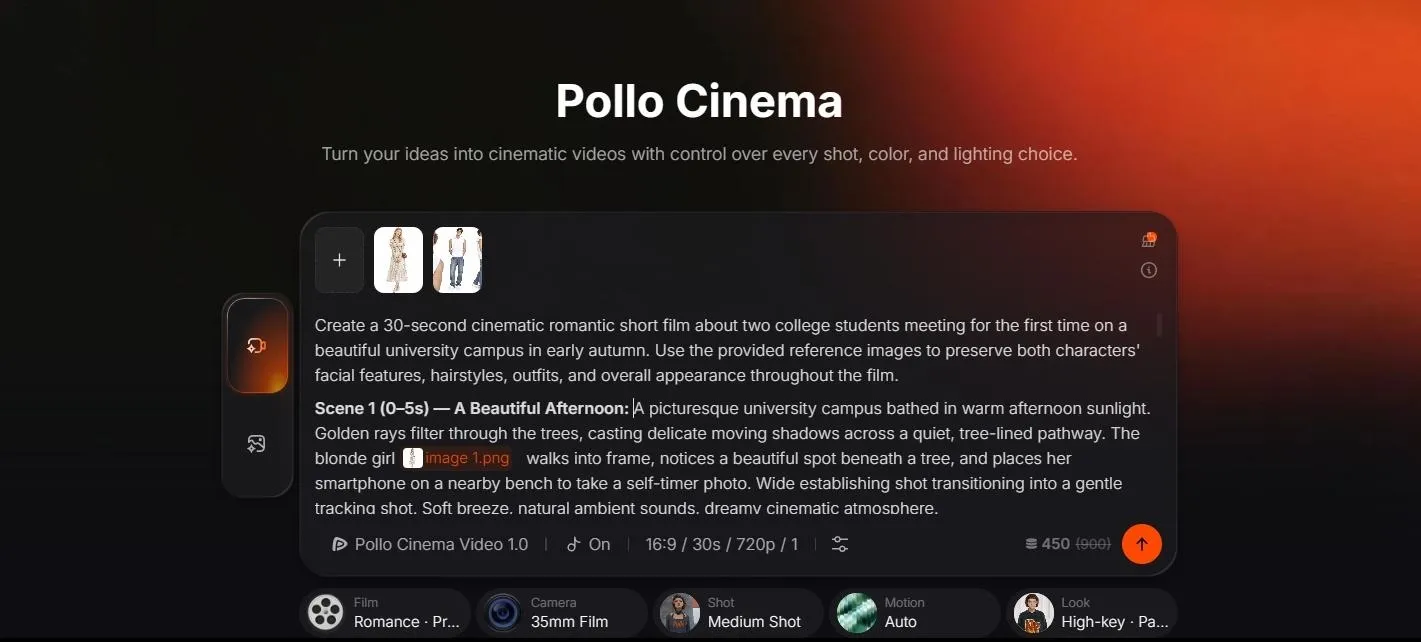
Vous n’avez pas besoin de modifier chaque paramètre. Pour une romance de campus douce, commencez par un style de film romantique et un rendu plus doux. Les paramètres d’exemple affichés ici sont Romance, Époque actuelle, Film 35 mm, Plan moyen, High-key (éclairage), Rêve pastel (couleur), et mouvement Auto, avec une sortie 16:9, 30 secondes, 720p.
Étape 3 : Générer et télécharger
Cliquez sur le bouton flèche pour générer votre vidéo, puis examinez les personnages, l’action et l’ambiance générale. Téléchargez la version que vous préférez, ou ajustez un détail du prompt ou un paramètre puis générez à nouveau si vous souhaitez affiner le résultat.
Et voilà ! Voici le résultat de notre romance de campus ! J’aime particulièrement la lumière chaude de l’après-midi et les sourires timides entre mes deux personnages. Ces petits moments donnent à la scène une sensation douce, légèrement maladroite, parfaite pour une première rencontre !
Qu’est-ce qui rend Pollo Cinema intéressant à essayer ?
Construisez votre scène avec jusqu’à 50 références
Pollo Cinema prend en charge jusqu’à 50 références, y compris des images, des vidéos ou de l’audio, pour guider vos personnages, lieux, costumes et accessoires. Il vous manque un visuel pour votre idée ? Créez-en plusieurs avec notre générateur d’images IA, puis importez-les comme références.
Définissez la direction de l’histoire avec des préréglages de film
Définissez le genre, l’époque et le rythme narratif avec des préréglages de film qui donnent à votre idée une direction créative claire. D’une romance nostalgique à un thriller futuriste, établissez l’atmosphère de votre scène sans décrire chaque détail stylistique dans votre prompt.
Façonnez la caméra, la couleur et la lumière
Prenez le contrôle du type de caméra, de l’objectif, de l’ouverture, du cadrage et du mouvement pour façonner la manière dont votre histoire apparaît à l’écran. Affinez la couleur et l’éclairage pour définir l’atmosphère, avec des aperçus visuels qui facilitent l’exploration de choix cinématographiques moins familiers.
Créez votre prochaine scène cinématographique
Donnez vie à votre vision avec notre Pollo Cinema. Ajoutez des références, choisissez votre style et dirigez chaque plan.
Créer avec Pollo Cinema
Trois idées de prompt à essayer dans Pollo Cinema
Une rencontre horrifique
Pour une vidéo d’horreur, commencez avec une référence de personnage et un moment inquiétant.
Laissez l'éclairage, le son et une révélation progressive créer la tension.Un couloir silencieux et quelque chose qui bouge derrière une porte fermée suffisent pour commencer.Prompt
Créez une scène d'horreur cinématographique mettant en vedette le personnage de la référence importée. Il descend un couloir désert pendant que les lumières au plafond vacillent. La caméra suit lentement depuis l'arrière. Une ombre bouge sous une porte fermée, et de faibles grattements brisent le silence. Le personnage s'arrête pendant que la poignée tourne lentement. Terminez avant que la porte ne s'ouvre. Utilisez un éclairage froid et des ombres profondes.
Une publicité vidéo cinématographique
Commencez avec votre photo produit.Gardez le produit immobile et donnez à la caméra un seul mouvement simple, afin que le prompt ait un point focal visuel clair.
Prompt
Créez une présentation cinématographique du flacon de parfum dans la référence importée. Placez-le sur une surface en pierre sombre avec un arrière-plan doucement éclairé. Rapprochez lentement la caméra pendant qu'une lumière latérale chaude capte les bords du verre. Gardez la forme, le bouchon et les couleurs du flacon cohérents avec la référence. Terminez avec le flacon centré dans le cadre. N'ajoutez pas de mains ni de produits supplémentaires.
Une entrée de personnage
Importez une référence de personnage et, si utile, une référence de lieu séparée. Le contraste entre un couloir sombre et une porte plus lumineuse donne à l'entrée une destination visuelle claire.
Prompt
Créez une scène cinématographique mettant en vedette le personnage de la référence importée. Le personnage traverse un couloir calme et faiblement éclairé vers une porte ouverte, puis marque une pause sur le seuil. La caméra suit lentement depuis l'arrière. La lumière chaude venant de l'embrasure éclaire les épaules du personnage. Gardez la tenue et la coiffure cohérentes avec la référence. Terminez avant que le personnage ne sorte, en laissant une sensation d'anticipation.
Conseils pour de meilleures vidéos Pollo Cinema
Rendez chaque référence utile
Choisissez des références avec un objectif clair : un personnage, un produit ou un lieu. Si une image contient des éléments distrayants, vous pouvez la préparer séparément avec l'éditeur photo IAavant de l'importer. Vérifiez que toutes les modifications conservent les détails que vous souhaitez garder.
Gardez votre prompt et vos réglages alignés
Utilisez la même direction créative aux deux endroits. Si vous voulez une scène romantique douce, évitez de demander ailleurs dans le prompt des mouvements de caméra frénétiques ou un éclairage d'horreur agressif. Un brief cohérent est plus facile à évaluerquand vous examinez le résultat.
Laissez de l'espace à un seul moment pour fonctionner
Concentrez votre première vidéo sur une interaction ou une révélation. Un salut, un regard partagé ou un produit qui apparaît donne à la scène un objectif clair. Ajoutez plus d'étapes narratives uniquement lorsqu'elles servent ce moment, au lieu de remplir chaque seconde d'une nouvelle action.
Donnez vie à votre première scène avec Pollo Cinema
La scène que vous imaginez peut commencer avec quelques références et une idée simple. Importez vos ressources, choisissez l'ambiance et générez votre première version.Essayez Pollo Cinemaet offrez à vos personnages, produits ou histoires un moment à l'écran !
FAQ sur l'utilisation de Pollo Cinema
Ai-je besoin d'une expérience en réalisation pour utiliser Pollo Cinema ?
Non. Commencez avec vos références et une description claire de la scène. Laissez les commandes inconnues sur Auto, puis explorez les réglages individuels quand vous avez un changement précis en tête.
Quelles références puis-je importer dans Pollo Cinema ?
Pollo Cinema prend en charge les références d'image, de vidéo et d'audio, avec jusqu'à 50 références au total. Vous n'avez pas besoin d'utiliser la totalité de cette limite. Commencez avec les ressources qui expliquent le mieux vos personnages, votre décor ou votre direction créative.
Dois-je ajuster chaque réglage ?
Non. Film, Camera, Shot, Motion et Look proposent tous des options Auto. Choisissez les réglages qui vous importent et laissez les autres sur Auto pour votre premier essai.
Puis-je modifier ma vidéo après l'avoir générée ?
Oui. Utilisez l'éditeur vidéo IAde Pollo AI pour d'autres modifications via des prompts textuels. Si vous voulez une prise générée différente, ajustez votre prompt d'origine ou les réglages Cinema, puis générez une autre version.