



Cómo intercambiar rostros en un vídeo con Pollo AI: una guía paso a paso
¿Quieres meterte en un clip de reacción divertido sin volver a grabar la escena? Te recomiendo empezar con un vídeo corto y un retrato claro. Así, tu primer face swap tendrá un objetivo sencillo: hacer que un momento conocido se sienta personal.
Esta guía explica cómo hacer face swap en vídeo con Pollo AI, desde elegir tus archivos hasta revisar el resultado. También encontrarás ideas prácticas y soluciones sencillas, para que tu primer intento no se convierta en un proyecto de edición complicado.
Mantén el chiste cariñoso y la escena breve. Busca una sorpresa reconocible que haga sonreír a la persona que cumple años.TL;DR
Abre la herramienta de face swap en vídeo de Pollo AI, sube tu clip y la foto del rostro de reemplazo, y luego haz clic en Crear. Previsualiza el resultado y descarga la versión que te guste. Para un primer intento, elige un clip corto con un solo rostro claramente visible.
Cómo hacer face swap en un vídeo con Pollo AI
Empieza subiendo tu vídeo y tu retrato, haz clic en Crear y luego revisa y descarga el resultado. Los pasos siguientes te llevan desde los archivos que has elegido hasta un clip terminado, con un reintento sencillo si hace falta.
Paso 1: Sube tu vídeo y la foto del rostro
Abre la página de face swap video y sube el vídeo que quieres cambiar, seguido de la foto del rostro que quieres usar. Comprueba que has seleccionado los archivos correctos. Empieza con tu clip más sencillo en lugar de tu escena más ambiciosa.
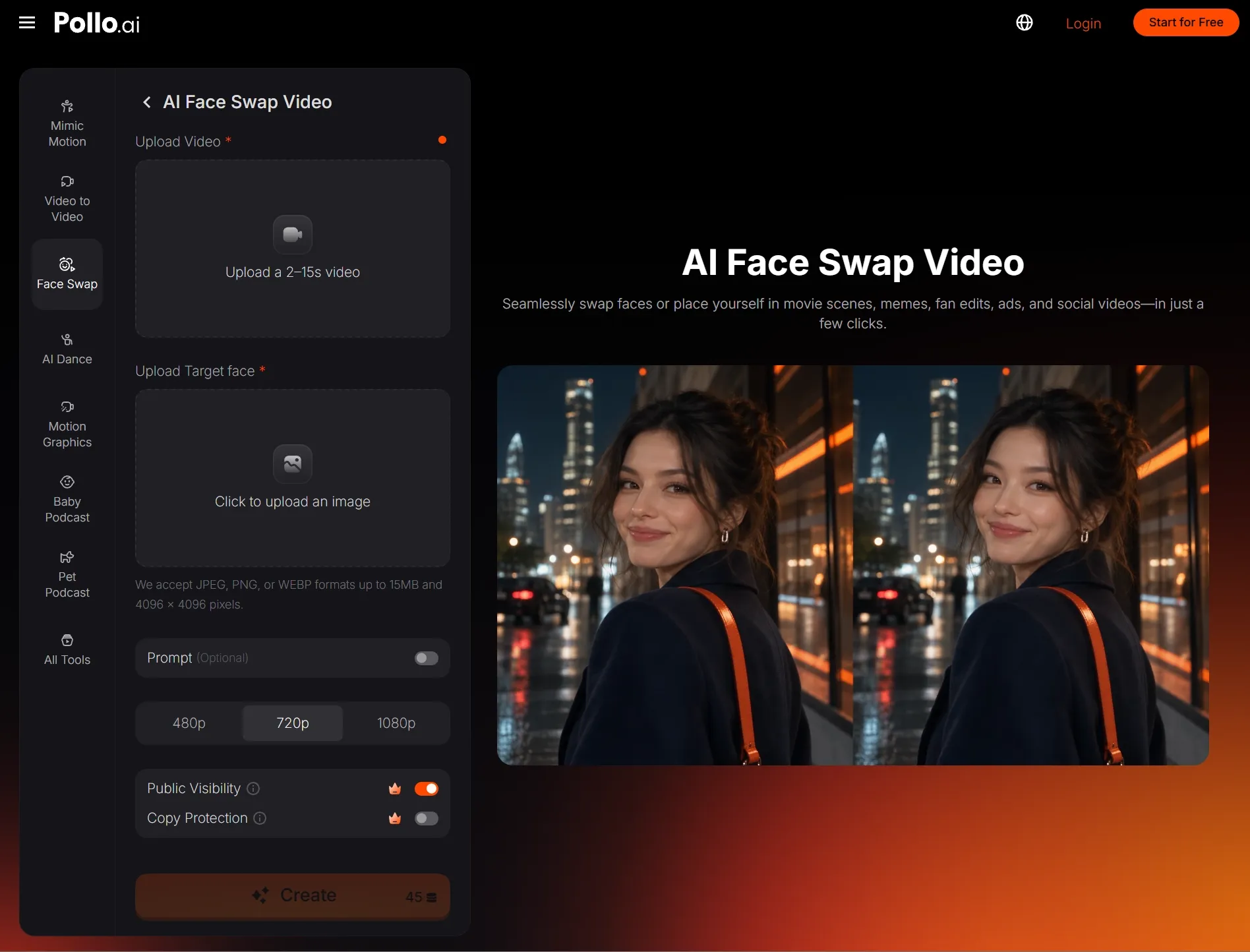
Paso 2: Genera tu face swap
Haz clic en Crear para empezar a procesar tu vídeo. La IA de face swap usa el retrato que has subido como rostro de reemplazo. Cuando el resultado esté listo, reproduce el clip para ver cómo se ve el nuevo rostro durante el movimiento y las expresiones.
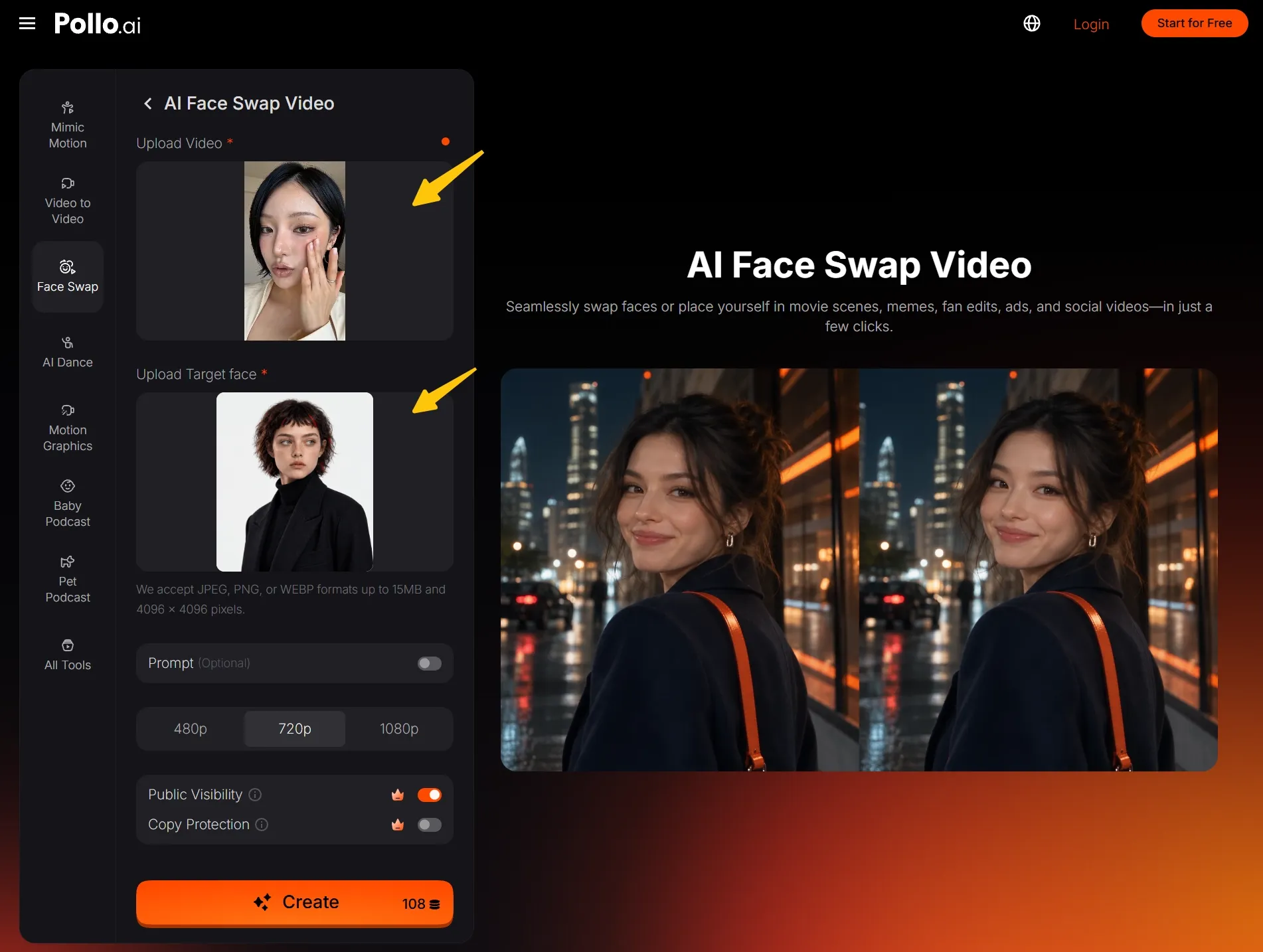
Paso 3: Revisa y descarga tu vídeo
Mira los ojos, la boca y la línea de la mandíbula mientras la persona se mueve, y luego descarga la versión con la que estés satisfecho. Si algo no se ve bien, prueba con un retrato más claro o un clip más sencillo. Cambia una sola entrada cada vez para poder comparar los resultados.
| Original | Resultado |
¿Qué es un vídeo de face swap con IA?
Un vídeo de face swap con IA reemplaza el rostro de una persona en un metraje existente por otro rostro. Piensa en el vídeo como la actuación y en el retrato como la nueva identidad. Tu decisión creativa empieza eligiendo qué dos archivos van juntos.
Por ejemplo, una expresión de sorpresa puede convertirse en una reacción personalizada a tus planes del fin de semana. Yo elegiría un metraje en el que el chiste ya funcione y luego usaría el face swap para hacerlo reconocible. Mantén la primera idea centrada en un solo momento claro.
¿Qué necesitas antes de empezar?
Prepara un vídeo y una foto del rostro de reemplazo. Te recomiendo un clip con una sola persona claramente visible y un retrato que muestre toda la cara. Una toma sencilla hablando o una reacción suave te da un punto de partida más fácil para juzgar la similitud.
Elige un retrato que se parezca a la persona que quieres que reconozcan los espectadores. Evita los filtros de belleza intensos, las gafas de sol grandes y el pelo cubriendo los ojos. Para tu primer intento, yo usaría una foto con iluminación uniforme tomada aproximadamente a la altura de los ojos.
¿Aún no tienes metraje? Primero puedes crear un clip aparte con image to video. Yo mantendría un movimiento suave y un encuadre estable, y luego revisaría con cuidado el rostro generado antes de usar ese clip para tu intercambio.
Tres ideas fáciles para tu primer face swap en vídeo
Crea un clip de reacción personal
Elige un clip corto de alguien con cara de sorpresa, celebrando o sonriendo con complicidad. Combínalo con tu propio retrato para crear una reacción para un chat de grupo. Yo elegiría un momento cuyo significado sea claro incluso sin subtítulo.
Colócate en una escena de una historia
Usa una escena que hayas grabado, como un personaje abriendo una carta misteriosa o llegando a una fiesta. Un face swap puede ayudarte a imaginarte en ese papel. Empieza con un plano corto o medio y una expresión contenida.
Crea una sorpresa de cumpleaños
Prueba con un clip alegre de saludo o celebración con un amigo dispuesto, y luego usa un retrato que haya aprobado para el reemplazo.
Mantén el chiste cariñoso y la escena breve. Busca una sorpresa reconocible que haga sonreír a la persona que cumple años.Intercambia rostros en vídeos sin esfuerzo con Pollo AI
Convierte un retrato claro y un clip favorito en un vídeo personal con Pollo AI. Sube tus archivos para empezar.
Prueba Pollo AI gratis
Cómo hacer que el intercambio de rostros en tu vídeo con IA se vea mejor
Elige un ángulo de rostro similar
Combina un clip que mire mayoritariamente al frente con un retrato tomado desde un ángulo parecido. Así tendrás una comparación sencilla al revisar el resultado. Deja los perfiles dramáticos para más adelante, cuando ya tengas una versión que te guste usar.
Mantén el rostro visible
Para un primer intento, elige un vídeo en el que puedas seguir la expresión de la persona sin distracciones. Intenta evitar una mano pasando por la boca o el pelo cubriendo los ojos. Una vista clara facilita detectar problemas durante la revisión.
Juzga el resultado en movimiento
Reproduce el vídeo completo a velocidad normal antes de inspeccionar fotogramas individuales. Una imagen fija convincente no te dice si la identidad se mantiene coherente durante el movimiento. Vuelve a reproducir los momentos con giros de cabeza y cambios de expresión antes de decidir que la edición está terminada.
Errores comunes en el intercambio de rostros y soluciones sencillas
La mayoría de los primeros intentos se benefician de un pequeño cambio en la entrada, no de una lista más larga de instrucciones. Antes de empezar de nuevo, identifica el momento exacto que no te gusta. Usa esa observación para elegir un ajuste concreto en lugar de cambiarlo todo y esperar una mejora.
| Lo que notas | Lo que probaría después |
|---|---|
| El nuevo rostro no parece reconocible | Usa un retrato claro, sin filtros, con rasgos faciales familiares. |
| El resultado se ve raro durante un giro de cabeza | Prueba con un vídeo con un giro más suave y un ángulo de retrato más parecido. |
| Solo una parte del clip parece convincente | Empieza con un clip de origen más corto centrado en el momento más fuerte. |
| No puedes saber qué versión es mejor | Compara el mismo momento en cada versión usando el mismo tamaño de reproducción. |
¿Quieres editar más que el rostro?
Para cambios opcionales en la escena que rodea al sujeto, explora el editor de vídeo con IA independiente. Acepta instrucciones de texto para editar vídeos. Haz un cambio cada vez y comprueba que la apariencia de la persona sigue funcionando en el resultado editado.
Si tu idea solo necesita una imagen fija, usa intercambio de rostros en fotos en su lugar. Funciona con dos imágenes, lo que lo convierte en una opción práctica para un retrato o una imagen de reacción. Elige el formato que necesita tu idea antes de preparar tus archivos.
Prueba tu primer vídeo de intercambio de rostros con Pollo AI
Elige un clip que te guste y un retrato que reconozcas. Es un punto de partida manejable para aprender a intercambiar rostros en un vídeo. Crea tu primer vídeo de intercambio de rostros, míralo completo y construye tu siguiente idea a partir del resultado.
Preguntas frecuentes
¿Puedo crear gratis un vídeo de intercambio de rostros en línea?
Sí. Pollo AI ofrece créditos gratis para probar su función de intercambio de rostros en vídeo. Para crear un vídeo gratis de intercambio de rostros con IA, abre la herramienta, sube tus archivos y usa los créditos disponibles para generar un clip y revisarlo.
¿Qué foto debo usar para un intercambio de rostros en vídeo?
Usa un retrato claro en el que se vean bien los ojos, la nariz y la boca. Yo elegiría iluminación natural y un filtrado mínimo. Compáralo antes con el vídeo, especialmente el ángulo del rostro, para tener una combinación sensata con la que empezar.
¿También puedo intercambiar rostros en fotos en línea?
Sí. Usa la herramienta dedicada de intercambio de rostros en fotos de Pollo AI cuando ambas entradas sean imágenes fijas. Yo elegiría esta opción para una foto de perfil, una imagen de reacción o un retrato de personaje, especialmente cuando el movimiento no aporta nada útil a la idea.
¿Por qué mi intercambio de rostros se ve poco natural?
Empieza comprobando dónde deja de parecer convincente el resultado: el parecido, los bordes del rostro o un movimiento concreto. Yo probaría un retrato distinto si el problema es el parecido y un vídeo más sencillo para los momentos difíciles. Compara un ajuste antes de hacer otro cambio.