



8 แอปแก้ไขภาพด้วย AI ที่ดีที่สุดในปี 2026 (ฟรีและไม่จำกัด)
โปรแกรมแก้ไขภาพ AI ฟรีดูเหมือนจะใจกว้างจนกระทั่งการแก้ไขครั้งที่สองของคุณไปถึงขีดจำกัดเครดิต และคำว่า "ไม่จำกัด" อาจหมายถึงการบันทึกไฟล์มากกว่าการแก้ไขรูปภาพของคุณ ฉันได้เปรียบเทียบโปรแกรมแก้ไขภาพแปดโปรแกรมเพื่อค้นหาว่าแผนฟรีใดมีประโยชน์ การแก้ไขแบบไม่จำกัดนั้นใช้ได้จริงในกรณีใด และตัวเลือกใดเหมาะกับวิธีการทำงานของคุณ
TL;DR
Pollo AI คือ แอปแต่งรูป AI ที่ผมแนะนำ ให้ลองใช้ฟรี เพราะแอปนี้ผสมผสานการแก้ไขภาพแบบง่ายๆ โมเดลนางแบบคุณภาพสูง และเครื่องมือสำหรับการปรับแต่งภาพในชีวิตประจำวัน เครดิตฟรีและรางวัลจากการเช็คอินช่วยให้คุณเริ่มต้นปรับปรุงภาพถ่ายของคุณเองได้อย่างง่ายดาย
Magnific ให้บริการเครื่องมือตัดต่อที่เลือกไว้แบบไม่จำกัดในแพ็กเกจแบบชำระเงิน ส่วน InvokeAI และ ComfyUI ให้คุณตัดต่อได้ฟรีหลังจากติดตั้งลงในคอมพิวเตอร์แล้ว แต่ต้องใช้เวลาในการตั้งค่าและเรียนรู้มากกว่า
คำว่า “ฟรีและไม่จำกัด” หมายความว่าอย่างไรกันแน่?
คำว่า "ฟรี" หมายความว่าคุณสามารถเริ่มแก้ไขได้โดยไม่ต้องจ่ายเงิน คำว่า "ไม่จำกัด" หมายความว่าคุณสามารถแก้ไขได้อย่างต่อเนื่องโดยไม่มีข้อจำกัดรายวันหรือรายเดือน บางบริการเสนอการแก้ไขแบบไม่จำกัดผ่านแผนแบบชำระเงิน แต่จะต้องรอเวลานานขึ้นหลังจากโควต้าการแก้ไขแบบเร็วหมดลง
8 แอปแก้ไขภาพด้วย AI ที่ดีที่สุด (ฟรีและไม่จำกัดการใช้งาน) โดยสรุป
| อันดับ | โปรแกรมแก้ไขภาพ AI | เหมาะสำหรับ | เข้าถึงได้ฟรี | วิธีการแก้ไขอย่างต่อเนื่อง |
|---|---|---|---|---|
| 1 | Pollo AI | การแก้ไขและการเลือกโมเดลที่ง่าย | เครดิตฟรี | รางวัลจากการเช็คอิน; แผนแบบชำระเงิน |
| 2 | Magnific | การแก้ไขเบราว์เซอร์บ่อยครั้ง | ใช้งานฟรีได้ในขอบเขตจำกัด | เลือกแก้ไขได้ไม่จำกัดจำนวนครั้งเมื่อสมัครสมาชิก |
| 3 | Pixlr | AI บวกกับการปรับแต่งด้วยตนเอง | เครื่องมือแก้ไขพื้นฐาน | เครดิตรายเดือนสำหรับแพ็กเกจแบบชำระเงิน |
| 4 | fotor | การแก้ไขภาพถ่ายในชีวิตประจำวัน | เครื่องมือพื้นฐาน; การใช้งาน AI มีจำกัด | อัปเกรดเพื่อใช้งาน AI ได้มากขึ้น |
| 5 | Krea | ตัดต่อวิดีโอสั้นๆ ทุกวัน | รับฟรี 100 คะแนนต่อวัน | เติมน้ำอัดลมรายวัน; แพ็กเกจแบบชำระเงิน |
| 6 | OpenArt | ทดลองใช้โมเดลและแก้ไขพื้นที่ | 40 หน่วยกิต; ทดลองใช้เจ็ดวัน | เครดิตรายเดือนสำหรับแพ็กเกจแบบชำระเงิน |
| 7 | อินโวเคไอ | ตัดต่อบนคอมพิวเตอร์ของคุณเอง | ซอฟต์แวร์ฟรีหลังจากการติดตั้ง | แก้ไขได้ไม่จำกัดจำนวนครั้งบนคอมพิวเตอร์ของคุณ |
| 8 | ComfyUI | การสร้างขั้นตอนการแก้ไขแบบกำหนดเอง | ซอฟต์แวร์ฟรีหลังจากการติดตั้ง | แก้ไขได้ไม่จำกัดจำนวนครั้งบนคอมพิวเตอร์ของคุณ |
1. Pollo AI — โปรแกรมแก้ไขภาพ AI ที่ดีที่สุดโดยรวม ทดลองใช้ฟรีได้ไม่จำกัด
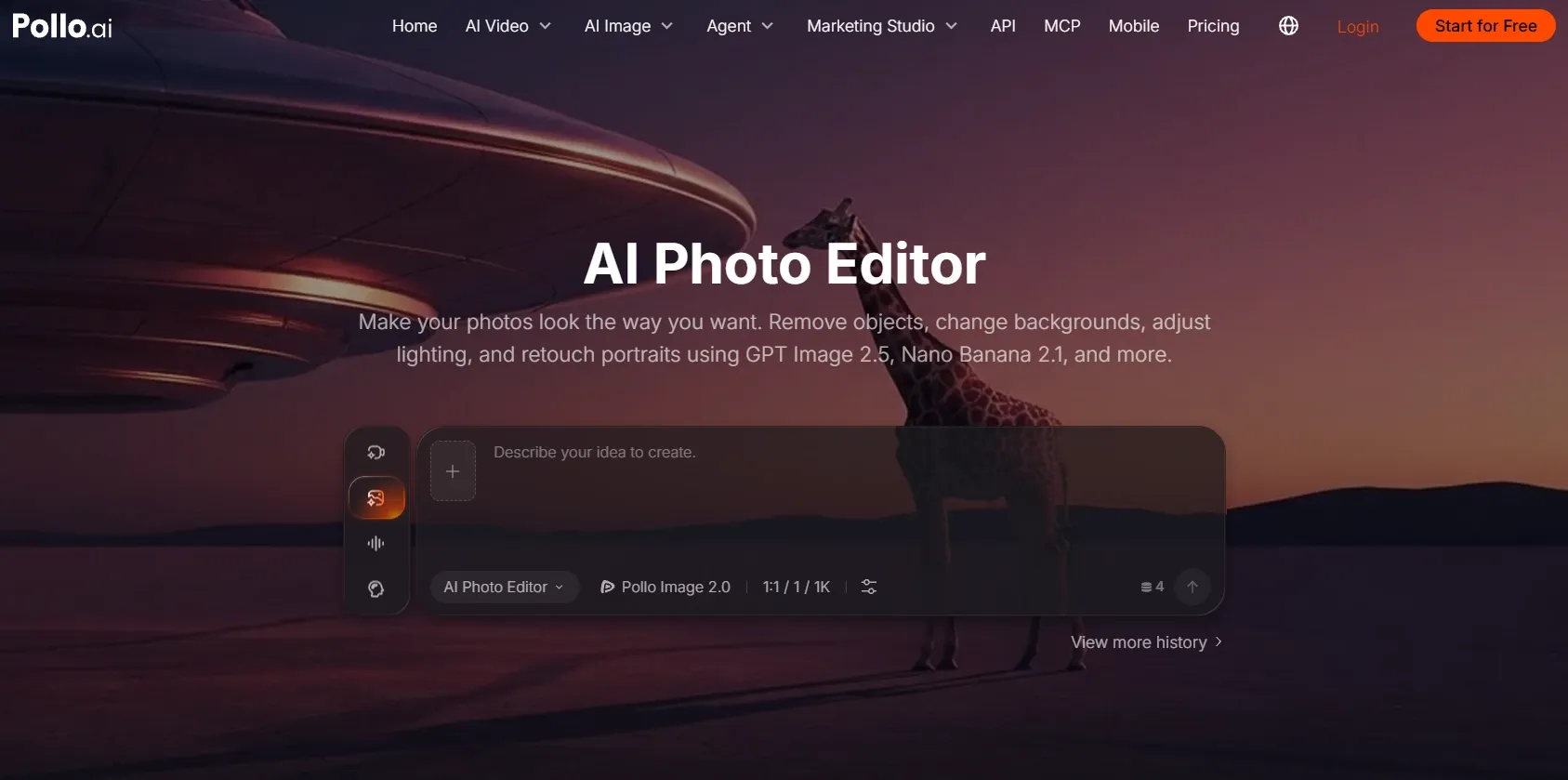
เหมาะสำหรับ : ครีเอเตอร์ที่ต้องการการแก้ไขภาพที่ใช้งานง่าย นางแบบคุณภาพสูง และเครดิตฟรีเพื่อเริ่มต้น
Pollo AI คือตัวเลือกแรกของฉัน เมื่อต้องการปรับพื้นหลังภาพให้สะอาดขึ้น ปรับแสงให้ดีขึ้น หรือลบวัตถุที่ไม่ต้องการออกไป คุณสามารถเริ่มต้นด้วยเครดิตฟรี และยังสามารถรับเครดิตเพิ่มได้ผ่านรางวัลการเช็คอิน ซึ่งช่วยให้คุณได้ลองใช้การแก้ไขที่มีประโยชน์ก่อนที่จะจ่ายเงินสำหรับแพ็กเกจ
แพลตฟอร์มนี้รวบรวมโมเดลชั้นนำอย่าง GPT Image 2.5 และ Nano Banana 2.1 ไว้ด้วยกัน ทำให้คุณสามารถปรับแต่งภาพบุคคลอย่างละเอียดอ่อน แก้ไขภาพสินค้าให้สมจริง หรือสร้างสรรค์ภาพได้อย่างอิสระ โดยไม่ต้องจัดการหลายบัญชีแยกกัน
สำหรับ การตัดภาพสินค้าให้ดูคมชัด การลบฉากหลังอาจเป็นสิ่งที่คุณต้องการทั้งหมด สำหรับภาพถ่ายท่องเที่ยวที่ไม่รกตา การลบฉากหลังเล็กน้อย ก็สามารถช่วยให้ภาพโปรดของคุณดูดีขึ้นได้ นอกจากนี้ คุณยังสามารถเตรียมภาพสำหรับแคตตาล็อกที่คมชัดขึ้นได้ เมื่อภาพที่แก้ไขแล้วต้องการความคมชัดมากขึ้น
ฉันจะเริ่มต้นด้วยรูปภาพที่ฉันต้องการใช้จริง ๆ แล้วอธิบายว่าควรเปลี่ยนแปลงอะไรและควรคงอะไรไว้ เครดิตฟรีช่วยให้คุณทดลองแก้ไขภาพได้หลากหลายรูปแบบ ในขณะที่รางวัลจากการเช็คอินจะให้เครดิตเพิ่มเติมสำหรับโปรเจกต์ในอนาคต ทำให้ Pollo AI เป็นจุดเริ่มต้นที่ง่ายสำหรับการปรับปรุง ภาพสินค้า ภาพบุคคล และภาพถ่ายในชีวิตประจำวัน
ตัวอย่างคำสั่งแก้ไขภาพ : “เปลี่ยนพื้นหลังของขวดผลิตภัณฑ์บำรุงผิวนี้เป็นสีหินเบจโทนอบอุ่น คงรูปทรงขวด ฝา และฉลากเดิมไว้ เพิ่มแสงด้านข้างอ่อนๆ และเงาที่ดูเป็นธรรมชาติ”
สิ่งที่ได้คือ : พื้นหลังเดิมถูกแทนที่ด้วยหินสีเบจ และพื้นหลังใหม่นี้เชื่อมต่อกับขอบขวดได้อย่างแนบเนียนบริเวณคอขวดและฝาขวด เงาจางๆ ปรากฏอยู่ใต้ขวดโดยตรง ทำให้ภาพที่เปลี่ยนใหม่ดูกลมกลืนกับภาพเดิม ตัวอักษรบนฉลากและโครงร่างของขวดยังคงอยู่เหมือนเดิม ดังนั้นการแก้ไขนี้จึงเปลี่ยนฉากหลังโดยไม่ต้องออกแบบผลิตภัณฑ์ใหม่
ข้อดี:
- รุ่นระดับพรีเมียม ได้แก่ GPT Image, Nano Banana และ Seedream
- คำแนะนำแบบข้อความง่ายๆ สำหรับพื้นหลัง วัตถุ แสง และการจัดแต่งสไตล์
- เครดิตฟรี สามารถรับเครดิตเพิ่มเติมได้จากการเช็คอิน
- เครื่องมือทำความสะอาดและปรับปรุงภาพถ่ายสำหรับงานตัดต่อภาพเชิงปฏิบัติ
ข้อเสีย:
- การเลือกแนวทางสร้างสรรค์ที่เหมาะสมจากหลายๆ แนวทาง อาจต้องใช้เวลาเพิ่มขึ้นเล็กน้อย
- เทมเพลตข้อความแจ้งเตือนที่บันทึกไว้จะมีประโยชน์สำหรับโครงการที่ทำซ้ำๆ
คำตัดสินของฉัน
Pollo AI ครองอันดับหนึ่งในใจผม ด้วยความสมดุลโดยรวมที่ดีที่สุดระหว่างการแก้ไขภาพที่ง่าย ตัวเลือกโมเดลที่หลากหลาย และวิธีเริ่มต้นใช้งานฟรี เป็นตัวเลือกแรกที่ผมจะลองใช้สำหรับภาพถ่ายทั่วไปและภาพธุรกิจ
2. Magnific — เหมาะที่สุดสำหรับผู้ที่แก้ไขเบราว์เซอร์บ่อยๆ
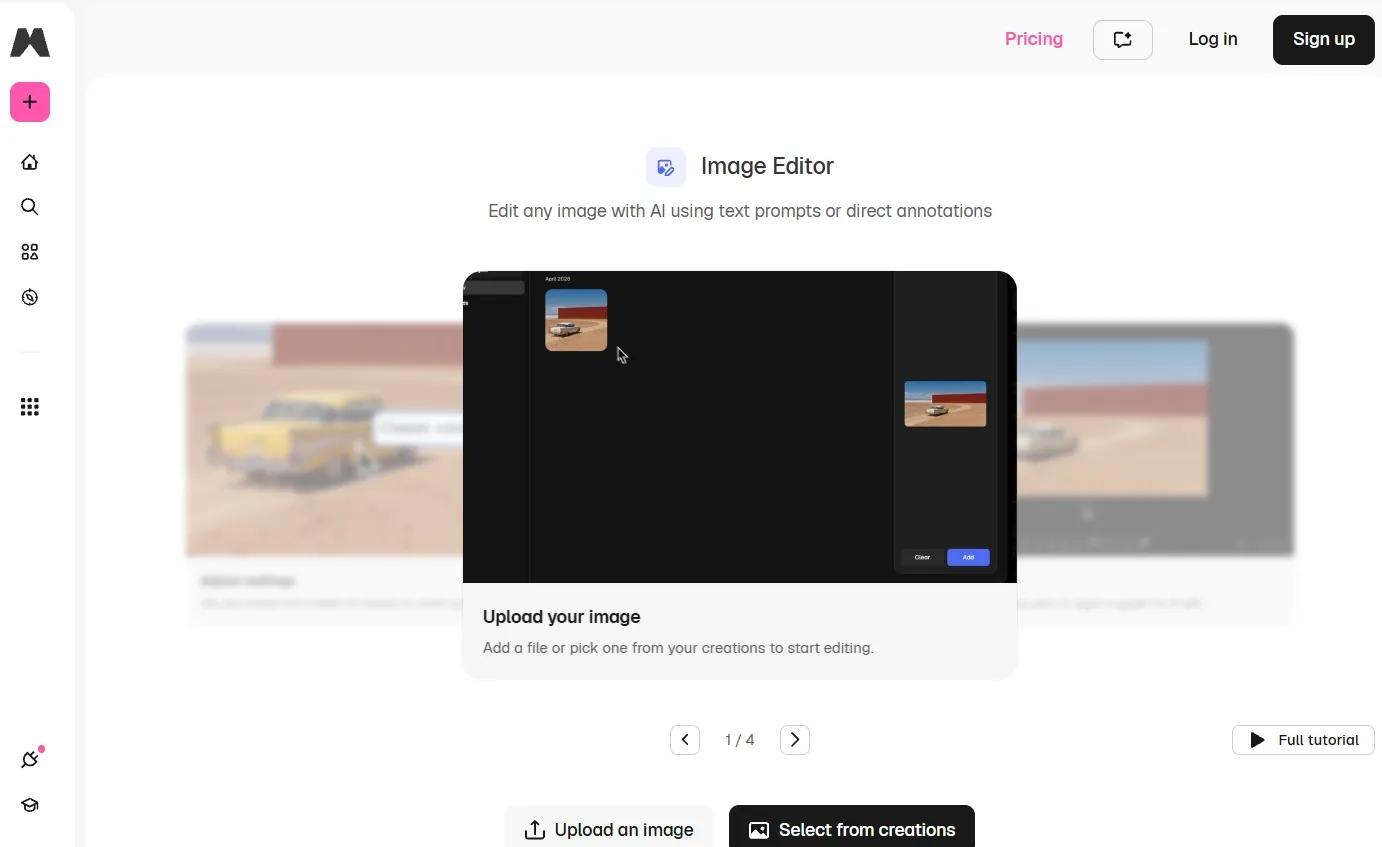
เหมาะสำหรับ : ผู้ใช้ที่ลบวัตถุ เปลี่ยนพื้นหลัง และจัดเฟรมภาพถ่ายออนไลน์เป็นประจำ
Magnific มีประโยชน์เมื่อต้องการปรับแต่งและจัดองค์ประกอบภาพเดียวกันหลายรอบ โปรแกรมนี้รวมการลบวัตถุ การเปลี่ยนพื้นหลัง และการรีทัชเฉพาะพื้นที่ไว้ในโปรแกรมแก้ไขบนเว็บเบราว์เซอร์เดียว คุณสามารถกำหนดทิศทางการเปลี่ยนแปลงได้ด้วยข้อความ เครื่องหมายที่วาดลงบนภาพ หรือภาพอ้างอิง
การผสมผสานคุณสมบัติเหล่านี้ช่วยได้มากเมื่อเตรียม ชุดภาพสำหรับลงขายสินค้าออนไลน์ ภาพสินค้าบางภาพอาจต้องลบอุปกรณ์ประกอบฉากที่รบกวนสายตา เปลี่ยนฉากหลัง และเพิ่มพื้นที่ว่างรอบตัวแบบ การมีฟังก์ชันควบคุมเหล่านี้รวมกันทำให้ Magnific เป็นโปรแกรมที่น่าพิจารณาสำหรับการตัดต่อภาพเป็นประจำ
อย่างไรก็ตาม การเข้าถึงแบบฟรีนั้นมีข้อจำกัด ในขณะที่แผนแบบชำระเงินที่ตรงตามเงื่อนไขจะช่วยให้คุณสามารถแก้ไขภาพที่เลือกซ้ำได้โดยไม่ต้องเสียเครดิตในแต่ละครั้ง ซึ่งอาจเหมาะสำหรับการใช้งานบ่อย ๆ แม้ว่าการเพิ่มความละเอียดของภาพจะยังคงแยกต่างหาก และการแก้ไขอาจใช้เวลานานขึ้นหลังจากที่โควต้าการแก้ไขที่รวดเร็วหมดลง
ตัวอย่างคำสั่งตัดต่อภาพ : “นำของตกแต่งด้านหลังขวดน้ำหอมออก และขยายฉากหลังให้เป็นภาพมุมกว้าง คงไว้ซึ่งขวดน้ำหอม ฉลาก และทิศทางแสงเดิม”
สิ่งที่ได้ : อุปกรณ์ประกอบฉากถูกนำออก และฉากหลังถูกขยายออกเพื่อสร้างพื้นที่ว่างข้างขวดมากขึ้น ขอบขวดและฉลากยังคงอยู่ครบถ้วน และพื้นที่ส่วนใหญ่ที่เติมสีเข้ากับฉากหลังเดิม ยังคงมีความแตกต่างของความสว่างเล็กน้อยในส่วนที่ขยายออก ดังนั้นบริเวณนั้นจึงจำเป็นต้องปรับแต่งเล็กน้อย
ข้อดี:
- การปรับแต่งวัตถุ การเปลี่ยนแปลงพื้นหลัง และการจัดเฟรมใหม่ในโปรแกรมแก้ไขเดียว
- ข้อความ เครื่องหมายภาพ และเอกสารอ้างอิงสำหรับเป็นแนวทางในการแก้ไข
- เครื่องมือแก้ไขแบบไม่จำกัดจำนวนที่เลือกได้ ในแพ็กเกจแบบชำระเงินที่ร่วมรายการ
ข้อเสีย:
- การแก้ไขแบบไม่จำกัดต้องใช้การสมัครสมาชิกแบบชำระเงินที่มีคุณสมบัติเหมาะสม
- การเพิ่มความละเอียดภาพยังคงต้องใช้เครดิตเพิ่มเติม
- การแก้ไขอาจใช้เวลานานขึ้นหลังจากหมดระยะเวลาการใช้งานความเร็วสูงแล้ว
คำตัดสินของฉัน
Magnific ได้อันดับสองเนื่องจากมีเครื่องมือควบคุมการแก้ไขภาพบนเว็บเบราว์เซอร์ที่หลากหลาย และเหมาะสำหรับการทำความสะอาดภาพซ้ำๆ และการทำงานเบื้องหลัง อย่างไรก็ตาม Pollo AI ยังคงเป็นตัวเลือกอันดับแรกของฉัน เพราะมีเครดิตฟรี รางวัลจากการเช็คอิน และการเข้าถึงโมเดลภาพระดับสูง
3. Pixlr — เหมาะที่สุดสำหรับการผสมผสานการแก้ไขด้วย AI กับการปรับแต่งด้วยตนเอง
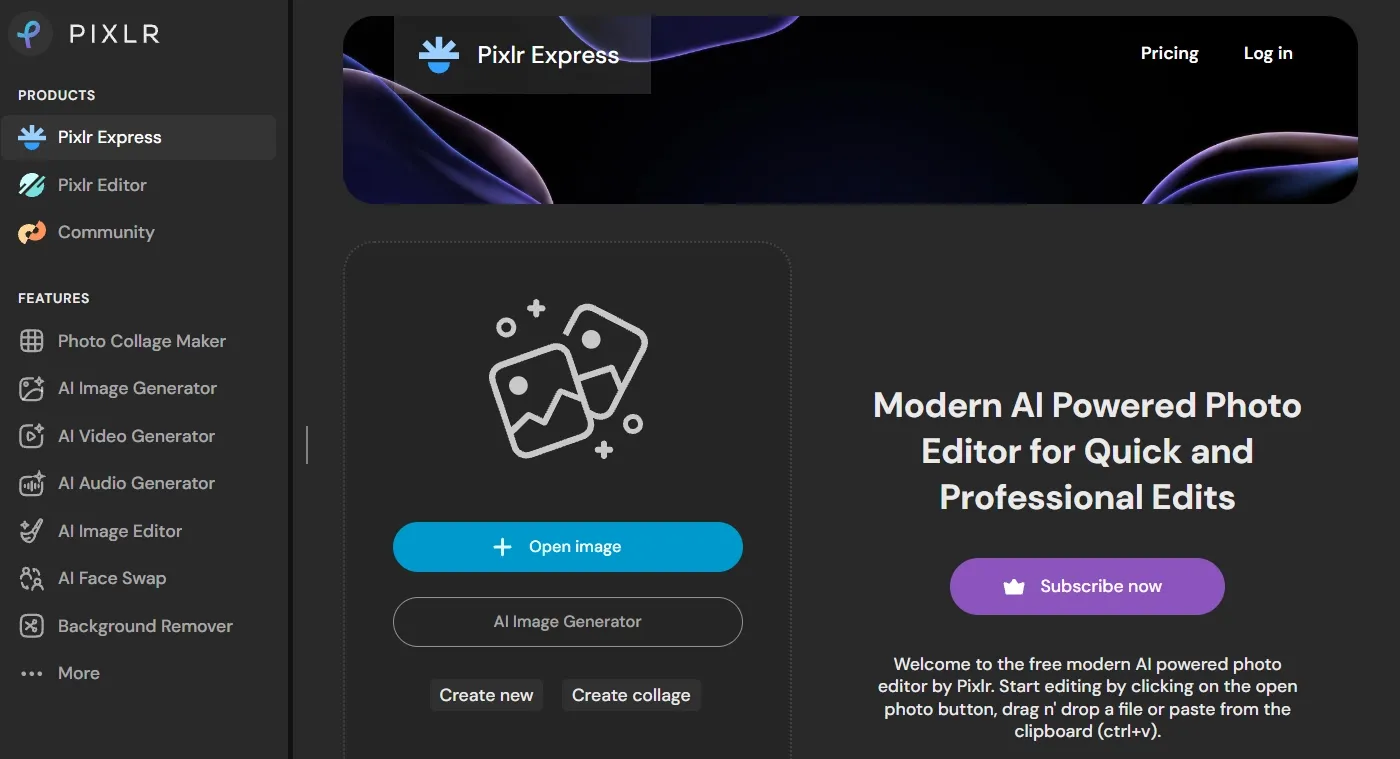
เหมาะสำหรับ : ผู้ใช้ที่ต้องการการเปลี่ยนแปลงด้วย AI ควบคู่ไปกับเครื่องมือครอบตัด ข้อความ และการปรับแต่งที่คุ้นเคย
Pixlr เหมาะสำหรับการใช้งานแบบผสมผสาน: ขอให้ AI เปลี่ยนแปลงภาพอย่างมาก จากนั้นค่อยปรับแต่งรายละเอียดเล็กๆ น้อยๆ ด้วยตัวเอง วิธีนี้จะช่วยให้เครดิตที่มีจำกัดใช้งานได้นานขึ้น โดยเฉพาะอย่างยิ่งหากคุณถนัดการปรับแต่งภาพถ่ายทั่วไปอยู่แล้ว
แพ็กเกจ Plus แบบชำระเงินประกอบด้วยการบันทึกแบบไม่จำกัดจำนวนและเครดิต AI 80 หน่วยต่อเดือน ซึ่งเป็นสิทธิประโยชน์ที่แยกจากกัน การบันทึกไฟล์ได้มากเท่าที่คุณต้องการไม่ได้หมายความว่าคุณจะสามารถแก้ไขด้วย AI ได้ไม่จำกัด แพ็กเกจ Ultra ยังโฆษณาว่าสามารถสร้างภาพได้อย่างรวดเร็วแบบไม่จำกัดจำนวน ในขณะที่การแก้ไขมีเครดิตแยกต่างหาก
สำหรับ โพสต์ Instagram ที่เน้นเรื่องแฟชั่น ฉันจะใช้ Pixlr เพื่อเปลี่ยนสีของเสื้อผ้า จากนั้นจึงจัดการการครอบตัดและจัดวางคำบรรยายด้วยตนเอง วิธีนี้จะช่วยให้การใช้ AI แบบเสียเงินนั้นเน้นไปที่การเปลี่ยนแปลงที่จำเป็นเท่านั้น
ตัวอย่างคำสั่งแก้ไข : “เปลี่ยนสีเสื้อแจ็คเก็ตตัวนี้จากสีน้ำเงินเป็นสีเขียวเข้ม โดยคงไว้ซึ่งเนื้อผ้า รอยพับ กระดุม และพื้นหลัง”
สิ่งที่ได้คือ : ผ้าสีน้ำเงินส่วนใหญ่เปลี่ยนเป็นสีเขียวเข้ม ในขณะที่รอยพับและตะเข็บยังคงมองเห็นได้ชัดเจน การเปลี่ยนสีหยุดลงอย่างถูกต้องบริเวณปกเสื้อและกระดุม แต่ยังมีแถบสีน้ำเงินบางๆ เหลืออยู่ข้างข้อมือเสื้อด้านหนึ่ง การแก้ไขหลักๆ นั้นได้ผลดี แม้ว่า Edge ที่พลาดไปจะต้องทำการแก้ไขอีกครั้งหรือเก็บรายละเอียดด้วยมือเพิ่มเติม
ข้อดี:
- การผสมผสานการตัดต่อด้วย AI และเครื่องมือปรับแต่งแบบดั้งเดิมเข้าด้วยกัน
- มีให้เลือก 3 ระดับ คือ Fast, Pro และ Ultra เพื่อตอบสนองความต้องการในการตัดต่อที่แตกต่างกัน
- ประวัติการแก้ไขเพื่อย้อนกลับไปยังเวอร์ชันก่อนหน้า
ข้อเสีย:
- การบันทึกแบบไม่จำกัดจำนวนครั้งต้องใช้แพ็กเกจแบบชำระเงิน
- การแก้ไขด้วย AI ยังคงใช้เครดิตแยกต่างหาก
- รุ่นที่มีสเปคสูงกว่าจะใช้เครดิตหมดเร็วกว่า
คำตัดสินของฉัน
Pixlr ได้อันดับสามในด้านการผสมผสาน AI กับการปรับแต่งด้วยตนเอง ฉันจะเลือกใช้มันถ้าฉันรู้วิธีจัดการกับการแก้ไขเล็กๆ น้อยๆ อยู่แล้ว และต้องการประหยัดเครดิต AI ไว้สำหรับการแก้ไขที่ใหญ่กว่า
4. Fotor — ดีที่สุดสำหรับการปรับแต่งภาพถ่ายทั่วไปในแพ็กเกจฟรี
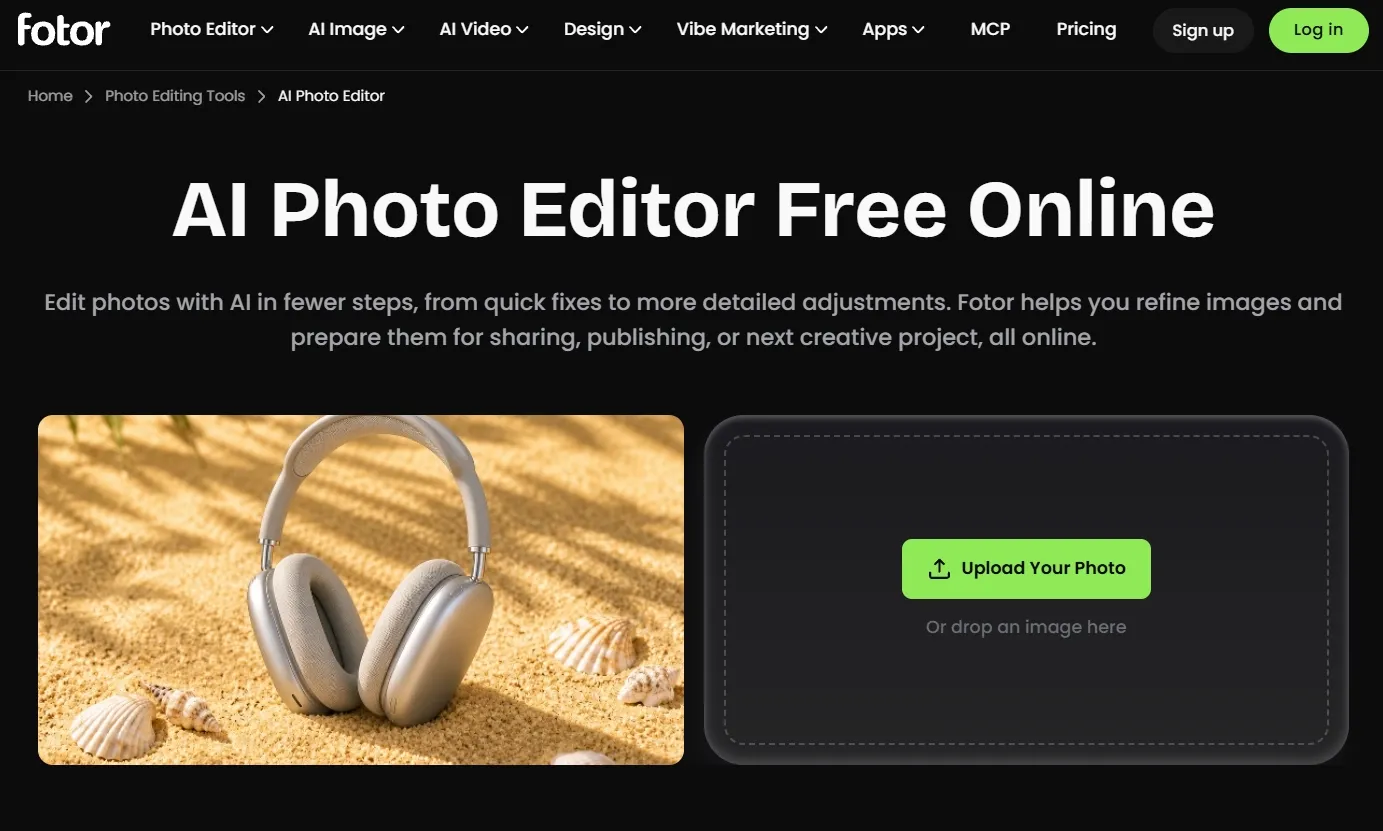
เหมาะสำหรับ : ผู้ใช้งานทั่วไปที่ต้องการปรับแต่งภาพถ่ายบุคคลและภาพถ่ายทั่วไปขั้นพื้นฐาน
แพ็กเกจ Basic ฟรีของ Fotor มีประโยชน์เมื่อต้องการครอปภาพ ปรับแสงให้สว่างขึ้น หรือปรับสีให้ดีขึ้น นอกจากนี้ Fotor ยังมีเครื่องมือที่ครอบคลุมกว่า เช่น การรีทัชภาพบุคคล การบูรณะภาพ การเปลี่ยนพื้นหลัง และการลบวัตถุที่ไม่ต้องการ
แพ็กเกจฟรีจะให้สิทธิประโยชน์น้อยลงเมื่อคุณเริ่มใช้เครื่องมือ AI ขั้นสูง เครดิตและจำนวนการใช้งานฟรีจะแตกต่างกันไปตามฟีเจอร์ และบางตัวเลือกการดาวน์โหลดต้องชำระเงิน ฉันแนะนำให้ตรวจสอบเครื่องมือและขนาดภาพสุดท้ายก่อนเริ่มประมวลผลเป็นชุดใหญ่
สำหรับ การถ่ายภาพโปรไฟล์แบบมืออาชีพ ฉันจะเริ่มต้นด้วยการปรับแสงและสี การแก้ไขเล็กน้อยอาจเพียงพอแล้ว โดยปล่อยให้ความสามารถด้าน AI ที่มีจำกัดทำการเปลี่ยนแปลงในส่วนที่เครื่องมือพื้นฐานไม่สามารถทำได้
ตัวอย่างคำสั่งแก้ไขภาพ : “ปรับภาพบุคคลในร่มนี้ให้สว่างขึ้น ลดโทนสีเหลือง และคงไว้ซึ่งผิวสัมผัสและลักษณะใบหน้าที่เป็นธรรมชาติ”
ผลลัพธ์ที่ได้ : สีเหลืองบนใบหน้าและเสื้อเชิ้ตสีขาวลดลง และบริเวณที่คล้ำกว่าของใบหน้าสว่างขึ้น ดวงตา จมูก และปากยังคงรูปทรงเดิม ความอบอุ่นบางส่วนยังคงหลงเหลืออยู่ในเงาใกล้กับขากรรไกร ดังนั้นการปรับแก้สีจึงมีประโยชน์แต่ไม่สม่ำเสมออย่างสมบูรณ์
ข้อดี:
- เครื่องมือพื้นฐานฟรีสำหรับการปรับแต่งภาพถ่ายในชีวิตประจำวัน
- ตัวเลือกสำหรับการถ่ายภาพบุคคล การบูรณะ และการปรับปรุงภาพ
- แปรงสำหรับปรับแต่งหรือลบส่วนต่างๆ ของภาพพื้นหลังที่ตัดต่อแล้ว
ข้อเสีย:
- ข้อจำกัดของ AI ฟรีนั้นแตกต่างกันไปในแต่ละเครื่องมือ
- ตัวเลือก HD และการดาวน์โหลดบางรายการต้องชำระเงิน
- การแก้ไขขั้นสูงหลายอย่างอาจทำให้โควต้าการใช้งานฟรีหมดลงอย่างรวดเร็ว
คำตัดสินของฉัน
Fotor อยู่ในอันดับที่สี่ในฐานะตัวเลือกที่ใช้งานได้จริงสำหรับการแก้ไขภาพถ่ายขนาดเล็ก ผมแนะนำให้ลองใช้เครื่องมือพื้นฐานฟรีของ Fotor ก่อน และตรวจสอบค่าใช้จ่ายก่อนที่จะใช้คุณสมบัติ AI หลายอย่างพร้อมกัน
5. Krea — เหมาะที่สุดสำหรับงานตัดต่อวิดีโอขนาดเล็กในแต่ละวัน
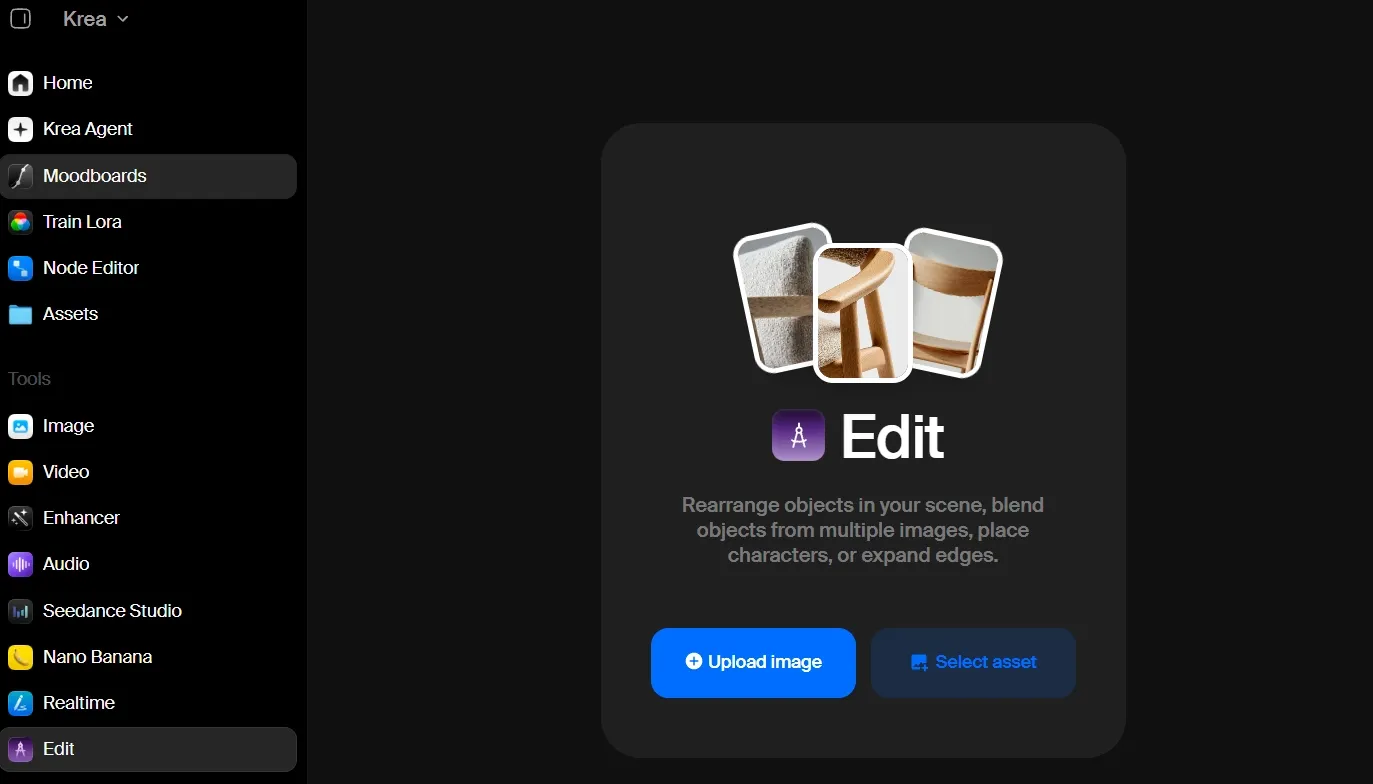
เหมาะสำหรับ : ครีเอเตอร์ที่ต้องการแก้ไขเพียงเล็กน้อยในแต่ละครั้ง และสามารถกลับมาแก้ไขต่อในวันอื่นได้
Krea ให้ผู้ใช้ฟรีใช้งาน 100 หน่วยต่อวัน หรือเรียกว่าหน่วยประมวลผล คุณสามารถใช้หน่วยเหล่านั้นในการดำเนินการต่างๆ เช่น ลบวัตถุ เปลี่ยนพื้นหลัง ขยายภาพ หรือปรับแต่งสไตล์
การเติมคะแนนรายวันมีประโยชน์ แต่ 100 คะแนนไม่ได้หมายความว่าจะสามารถแก้ไขได้ 100 ครั้ง เครื่องมือและตัวเลือกโมเดลที่แตกต่างกันใช้จำนวนคะแนนที่ต่างกัน และฟีเจอร์หลายอย่างดึงคะแนนจากยอดคงเหลือเดียวกัน การเปลี่ยนแปลงที่ต้องการคะแนนสูงๆ อาจทำให้เหลือคะแนนสำหรับการลองครั้งต่อไปน้อยลง
เมื่อเตรียม ภาพขนาดย่อ YouTube ฉันจะใช้โควต้าเพื่อขยายพื้นหลังหรือเคลียร์พื้นที่สำหรับหัวข้อข่าว Krea ยังมีโหมดที่ช่วยให้โมเดลภาพที่รองรับสามารถสร้างภาพต่อไปได้แม้ว่าโควต้าแบบเร็วจะหมดลงแล้วก็ตาม นั่นไม่ได้หมายความว่าเครื่องมือแก้ไขภาพทุกตัวจะใช้งานได้ไม่จำกัด
ตัวอย่างคำสั่งแก้ไขภาพ : “ขยายภาพร้านกาแฟสี่เหลี่ยมนี้ให้เป็นแบนเนอร์กว้าง ต่อเติมหน้าต่างและโต๊ะให้เป็นธรรมชาติ คงถ้วยกาแฟไว้เหมือนเดิม และเว้นพื้นที่ว่างทางด้านขวา”
สิ่งที่ได้มา : มีการเพิ่มพื้นหลังใหม่ทางด้านขวา ขยายหน้าต่างและโต๊ะโดยไม่ขยับถ้วย พื้นที่ว่างที่เพิ่มขึ้นนั้นมีประโยชน์สำหรับการใส่ชื่อเรื่อง แต่รายละเอียดของหน้าต่างบางส่วนซ้ำกัน และเส้นบนโต๊ะเปลี่ยนทิศทางใกล้กับรอยต่อ ส่วนที่ขยายออกนั้นต้องการความใส่ใจมากกว่าส่วนเดิมของภาพ
ข้อดี:
- เติมคะแนนฟรีได้ทุกวัน
- ข้อความ แปรง และภาพอ้างอิงสามารถช่วยชี้นำการเปลี่ยนแปลงได้
- เครื่องมือสำหรับขยายภาพถ่ายและเปลี่ยนพื้นหลัง
ข้อเสีย:
- คะแนนรายวันไม่ได้รับประกันจำนวนการแก้ไขที่แน่นอน
- คุณสมบัติหลายอย่างใช้สมดุลแบบเดียวกัน
- การแก้ไขเพิ่มเติมอาจหมายถึงการรอจนถึงวันถัดไปหรือต้องชำระเงิน
คำตัดสินของฉัน
Krea อยู่ในอันดับที่ห้าเพราะปริมาณแบตเตอรี่ที่เหมาะสมกับการใช้งานเบาๆ แต่ยากต่อการวางแผนสำหรับการตัดต่อที่ยาวนานกว่า ฉันจะเก็บมันไว้สำหรับงานเล็กๆ ที่มีเวลาเหลือเฟือที่จะรอได้
6. OpenArt — เหมาะที่สุดสำหรับการทดลองใช้โมเดลและการแก้ไขแบบเฉพาะเจาะจง
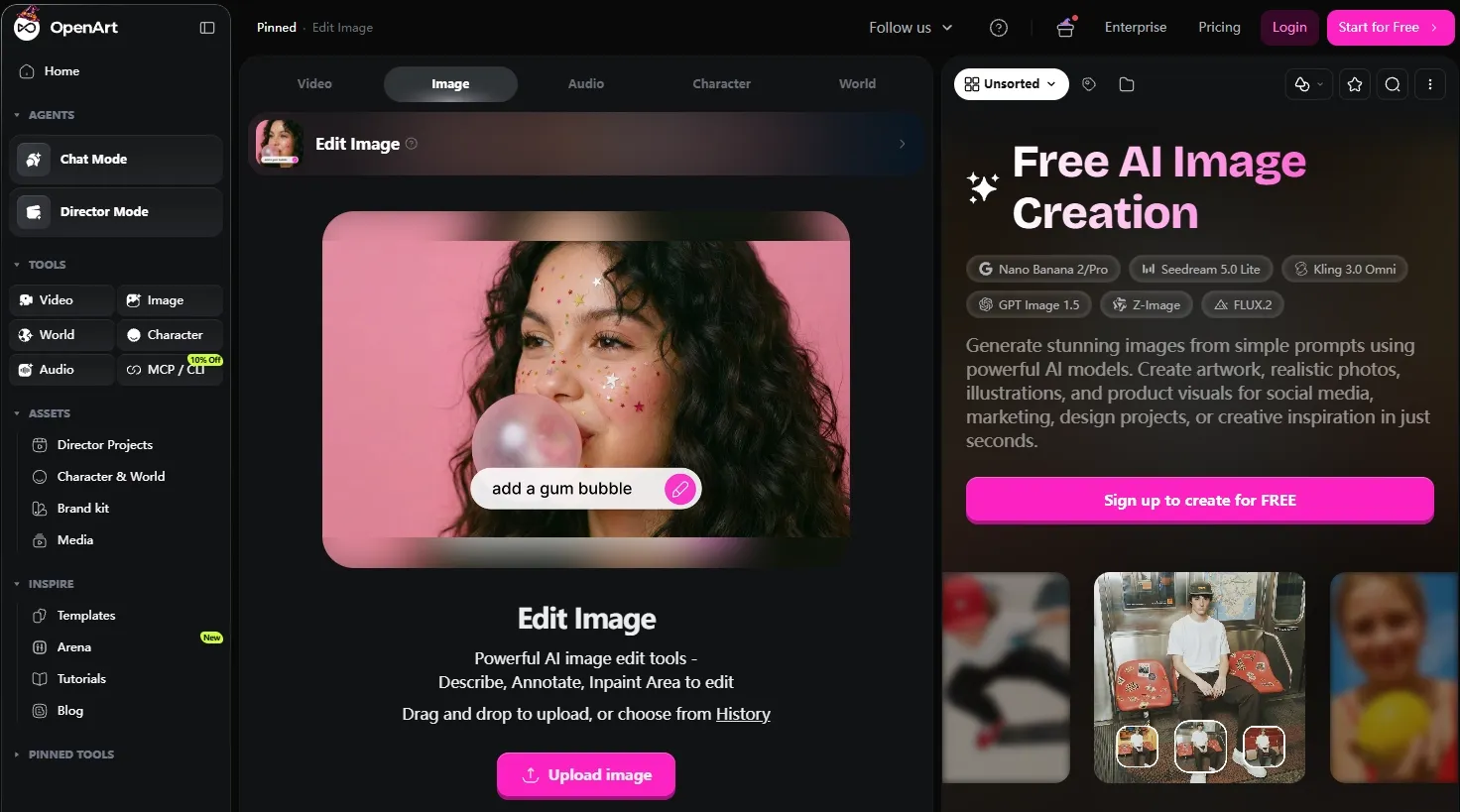
เหมาะสำหรับ : ครีเอเตอร์ที่กำลังประเมินโมเดลต่างๆ ก่อนเลือกใช้บริการตัดต่อภาพแบบเสียเงิน
OpenArt มีโมเดลภาพและเครื่องมือหลายอย่างสำหรับแก้ไขส่วนที่เลือกในรูปถ่าย คุณสามารถใช้สิ่งเหล่านี้เพื่อแทนที่วัตถุ ซ่อมแซมส่วนที่เสียหาย หรือลดความซับซ้อนของส่วนใดส่วนหนึ่งในพื้นหลังได้
การเข้าใช้งานฟรีเป็นการทดลองใช้ในระยะเวลาสั้นๆ: 40 เครดิตภายในเจ็ดวัน จึงเหมาะสำหรับการทดสอบตัวอย่างที่เตรียมไว้เพียงไม่กี่ตัวอย่างมากกว่าการสร้างเวิร์กโฟลว์ฟรีอย่างต่อเนื่อง นอกจากนี้ การแก้ไขแต่ละครั้งอาจใช้เครดิตทดลองในจำนวนที่แตกต่างกัน
สำหรับ โปสเตอร์งานอีเวนต์ ฉันจะลองลดความซับซ้อนของพื้นหลังภาพโดยคงภาพผู้พูดเอาไว้ การทำงานที่เน้นเฉพาะจุดจะช่วยให้ตัดสินได้ง่ายขึ้นว่าตัวเลือกการแก้ไขภาพนั้นคุ้มค่าที่จะจ่ายเงินหรือไม่ เมื่อช่วงทดลองใช้สิ้นสุดลง
ตัวอย่างคำสั่งแก้ไขภาพ : “เปลี่ยนฉากหลังที่ดูรกๆ ด้านหลังวิทยากรให้เป็นฉากหลังที่เป็นภาพพืชพรรณเรียบง่าย คงใบหน้าและเสื้อผ้าไว้เหมือนเดิม และเว้นพื้นที่ว่างทางด้านขวาไว้สำหรับใส่ชื่อเรื่อง”
สิ่งที่ได้มา : ผนังถูกแทนที่ด้วยภาพพื้นหลังพืชพรรณที่ดูสงบกว่า และพื้นที่ด้านขวาของผู้พูดถูกเคลียร์ออกไป ใบหน้าและเสื้อแจ็คเก็ตยังคงมองเห็นได้ชัดเจน แต่มีเส้นขอบจางๆ ปรากฏขึ้นรอบๆ เส้นผม และส่วนเล็กๆ ของไหล่กลืนไปกับฉากหลังใหม่ ขอบเหล่านั้นจำเป็นต้องได้รับการปรับแต่งก่อนที่จะนำภาพไปทำเป็นโปสเตอร์
ข้อดี:
- มีโมเดลภาพหลายแบบให้เลือกใช้
- เครื่องมือสำหรับแก้ไขส่วนที่เลือกของภาพ
- ให้เครดิตทดลองใช้สำหรับการประเมินผลระยะสั้น
ข้อเสีย:
- การเข้าใช้งานฟรีจะสิ้นสุดลงเมื่อระยะเวลาทดลองใช้หรือเครดิตหมดลง
- งบดุลทดลองจะไม่ถูกเติมเต็มทุกวัน
- การแก้ไขซ้ำๆ ทำให้เหลือเครดิตน้อยลงสำหรับการทดสอบการแก้ไขอื่นๆ
คำตัดสินของฉัน
OpenArt อยู่ในอันดับที่หกเนื่องจากช่วงทดลองใช้ฟรีที่สั้นนั้นไม่ค่อยมีประโยชน์สำหรับการแก้ไขภาพอย่างต่อเนื่อง ฉันจะพิจารณาใช้มันเพื่อเปรียบเทียบงานเฉพาะบางอย่างก่อนตัดสินใจว่าจะสมัครสมาชิกหรือไม่
7. InvokeAI — เหมาะที่สุดสำหรับการตัดต่อวิดีโอแบบลงมือทำบนคอมพิวเตอร์ของคุณ
เหมาะสำหรับ : ผู้ใช้งานที่มีประสบการณ์และคุ้นเคยกับการติดตั้งซอฟต์แวร์และการเลือกรายละเอียดต่างๆ
InvokeAI ให้คุณแก้ไขภาพได้ฟรีบนคอมพิวเตอร์ของคุณเองหลังจากติดตั้งแล้ว เมื่อคุณใช้โมเดลที่ดาวน์โหลดมา ซอฟต์แวร์จะไม่จำกัดจำนวนการแก้ไขต่อวันหรือหักเครดิตสำหรับการลองแต่ละครั้ง
พื้นที่แก้ไขภาพประกอบด้วยเลเยอร์ แปรง และเครื่องมือสำหรับแทนที่พื้นที่ที่เลือกหรือขยายภาพถ่าย สำหรับ ใบปลิวเกี่ยวกับการออกแบบตกแต่งภายใน เครื่องมือนี้สามารถช่วยได้เมื่อคุณต้องการตัดสินใจว่าควรวางวัตถุใหม่ไว้ที่ใดอย่างแม่นยำ
ข้อเสียคือขั้นตอนการทำงานก่อนและระหว่างการแก้ไข คุณต้องติดตั้งซอฟต์แวร์ ดาวน์โหลดโมเดลที่เหมาะสม และเรียนรู้การตั้งค่า บางโมเดลต้องการคอมพิวเตอร์ที่มีประสิทธิภาพสูงกว่า และการแก้ไขพื้นที่เล็กๆ อาจหมายถึงการปรับการเลือกและลองใหม่อีกครั้ง
ตัวอย่างคำแนะนำในการตกแต่งภาพ : เลือกพื้นที่ว่างในภาพถ่ายห้อง และเพิ่มแจกันเซรามิกขนาดเล็ก โดยให้เข้ากับมุมมองของโต๊ะและแสงจากหน้าต่าง
สิ่งที่ได้คือ : มีการเพิ่มแจกันเข้าไปในส่วนที่เลือกของโต๊ะ แต่ฐานของแจกันใหญ่เกินไปสำหรับพื้นที่นั้น เงาใหม่ยังทอดเลยพื้นที่ที่เลือกไปเล็กน้อย ทำให้วัตถุดูไม่มั่นคงบนโต๊ะ เฟอร์นิเจอร์โดยรอบยังคงเหมือนเดิม แต่ของที่เพิ่มเข้ามานั้นจำเป็นต้องปรับขนาดและเงาอีกครั้ง
ข้อดี:
- ไม่มีข้อจำกัดในการแก้ไขรายวันเมื่อใช้โมเดลที่ดาวน์โหลดมา
- แปรงและเลเยอร์สำหรับเลือกตำแหน่งที่จะเปลี่ยนแปลง
- มีโมเดลให้เลือกหลากหลายสำหรับงานตัดต่อที่แตกต่างกัน
ข้อเสีย:
- จำเป็นต้องดาวน์โหลดซอฟต์แวร์และโมเดลก่อนเริ่มการแก้ไขครั้งแรก
- บางรุ่นต้องการคอมพิวเตอร์ที่มีประสิทธิภาพสูงกว่า
- การเลือกและการตั้งค่าที่ถูกต้องนั้นต้องอาศัยการฝึกฝน
- การลองใช้รุ่นอื่นอาจต้องดาวน์โหลดและติดตั้งเพิ่มเติม
คำตัดสินของฉัน
InvokeAI อยู่ในอันดับที่เจ็ดเพราะการแก้ไขแบบไม่จำกัดนั้นต้องมีการตั้งค่าและการทำงานด้วยตนเองมากกว่า ฉันจึงแนะนำโปรแกรมนี้ให้กับผู้ใช้ที่มีประสบการณ์มากกว่าคนที่ต้องการแก้ไขภาพถ่ายอย่างรวดเร็วและง่ายดาย
8. ComfyUI — เหมาะที่สุดสำหรับการสร้างเวิร์กโฟลว์การตัดต่อของคุณเอง
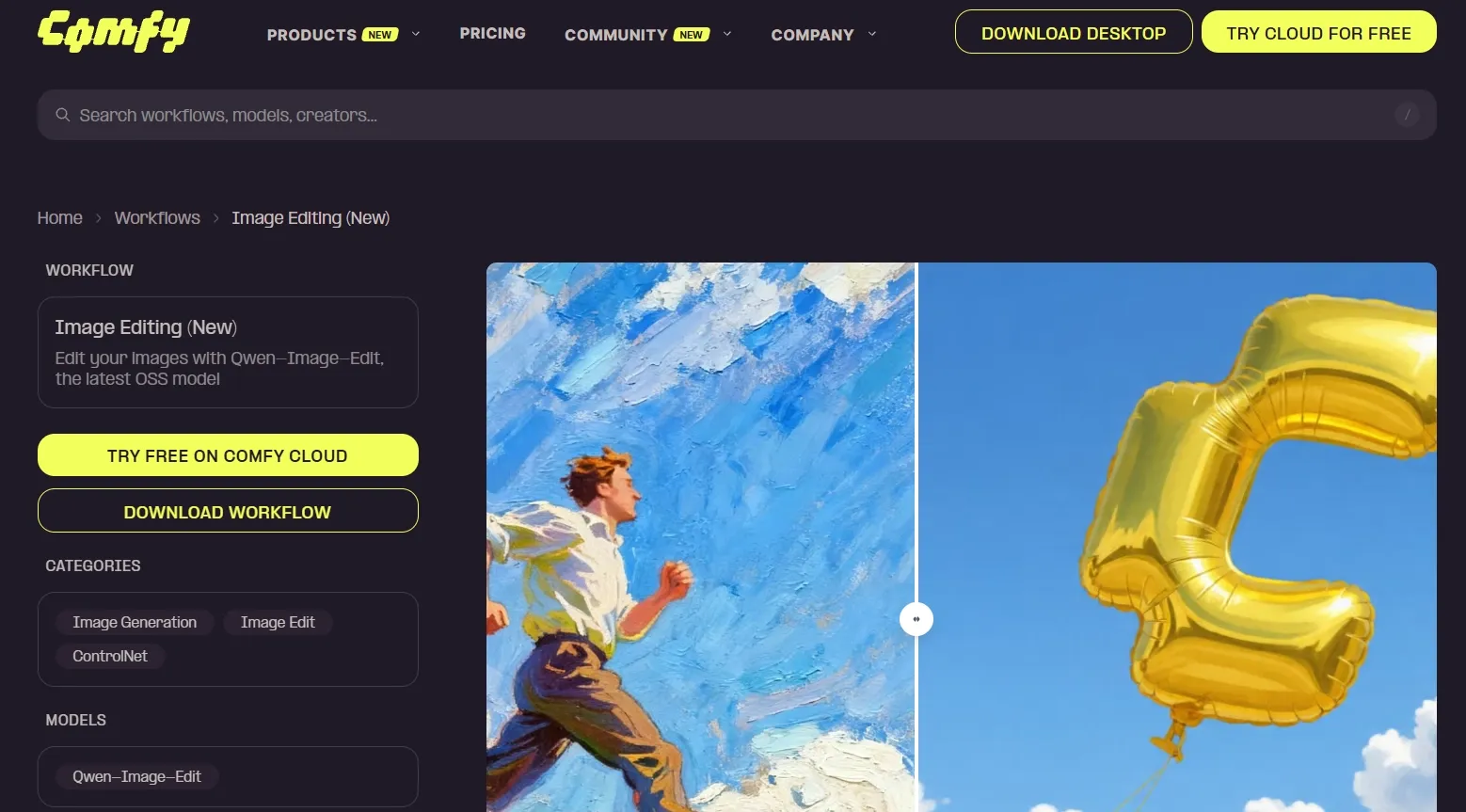
เหมาะสำหรับ : ผู้ใช้ขั้นสูงที่ชื่นชอบการตั้งค่าและนำขั้นตอนการแก้ไขต่างๆ มาใช้ซ้ำ
ComfyUI ยังช่วยให้คุณแก้ไขภาพได้อย่างต่อเนื่องโดยไม่จำกัดจำนวนครั้งต่อวัน เมื่อคุณดาวน์โหลดโมเดลมาใช้งานบนคอมพิวเตอร์ คุณสามารถสร้างกระบวนการสำหรับการลบวัตถุ การแทนที่พื้นที่ที่เลือก การขยายภาพ และการปรับปรุงความละเอียดได้
อิสรภาพนั้นต้องอาศัยความพยายามมากขึ้นในการใช้งาน คุณต้องเลือกและเชื่อมต่อขั้นตอนการแก้ไขด้วยตนเอง และบางโปรเจกต์อาจต้องการโมเดลเพิ่มเติมหรือส่วนเสริม บริการที่เชื่อมต่อบางอย่างยังคงคิดค่าบริการสำหรับการแก้ไข ดังนั้นการติดตั้งฟรีจึงไม่ได้หมายความว่าทุกตัวเลือกที่มีให้ใช้งานได้ฟรีเสมอไป
สำหรับการใช้ ภาพปก Facebook ซ้ำๆ การนำขั้นตอนการปรับแต่งและจัดองค์ประกอบภาพแบบเดิมมาใช้ซ้ำ อาจช่วยประหยัดเวลาและความพยายามได้ในที่สุด เพราะสำหรับภาพเดียว การจัดเตรียมอาจใช้เวลานานกว่าการแก้ไขภาพเสียอีก
ตัวอย่างคำสั่งแก้ไขภาพ : เลือกกระเป๋าที่ดึงดูดความสนใจในภาพถ่ายท่องเที่ยว แล้วแทนที่ด้วยทางเท้าที่เข้ากัน โดยคงบุคคลและสถาปัตยกรรมโดยรอบไว้เหมือนเดิม
สิ่งที่ผมได้ : กระเป๋าส่วนใหญ่ถูกแทนที่ด้วยทางเท้า แต่สายสะพายชิ้นเล็กๆ ยังคงเหลืออยู่ที่ Edge ของพื้นที่ที่เลือก พื้นที่ที่ถูกเติมเต็มยังทำซ้ำลวดลายหินและตัดกับแนวทางเท้าที่มีอยู่เดิม คนยังคงอยู่เหมือนเดิม แต่พื้นที่ที่วัตถุถูกนำออกไปนั้นจำเป็นต้องเลือกอย่างระมัดระวังมากขึ้นและต้องลองใหม่อีกครั้ง
ข้อดี:
- ไม่มีการจำกัดจำนวนการแก้ไขรายวันสำหรับโมเดลที่ดาวน์โหลดมา
- ขั้นตอนต่างๆ สามารถบันทึกและนำกลับมาใช้ใหม่ได้
- สามารถเชื่อมต่อโมเดลและเครื่องมือแก้ไขได้หลายตัว
ข้อเสีย:
- การตั้งค่าต้องใช้ความพยายามมากกว่าการเปิดโปรแกรมแก้ไขในเบราว์เซอร์
- การสร้างและเชื่อมต่อขั้นตอนการตัดต่อต้องใช้เวลาในการเรียนรู้
- บางโปรเจกต์อาจต้องการดาวน์โหลดเพิ่มเติมและส่วนเสริมบางอย่าง
- รูปภาพขนาดใหญ่และการแก้ไขที่ซับซ้อนอาจทำให้การประมวลผลช้าลงบนคอมพิวเตอร์พื้นฐาน
- บริการออนไลน์บางแห่งยังคงคิดค่าบริการสำหรับการแก้ไขอยู่
คำตัดสินของฉัน
ComfyUI อยู่ในอันดับที่แปดเพราะมันต้องการความรู้จากผู้ใช้มากที่สุดก่อนที่การแก้ไขง่ายๆ จะรู้สึกง่าย ฉันจะเลือกใช้มันสำหรับการทดลองขั้นสูงและงานปรับแต่งซ้ำๆ ไม่ใช่เป็นโปรแกรมแก้ไขฟรีตัวแรกของฉัน
ฉันเปรียบเทียบโปรแกรมแก้ไขภาพ AI เหล่านี้อย่างไร
ฉันเปรียบเทียบคุณสมบัติการแก้ไข ความง่ายในการใช้งาน จำนวนการแก้ไขฟรี และความสามารถในการแก้ไขต่อหลังจากยอดเงินหมด นอกจากนี้ ฉันยังพิจารณาถึงเวลาที่ใช้ในการสร้างภาพสินค้า ภาพบุคคล หรือภาพสำหรับโซเชียลมีเดียให้เสร็จสมบูรณ์ นั่นเป็นเหตุผลว่าทำไมแอปที่ไม่มีการจำกัดจำนวนการแก้ไขต่อวันจึงอาจได้คะแนนต่ำกว่า หากใช้เวลานานกว่าในการตั้งค่าและเรียนรู้การใช้งาน
วิธีเลือกโปรแกรมแก้ไขภาพ AI ฟรีที่เหมาะสมกับขั้นตอนการทำงานของคุณ
- เลือก Pollo AI หากคุณต้องการความสมดุลที่ดีที่สุดระหว่างการแก้ไขภาพที่ง่ายดาย นางแบบชั้นนำ และเครดิตฟรีผ่านรางวัลการเช็คอิน
- เลือก Magnific หากคุณต้องการปรับแต่งวัตถุ เปลี่ยนพื้นหลัง และจัดเฟรมภาพใหม่ในเบราว์เซอร์เป็นประจำ และยินดีจ่ายตามแผนบริการแบบเสียค่าใช้จ่าย
- เลือก Pixlr หากคุณต้องการผสานการปรับแต่งด้วย AI เข้ากับการครอบตัด การใส่ข้อความ และการตกแต่งภาพด้วยตนเอง
- เลือก Fotor หากคุณต้องการปรับแต่งภาพบุคคลขั้นพื้นฐานและปรับปรุงภาพถ่ายทั่วไปเป็นหลัก
- เลือก Krea หากคุณทำการแก้ไขภาพจำนวนน้อยและสามารถใช้งานได้ภายในโควต้าฟรีรายวัน
- เลือก OpenArt หากคุณต้องการทดลองใช้ระยะสั้นเพื่อเปรียบเทียบโมเดลและแก้ไขเฉพาะส่วนก่อนสมัครสมาชิก
- เลือก InvokeAI หากคุณถนัดการติดตั้งซอฟต์แวร์และเรียนรู้การควบคุมการแก้ไขด้วยตนเองบนคอมพิวเตอร์ของคุณ
- เลือก ComfyUI หากคุณชื่นชอบการสร้างกระบวนการตัดต่ออยู่แล้ว และยินดีที่จะใช้เวลาในการติดตั้งและดาวน์โหลดข้อมูลเพิ่มเติม
ความคิดเห็นส่วนตัวของฉัน
ฉันขอแนะนำให้เริ่มต้นด้วย Pollo AI เพราะใช้งานง่าย มีโมเดลคุณภาพสูง เช่น GPT Image และ Nano Banana และยังมีเครดิตฟรีให้สะสมได้จากการเช็คอิน มันช่วยให้คุณปรับปรุงภาพถ่ายได้หลายวิธีโดยไม่ต้องทำให้ขั้นตอนแรกยุ่งยาก
สำหรับงานที่ไม่บ่อยนัก ผมจะใช้เครดิตฟรีไปกับผลลัพธ์ที่มีประโยชน์เพียงอย่างเดียว เช่น การปรับพื้นหลังสินค้าให้ดูสะอาดตาขึ้น ภาพบุคคลให้ดูเป็นธรรมชาติมากขึ้น หรือการลบวัตถุที่ไม่ต้องการออกโดยคงส่วนอื่นๆ ของภาพไว้ ซึ่งเครื่องมือแก้ไขภาพและตัวเลือกเครดิตฟรีของ Pollo AI ก็เหมาะสมกับวิธีการที่ผมจะเริ่มต้นใช้งาน
คำถามที่พบบ่อย (FAQ) เกี่ยวกับโปรแกรมแก้ไขภาพ AI (ฟรีและไม่จำกัด)
โปรแกรมแก้ไขภาพ AI ที่ดีที่สุดที่ใช้งานได้ฟรีและไม่จำกัดคืออะไร?
Pollo AI คือตัวเลือกที่ดีที่สุดโดยรวมของฉันสำหรับการทดลองใช้ฟรี ด้วยเครื่องมือแก้ไขภาพ โมเดลคุณภาพสูง และเครดิตฟรีผ่านรางวัลการเช็คอิน อย่างไรก็ตาม การแก้ไขภาพยังคงต้องใช้เครดิตอยู่
Pollo AI สำหรับแก้ไขภาพแบบไม่จำกัดจำนวนครั้งใช้งานได้ฟรีหรือไม่?
คุณสามารถเริ่มต้นใช้ งานโปรแกรมแก้ไขภาพของ Pollo AI ด้วยเครดิตฟรี และสะสมเครดิตเพิ่มเติมได้จากการเช็คอิน การแก้ไขแต่ละครั้งจะใช้เครดิต ดังนั้นจึงไม่ใช่การแก้ไขฟรีแบบไม่จำกัด จำนวนการเปลี่ยนแปลงที่คุณสามารถทำได้ขึ้นอยู่กับเครื่องมือ รุ่น และยอดคงเหลือที่มีอยู่
โปรแกรมแก้ไขภาพ AI ฟรีใดบ้างที่ให้เครดิตต่อเนื่อง?
Pollo AI เสนอโอกาสในการรับเครดิตฟรี รวมถึงรางวัลจากการเช็คอิน Krea ระบุว่ามีคะแนนใช้งานฟรี 100 คะแนนต่อวัน ส่วน OpenArt นั้น การทดลองใช้เจ็ดวันไม่สามารถใช้เติมเครดิตรายวันได้
ฉันควรลองใช้โปรแกรมแต่งรูป AI ฟรีตัวไหนดีสำหรับถ่ายรูปสินค้า?
ฉันจะเริ่มต้นด้วย Pollo AI สำหรับการเปลี่ยนแปลงพื้นหลัง การปรับแสง และการลบสิ่งรบกวน ระบุรายละเอียดสินค้าที่ต้องคงไว้เหมือนเดิม จากนั้นตรวจสอบขอบ ฉลาก สี และบริเวณใด ๆ ที่มีการแก้ไขเปลี่ยนแปลงไป