



2026年版、おすすめAI画像編集ソフト8選(無料&無制限)
無料のAI画像編集ソフトは、一見すると寛大に見えますが、2回目の修正でクレジット制限に達してしまうことがあります。また、「無制限」とは、写真の変更ではなくファイルの保存のみを指す場合もあります。そこで今回は、8つの画像編集ソフトを比較し、どの無料プランが便利か、無制限編集が実際に適用されるのはどのような場合か、そしてどのオプションが自分の作業スタイルに合っているかを探りました。
TL;DR
Pollo AIは、無料で試せるアプリとして私の一番のおすすめです。シンプルな写真編集機能、最高レベルのモデル、そして日常的な写真の修正に役立つツールが揃っているからです。無料クレジットやチェックイン特典を利用すれば、気軽に自分の写真のクオリティアップを始められます。
Magnificは有料プランで一部の編集ツールを無制限に利用できます。InvokeAIとComfyUIは、コンピューターにインストールすれば無料で編集を続けられますが、セットアップと習得に時間がかかります。
「無料かつ無制限」とは実際にはどういう意味ですか?
無料とは、料金を支払うことなく編集を開始できることを意味します。無制限とは、日次または月次の制限なく編集を続けられることを意味します。一部のサービスでは、有料プランを通じて無制限の編集を提供していますが、高速編集の制限を超えると、次の編集までにより長い待ち時間が発生します。
おすすめAI画像編集ソフト8選(無料&無制限)
| ランク | AI画像エディター | 最適な用途 | 無料アクセス | 編集を続ける方法 |
|---|---|---|---|---|
| 1 | Pollo AI | 簡単な編集とモデルの選択 | 無料クレジット | チェックイン特典、有料プラン |
| 2 | Magnific | 頻繁なブラウザ編集 | 無料利用は限定的 | サブスクリプションで無制限の編集を選択 |
| 3 | Pixlr | AIと手動調整 | 基本的な編集ツール | 有料プランの月額クレジット |
| 4 | fotor | 日常の写真修正 | 基本的なツール。AIの使用は限定的。 | AIの活用範囲を広げるにはアップグレードしてください。 |
| 5 | Krea | 毎日の短い編集セッション | 1日あたり100ポイント無料 | 毎日補充;有料プラン |
| 6 | OpenArt | モデルとエリア編集を試す | 40クレジット、7日間無料トライアル | 有料プランの月額クレジット |
| 7 | InvokeAI | 自分のコンピューターで編集する | インストール後の無料ソフトウェア | パソコン上で無制限に編集可能 |
| 8 | ComfyUI | カスタム編集手順の構築 | インストール後の無料ソフトウェア | パソコン上で無制限に編集可能 |
1. Pollo AI ― 無料で試せる、総合的に最も優れた無制限AI画像編集ソフト
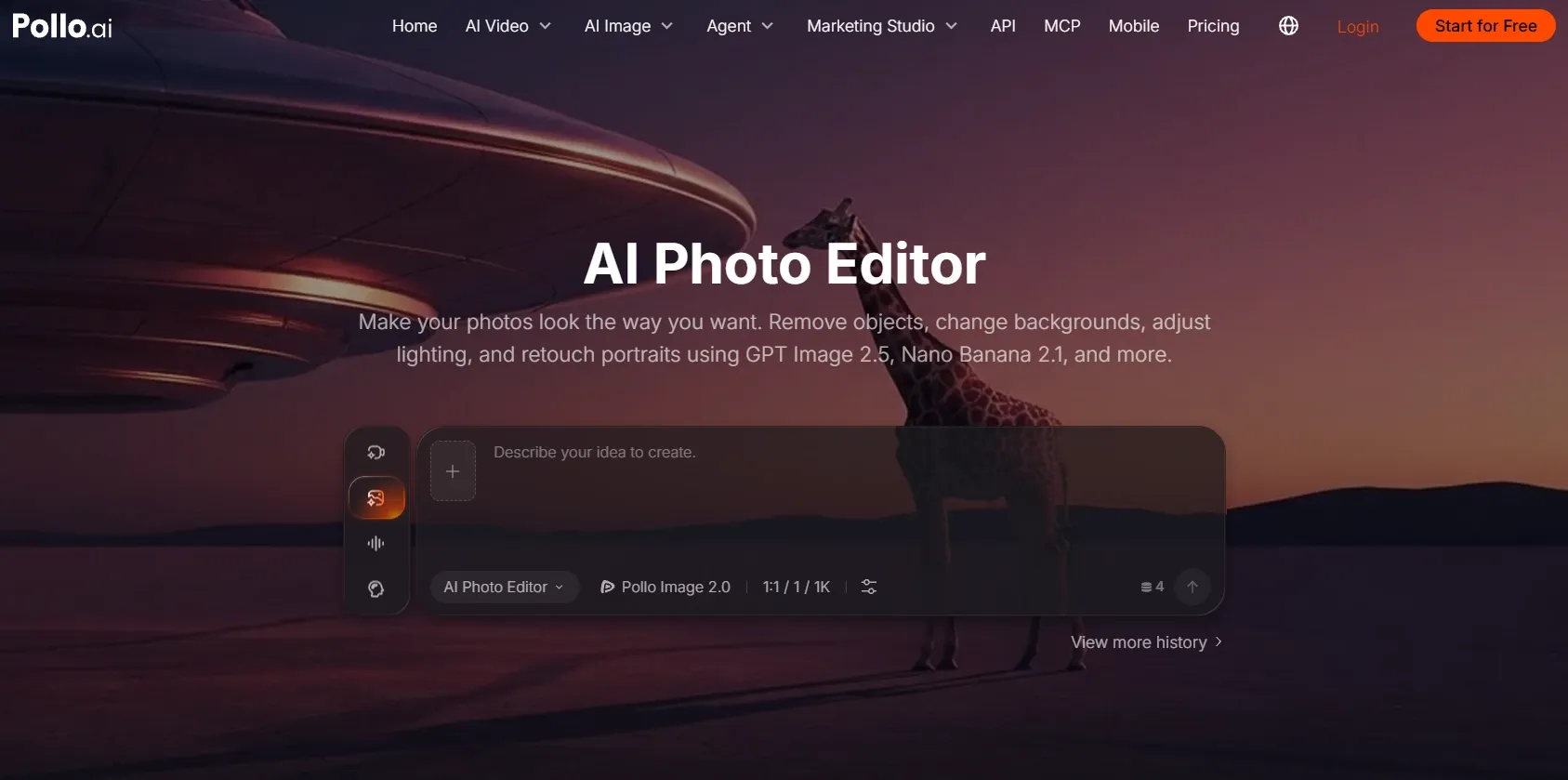
こんな方におすすめ:シンプルな写真編集、一流モデル、そして無料で始められるクレジットを求めるクリエイター。
Pollo AIは、写真の背景をきれいにしたり、照明を改善したり、不要なオブジェクトを除去したりする必要がある場合に、私が最初に選ぶツールです。無料クレジットから始められ、チェックイン報酬でさらにクレジットを獲得できるので、有料プランに加入する前に便利な編集機能を試すことができます。
このプラットフォームは、GPT Image 2.5やNano Banana 2.1といった最高レベルのモデルを統合しています。これにより、複数のアカウントを管理することなく、繊細なポートレート補正、リアルな商品編集、あるいはよりクリエイティブな変更など、幅広い編集作業を行うことができます。
商品の切り抜きをきれいに仕上げるには、背景を取り除くだけで十分な場合もあります。すっきりとした旅行写真の場合、少し背景を取り除くだけでお気に入りの一枚が蘇ることもあります。また、編集後の写真にさらに鮮明さを求める場合は、カタログ用の画像をよりシャープに仕上げることもできます。
まず、実際に必要な写真を選び、変更すべき点と残すべき点を説明します。無料クレジットで様々な編集を試せるほか、チェックイン特典で今後のプロジェクトに使えるクレジットがさらに獲得できます。そのため、 Pollo AIは商品写真、ポートレート、日常写真の編集を始めるのに最適なツールです。
編集指示書の例:「このスキンケアボトルの背景を温かみのあるベージュの石色に変更してください。ボトルの形状、キャップ、既存のラベルは変更しないでください。柔らかな側面照明と自然な接触影を追加してください。」
結果:元の背景はベージュの石に置き換えられ、新しい背景はボトルの首とキャップの縁にきれいに接していました。ボトルの真下に柔らかな影が現れ、置き換えられた背景が元の被写体と繋がっているように見えました。ラベルの文字とボトルの輪郭はそのまま残っていたため、編集によって製品のデザインを変更することなく、背景だけが変更されました。
長所:
- GPT Image、 Nano Banana、 Seedreamなどのトップティアモデル。
- 背景、オブジェクト、照明、スタイリングに関する簡単なテキスト説明。
- 無料クレジットに加え、チェックインを通じて追加クレジットを獲得できます。
- 実用的な写真編集作業のための、クリーンアップおよび補正ツール。
短所:
- 複数のクリエイティブな方向性の中から選択するには、少し時間がかかる場合があります。
- 保存済みのプロンプトテンプレートは、繰り返し行うプロジェクトに便利です。
私の結論
Pollo AIは、編集のしやすさ、モデルの選択肢の豊富さ、そして無料トライアル期間の長さなど、総合的に見て最もバランスの取れたアプリとして、私の中では堂々の第1位です。日常の写真やビジネス写真の撮影には、まずPollo AIを試してみたいと思います。
2. Magnific — ブラウザでの頻繁な編集に最適
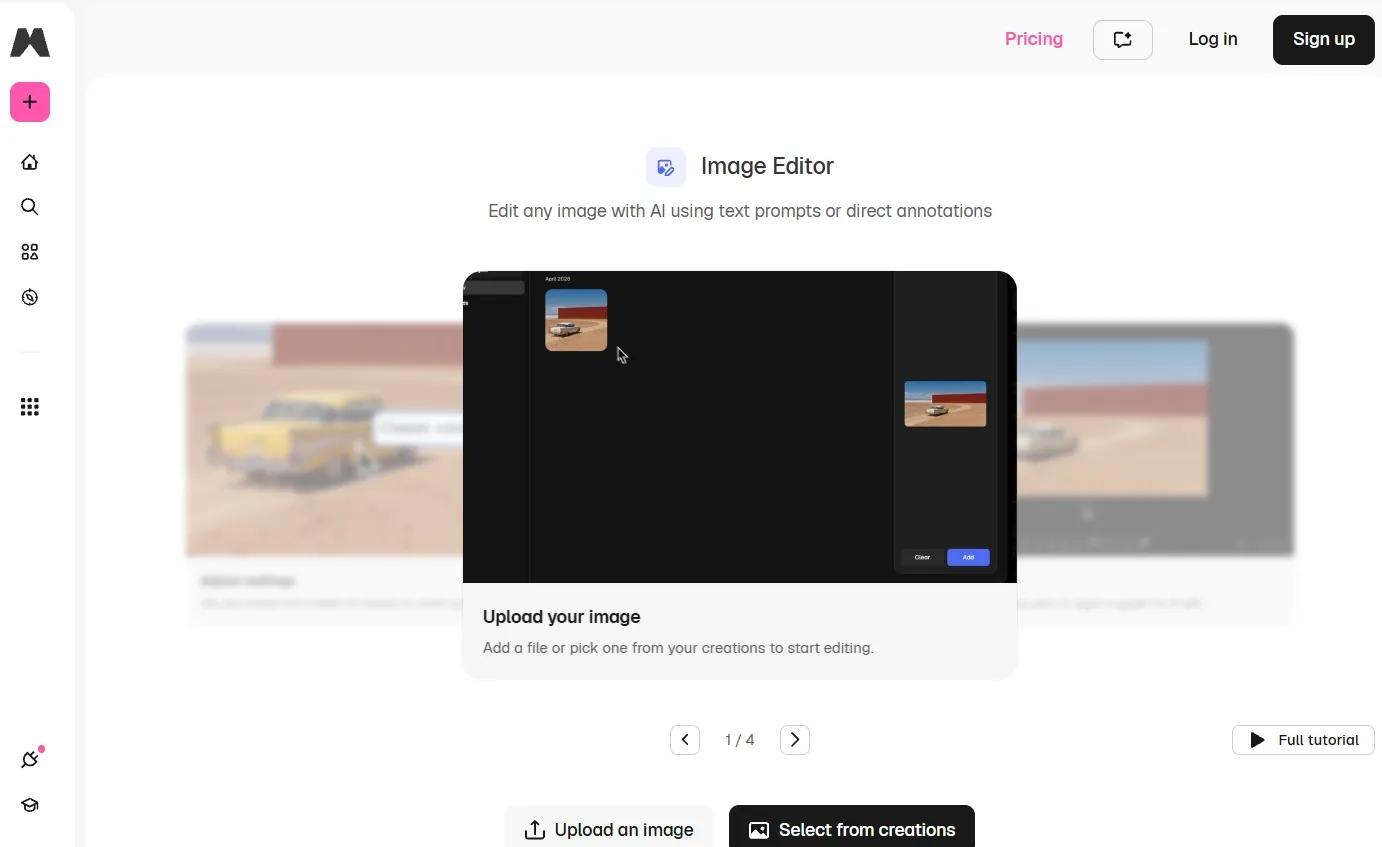
最適なユーザー:オンラインで頻繁にオブジェクトの削除、背景の変更、写真のフレーム変更を行うユーザー。
Magnificは、同じ写真に対して複数回の修正や構図変更が必要な場合に便利です。オブジェクトの削除、背景の変更、領域ベースのレタッチといった機能を1つのブラウザエディタに統合しています。テキスト、写真に描画したマーク、または参照画像を使って変更をガイドできます。
この組み合わせは、ECサイトの商品画像を作成する際に役立ちます。商品写真では、邪魔な小道具を取り除いたり、背景を変えたり、被写体の周囲に十分なスペースを確保したりする必要があるかもしれません。これらのコントロール機能が揃っているMagnificは、日常的な画像編集作業に検討する価値があります。
ただし、無料アクセスには制限があり、有料プランに加入すると、選択した編集をクレジットを消費することなく繰り返し実行できます。これは頻繁な利用に適していますが、拡大縮小は別個の処理であり、高速編集の制限を超えると編集に時間がかかる場合があります。
編集指示書の例:「この香水瓶の後ろにある装飾的な小道具を取り除き、背景を広い構図に広げてください。ボトル、ラベル、既存の照明方向はそのまま維持してください。」
結果:小道具は取り除かれ、背景が拡張されてボトルの横にスペースができました。ボトルの縁とラベルはそのまま残っており、塗りつぶされた領域の大部分は元の背景と一致していました。拡張された部分にわずかな明るさの違いが残っていたため、その部分を微調整する必要がありました。
長所:
- オブジェクトのクリーンアップ、背景の変更、フレームの再構成を1つのエディタで行えます。
- 編集をガイドするためのテキスト、視覚的なマーク、および参照情報。
- 対象となる有料プランでは、一部の編集ツールが無制限で利用できます。
短所:
- 無制限の編集には、対象となる有料サブスクリプションが必要です。
- アップスケーリングには、追加のクレジットが必要になる場合があります。
- 高速処理の制限時間が過ぎると、編集に時間がかかる場合があります。
私の結論
Magnificは、豊富なブラウザ編集コントロールと、繰り返し行うクリーンアップやバックグラウンド作業に適している点で2位にランクインしました。無料クレジット、チェックイン特典、そして一流の画像モデルへのアクセスという点で、 Pollo AIは依然として私の第一候補です。
3. Pixlr — AI編集と手動修正を組み合わせるのに最適
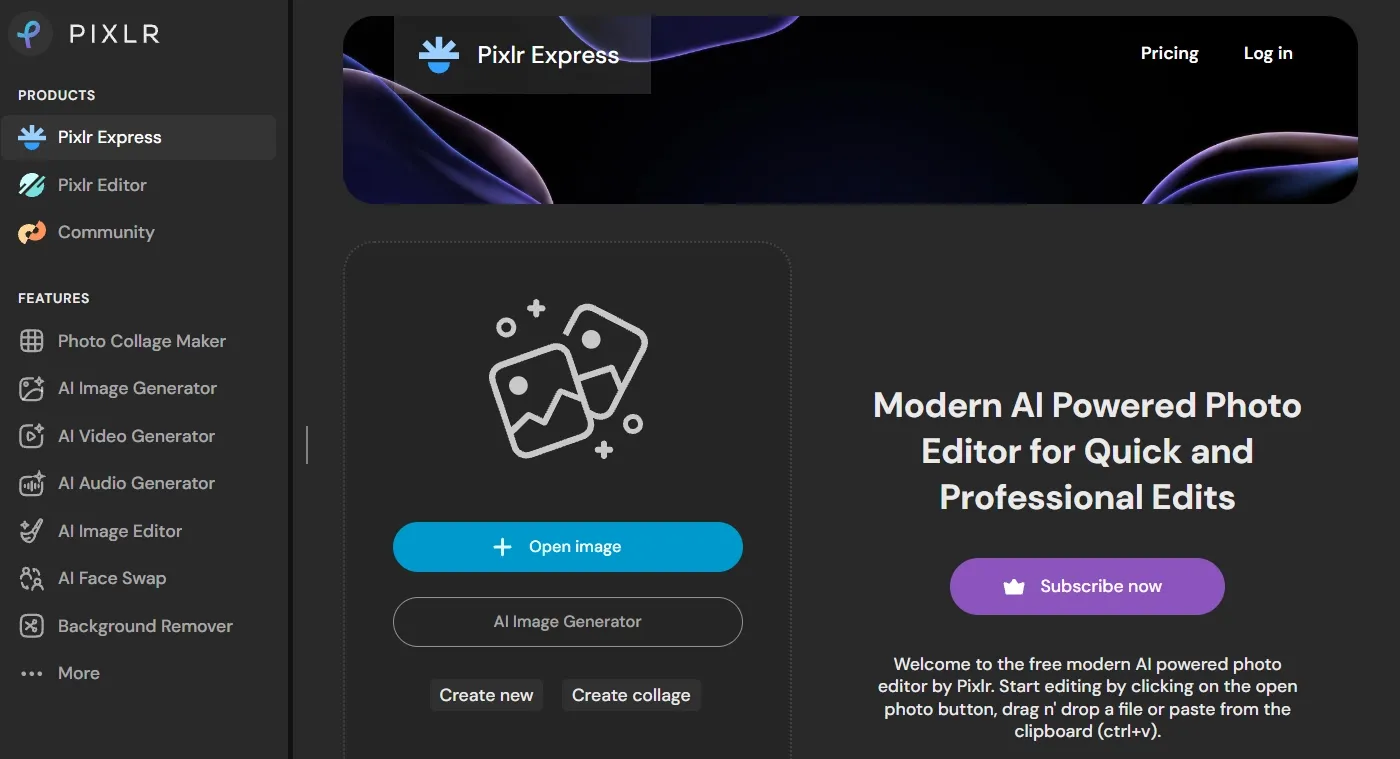
最適なユーザー:使い慣れた切り抜き、テキスト、調整ツールに加えて、AIによる変更機能も欲しいユーザー。
Pixlrは、AIに大幅な変更を依頼し、細かい部分は自分で仕上げるという、両方の方法を組み合わせたアプローチに適しています。特に、一般的な写真調整に慣れている方であれば、限られたクレジット残高をより長く活用できるでしょう。
有料のPlusプランには、無制限の保存と月間80クレジットのAIクレジットが含まれています。これらは別々の特典であり、好きなだけファイルを保存できるからといって、AI編集が無制限になるわけではありません。Ultraプランでは、無制限の高速画像生成が謳われていますが、編集には独自のクレジット制限があります。
ファッション関連のInstagram投稿の場合、 Pixlrを使って服の色を変更し、トリミングとキャプションのレイアウトは手動で行います。こうすることで、有料のAIツールを本当に必要な変更だけに集中させることができます。
編集指示書の例:「このジャケットの色を青から濃い緑に変更してください。ただし、生地の質感、折り目、ボタン、背景はそのまま維持してください。」
結果:青い生地の大部分が濃い緑色に変わりましたが、折り目や縫い目はそのまま残っていました。襟とボタンの周りでは色の変化は正しく止まっていましたが、片方の袖口の横に細い青い帯が残っていました。主要な編集はうまくいきましたが、Edgeはもう一度処理するか、手作業で修正する必要がありました。
長所:
- AI編集と従来型の調整ツールを組み合わせる。
- さまざまな編集ニーズに対応する、高速、pro、ウルトラの3つの選択肢をご用意しています。
- 編集履歴を使用すると、以前のバージョンに戻すことができます。
短所:
- 無制限の保存には有料プランが必要です。
- AIによる編集には、別途クレジット枠が使用されます。
- 上位機種ほどクレジットの消費が速くなります。
私の結論
Pixlrは、AIと手動仕上げを組み合わせる点で3位にランクインしました。細かい修正方法を既に知っていて、AIのクレジットをより大きな変更のために温存したい場合は、Pixlrを選ぶでしょう。
4. Fotor — 無料プランで日常的な写真修正に最適
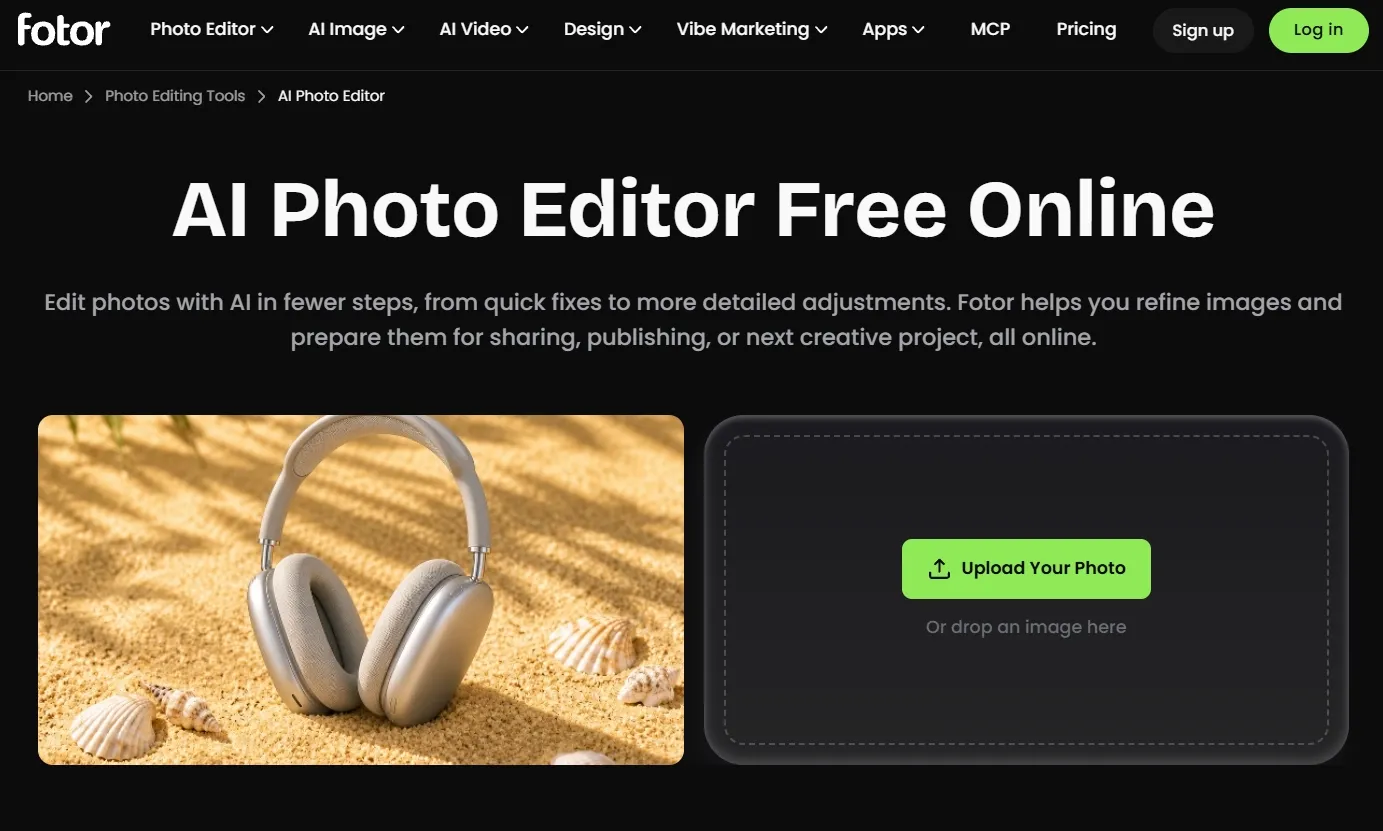
最適なユーザー:ポートレート写真や日常の写真に基本的な修正を加えたいカジュアルユーザー。
Fotorの無料ベーシックプランは、主に写真のトリミング、露出の調整、色の改善が必要な場合に便利です。さらに、ポートレートのレタッチ、修復、背景の変更、オブジェクトの削除など、より高度なツールも備えています。
無料プランでは、高度なAIツールを利用するようになると、特典が制限されます。無料クレジットと利用回数は機能によって異なり、一部のダウンロードオプションは有料です。大量の処理を開始する前に、ツールと最終的な画像サイズを確認することをお勧めします。
プロフィール写真の場合、まずは明るさと色の調整から始めます。簡単な修正で十分な場合もあり、基本的なツールではできない変更は、限られたAI機能を使って行います。
編集指示の例:「この室内ポートレートを明るくし、黄色みを軽減し、自然な肌の質感と顔の特徴を維持してください。」
結果:顔と白いシャツの黄色みが軽減され、顔の暗い部分が明るくなりました。目、鼻、口は元の形を保っていました。顎の近くの影の部分に若干の暖色系の色が残っていたため、色補正は効果的でしたが、完全に均一ではありませんでした。
長所:
- 日常的な写真補正のための無料の基本ツール。
- 肖像写真、修復、および補正オプション。
- 背景の切り抜きの一部を復元または削除するためのブラシ。
短所:
- 無料AIの制限事項はツールによって異なります。
- HD画質および一部のダウンロードオプションは有料です。
- 高度な修正を複数行うと、無料枠をすぐに使い切ってしまう可能性があります。
私の結論
Fotorは、小規模な写真修正に適した実用的な選択肢として4位にランクインしています。まずは無料の基本ツールを試してみて、複数のAI機能を組み合わせて使う前に料金を確認することをお勧めします。
5. Krea — 小規模な日常的な編集作業に最適
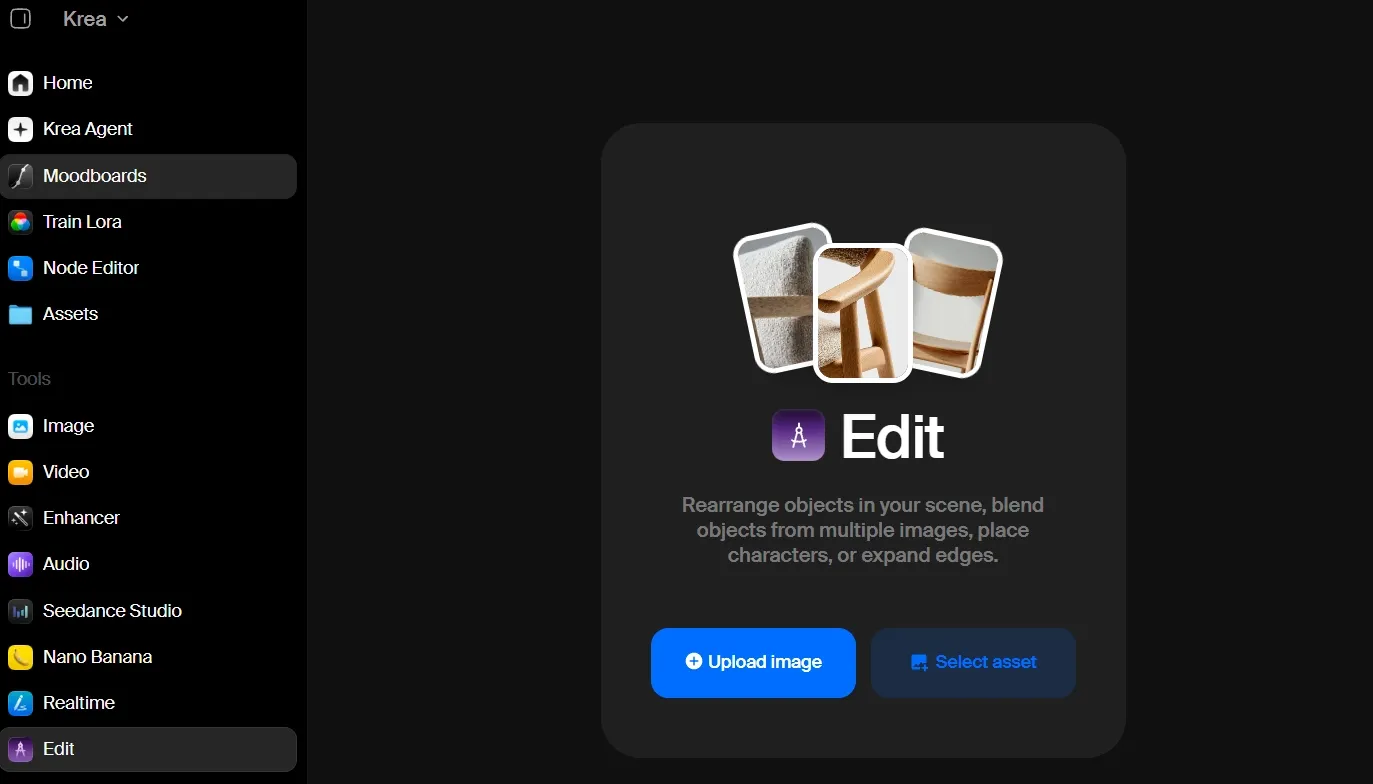
最適なユーザー:一度に少しの変更が必要で、後日改めて作業できるクリエイター。
Krea、無料ユーザーに1日あたり100ポイント(コンピューティングユニット)が付与されます。これらのポイントは、オブジェクトの削除、背景の変更、写真の拡大、スタイルの変更といった操作に使用できます。
毎日のポイント補充は便利ですが、100ポイントが100回の編集を意味するわけではありません。ツールやモデルの選択によって必要なポイント数は異なり、複数の機能が同じポイント残高からポイントを消費します。負荷の高い変更を数回行うと、次の編集に使えるポイントが少なくなる場合があります。
YouTubeのサムネイルを作成する際、私はその余裕を使って背景を広げたり、見出しのためのスペースを確保したりします。Kreaには、高速な余裕がなくなっても、サポートされている画像モデルが生成を続けられるモードもあります。しかし、だからといって、すべての写真編集ツールが無制限になるわけではありません。
編集指示例:「この正方形のカフェの写真を、幅広のバナーに拡大してください。窓とテーブルは自然な形で繋げ、カップはそのままにして、右側に余白を残してください。」
結果:右側に新しい背景が追加され、カップの位置は変わらず、窓とテーブルトップが拡張されました。余白はタイトルを入れるのに便利でしたが、窓のディテールが一つ重複し、テーブルの線が接合部付近で方向を変えていました。拡張された部分は、元の写真部分よりも多くの修正が必要でした。
長所:
- 無料ポイントは毎日補充されます。
- テキスト、ブラシ、参考画像などを使って変更をガイドできます。
- 写真を拡大したり、背景を変更したりするためのツール。
短所:
- デイリーポイントは、編集回数を保証するものではありません。
- いくつかの機能で同じバランスが使用されています。
- さらなる修正が必要な場合は、翌日まで待つか、追加料金を支払う必要があるかもしれません。
私の結論
Kreaは、1日の利用枠が少額から少額から少額まで対応できるため、5位にランクインしました。長時間の編集作業には向いていません。待ち時間に余裕のある小規模な作業に使うのが良いでしょう。
6. OpenArt — モデルを試したり、特定の編集を行うのに最適
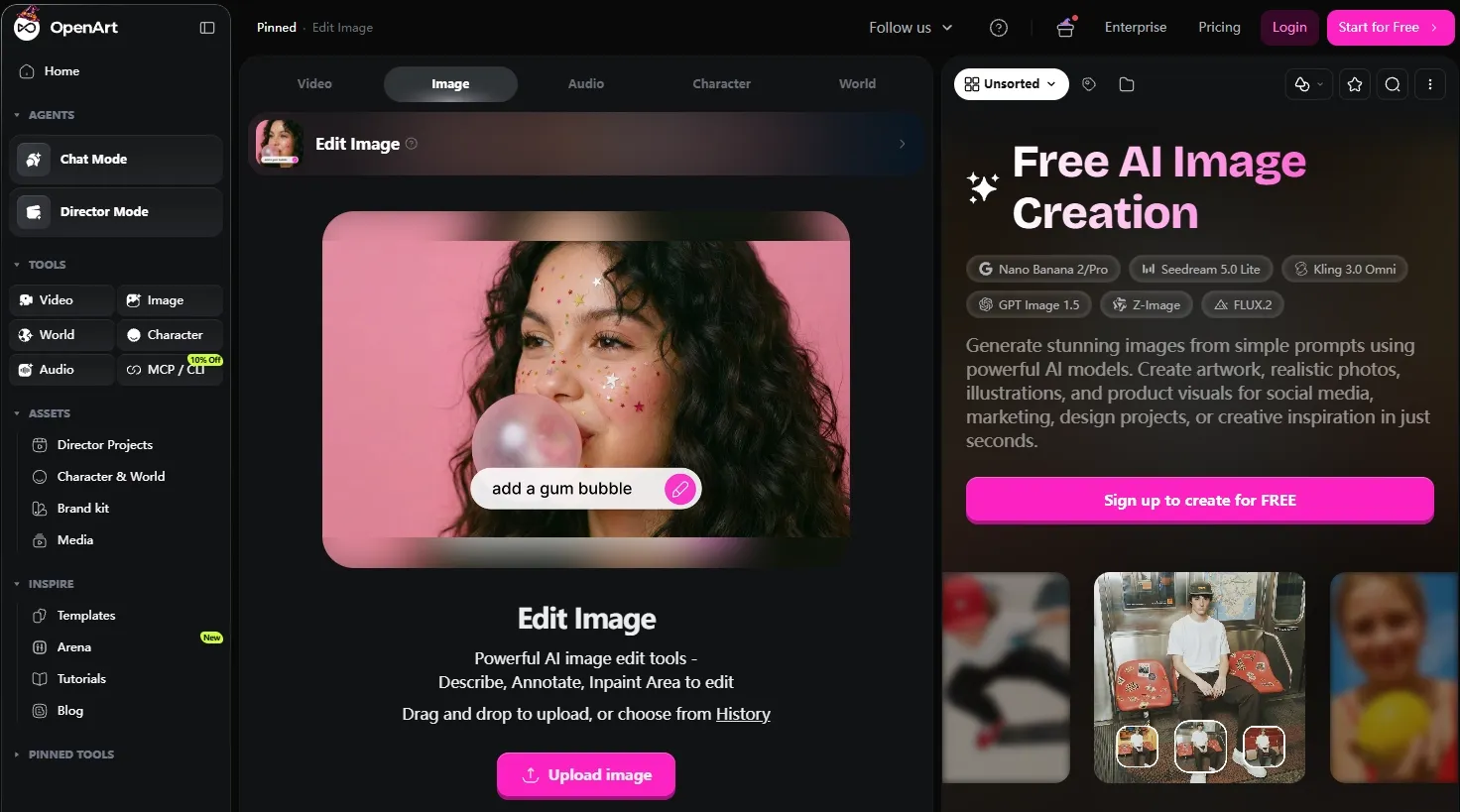
最適なユーザー:有料編集サービスを選ぶ前に、さまざまなモデルを評価しているクリエイター。
OpenArtには、写真の特定領域を変更するための画像モデルとツールがいくつか用意されています。これらを使用して、オブジェクトの置き換え、パッチの修復、背景の一部の簡略化などを行うことができます。
無料アクセスは短期間のトライアルで、7日間で40クレジットが利用できます。そのため、継続的な無料ワークフローを構築するよりも、用意されたいくつかのサンプルをテストするのに適しています。また、編集内容によってトライアル残高の使用量が異なる場合もあります。
イベントポスターの場合、講演者を際立たせつつ、写真の背景をシンプルにすることをお勧めします。作業内容を絞り込むことで、無料トライアル期間終了後に編集オプションに料金を支払う価値があるかどうかを判断しやすくなります。
編集指示例:「このイベント講演者の後ろにあるごちゃごちゃした壁を、シンプルな植物の背景幕に差し替えてください。顔と服装は変更せず、右側にタイトルを入れるためのスペースを確保してください。」
結果:壁はより落ち着いた植物の背景に変更され、話者の右側にスペースが確保されました。顔とジャケットは判別できましたが、髪の毛の周りにぼやけた輪郭が現れ、肩の一部が新しい背景に溶け込んでいました。ポスターに写真を使用する前に、これらの輪郭を修正する必要がありました。
長所:
- 複数の画像モデルをご覧いただけます。
- 画像の一部を選択して変更するためのツール。
- 短時間の評価で試用クレジットを付与します。
短所:
- 無料アクセスは、試用期間またはクレジットがなくなると終了します。
- 試算表は毎日更新されません。
- 修正を繰り返すと、他の編集内容をテストするためのクレジットが少なくなってしまう。
私の結論
OpenArtが6位にランクインしたのは、無料トライアル期間が短いため、継続的な編集作業にはあまり適していないからです。購読するかどうかを決める前に、いくつかの特定の作業を比較検討するのには良いでしょう。
7. InvokeAI — パソコン上でのハンズオン編集に最適
最適なユーザー:ソフトウェアのインストールや詳細な設定選択に慣れている経験豊富なユーザー。
InvokeAIでは、インストール後、ご自身のコンピューター上で無料で編集できます。ダウンロードしたモデルを使用する場合、ソフトウェアは1日の編集回数制限を設けず、編集回数ごとに料金を請求することもありません。
編集キャンバスには、レイヤー、ブラシ、選択した領域を置き換えたり写真を拡張したりするためのツールが含まれています。インテリアデザインのチラシを作成する際、新しいオブジェクトをどこに配置すべきかを正確に決定したい場合に役立ちます。
問題は、編集前と編集間の作業です。ソフトウェアをインストールし、適切なモデルをダウンロードし、設定を習得する必要があります。モデルによってはより高性能なコンピューターが必要な場合もあり、小さな領域を正確に処理するには、選択範囲を調整して何度もやり直す必要があるかもしれません。
編集指示例:部屋の写真の空いている部分を選択し、テーブルの遠近感と窓からの光に合わせて、小さな陶器の花瓶を追加する。
結果:テーブルの選択範囲内に花瓶が追加されましたが、その底面がスペースに対して大きすぎました。また、新しい影が選択範囲をわずかに超えて伸びていたため、花瓶がテーブルの上にしっかりと固定されているようには見えませんでした。周囲の家具は変更されませんでしたが、追加された花瓶のサイズと影をさらに調整する必要がありました。
長所:
- ダウンロードしたモデルを使用する場合、1日の編集制限はありません。
- 変更箇所を選択するためのブラシとレイヤー。
- さまざまな編集作業に適したモデルを選択可能。
短所:
- 初回編集を行う前に、ソフトウェアとモデルのダウンロードが必要です。
- 一部の機種では、より高性能なコンピューターが必要になります。
- 正確な選択と設定には練習が必要です。
- 別のモデルを試す場合、より多くのダウンロードとセットアップが必要になる可能性があります。
私の結論
InvokeAIは、無制限の編集機能にはより多くの設定と作業が必要となるため、7位にランクインしました。手軽で簡単な写真修正を求める人よりも、経験豊富なユーザーにおすすめです。
8. ComfyUI — 独自の編集ワークフローを構築するのに最適
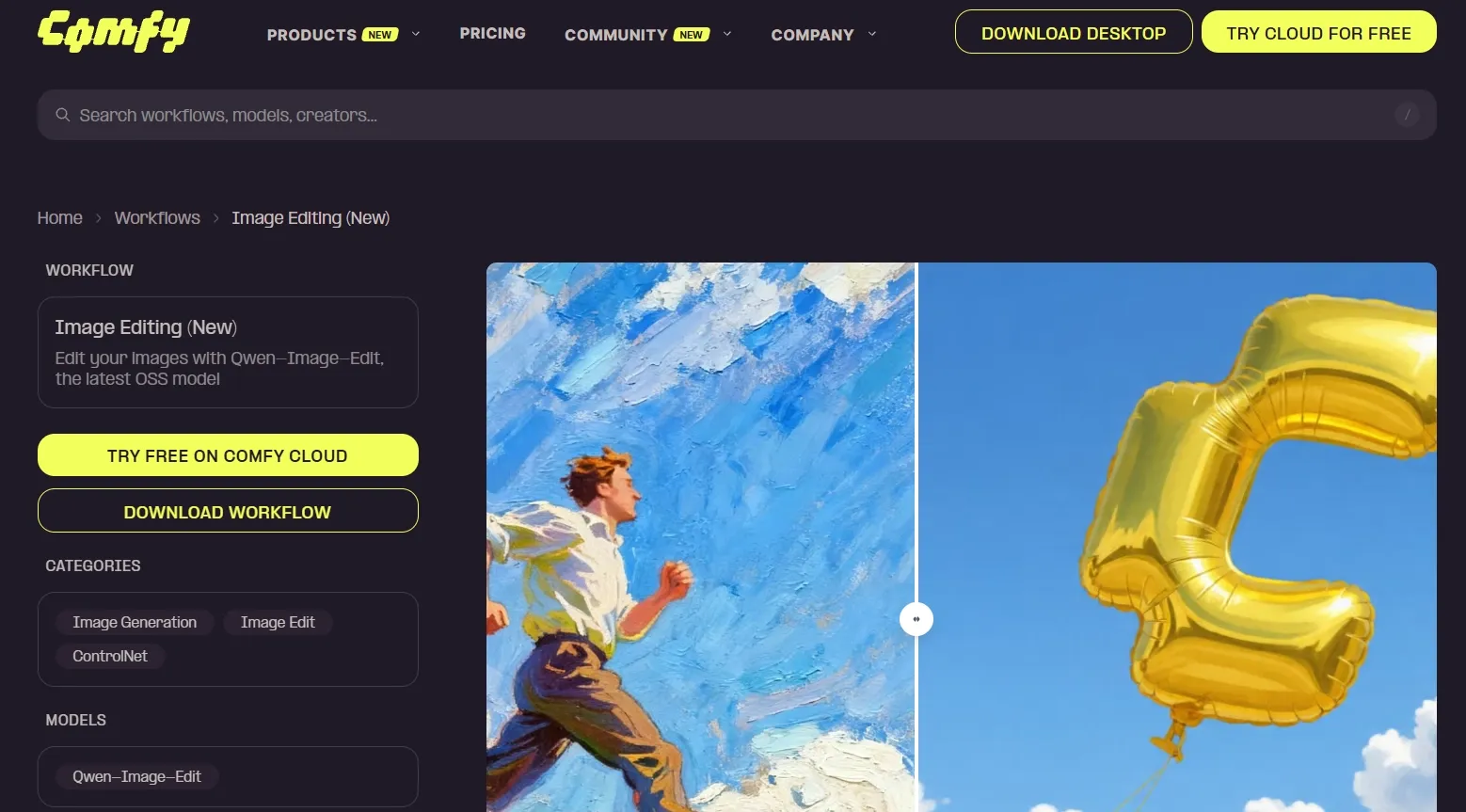
最適なユーザー:一連の編集手順を設定して再利用することを好む上級ユーザー。
ComfyUIでは、ダウンロードしたモデルをコンピュータ上で実行する場合、1日の使用制限なしに編集を続けることができます。オブジェクトの削除、選択領域の置換、写真の拡大、解像度の向上といった処理プロセスを構築できます。
その自由度を最大限に活用するには、より多くの労力が必要です。編集手順は自分で選択して接続する必要があり、プロジェクトによっては追加のモデルやアドオンが必要になる場合もあります。接続されたサービスの中には編集に料金が発生するものもあるため、無料インストールだからといってすべてのオプションが無料になるわけではありません。
Facebookのカバー画像を繰り返し作成する場合、同じクリーンアップとフレーミングの手順を再利用することで、最終的には手間を省くことができます。1枚の写真の場合、準備に編集作業自体よりも時間がかかることがあります。
編集依頼例:旅行写真の中で目障りなバッグを選び、それに合う舗装路に置き換え、人物や周囲の建築物はそのまま残す。
結果:バッグの大部分は舗装路に置き換えられていましたが、ストラップの小さな断片が選択範囲のEdgeに残っていました。埋められた領域は石の模様を繰り返し、既存の舗装路の線をまたいでいました。人物は変わっていませんでしたが、除去された物体の領域はより慎重な選択と再試行が必要でした。
長所:
- ダウンロードしたモデルには、1日の編集制限はありません。
- 手順は保存して再利用できます。
- 複数のモデルや編集ツールを接続できます。
短所:
- セットアップには、ブラウザエディタを開くよりも手間がかかる。
- 編集手順を構築し、それらを連携させるには、習得に時間がかかる。
- プロジェクトによっては、追加のダウンロードやアドオンが必要になる場合があります。
- 大きな画像や複雑な編集作業は、基本的なコンピューターでは処理が遅くなる場合があります。
- 接続サービスによっては、編集に料金が発生するものもあります。
私の結論
ComfyUIが8位になった理由は、簡単な編集でもユーザーに最も多くの操作を要求するためです。高度な実験や繰り返し行うカスタム作業には適していますが、最初の無料エディタとしてはおすすめしません。
これらのAI画像編集ソフトを比較した方法
編集機能、使いやすさ、無料利用回数、残高がなくなった後も編集を続けられるかどうかなどを比較しました。また、実用的な作品、ポートレート、またはソーシャルメディア用の画像を完成させるのに必要な作業量も考慮しました。そのため、1日の編集回数に制限がないアプリでも、設定や習得に時間がかかる場合は、評価が低くなることがあります。
自分のワークフローに合った無料のAI画像編集ソフトの選び方
- 簡単な写真編集、一流モデル、チェックイン特典による無料クレジットなど、総合的に最もバランスの取れたサービスをお探しなら、 Pollo AIをお選びください。
- ブラウザ上でオブジェクトのクリーンアップ、背景の変更、フレームの再構成を頻繁に行う必要があり、有料プランに抵抗がない場合は、 Magnificを選択してください。
- AIによる画像編集と、手動でのトリミング、テキスト挿入、レタッチを組み合わせたい場合は、 Pixlrを選択してください。
- 主に基本的なポートレート補正や日常的な写真のクオリティ向上が必要な場合は、 Fotorをお選びください。
- 少量の編集作業を頻繁に行い、1日の無料予算内で作業できる場合は、 Kreaを選択してください。
- 購読前にモデルや選択範囲の編集機能を比較検討したい場合は、 OpenArtを短期間お試しいただくことをお勧めします。
- ソフトウェアのインストールや、コンピューター上での編集操作の習得に抵抗がない方は、 InvokeAIをお選びください。
- 編集プロセスの構築を既に楽しんでおり、セットアップや追加ダウンロードに時間を費やすことを厭わないのであれば、 ComfyUIを選択してください。
私の個人的な見解
編集が簡単で、GPT ImageやNano Bananaといった一流のモデルが搭載されており、チェックインで無料クレジットも獲得できるPollo AIから始めるのがおすすめです。最初のステップを複雑にすることなく、写真を改善するための実用的な方法がいくつも用意されています。
時折依頼される仕事の場合、無料クレジットは、よりきれいな商品背景、より自然なポートレート、写真の他の部分を損なうことなく不要なオブジェクトを除去するなど、一つの有益な結果を得るために使います。Pollo AIの編集ツールと無料クレジットオプションは、まさに私が最初に使う方法にぴったりです。
AI画像編集ソフト(無料・無制限)に関するよくある質問
無料で無制限に使える、最高のAI画像編集ソフトは何ですか?
Pollo AIは、編集ツール、一流のモデル、チェックイン報酬による無料クレジットなど、無料で試せるサービスとして私の一番のおすすめです。ただし、編集にはクレジットが必要です。
Pollo AIは画像編集が無制限で無料ですか?
Pollo AIの画像編集ツールは、無料クレジットから使い始めることができ、チェックインすることで追加のクレジットを獲得できます。編集にはクレジットが消費されるため、無制限の無料編集ではありません。編集できる回数は、ツール、モデル、および利用可能なクレジット残高によって異なります。
無料で使えるAI画像編集ソフトで、定期的にクレジットが付与されるものはどれですか?
Pollo AIは、チェックイン特典など、無料クレジット獲得の機会を提供しています。Kreaは1日あたり100ポイントの無料利用ポイントを提供しています。OpenArtの7日間無料トライアルは、毎日のチャージとしては機能しません。
商品写真の撮影には、どの無料AI画像編集ソフトを試してみるべきでしょうか?
背景の変更、照明の調整、不要な要素の除去には、まずPollo AIを使用することをお勧めします。変更しない製品の詳細を指定し、エッジ、ラベル、色、および編集によって置き換えられた領域を検査してください。