



2026 年 8 款最佳AI图像编辑器(免费且无限制)
免费 AI 图像编辑器看似福利丰厚,但第二次修改时就可能碰上额度限制。“无限”可能仅限于保存文件,而不是修改照片。我比较了八款编辑器,以找出哪些免费方案实用,无限编辑究竟适用于哪些情况,以及哪种方案最适合你的工作方式。
TL;DR
Pollo AI 是我最推荐的免费试用软件,因为它的AI 图片编辑器集简单易用的照片编辑功能、顶级模型和日常照片清理工具于一体。免费额度和签到奖励让您轻松上手,开始提升自己的照片质量。
Magnific 的付费套餐提供部分编辑工具的无限使用权。InvokeAI 和 ComfyUI 安装到电脑后即可免费使用,但设置和学习起来比较费时。
“免费且无限制”究竟意味着什么?
“免费”意味着您无需付费即可开始编辑。“无限”意味着您可以持续编辑,没有固定的每日或每月次数限制。部分服务通过付费套餐提供无限次编辑,但在高速额度用完后,等待时间会更长。
8 款最佳 AI 图像编辑器(免费且无限制)概览
| 排名 | AI 图像编辑器 | 最适合 | 免费使用方式 | 如何持续编辑 |
|---|---|---|---|---|
| 1 | Pollo AI | 简单的编辑和模型选择 | 免费额度 | 签到奖励;付费套餐 |
| 2 | Magnific | 经常在浏览器中编辑照片 | 免费使用有限制 | 订阅后可无限次使用部分编辑功能 |
| 3 | Pixlr | AI 加手动调节 | 基本编辑工具 | 付费计划的月度额度 |
| 4 | Fotor | 日常照片修复 | 基础工具;有限的 AI 使用次数 | 升级以获得更多 AI 使用次数 |
| 5 | Krea | 每日少量编辑 | 每天可获得 100 个免费积分 | 每日补充额度;付费套餐 |
| 6 | OpenArt | 尝试模型和区域编辑 | 40 点额度;七天试用期 | 付费计划的月度额度 |
| 7 | InvokeAI | 在自己的电脑上编辑 | 安装后即可免费使用软件 | 在电脑上无限次编辑 |
| 8 | ComfyUI | 构建自定义编辑步骤 | 安装后即可免费使用软件 | 在电脑上无限次编辑 |
1. Pollo AI — 可免费试用、综合表现最佳的无限次 AI 图像编辑器
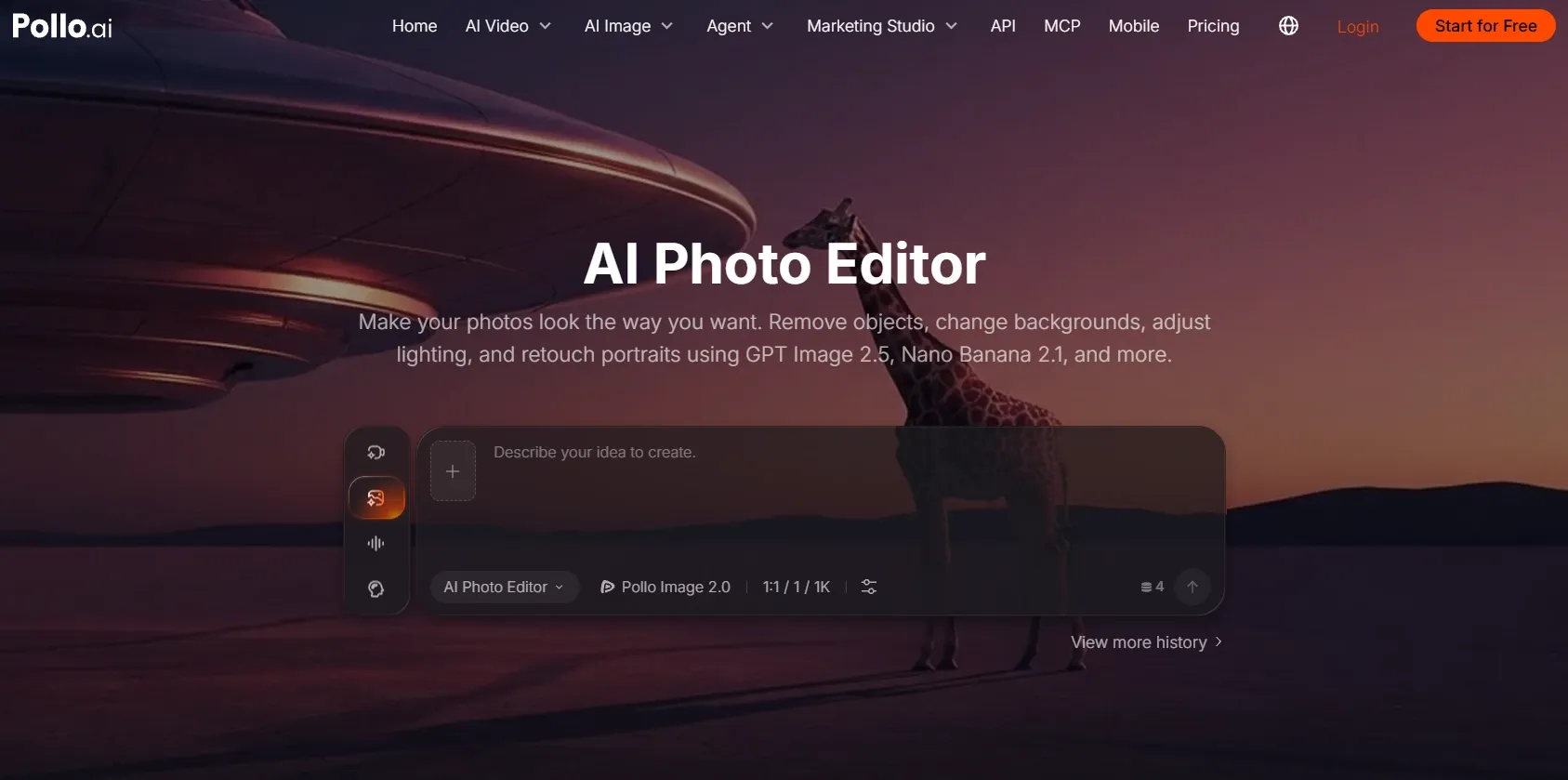
最适合:想要简单易用的照片编辑功能、顶级模型以及免费额度来入门的创作者。
当照片需要更干净的背景、更好的光线或移除不需要的物体时,Pollo AI 是我的首选。你可以先使用免费额度,还可以通过签到奖励获得更多额度,这样就可以在订阅付费套餐之前先体验各种实用的编辑功能。
该平台汇集了GPT Image 2.5和Nano Banana 2.1等顶级模型。这让您可以进行细微的人像校正、写实风格的产品修图或更具创意的修改,而无需管理多个单独的帐户。
如果需要边缘干净的产品抠图,移除背景可能就足够了。如果想让旅行照片更整洁,移除一小处杂物就能挽救一张心爱的照片。如果编辑后的照片需要更清晰的效果,您也可以用它来制作更清晰的商品目录图片。
我会先选择一张我需要的照片,然后描述哪些地方需要修改,哪些地方需要保留。免费额度可以让你体验不同的编辑功能,而签到奖励则可以让你获得更多额度,用于后续项目。这使得 Pollo AI 成为提升产品照片、人像照片和日常照片质量的便捷入门工具。
编辑简报示例:“将这款护肤品瓶的背景替换为暖米色石纹。保持瓶身形状、瓶盖和现有标签不变。添加柔和的侧光和自然的接触阴影。”
我得到的结果:原背景被替换成了米色石纹,新背景与瓶颈和瓶盖周围的边缘衔接得非常流畅。瓶子下方出现了一道柔和的阴影,使新背景与原有主体自然衔接。标签上的文字和瓶身轮廓都保持不变,因此这次修改只是改变了场景,并没有重新设计产品。
优点:
- 顶级模型,包括 GPT Image、Nano Banana 和 Seedream。
- 可通过简单的文字指令修改背景、物体、灯光和造型。
- 提供免费额度,还可通过签到获得额外额度。
- 用于实际照片编辑工作的清理和增强工具。
缺点:
- 在几个创意方向中做出选择可能需要多花一些时间。
- 保存的提示词模板对于重复性项目非常有用。
我的评价
Pollo AI 在易用性、模型选择和免费入门方式等方面达到了最佳平衡,因此在我心中排名第一。对于日常照片和商业图片,我会首先尝试使用它。
2. Magnific — 最适合频繁使用浏览器进行编辑
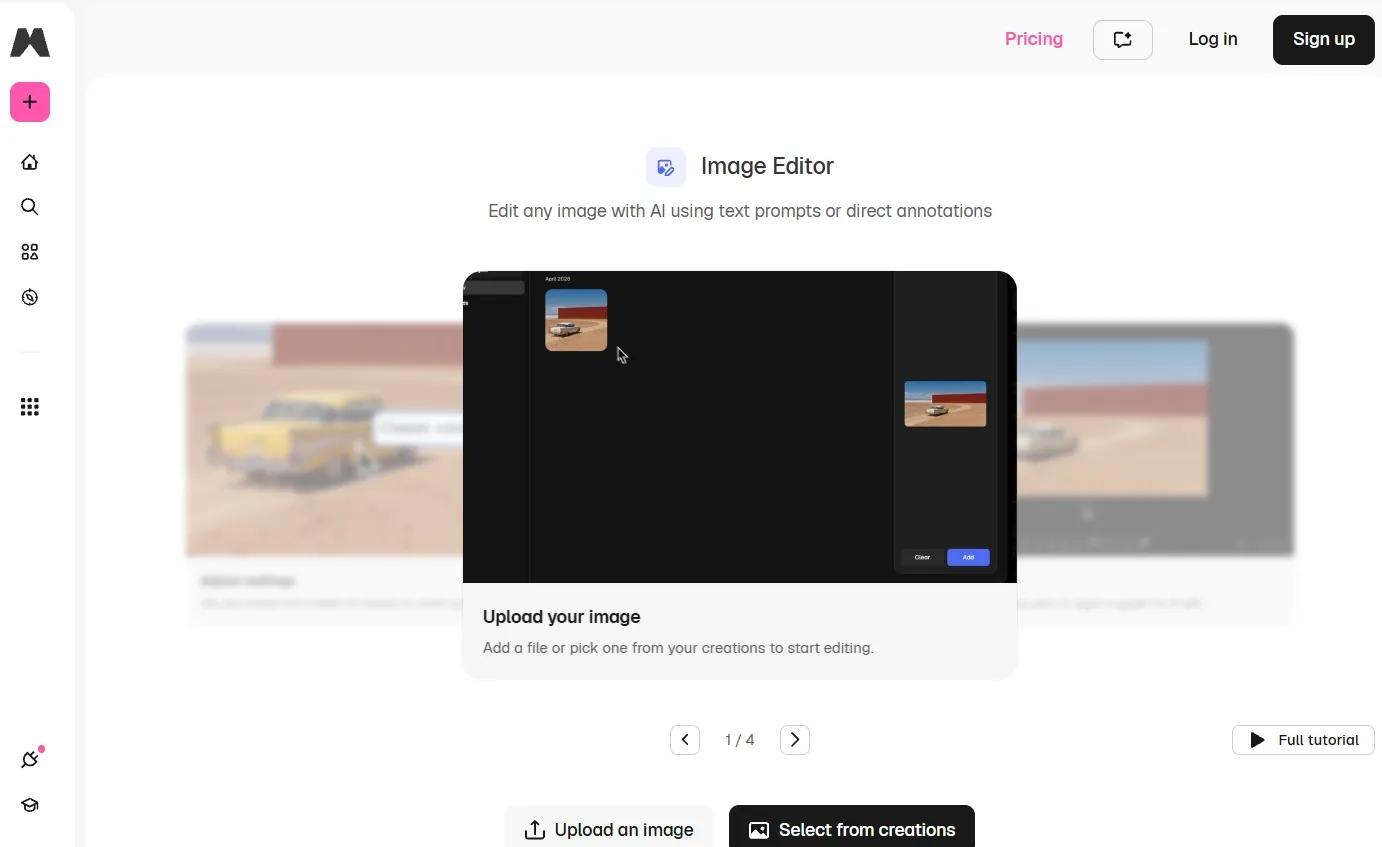
最适合:经常在线移除物体、更改背景和重新构图的用户。
当需要对同一张照片进行多次清理和重新构图时,Magnific 非常实用。它将对象移除、背景更换和区域修饰功能集成在一个浏览器编辑器中。您可以使用文字、在照片上绘制的标记或参考图像来指导修改。
这种组合在准备一组电商商品页面图片时非常有用。产品照片可能需要移除分散注意力的道具、更换背景,并为拍摄对象留出更多空间。Magnific 具备这些控制功能,因此值得考虑将其用于日常编辑流程。
不过,免费使用权限有限,而符合条件的付费套餐则允许您重复进行指定的编辑操作,无需每次都消耗额度。这适合频繁使用的用户,但图像放大仍属于单独的功能,而且在高速额度用完后,编辑所需时间可能会更长。
编辑简报示例:“移除香水瓶后面的装饰道具,并将背景扩展成宽幅构图。保留香水瓶、标签和现有的光线方向。”
最终效果:道具被移除,背景幕布延伸,为瓶子旁边留出了更多空间。瓶子的边缘和标签保持完好,大部分填充区域与原背景一致。延伸部分亮度略有差异,因此需要对该区域进行微调。
优点:
- 在一个编辑器中完成对象清理、背景更改和重新构图。
- 用于指导编辑的文本、视觉标记和参考资料。
- 符合条件的付费套餐提供部分编辑工具的无限使用权。
缺点:
- 无限次编辑需要符合条件的付费订阅。
- 图像放大仍可能消耗额外额度。
- 高速额度用完后,编辑可能需要更长时间。
我的评价
Magnific 凭借其丰富的浏览器编辑控件,以及适合反复清理照片和处理背景的特性位列第二。Pollo AI 依然是我的首选,因为它提供免费额度、签到奖励以及顶级图像模型。
3. Pixlr — 最适合将 AI 编辑与手动润饰相结合
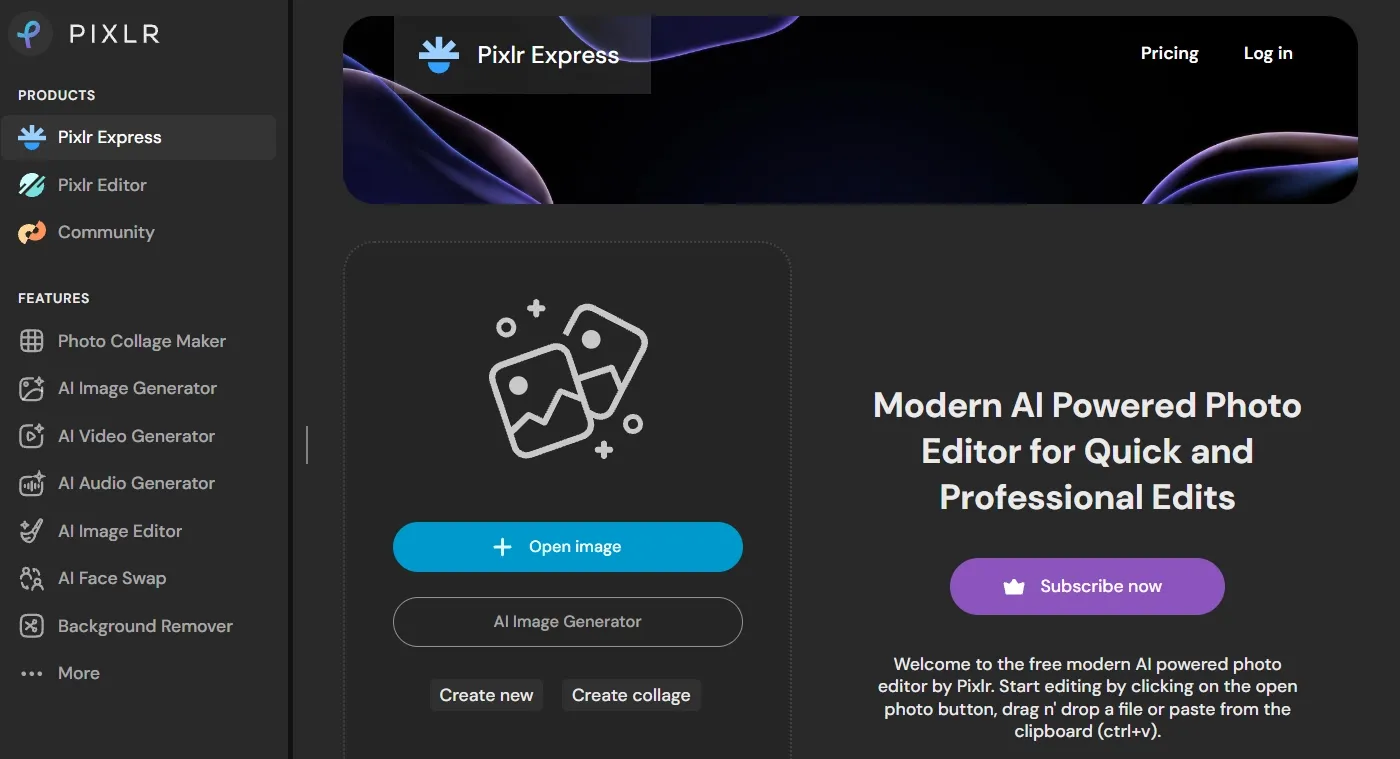
最适合:希望在熟悉的裁剪、文本和调整工具之外,还能使用 AI 进行更改的用户。
Pixlr 非常适合混合使用:先让 AI 进行大幅度修改,然后再自己完成一些细节调整。这样可以更有效地利用有限的额度,尤其适合那些擅长进行日常照片调整的用户。
其付费 Plus 套餐包含无限次保存和每月 80 点 AI 额度。这两项权益相互独立:可以保存任意数量的文件,并不意味着能无限次使用 AI 编辑。Ultra 套餐还宣传可无限次使用 Fast 图像生成,而编辑功能有单独的额度。
对于以时尚为主的 Instagram 帖子,我会用 Pixlr 更改服装颜色,再手动完成裁剪和文案排版。这样可以把付费 AI 的使用集中在确实需要它的修改上。
编辑简报示例:“将这件夹克的颜色从蓝色改为深绿色,同时保留面料的纹理、褶皱、纽扣和背景。”
效果:大部分蓝色面料变成了深绿色,但褶皱和缝线依然清晰可见。领口和纽扣周围的换色范围控制得当,但一侧袖口旁边还残留着一条细细的蓝色条纹。整体修改有效,只是遗漏的边缘需要再处理一遍或手动修补。
优点:
- AI 编辑与传统调整工具相结合。
- 提供 Fast、Pro 和 Ultra 选项,满足不同的编辑需求。
- 可通过编辑历史记录返回较早的版本。
缺点:
- 无限次保存需要付费套餐。
- AI 编辑仍然使用单独的积分额度。
- 更高阶的模型选项可能更快地消耗额度。
我的评价
Pixlr 凭借 AI 与手动修图相结合的优势位列第三。如果我已经掌握了小幅修改的技巧,并且想把 AI 额度留到需要大幅修改的时候使用,我会选择它。
4. Fotor — 免费套餐,日常照片修复的最佳选择
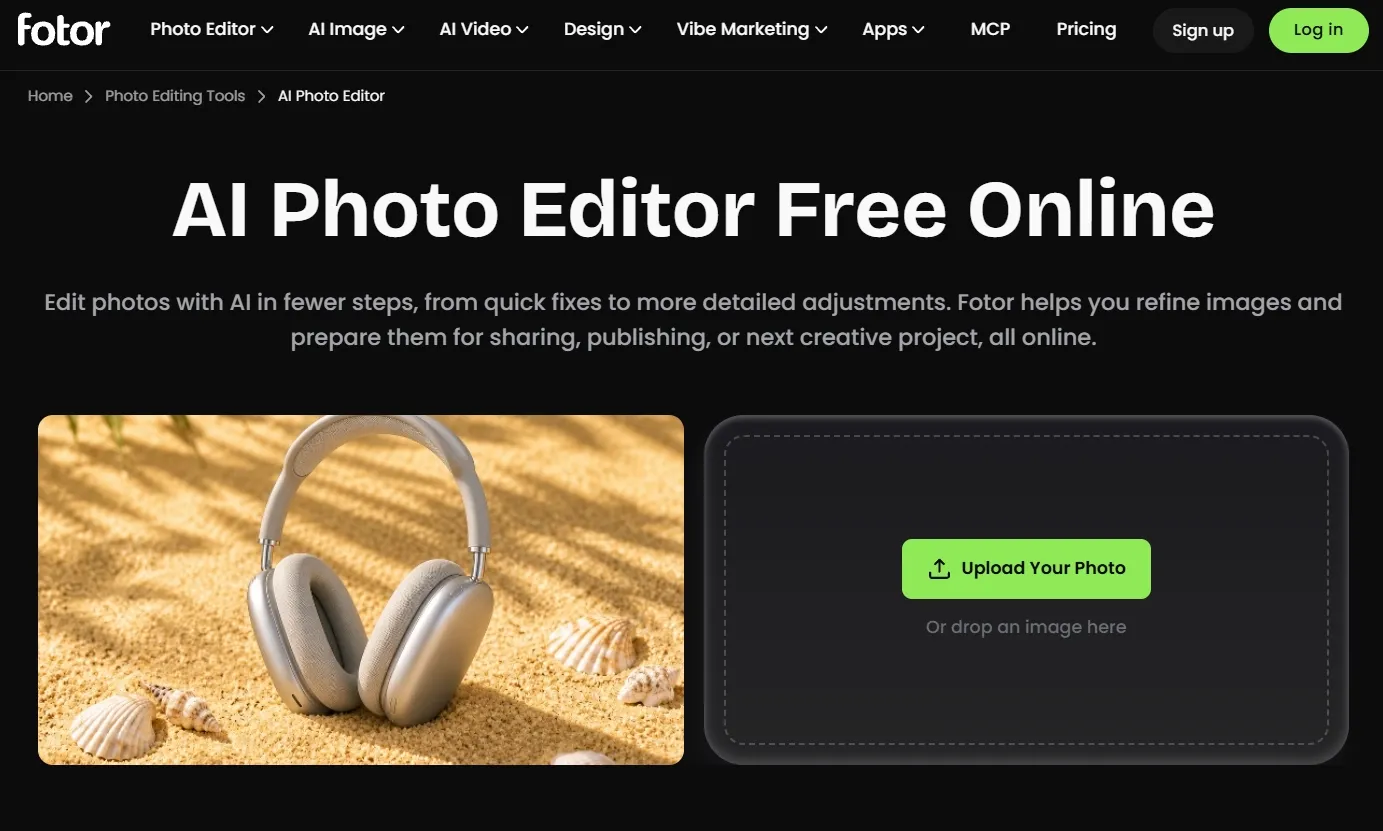
最适合:对人像和日常照片进行基本改进的普通用户。
Fotor 的免费 Basic 套餐适合主要需要裁剪、提高曝光或改善色彩的照片。其更全面的工具包还包括人像修饰、照片修复、背景更换和物体移除等功能。
一旦用到高级 AI 工具,免费方案提供的资源就不那么充裕了。免费额度和使用次数因功能而异,某些下载选项需要付费。我会在开始批量处理较多图像之前,先检查所用工具和最终图像尺寸。
对于专业头像照片,我会先调整光线和色彩。稍作校正可能就足够了,这样可以把有限的 AI 额度留给基础工具无法完成的修改。
编辑简报示例:“提亮这张室内人像照片,减轻偏黄问题,并保留自然的皮肤纹理和面部特征。”
效果:脸部和白衬衫上的黄色调有所减轻,脸部较暗的一侧也变得更亮了。眼睛、鼻子和嘴巴的形状保持不变。下巴附近的阴影处仍然保留了一些暖色调,所以色彩校正虽然有效,但并不完全均匀。
优点:
- 免费的基础照片校正工具,满足日常照片修正需求。
- 人像、修复和增强选项。
- 可在背景移除结果中恢复或去除局部区域的画笔。
缺点:
- 免费 AI 的限制因工具而异。
- 高清及部分下载选项需要付费。
- 几次高级修图操作就可能很快用完免费额度。
我的评价
Fotor 排名第四,是进行小幅照片修正的实用选择。我会先使用其免费的基础工具,并在同时使用多项 AI 功能前检查成本。
5. Krea — 最适合日常少量编辑工作
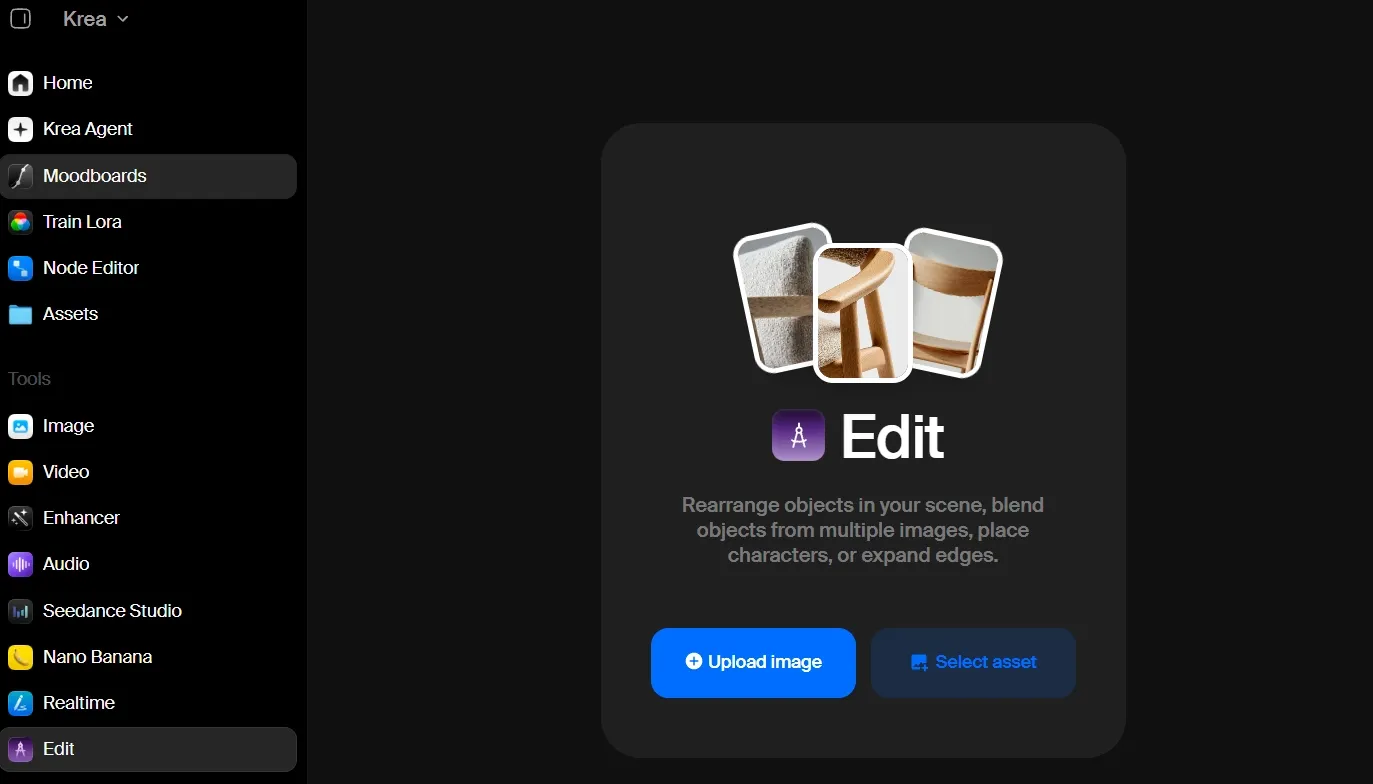
最适合:一次只需要进行少量修改,并且可以改天再修改的创作者。
Krea 每天为免费用户提供 100 点使用额度,称为计算单元。您可以用这些点数执行移除物体、更换背景、扩展照片画布或更改风格等操作。
每日补充额度固然有用,但 100 点并不意味着可以进行 100 次编辑。不同工具和模型消耗的点数不同,而且多个功能共享同一额度余额。几次消耗较多点数的修改,就可能让再次尝试的余地变小。
制作YouTube 缩略图时,我会用额度扩展背景,或为标题留出空间。Krea 还有一种模式,能让受支持的图像模型在高速额度用完后继续生成图像。但这并不意味着所有照片编辑工具都能无限次使用。
编辑简报示例:“将这张方形咖啡馆照片扩展成一张宽幅横幅。自然地延伸窗户和桌面,保持杯子不变,并在右侧留出空白区域。”
我得到的结果:右侧添加了一个新的背景,延伸了窗户和桌面,但杯子的位置没有移动。额外的空间可以用来添加标题,但窗户上的一个细节重复了,而且桌面上的一条线在连接处改变了方向。延伸部分比照片的原始部分需要更多处理。
优点:
- 每日免费补充积分。
- 文字、画笔和参考图像可以指导修改。
- 用于扩展照片画布和更换背景的工具。
缺点:
- 每日积分并不能保证固定的编辑次数。
- 多个功能共享同一额度余额。
- 如果需要更多修改,可能意味着要等到第二天或者需要付费。
我的评价
Krea 排名第五,因为每日额度适合轻度使用,但较难据此安排长时间的照片编辑工作。我会把它用于可以等待的小任务。
6. OpenArt — 最适合试用模型和进行针对性编辑
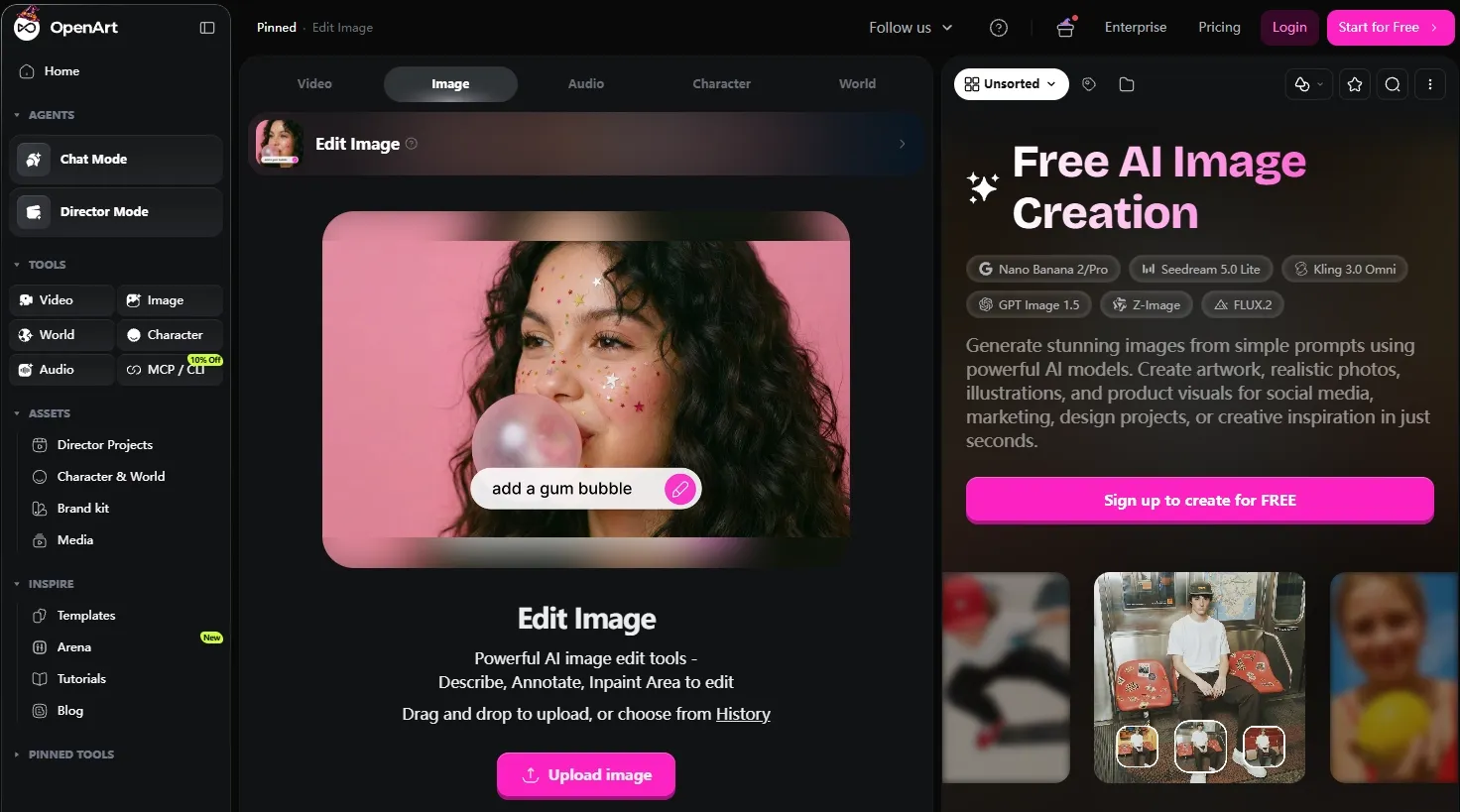
最适合:在选择付费编辑服务之前评估不同模型的创作者。
OpenArt 提供多种图像模型和工具,用于修改照片中的特定区域。您可以使用这些工具替换物体、修补局部区域或简化部分背景。
它提供的免费使用机会是短期试用:七天内可使用 40 点额度。相比持续的免费工作流程,它更适合用来测试几个预先准备好的示例。不同编辑操作消耗的试用额度也可能不同。
对于活动海报,我会尝试简化照片背景,同时保留演讲者。专注于某个特定任务,有助于在试用期结束后判断这些编辑功能是否值得付费。
编辑简报示例:“将这位演讲者身后的繁复背景墙替换为简洁的植物背景。保持人物面部和衣着不变,并在右侧留出空白区域用于添加标题。”
我得到的结果:墙面被替换成了更简洁的植物背景,演讲者右侧的空间也被清理出来。脸部和外套仍然清晰可辨,但头发周围出现了一圈模糊的轮廓,肩膀的一小部分也融入了新的背景中。在照片被用作海报之前,这些边缘需要进行修饰。
优点:
- 有多种图像模型可供探索。
- 用于更改图像选定部分的工具。
- 试用额度可用于短期评估。
缺点:
- 免费使用权限会在试用期结束或额度用完时终止。
- 试用额度不会每天补充。
- 反复修改会导致用于测试其他修改的额度减少。
我的评价
OpenArt 排名第六,因为其免费试用期较短,对于持续编辑来说用处不大。我建议在决定是否订阅之前,先用它来比较几个特定任务。
7. InvokeAI — 最适合在电脑上进行手动编辑
最适合:能熟练安装软件并精细选取编辑区域的有经验用户。
安装 InvokeAI 后,您可以在自己的电脑上免费编辑。使用下载的模型时,软件不会设置每日编辑次数限制,也不会为每次尝试扣除额度。
它的编辑画布包含图层、画笔和工具,可用于替换选定区域或扩展照片。对于室内设计宣传单来说,这可以帮助您精确决定新对象的位置。
难点在于编辑前以及多次编辑之间需要完成的工作。你需要安装软件,下载合适的模型,并学习各种设置。有些模型需要更强大的电脑配置,而且即使只是处理一小块区域,也可能需要反复调整选区并再次尝试。
编辑简报示例:选取房间照片中的一处空白区域,添加一个小陶瓷花瓶,使其与桌面的透视关系和窗边光线相协调。
我遇到的情况是:在选定的桌面区域内添加了一个花瓶,但它的底座对于这个空间来说太大了。新添加的阴影也略微超出了选定区域,使花瓶与桌面的接触显得不够自然。周围的家具保持不变,但添加的物体需要重新调整大小和阴影。
优点:
- 使用下载的模型时,没有每日编辑次数限制。
- 用于选定修改区域的画笔和图层。
- 针对不同编辑任务提供多种模型选择。
缺点:
- 首次编辑前需要下载软件和模型。
- 有些模型需要性能更强的电脑。
- 精确选区和参数设置需要练习。
- 尝试其他模型可能需要下载更多文件并进行设置。
我的评价
InvokeAI 排名第七,因为它虽然提供无限编辑功能,但需要更多的设置和操作。我建议有经验的用户使用它,而不是那些只想快速简单修复照片的人。
8. ComfyUI — 最适合构建您自己的编辑工作流程
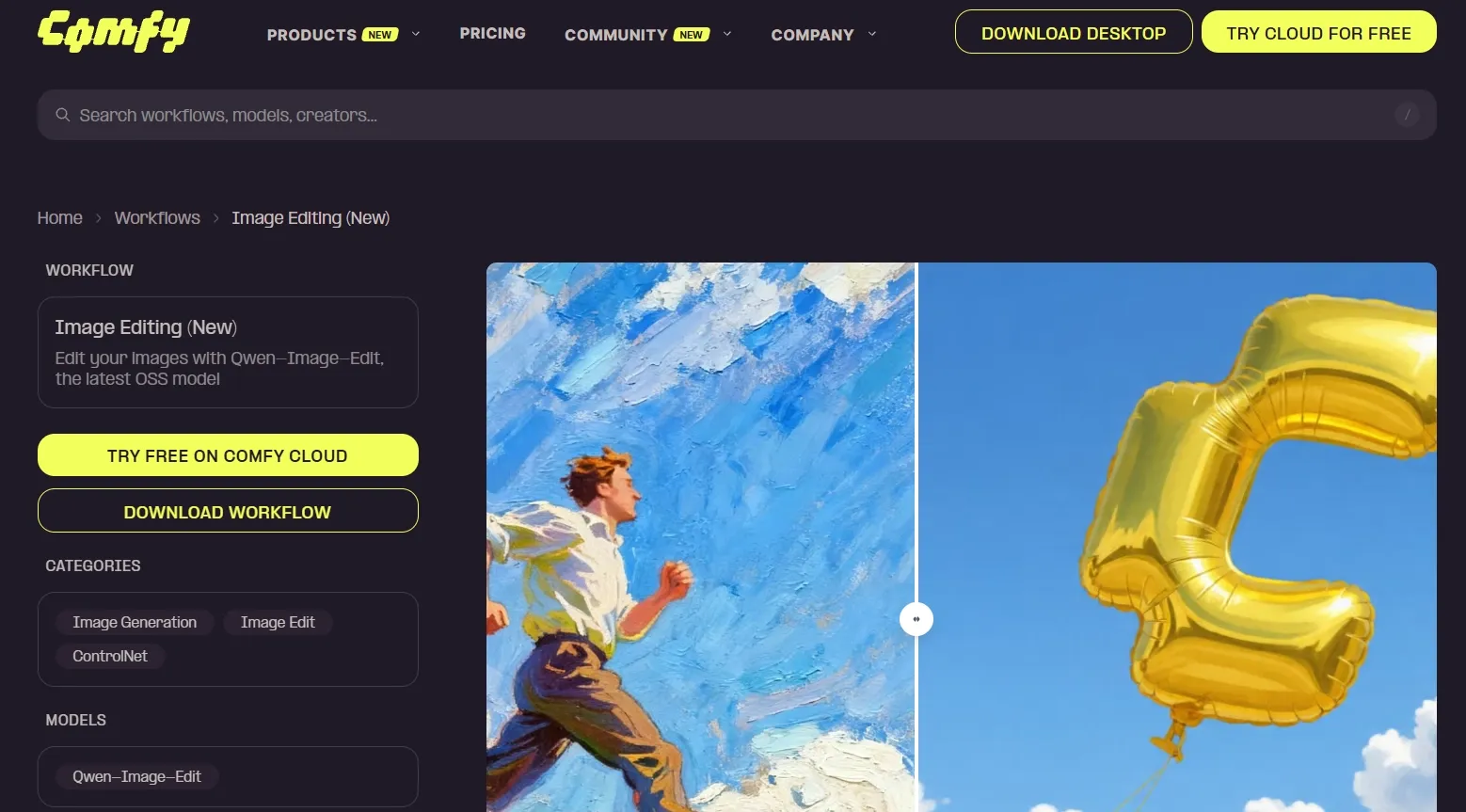
最适合:喜欢设置和重复使用一系列编辑步骤的高级用户。
ComfyUI 还允许您在计算机上运行下载的模型时,不受每日编辑次数限制。您可以构建用于移除对象、替换选定区域、扩展照片和提高分辨率的流程。
这种自由需要付出更多努力才能充分利用。你需要自行选择并连接编辑步骤,有些项目还需要额外的模型或插件。某些连接服务仍然会对编辑收费,因此免费安装并不意味着所有功能都免费。
对于需要定期制作的一组Facebook 封面照片,重复使用相同的清理和构图步骤最终可以节省精力。而对于单张照片来说,前期准备工作可能比编辑本身花费的时间还要长。
编辑简报示例:选择旅行照片中一个分散注意力的包,将其替换为与之匹配的人行道,并保持人物和周围建筑不变。
我的结果:包的大部分已被路面替换,但选区边缘仍残留了一小段包带。填充区域还重复出现了石块图案,并跨过了一条原有的路面线条。人物没有改变,但需要更精细地选取移除包的区域,并重新尝试。
优点:
- 使用下载的模型时,没有每日编辑次数限制。
- 步骤可以保存并重复使用。
- 可以连接多个模型和编辑工具。
缺点:
- 设置起来比直接打开浏览器编辑器更费力。
- 构建和连接编辑步骤需要时间学习。
- 有些项目需要额外下载和插件。
- 在配置较低的电脑上,处理大尺寸图片和进行复杂的编辑可能会比较慢。
- 部分接入的服务仍然会对编辑操作收费。
我的评价
ComfyUI 排名第八,因为要让简单的编辑变得轻松,它对用户前期投入的要求最高。我会用它进行高阶实验和重复性的自定义任务,而不会把它作为首选免费编辑器。
我是如何比较这些 AI 图像编辑器的
我比较了编辑功能、易用性、免费额度,以及额度用完后是否还能继续编辑。我还考虑了完成一张实用的产品图、人像或社交媒体图片所需的工作量。因此,即使没有每日编辑次数限制,如果一款应用的设置和学习时间过长,排名也可能较低。
如何选择一款适合你工作流程的免费 AI 图像编辑器
- 如果您想要在轻松编辑照片、顶级模型和通过签到奖励获得免费额度之间取得最佳平衡,请选择 Pollo AI。
- 如果您经常需要在浏览器中进行对象清理、背景更改和重新构图,并且能够接受付费计划,那么请选择 Magnific。
- 如果您希望将 AI 更改与手动裁剪、添加文字和润饰相结合,请选择 Pixlr。
- 如果您主要需要基本的肖像校正和日常照片增强功能,请选择 Fotor。
- 如果您进行小批量编辑,并且可以在每日免费额度内工作,请选择 Krea。
- 如果您想在订阅之前进行短期试用以比较模型和选定区域编辑,请选择 OpenArt。
- 如果您乐于在电脑上安装软件并学习手动编辑操作,请选择 InvokeAI。
- 如果您本来就喜欢搭建编辑流程,并且愿意花时间进行设置和额外下载,那么请选择 ComfyUI。
我的个人看法
我推荐从 Pollo AI开始,因为它编辑操作简单,拥有 GPT Image 和 Nano Banana 等顶级模型,而且你还可以通过签到获得免费额度。它提供了多种实用的照片优化方法,而且不会让第一步变得复杂。
对于偶尔的修图需求,我会把免费额度用来完成一项实际改进:让产品背景更干净、让人像更自然,或在移除物体时保留照片其他部分。这也正是 Pollo AI 的编辑工具和免费额度适合我上手使用的原因。
AI 图像编辑器(免费且无限制)常见问题解答
哪款 AI 图像编辑器最好,而且可以免费无限使用?
Pollo AI 是我最推荐的免费试用软件,它提供编辑工具、顶级模型,并且可以通过签到奖励获得免费额度。不过,它的编辑功能仍然需要使用额度。
Pollo AI 是否提供免费且无限制的图像编辑功能?
您可以使用免费额度开始体验Pollo AI 的图像编辑器,并通过签到赚取更多额度。每次编辑都会消耗额度,因此并非无限次免费编辑。您可以进行的修改次数取决于工具、模型和可用积分余额。
哪些免费 AI 图像编辑器会定期提供额度?
Pollo AI 提供获取免费额度的机会,包括签到奖励。Krea 标明每天提供 100 点免费使用额度。OpenArt 的七天试用不会每天补充额度。
我应该尝试哪款免费的 AI 图像编辑器来编辑产品照片?
我会先用 Pollo AI 来更换背景、调整光线和去除干扰元素。明确哪些产品细节必须保持不变,然后检查边缘、标签、颜色以及任何被修改过的区域。