



如何使用 Gemini 4 Argon 制作电影级视频(分步指南)
我花了 16 个小时体验 Gemini 4 Argon 的工作流程,发现它的 Edge 不在于直接渲染,而在于高保真视频理解和镜头规划。本指南涵盖模型选择、 Gemini 4 Argon 的电影级提示、参考资料、镜头方向、初剪优化以及 Pollo MCP 。
简而言之:如何使用 Gemini 4 创建电影级 AI 视频
要使用 Gemini 4 Argon 创建电影级视频,请在 Pollo 智能体中选择它作为主要思维模型,并向其镜头计划,然后智能体将渲染并优化场景。Argon 负责推理和视频理解,它本身并不直接渲染图像或视频。
如何在 Pollo 智能体上使用 Gemini 4 Argon
以下步骤首先介绍工作流程,以便您可以在阅读背景信息之前开始创建。
步骤 1:选择 Gemini 4 Argon 并设置简报
选择您的模型:打开 Pollo 智能体。在输入框下方,单击默认的“自动匹配/自动控制”,然后选择 Gemini 4 Argon(或者保持“自动匹配”状态,让 Pollo 决定)。
提供简报:提供您的核心目标、连续性规则、1-3 个参考素材、输出格式和限制条件。
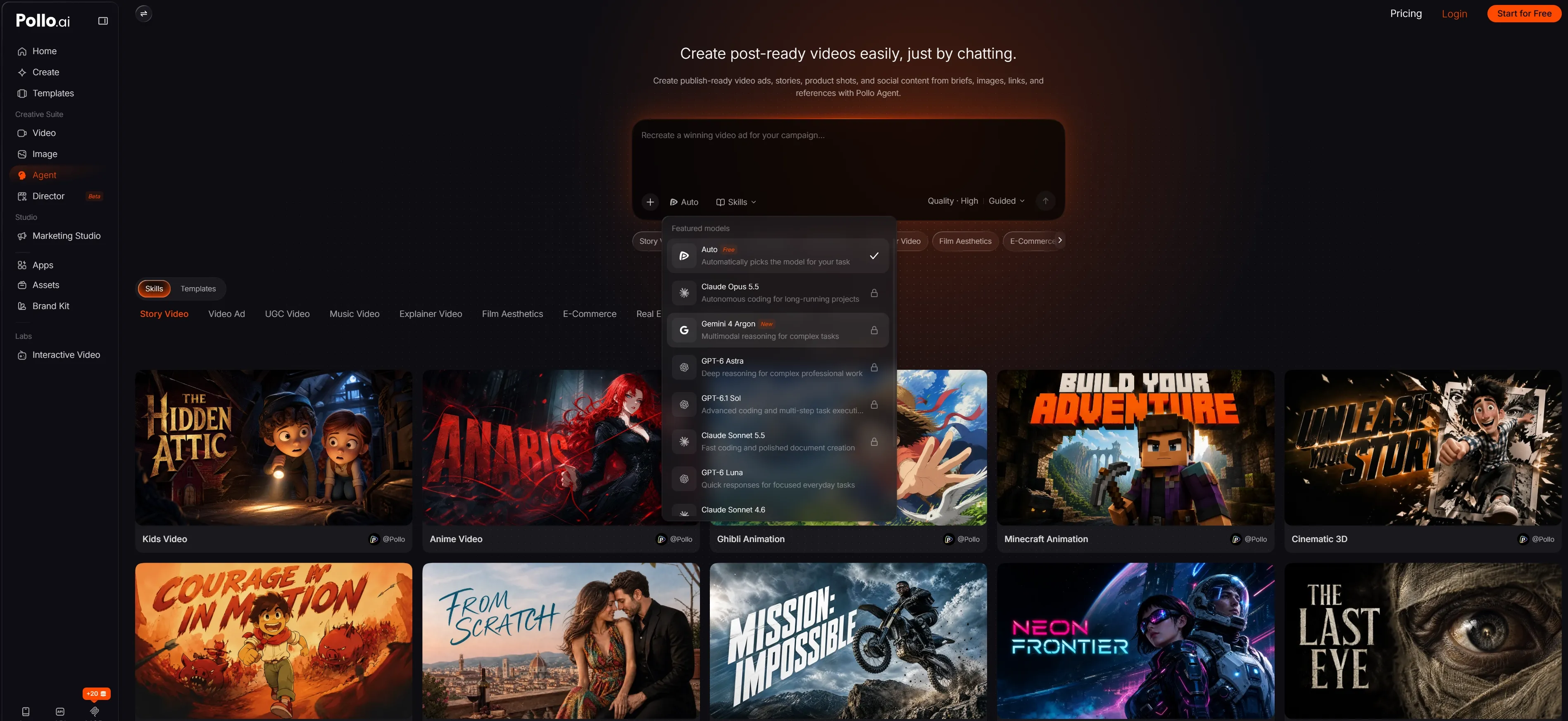
步骤 2:编写提示词并添加控件
一份好的拍摄提示词就像一份镜头清单。使用“主体 + 场景 + 动作 + 镜头运动 + 构图 + 光线 + 时间 + 连贯性 + 负面限制”这几个要素。可以附上产品图片来展示形状,人物帧来展现个性,氛围帧来展现光线,或者源视频来展示动态效果——每个参考素材都应该只负责一项任务。
提示词示例:产品发布
为一款哑光黑色护肤品瓶制作一段 15 秒的电影式产品展示短片,拍摄对象为湿润的火山石。0-4 秒:水珠的微距特写。4-10 秒:缓慢向右移动镜头,展现温暖的日出光线洒在标签上。10-15 秒:镜头缓缓推进,最终定格在干净的画面中心,留出空白区域用于放置文案。使用浅景深、炭黑和琥珀色调、逼真的反射效果,并确保产品画面稳定。请勿添加任何额外的标志、拼写错误、字幕、水印或出现突然抖动。
提示词示例:图像转视频场景
使用上传的图片作为角色和服装的精确参考。拍摄一个 10 秒的竖镜头,角色在霓虹灯招牌下,冒着小雨行走。镜头从静止的中景开始,然后缓慢地从左向右移动。保持面部、外套、轮廓和色调的一致性。不要出现面部偏移、多余的手指、重复的人物、虚构的可读招牌或水印。
步骤三:生成、审核和完善
点击箭头图标生成视频。
以下是我避免浪费额度的快速优化清单:
- 首先生成最短的实用版本。
- 要审视整个动作,而不仅仅是某个吸引人的画面。
- 请 Argon 对结果进行审核,检查身份、相机路径和是否存在不需要的伪影。
- 如果失败,请一次只更改一个变量(先更改动作,再更改参考,最后更改相机)。
- 只有当最后一帧完全稳定时,才延长片段或添加转场。

Gemini 4 Argon 为何适用于电影级视频拍摄?
Google 将 Gemini 4 Argon 定位为旗舰级推理和智能体模型。其现有文档列出了文本、图像、视频、音频和 PDF 输入格式;它支持视频理解,但不支持图像生成。在实践中,Argon 可用于镜头顺序、连贯性、节奏把控、视觉逻辑以及针对性修改。
它还支持统一的 1,048,576 token 的上下文窗口,以及低、中、高三个思维层次。您可以将此上下文用于脚本、角色设定集、参考框架、先前版本和反馈,而无需重复编写每条规则。
| Argon 能力 | 当前文档 | 视频的实际应用 |
|---|---|---|
| 输入 | 文本、图像、视频、音频、PDF | 分析简报、参考资料、脚本和剪辑 |
| 输出 | 文本 | 撰写镜头计划、提示、评论和修改意见 |
| 语境 | 1,048,576 -token 统一限额 | 在一个工作环境中保持长期项目规则的一致性 |
| 视频理解 | 智能体视频理解支持 | 审查节奏、连贯性和偏差 |
| 图像生成 | 不支持 | 使用兼容的 Pollo 生成器生成帧 |
我把 Argon 当作导演的大脑,而不是摄影机。这种区分能使预期更切合实际,也让工作流程更容易调试。
为什么在 Gemini 4 Argon 工作流程中使用 Pollo 智能体 ?
Pollo 智能体是一个编排层,它将 Argon 的推理过程转化为可用的媒体工作流程。您无需将镜头计划复制到多个工具中,只需让智能体构建思路、规划视觉生成、审核结果,并继续完善同一个项目即可。
关键区别在于输出目标。Pollo 智能体旨在将原始想法、脚本、图像或 URL 转化为结构化、可直接用于制作的视频,其节奏、视觉效果和音频均在一个工作流程中完成。Argon 提升了思考能力; Pollo 智能体将这些思考转化为可直接用于后期制作的成果。
- 模型灵活性:选择符合要求的推理模型,并在生成之前检查显示的额度消耗量。
- 生成加改进:使用兼容的文本转视频或图像转视频工具,然后进行审查和修改,而无需在其他地方重新构建项目。
- 摄像机和运动控制:直接平移、倾斜、缩放、旋转、推拉或表演运动(在所选工具支持的情况下)。
- 后期制作流程:在核心素材完成后添加转场、动态效果、音频或特效,而不是用装饰掩盖薄弱的镜头。
Pollo MCP:在 Claude 或 ChatGPT 中创建图像和视频
如果您的创作工作流程已经在 Claude、 ChatGPT 或 Cursor 中运行,则无需切换标签页即可使用 Gemini 4 Argon。借助Pollo MCP,您可以将您常用的助手直接连接到 Pollo 的媒体引擎。
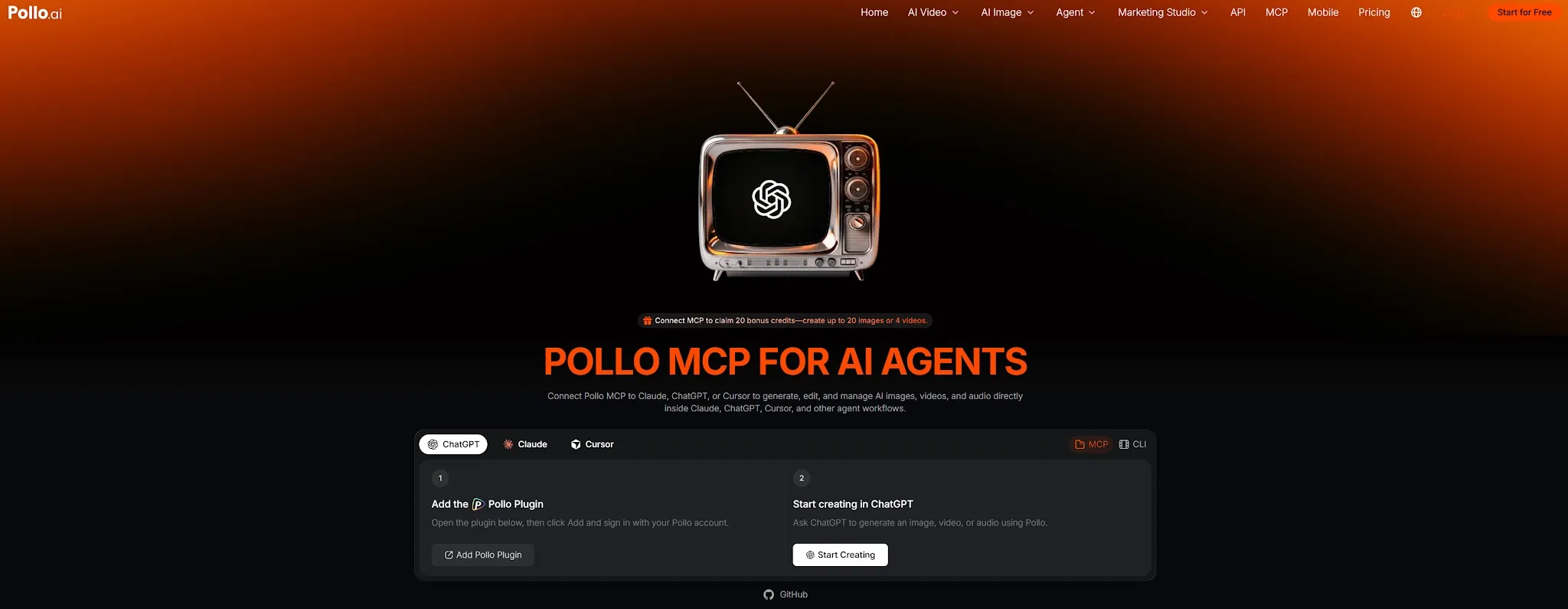
只需让 Claude 或 ChatGPT 帮你构思脚本,构建一个针对 Argon 优化的镜头列表,然后即可在同一聊天线程中立即通过 Pollo 触发图像或视频生成。这样,你的叙事背景、素材链接和提示词提示都集中在一个地方,而 Pollo 在后台处理繁重的视觉渲染工作。
Gemini 4 Argon 的实际应用
当视频包含多个相互关联的决策,而不是一个孤立的视觉效果时,Argon 最为有用。
| 用例 | Argon 如何发挥作用 | Pollo 输出路径 |
|---|---|---|
| 产品发布影片 | 将产品信息和参考资料转化为限时揭晓 | 渲染一段主角序列,然后添加镜头运动和转场效果。 |
| 短篇叙事场景 | 追踪角色、场景、情感和连贯性 | 使用简单的操作,参考视频或图像转视频。 |
| 社会营销活动变体 | 将一个概念应用于 9:16、1:1 和 16:9 三种比例。 | 渲染通道变体,最后添加动态效果或特效。 |
| 解释和报告 | 将晦涩难懂的素材分解成视觉节拍。 | 将生成的场景与字幕或语音工作流程相结合 |
| 故事板和前期演示 | 将脚本转换为镜头顺序和摄像机语言 | 在最终制作之前,快速创建视觉参考资料 |
商业上的好处是减少了模糊不清的交接:营销人员在花费额度之前批准了镜头逻辑,创作人员保留了角色手册,销售人员在测试场景时保持了产品细节的稳定。
使用 Gemini 4 Argon 创建视频的常见错误和 pro 技巧
- 请勿将 Argon 用作渲染器。它是一个带有文本输出的推理模型;请使用兼容的 Pollo 视频模型来处理帧。
- 写出镜头,而不是氛围。用提示词、动作、速度、光线和结尾画面来代替“拍出史诗感”。
- 动作要简洁。一个产品不可能在短短一个镜头内干净利落地完成旋转、变形、爆炸和位置改变等动作。
- 为每个参考资料赋予一个特定的角色。相互冲突的参考资料会导致叙事混乱,而非保持电影的连贯性。
- 使用否定约束。例如,当输出必须保持干净时,可以禁止添加字幕、水印、自造标志、重复人物以及不必要的音乐。
- 一次只更改一个变量。先修改动作,再替换引用;先修改引用,再更改摄像机移动。
- 批次生成前请检查额度。模型偏好设置面板会显示您账户当前的可用消耗信息。
概括
Gemini 4 Argon 最适合已消耗电影级视频的推理层,而不是独立的视频渲染器。在 Pollo 智能体的模型首选项中选择它,请求镜头计划,批准连续性和摄像机逻辑,然后让兼容的 Pollo 视频模型渲染场景。
第一个镜头要简洁明了,使用角色明确的参考对象,并逐个调整变量。如果您想要从创意到最终成片的一体化工作流程,那就从 Pollo 智能体开始吧。
关于 Gemini 4 Argon 的常见问题
Gemini 4 Argon 可以直接生成视频吗?
不。谷歌目前的模型页面显示,视频是输入格式,文本是输出,图像生成不受支持。建议使用 Argon 进行规划和审核,然后使用兼容的 Pollo 智能体进行渲染。
如何在 Pollo 智能体中选择 Gemini 4 Argon?
打开 Pollo 智能体,点击输入框下方的“自动匹配”或“自动”,打开“模型偏好设置”,然后从可用列表中选择 Gemini 4 Argon。请先查看模型描述和显示的积分消耗。
哪种提示词格式效果最好?
运用提示词、场景、动作、镜头运动、构图、光线、节奏、连续性规则和负片限制。请 Argon 在渲染前将镜头简报转化为镜头列表。
我应该使用文本转视频还是图像转视频?
使用文本转视频来探索某个想法。当需要保持形象、产品形状、服装或构图与参考资料接近时,可以使用图像转视频。
Argon 能否分析现有视频?
是的。谷歌的文档列出了视频输入和智能体视频理解功能。请它审查节奏、连贯性、镜头意图以及与简报的偏差。