



كيفية إزالة الخلفية باستخدام Runway
يتطلب تصوير الفيديوهات بيئة مثالية، ولكن هذا ليس ممكنًا دائمًا. الشاشة الخضراء مهمة لأنها تُزيل الخلفية. مع ذلك، قد يكون هذا مُستهلكًا للوقت ومُرهقًا. وهنا يأتي دور Runway .
يمكن للمستخدمين إزالة الخلفية بسهولة في Runway، لكن الكثير منهم لا يعرفون كيفية القيام بذلك بدقة. لذلك، أعددنا هذا الدليل المفصل لشرح كيفية القيام بذلك.
كيفية إزالة الخلفية باستخدام Runway ML
اتبع الخطوات التالية لإزالة الخلفية في Runway:
الخطوة 1: قم بالوصول إلى Runway لاستخدام الأداة
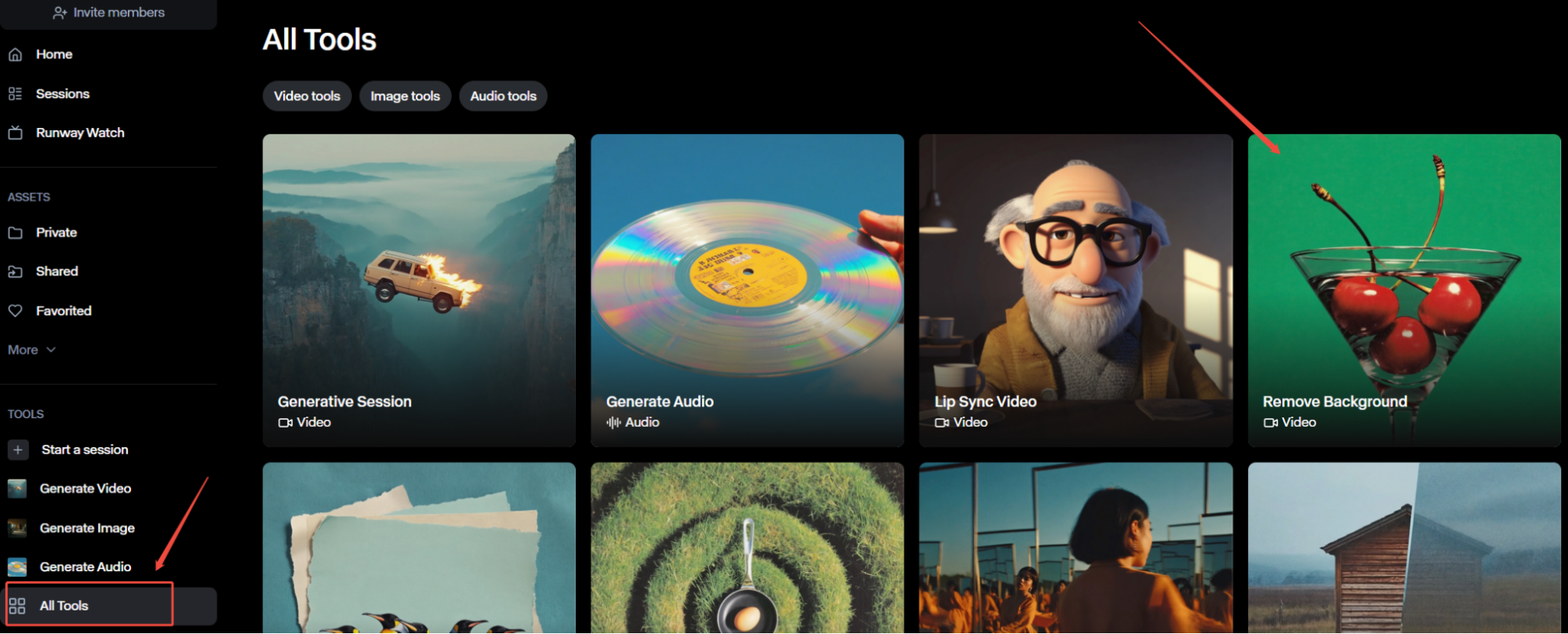
إذا لم يكن لديك حساب Runway ، قم بزيارة موقعهم الرسمي لإنشاء واحد، وعندما تسجل الدخول، انقر فوق "جميع الأدوات" على يسارك واختر أداة إزالة الخلفية.
الخطوة 2: حدد مقطع فيديو أو أسقطه للبدء
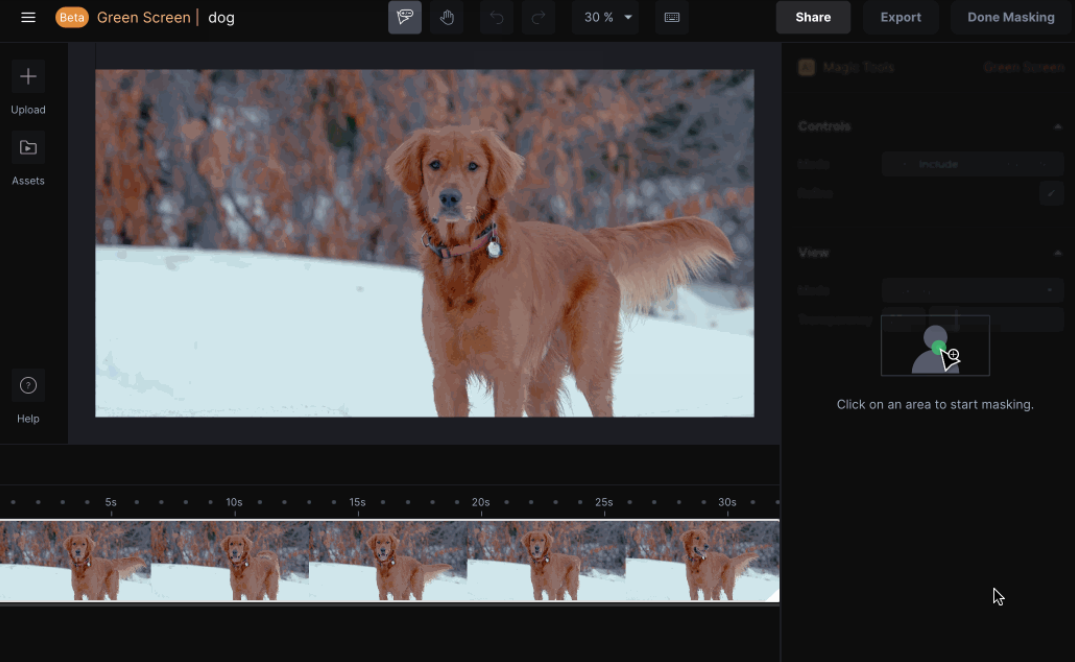
بمجرد النقر على أداة إزالة الخلفية، ستصل إلى الصفحة التي يمكنك من خلالها تحديد أو حذف الفيديو الذي ترغب في استخدامه. لتحقيق أفضل النتائج، نوصي باستخدام مقاطع ذات موضوع رئيسي واضح، مع حركات كاميرا ثابتة أو سلسة.
الخطوة 3: إنشاء قناع (فيديو بسيط)
الآن حان وقت إنشاء القناع. هنا يمكنك اختيار ما تريد الاحتفاظ به في الفيديو. يمكنك تحديد أجزاء معينة من الموضوع أو الموضوع بأكمله. لستَ بحاجة إلى الدقة، فهذه الأداة ستحدد تلقائيًا الموضوع الذي تريد الاحتفاظ به.
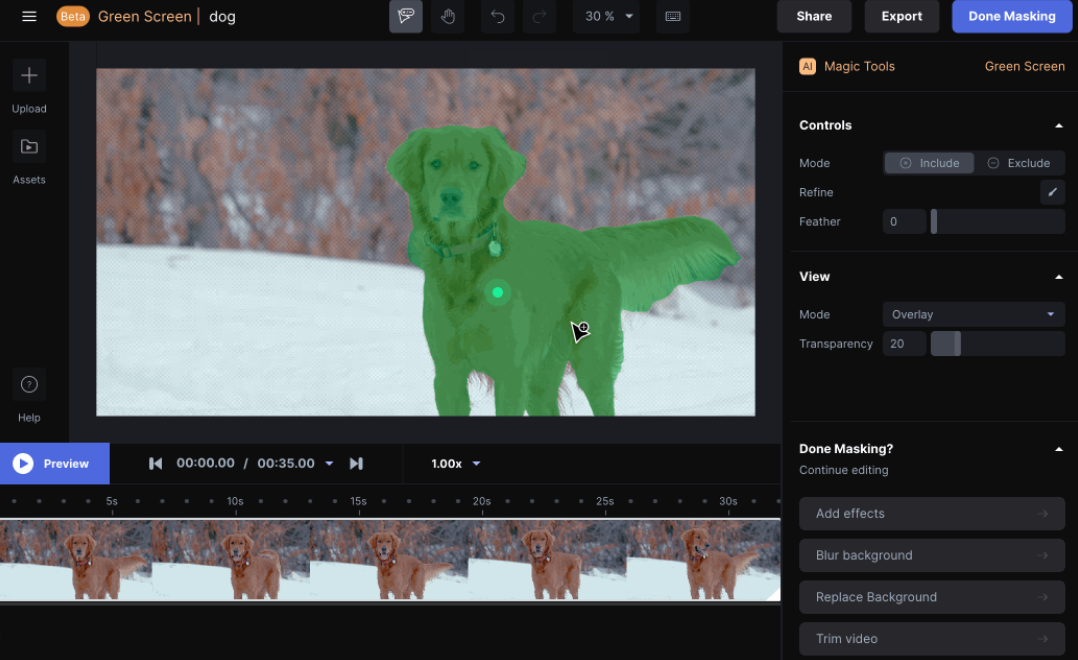
سيستخدم Runway هذا الإطار الرئيسي الأول كنقطة مرجعية لبقية المقطع. عندما يبدو القناع جيدًا، تأكد من النقر على "معاينة" وتشغيل مقطع الفيديو بالكامل، مع البحث عن الأجزاء التي ربما فاتتك. أنشئ المزيد من الإطارات الرئيسية إذا لزم الأمر.
الخطوة 3.5: إنشاء قناع (فيديو فوضوي)
عندما يكون موضوع الفيديو فوضويًا أو معقدًا بشكل عام، يمكنك إخفاء المكان الذي تريده باستخدام أداة الفرشاة من الشريط الجانبي للتحكم.
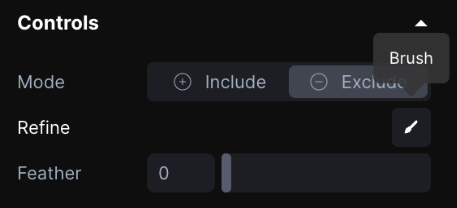
ولكي نكون أكثر دقة، قم بدمج أداة الفرشاة مع ميزة التكبير لتكبير المناطق التي تريد تحديدها.
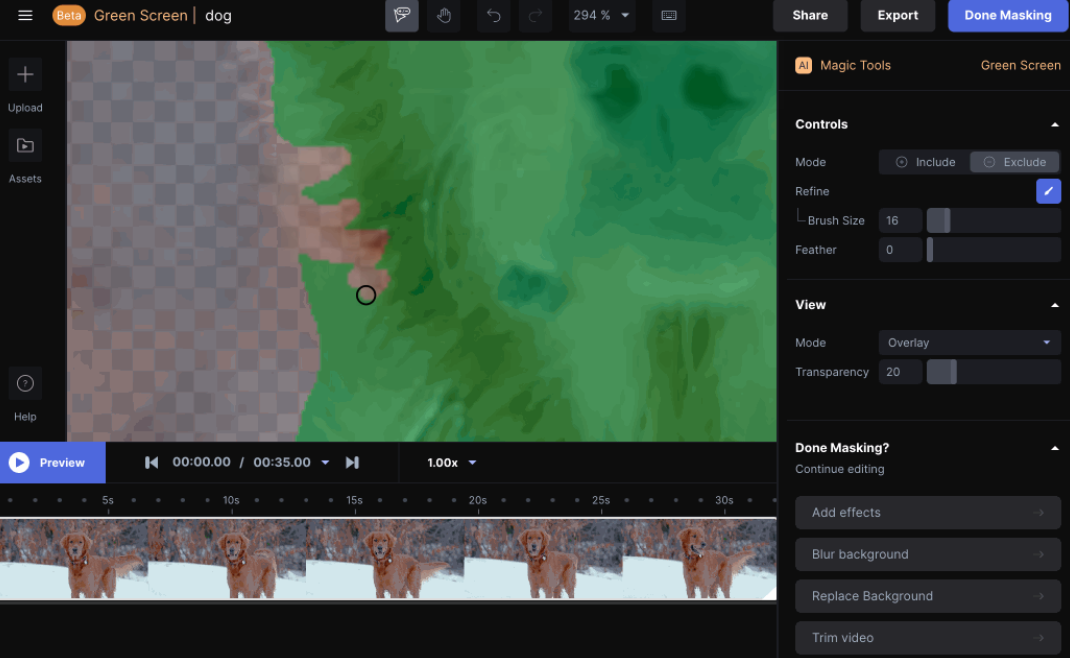
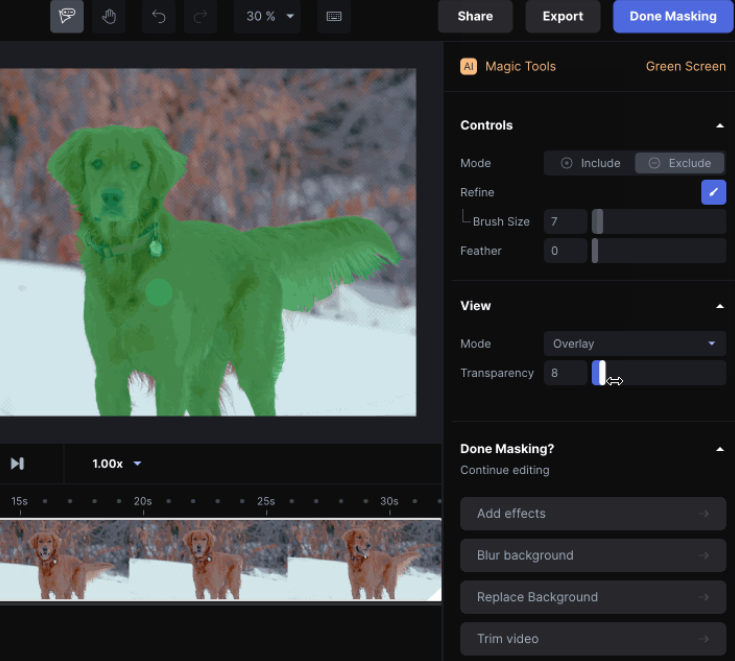
توجد أدوات أخرى في شريط التحكم الجانبي تساعدك على إجراء تعديلات إضافية على القناع حسب رغبتك، مثل الوضع، والتدرج، والشفافية. بعد الانتهاء من جميع الإعدادات، انقر على زر "تم القناع" في الزاوية العلوية اليمنى.
الخطوة 4: المعاينة والتصدير
عندما تصبح راضيًا عن مقطع الفيديو بالكامل، يمكنك اختيار تصديره مباشرةً من Runway أو متابعة التحرير.
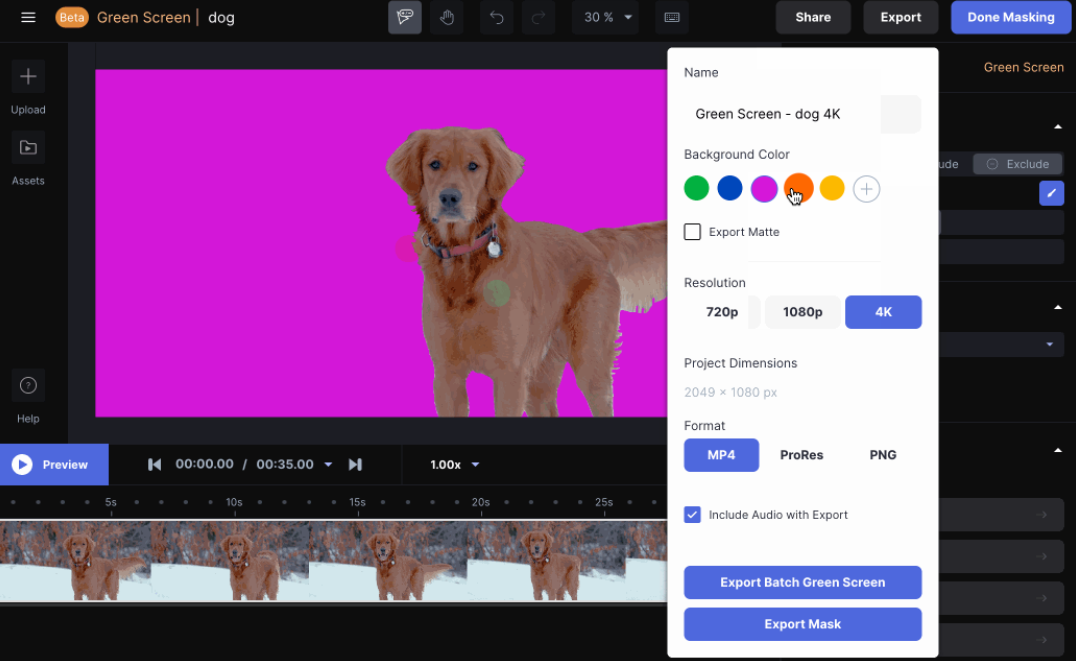
لتصدير الفيديو، انقر على "تصدير" في أعلى يمين الشاشة. ستظهر قائمة بخيارات إضافية. من هنا، يمكنك تغيير لون الخلفية، واختيار دقة الإخراج، أو تنسيق الملف مثل MP4 وPNG، وغيرها.
بعد اختيار "تصدير" من هذه القائمة، سيبدأ تصدير مقطع الفيديو إلى Runway Assets. لقد أزلتَ خلفية الفيديو بنجاح. هذا كل شيء!
خاتمة
يتيح لك Runway إزالة الخلفية من فيديوهاتك بسهولة. ما عليك سوى اختيار تحميل ملف فيديو وتحديد الموضوع الذي ترغب في الحفاظ عليه، وسيقوم Runway تلقائيًا بإزالة الخلفية نيابةً عنك. اتبع الخطوات المذكورة أعلاه للبدء!