



如何使用Runway去除背景
製作影片需要最好的環境,但這並不總是可能的。綠幕很重要,因為它可以去除背景。然而,這可能會很耗時且令人精疲力盡。這就是Runway發揮作用的地方。
使用者可以輕鬆地在Runway中刪除背景,但許多使用者不知道如何具體操作。因此我們編寫了這份詳細的指南來解釋如何操作。
如何使用Runway ML去除背景
只需按照以下步驟即可刪除Runway中的背景:
步驟 1:存取Runway以使用該工具
如果您沒有Runway帳戶,請造訪其官方網站建立一個,登入後,點擊左側的所有工具並選擇刪除背景工具。
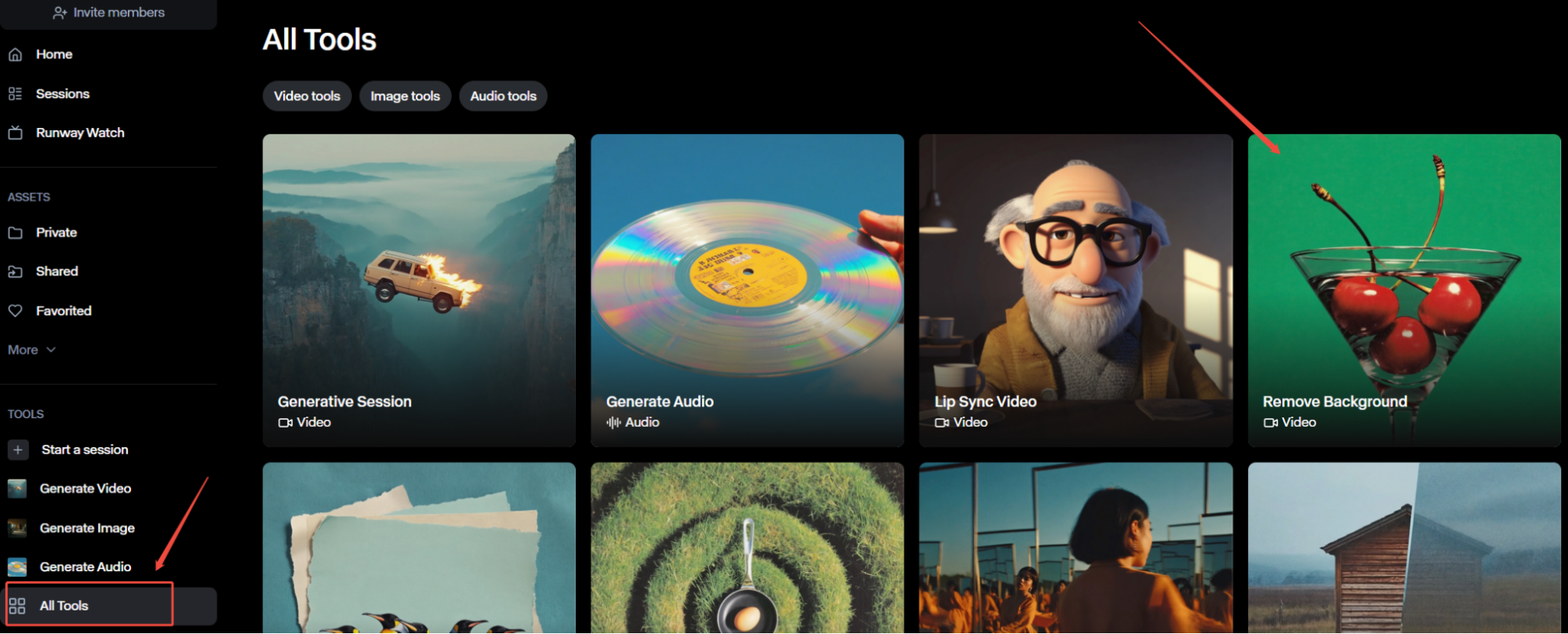
第 2 步:選擇或拖放影片即可開始
點擊刪除背景工具後,您將進入可以選擇或放置要使用的影片的頁面。為了獲得最佳效果,我們建議使用具有明確主要主題且攝影機運動靜止或平滑的剪輯。
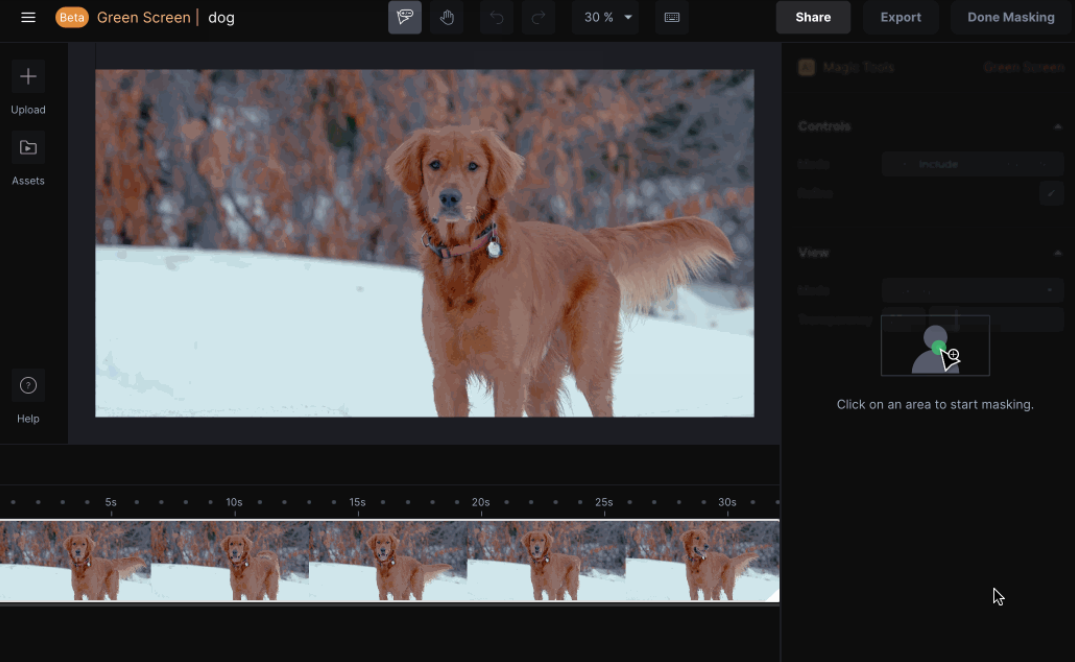
步驟 3:建立蒙版(簡單影片)
現在是時候創建面具了。您可以在此處選擇想要在影片中保留的內容。您可以精確定位主題的某些部分或整個主題。您不需要精確,因為此工具會自動定位您想要維護的主題。
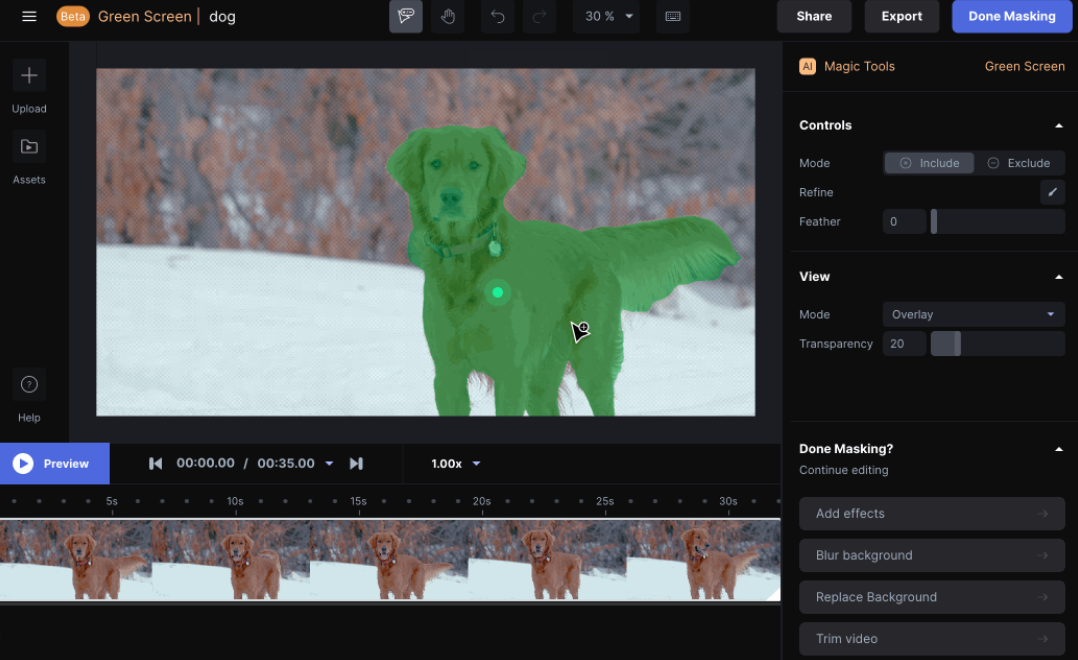
Runway將使用第一個關鍵影格作為剪輯其餘部分的參考點。當蒙版看起來不錯時,請務必點擊預覽並播放整個影片剪輯,尋找可能遺漏的區域。如果需要,創建更多關鍵影格。
步驟 3.5:建立蒙版(混亂影片)
當影片主題混亂或影片整體複雜時,您可以使用控制側邊欄中的畫筆工具來遮蓋您想要的位置。
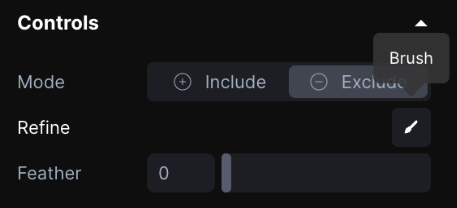
為了更精確,將畫筆工具與縮放功能結合起來,放大您想要標記的區域。
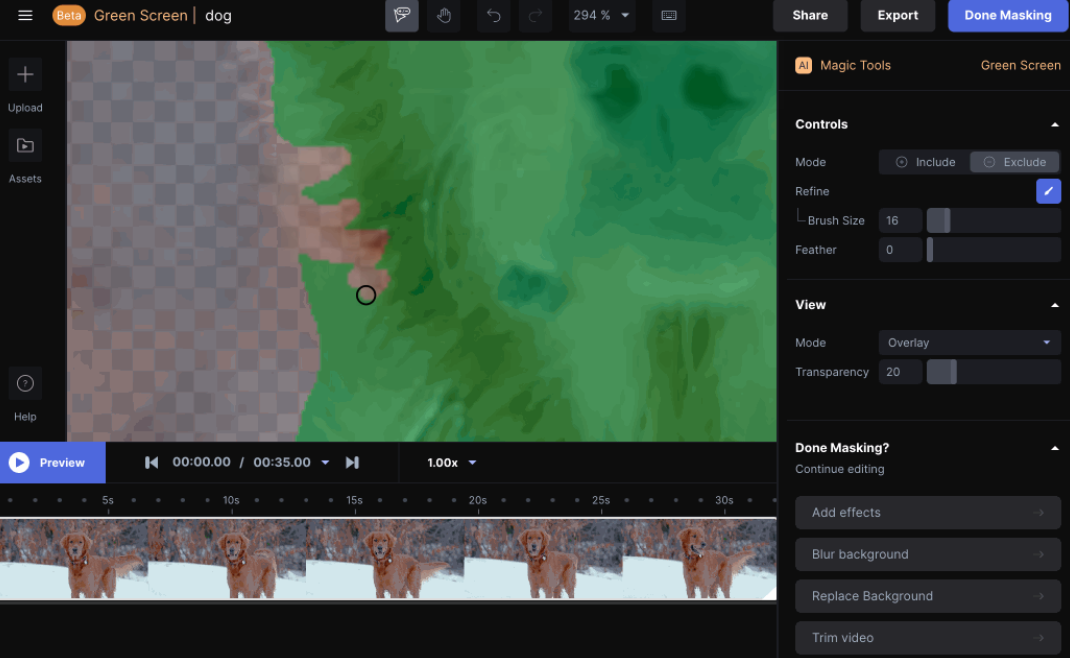
控制側邊欄中還有一些其他工具可以幫助您根據需要進行更多遮罩調整,例如模式、羽化和透明度。所有設定完成後,點選右上角的Done Masking按鈕。
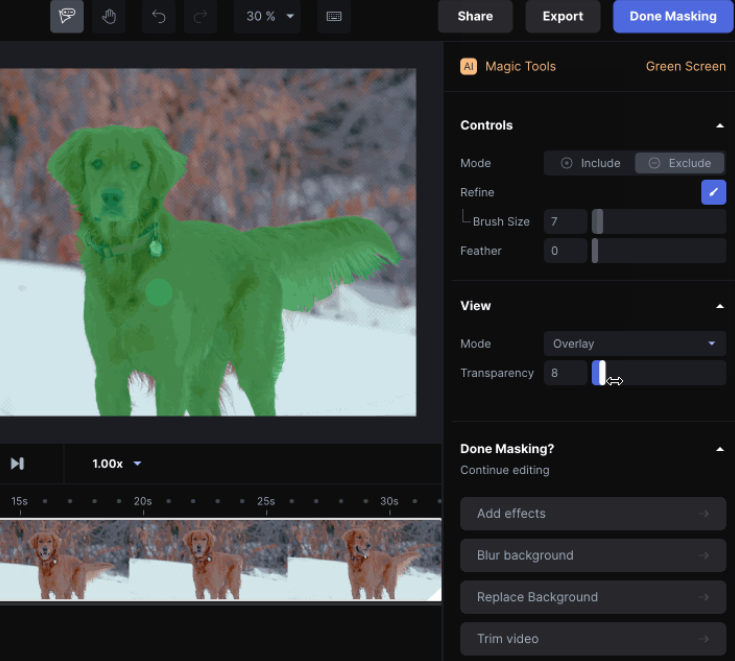
步驟 4:預覽和匯出
當您對整個影片片段滿意時,您可以選擇直接從Runway匯出或繼續編輯。
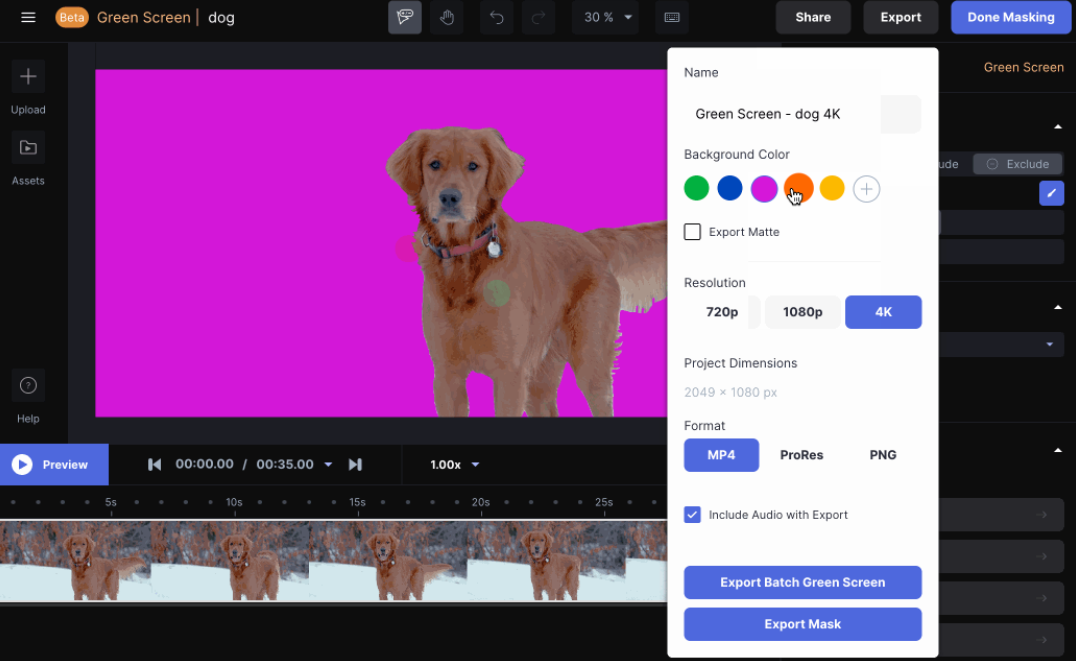
若要匯出視頻,請選擇螢幕右上角的“匯出”。將出現一個帶有一些附加選項的選單。從這裡,您可以更改背景顏色,選擇輸出解析度或檔案格式(如 MP4 和 PNG)以及其他選項。
從此選單中選擇「匯出」後,您的影片剪輯將開始匯出到Runway Assets。現在您已成功刪除影片的背景。就是這樣!
結論
Runway可讓您輕鬆從影片中刪除背景。只需選擇上傳影片檔案並突出顯示您想要保留的主題,然後Runway將自動為您刪除背景。按照我們上面討論的步驟開始吧!