



Comment supprimer l'arrière-plan avec Runway
Réaliser des vidéos nécessite un environnement optimal, mais ce n'est pas toujours possible. Un fond vert est important car il permet de supprimer l'arrière-plan. Cependant, cela peut être chronophage et épuisant. C'est là qu'intervient Runway .
Les utilisateurs peuvent facilement supprimer l'arrière-plan dans Runway, mais beaucoup ne savent pas comment procéder. Nous avons donc rédigé ce guide détaillé pour vous expliquer comment procéder.
Comment supprimer l'arrière-plan avec Runway ML
Suivez simplement ces étapes pour supprimer l'arrière-plan dans Runway:
Étape 1 : Accédez à la Runway pour utiliser l'outil
Si vous n'avez pas de compte Runway , visitez leur site Web officiel pour en créer un, et lorsque vous êtes connecté, cliquez sur Tous les outils sur votre gauche et choisissez l'outil de suppression d'arrière-plan.
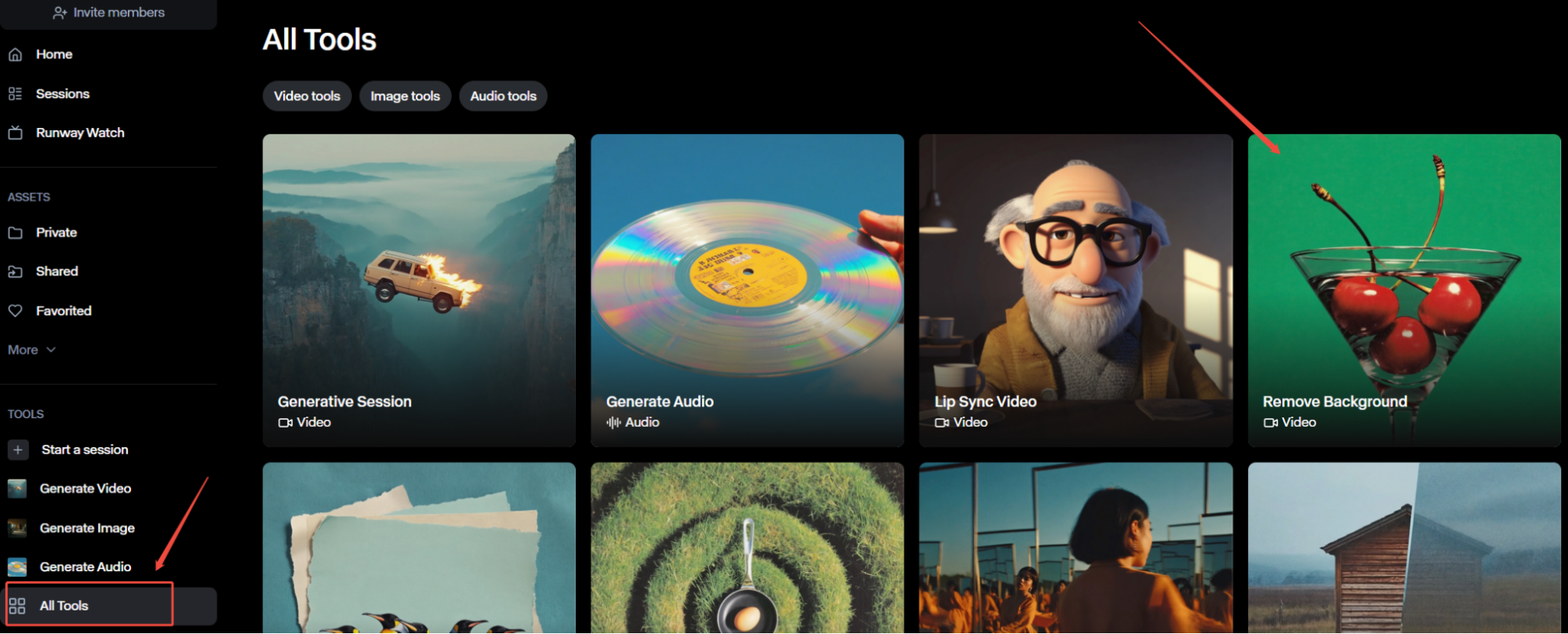
Étape 2 : sélectionnez ou déposez une vidéo pour commencer
Après avoir cliqué sur l'outil de suppression d'arrière-plan, vous accéderez à la page où vous pourrez sélectionner ou déposer la vidéo souhaitée. Pour un résultat optimal, nous vous recommandons d'utiliser des clips avec un sujet principal bien défini, avec des mouvements de caméra fixes ou fluides.
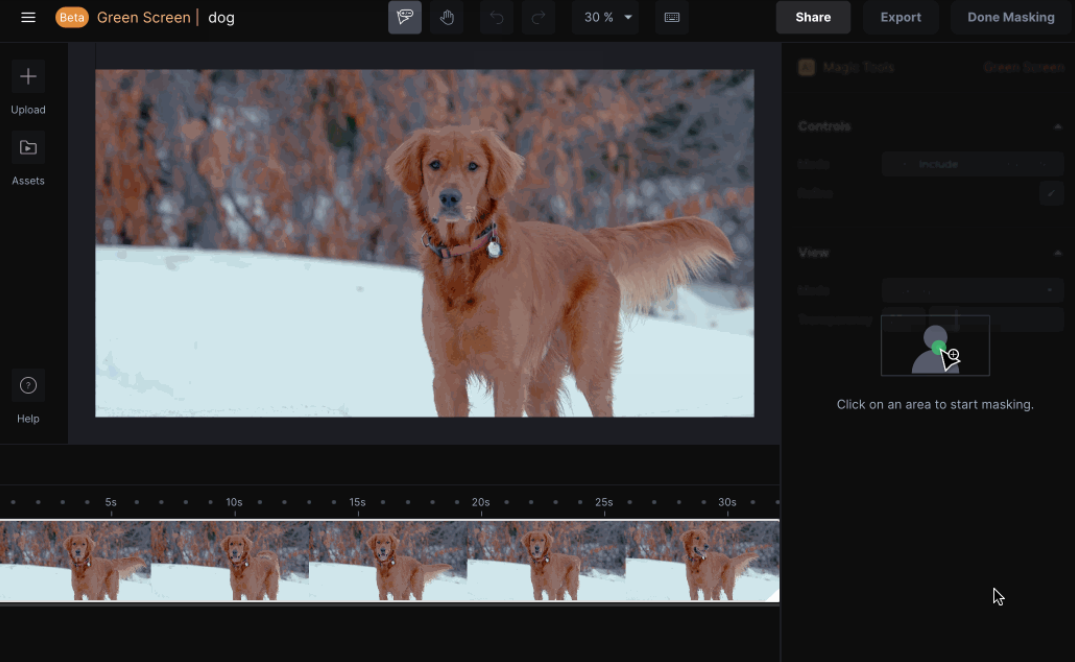
Étape 3 : Créer un masque (vidéo simple)
Il est maintenant temps de créer le masque. C'est ici que vous choisirez ce que vous souhaitez conserver dans la vidéo. Vous pouvez cibler certaines parties du sujet ou le sujet entier. Pas besoin d'être précis : cet outil ciblera automatiquement le sujet à conserver.
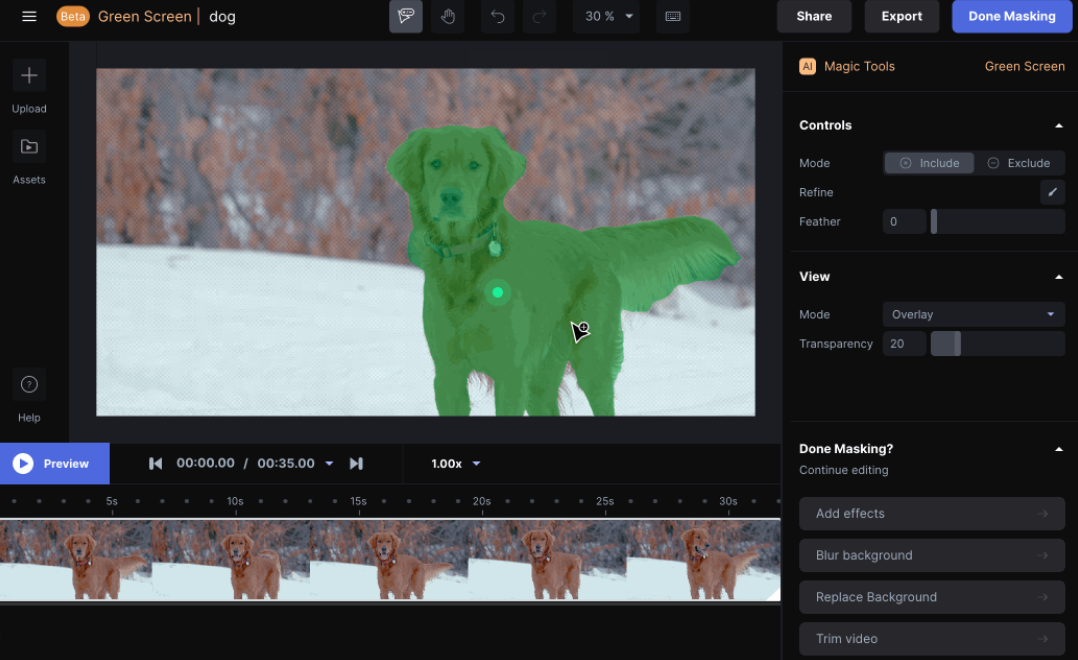
Runway utilisera cette première image clé comme point de référence pour le reste du clip. Lorsque le masque est correct, cliquez sur Aperçu et lisez l'intégralité du clip vidéo, en recherchant les zones qui auraient pu être oubliées. Créez d'autres images clés si nécessaire.
Étape 3.5 : Créer un masque (vidéo chaotique)
Lorsque le sujet de la vidéo est chaotique ou que la vidéo est généralement complexe, vous pouvez masquer où vous le souhaitez en utilisant l'outil Pinceau de la barre latérale Contrôles.
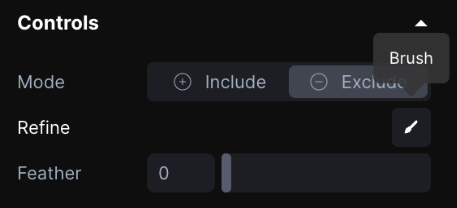
Pour être plus précis, combinez l'outil pinceau avec la fonction zoom pour zoomer sur les zones que vous souhaitez marquer.
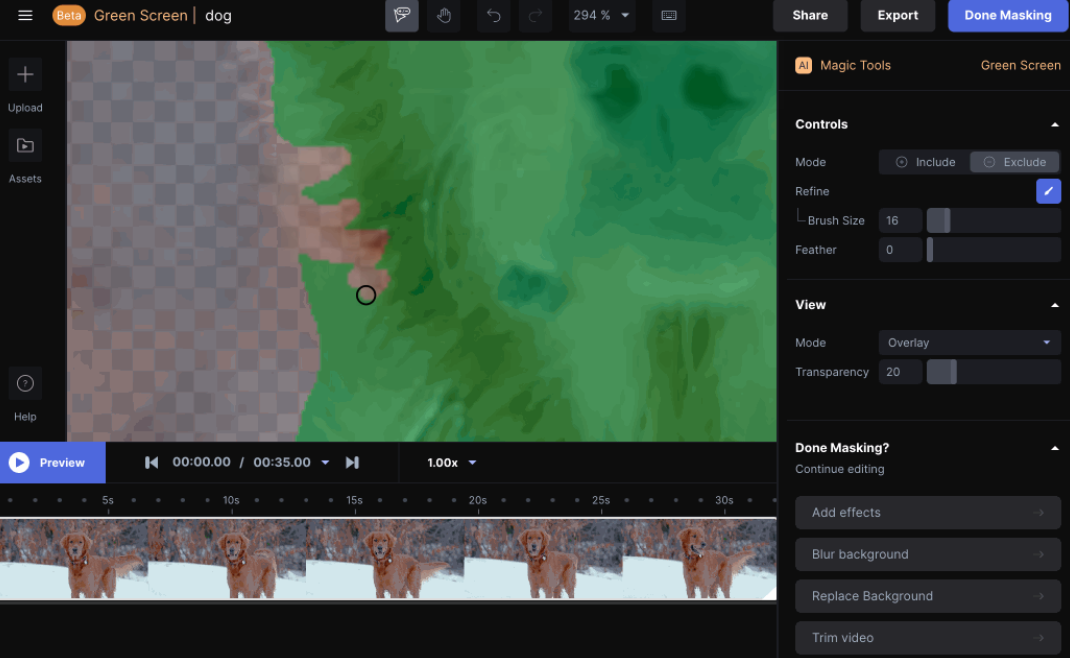
D'autres outils dans la barre latérale de contrôle vous permettent d'ajuster le masque selon vos besoins, comme le mode, le contour progressif et la transparence. Une fois tous les paramètres définis, cliquez sur le bouton « Masquage terminé » dans le coin supérieur droit.
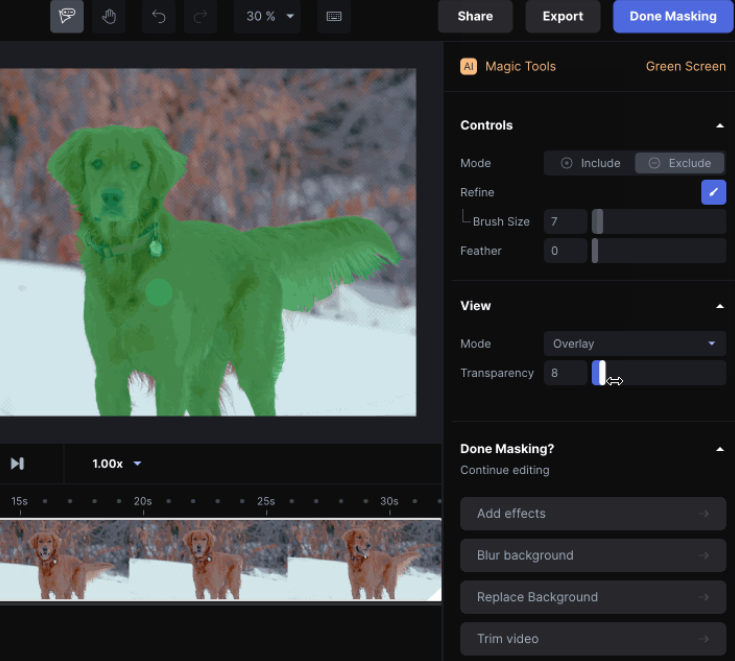
Étape 4 : Aperçu et exportation
Lorsque vous êtes satisfait de l'ensemble du clip vidéo, vous pouvez choisir de l'exporter directement depuis Runway ou de continuer le montage.
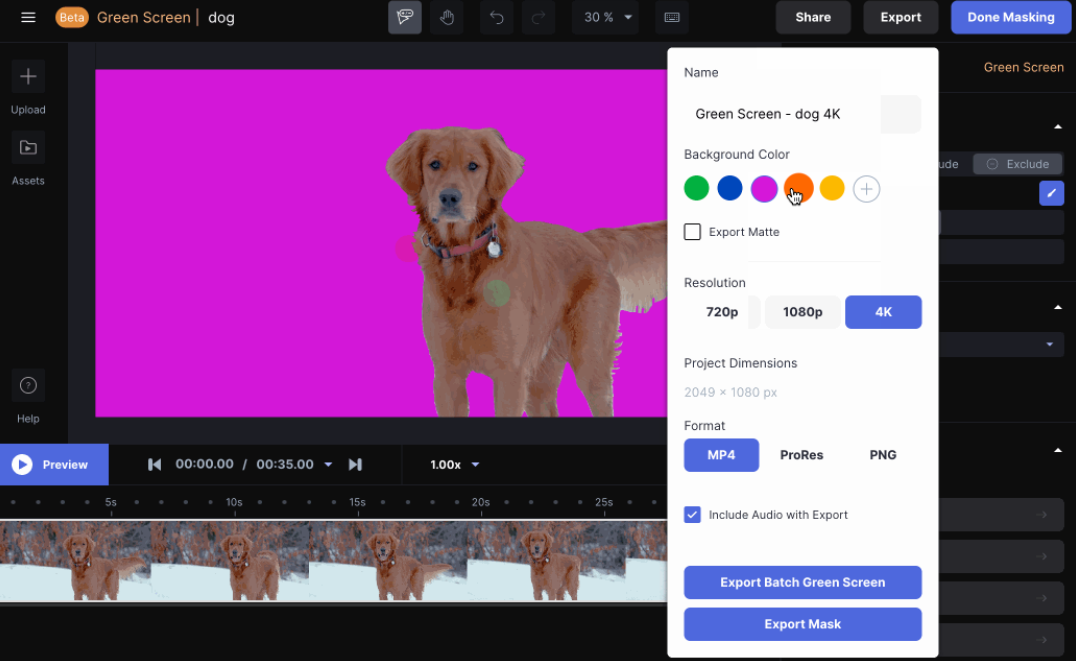
Pour exporter votre vidéo, sélectionnez Exporter en haut à droite de votre écran. Un menu apparaîtra avec des options supplémentaires. Vous pourrez ainsi modifier la couleur d'arrière-plan, choisir la résolution de sortie ou le format de fichier (MP4 et PNG, par exemple).
Après avoir sélectionné « Exporter » dans ce menu, votre clip vidéo sera exporté vers Runway Assets. Vous avez maintenant supprimé l'arrière-plan de votre vidéo. Et voilà !
Conclusion
Runway vous permet de supprimer facilement l'arrière-plan de vos vidéos. Il vous suffit de télécharger un fichier vidéo et de sélectionner le sujet à conserver. Runway supprimera automatiquement l'arrière-plan. Suivez les étapes décrites ci-dessus pour commencer !