



12 beste CapCut-Alternativen für die KI-Videobearbeitung: Vor- und Nachteile
Der KI-Videoeditor von CapCut ist nützlich für Kurzvideos, Untertitel, Vorlagen, mobile Bearbeitungen und schnelle Social-Content-Erstellung. Aber er kann sich eingeschränkt anfühlen, wenn du einen flexibleren Bearbeitungsprozess, bessere browserbasierte Tools, stärkere Funktionen zur Wiederverwertung oder mehr KI-Unterstützung rund um das fertige Video brauchst.
Deshalb habe ich 12 CapCut-Alternativen in den Bereichen Online-Videobearbeitung, Untertitel, Longform-zu-Shortform-Wiederverwertung, Avatar-Videos, transkriptbasierte Bearbeitung, Recording-Workflows und Social-Video-Produktion getestet. Das sind die Tools, die ich tatsächlich nutzen würde.
Kapwing ist stärker, wenn mehrere Personen Videos im selben Browser-Arbeitsbereich bearbeiten, untertiteln, prüfen, in der Größe anpassen und exportieren müssen.Es fühlt sich weniger wie ein allgemeiner Editor und mehr wie ein Content-Repurposing-System für Unternehmen an.Es ist nicht so trend-nativ wie CapCut, aber es gibt Creatorn an einem Ort ein breiteres Set an Bearbeitungstools.Pollo AI fühlt sich wie ein umfassenderer KI-gestützter Bearbeitungs- und Produktions-Workflow an.Die besten CapCut-Alternativen: TL;DR
Die beste CapCut-Alternative ist Pollo AI, weil sie dir mehr bietet als ein Standard-Social-Videoeditor. Sie hilft dir, Videoinhalte in einem KI-zentrierten Workspace zu bearbeiten, zu generieren, anzupassen und wiederzuverwerten.
CapCut ist weiterhin nützlich für TikToks, Reels, Shorts, Untertitel, Vorlagen und schnelle mobile Bearbeitungen. Aber wenn du stärkere KI-Unterstützung, browserfreundliche Bearbeitung, Avatar-Videos, Longform-Wiederverwertung oder mehr Kontrolle über Social- und Marketing-Videos willst, sind die untenstehenden Tools für unterschiedliche Bearbeitungsanforderungen besser geeignet.
12 beste CapCut-Alternativen auf einen Blick
| Tool | Am besten geeignet für | Warum ich es statt CapCut nutzen würde |
|---|---|---|
| Pollo AI | Bester KI-Workflow für Videobearbeitung insgesamt | Besser zum Bearbeiten, Generieren, Anpassen und Wiederverwerten von Videos mit stärkerer KI-Unterstützung |
| Kapwing | Am besten für kollaborative Browser-Bearbeitung | Besser für Teams, die gemeinsame Workspaces, Untertitel, Vorlagen und Cloud-Bearbeitung brauchen |
| OpusClip | Am besten für Longform-zu-Shortform-Wiederverwertung | Besser, um Podcasts, Webinare und lange Videos in kurze Social-Clips umzuwandeln |
| Descript | Am besten für transkriptbasierte Bearbeitung | Besser für Podcasts, Interviews, Sprachbereinigung, Entfernen von Füllwörtern und textbasierte Bearbeitungen |
| Riverside | Am besten für recording-first Video-Workflows | Besser für Podcasts, Remote-Interviews, Webinare und hochwertige Aufnahmen vor der Bearbeitung |
| Vizard AI | Am besten für gebrandete Clip-Wiederverwertung | Besser, um Webinare, Interviews und Zoom-Aufnahmen in gebrandete Kurzclips zu verwandeln |
| WayinVideo | Am besten für Videozusammenfassung und Clipping | Besser zum Extrahieren von Zusammenfassungen, Zeitstempeln, Q&A, Untertiteln und kurzen Clips aus langen Videos |
| InShot | Am besten für mobile-first Social-Bearbeitung | Besser für schnelle Bearbeitung am Handy, Untertitel, Effekte, Filter, Beat-Sync und Creator-Videos |
| Weavy AI | Am besten für fortgeschrittene KI-Video-Workflows | Besser für node-basierte Bearbeitung, Multi-Modell-Tests, Compositing und kontrollierte Video-Pipelines |
| Edimakor | Am besten für All-in-One-KI-Bearbeitung | Besser für Untertitel, Übersetzung, Bild-zu-Video, Stock-Assets und timeline-basierte Bearbeitung |
| Clideo | Am besten für einfache Browser-Video-Tools | Besser für Zuschneiden, Größenanpassung, Zusammenführen, Komprimieren, Untertiteln und schnelle Bearbeitungen |
| Clipchamp | Am besten für einsteigerfreundliche Microsoft-Bearbeitung | Besser für einfache Timelines, Bildschirmaufnahmen, Webcam-Aufnahmen, Untertitel und Alltagsvideos |
Warum nach einer CapCut-Alternative suchen?
CapCut ist nützlich, aber nicht immer die beste Wahl, wenn deine Anforderungen an Videobearbeitung über schnelle Social-Bearbeitungen hinausgehen.
Die Einschränkung liegt in der Tiefe, wie ich in meinem CapCut-Testbericht festgestellt habe. CapCut kann vorlagengetrieben wirken, wenn du originellere Videos, sauberere Markenkontrolle, stärkere Wiederverwertungstools oder einen Bearbeitungsprozess brauchst, der Ads, Produktvideos, Podcasts und Team-Workflows unterstützt.
https://pollo.ai/cms/negative_feedback_on_capcut_b16a3ec191.webp
Es gibt auch Zuverlässigkeitsbedenken. Manche Nutzer beschweren sich über Verzögerungen, Abstürze, Einfrieren, fehlgeschlagene Exporte und verlorene Projekte. Diese Probleme sind wichtig, weil Social Content oft zeitkritisch ist. Ein fehlgeschlagener Export kann eine Kampagne, einen Kundenpost oder einen geplanten Upload verzögern.
Deshalb würde ich nach einer CapCut-Alternative suchen. Wenn ich Ads, E-Commerce-Videos, Avatar-Inhalte, Podcast-Clips oder Markenvideos bearbeite, will ich ein Tool, das mir vom ersten Asset bis zum finalen Export mehr Kontrolle gibt.
1. Pollo AI: Beste CapCut-Alternative insgesamt
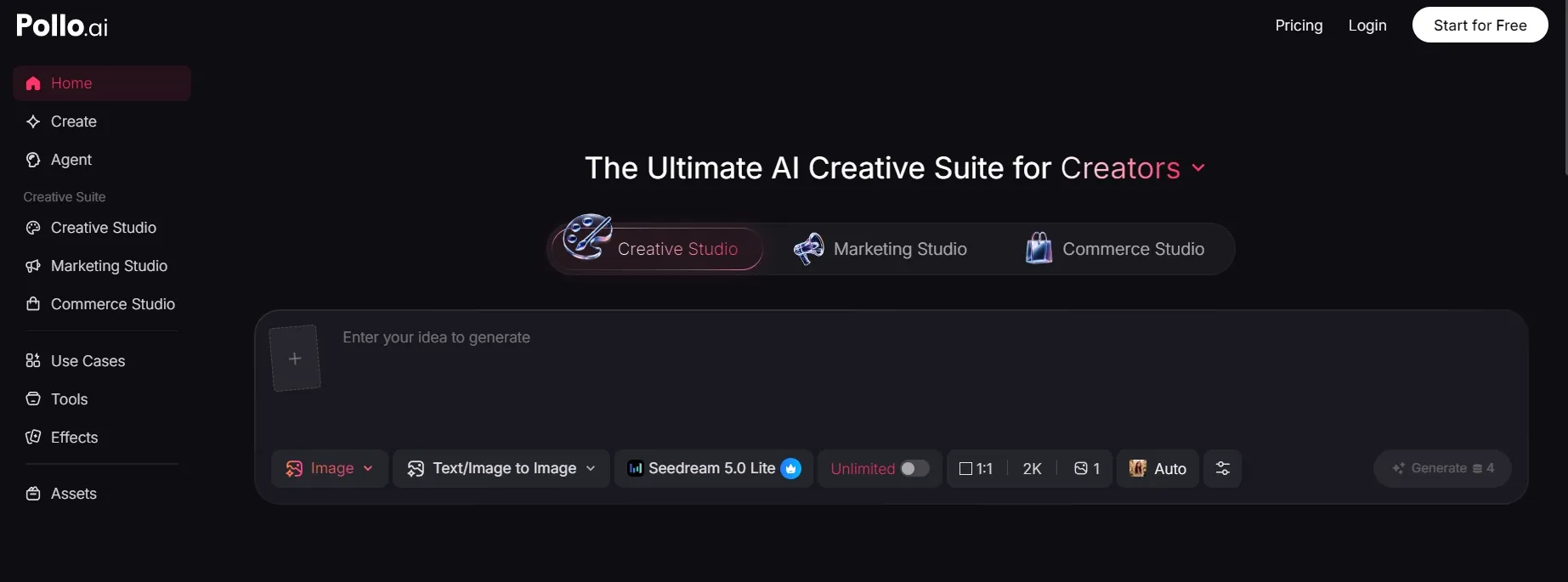
Pollo AI ist die beste CapCut-Alternative insgesamt, weil der Fokus zuerst auf der Editor-Seite liegt. CapCut ist nützlich, wenn ich Clips zuschneiden, Untertitel hinzufügen, Vorlagen verwenden und schnelle mobile-first Social-Videos erstellen muss. Pollo AI fühlte sich hilfreicher an, wenn ich wollte, dass KI mir hilft, ein Video anzupassen, zu verbessern oder zu adaptieren, statt jede kleine Bearbeitung manuell auf einer Timeline zu erledigen.
Der direkteste CapCut-Vergleich ist für mich der KI-Videoeditor, der auf der Bearbeitung von Videos mit einfachen Text-Prompts basiert. Das ist der Teil, den ich zuerst testen würde, wenn ich CapCut ersetzen wollte, denn ein KI-Videoeditor sollte bei praktischen Bearbeitungsentscheidungen helfen und dir nicht nur mehr Effekte zum Durchstöbern geben.
Am meisten herausgestochen ist der zusätzliche Workflow rund um die Bearbeitung. Wenn aus der Bearbeitung ein größeres Projekt wird, würde ich Pollo Agent für ein strukturierteres, veröffentlichungsreifes Video einsetzen.
Vorteile:
- Editor-first KI-Workflow:Ich würde es für promptbasierte Videobearbeitungen und praktische Clip-Optimierung nutzen, bevor ich an Generierung denke.
- Qualitätsunterstützung:Hilfreich, wenn ein Clip verbessert, angepasst oder für einen echten Post nutzbarer gemacht werden muss.
- Creative Studio Tiefe:Nützlich, wenn die Bearbeitung zu einem umfassenderen Projekt mit Visuals, Avataren, Audio oder neuen Szenen wird.
- Produktionsreifer Pfad:Pollo Agent ist nützlich, wenn aus einer einfachen Bearbeitung ein umfangreicheres Videoprojekt wird.
- Breiteres Toolset:Über 100 KI-Bild- und Video-Tools geben dir mehr Spielraum als ein vorlagenorientierter Social-Editor.
Nachteile:
- Der Workflow hat mehr Tiefe:Für ernsthafte Bearbeitung gefällt mir das, aber Gelegenheitsnutzer brauchen vielleicht nur schnelle Bearbeitungen im CapCut-Stil.
- Credits-basierter Zugang:Einige fortgeschrittene Funktionen können Credits oder einen kostenpflichtigen Plan erfordern.
Am besten geeignet für:Creator, Marketer, Verkäufer und Teams, die zuerst einen KI-Videoeditor wollen, mit Raum zur Erweiterung in die KI-Videogenerierung und veröffentlichungsreife Video-Workflows.
Fazit:Pollo AI ist die stärkste Alternative zum KI-Videoeditor von CapCut, wenn du zuerst KI-Hilfe bei der Bearbeitung willst und danach Generierung sowie umfassendere Produktion, wenn das Projekt es braucht.
2. Kapwing: Am besten für kollaborative Browser-Bearbeitung

Kapwing ergibt mehr Sinn als CapCut, wenn Bearbeitung eine Teamaufgabe ist und kein mobiler Solo-Workflow.
CapCut funktioniert gut, wenn ein einzelner Creator auf dem Handy schnell vorankommen will.
Kapwing ist stärker, wenn mehrere Personen Videos im selben Browser-Arbeitsbereich bearbeiten, untertiteln, prüfen, in der Größe anpassen und exportieren müssen.Ich würde Kapwing für Marketingteams, Lernvideos, interne Inhalte und Social-Kampagnen nutzen, die Kommentare, Überarbeitungen und gemeinsamen Bearbeitungszugriff benötigen. Es ist nicht so trendgetrieben wie CapCut, lässt sich aber leichter in einen Content-Prozess im Team integrieren.
Vorteile:
- Kollaborative Bearbeitung:Gut für Teams, die im Browser arbeiten.
- Untertitel-Unterstützung:Nützlich für Social-, Schulungs- und Lernvideos.
- Gemeinsamer Arbeitsbereich:Einfacher für Reviews, Bearbeitungen und Freigaben.
Nachteile:
- Weniger für Smartphones ausgelegt:Besser für Web-Teams als für Creator, die nur mobil arbeiten.
- Große Projekte können schwerfälliger wirken:Komplexe Bearbeitungen können zusätzliche Geduld erfordern.
- Wiederholtes Testen kann langsamer werden oder mehr Credits verbrauchen als leichtgewichtige Social-Video-Tools.
Am besten für:Remote-Teams, Marketer, Lehrkräfte und Social-Content-Teams.
Fazit:Nutze Kapwing, wenn CapCut zu sehr auf Einzelpersonen ausgerichtet wirkt und du gemeinsames Online-Editing brauchst.
3. OpusClip: Am besten für die Umwandlung von Langform- in Kurzform-Inhalte
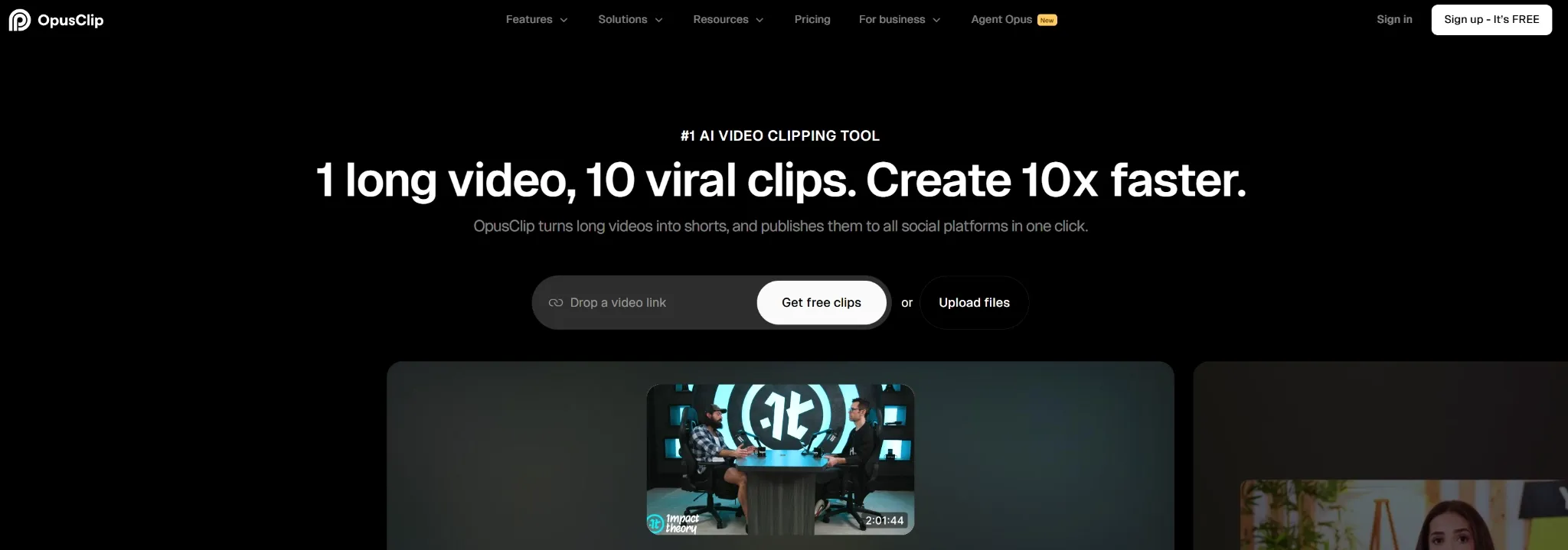
OpusClip ersetzt nicht jeden Teil von CapCut. Es ersetzt eine konkrete Aufgabe: lange Videos schneller in kurze Clips umzuwandeln.
Mit CapCut kannst du langes Material manuell in TikToks, Reels und Shorts schneiden. OpusClip ist fokussierter. Es scannt Podcasts, Webinare, Interviews, Livestreams und YouTube-Videos, um kurze Momente zu finden, die zu Social Clips werden können.
Ich würde OpusClip nutzen, wenn der Content bereits vorhanden ist und das Hauptziel die Distribution ist. Es ist besonders nützlich, wenn aus einer langen Aufnahme mehrere kurze Clips werden sollen, ohne die gesamte Timeline von Hand durchzugehen.
Vorteile:
- KI-Clipping:Hilft, lange Videos in kurze Clips umzuwandeln.
- Social-Formatierung:Nützlich für TikTok, Reels und Shorts.
- Untertitel-Unterstützung:Macht wiederverwendete Clips leichter ohne Ton anschaubar.
Nachteile:
- Kein vollständiger Kreativ-Editor:Funktioniert am besten mit vorhandenem Langform-Material.
- KI-Clip-Auswahl braucht Überprüfung:Die besten Momente können weiterhin menschliches Urteilsvermögen erfordern.
Am besten für:Podcaster, Lehrkräfte, Livestreamer, Coaches und Langform-Creator.
Fazit:Nutze OpusClip, wenn sich CapCut für die Umwandlung langer Videos in kurze Social Clips zu manuell anfühlt.
4. Descript: Am besten für transkriptbasiertes Bearbeiten

Descript ist die CapCut-Alternative, die ich nutzen würde, wenn das Video auf Sprache basiert.
CapCut ist visueller und stärker auf Social ausgerichtet. Mit Descript kannst du gesprochene Videos über das Transkript bearbeiten, was für Podcasts, Interviews, Tutorials, Webinare und Talking-Head-Content viel schneller ist.
Es ist besonders nützlich, wenn das Problem nicht visuelle Effekte, sondern die Struktur ist. Du kannst Abschnitte schneiden, Füllwörter entfernen, Audio bereinigen, Sprache korrigieren und ein gesprochenes Video straffen, ohne deine ganze Zeit in der Timeline zu verbringen.
Vorteile:
- Textbasiertes Bearbeiten:Bearbeite Videos, indem du das Transkript bearbeitest.
- Audio-Bereinigung:Nützlich für Podcasts, Interviews und Tutorials.
- Entfernung von Füllwörtern:Hilft, gesprochenen Content prägnanter zu machen.
Nachteile:
- Weniger visuell ausgerichtet:Nicht ideal für Trend-Edits oder stark stilisierte Social-Videos.
- Am besten für sprachlastigen Content:Weniger nützlich, wenn Visuals wichtiger sind als Dialoge.
Am besten für:Podcaster, Lehrkräfte, Interviewer, Kurs-Creator und Talking-Head-Video-Teams.
Fazit:Nutze Descript, wenn CapCut zu visuell ist und du einen transkriptorientierten Bearbeitungsprozess brauchst.
5. Riverside: Am besten für auf Aufnahme fokussierte Video-Workflows
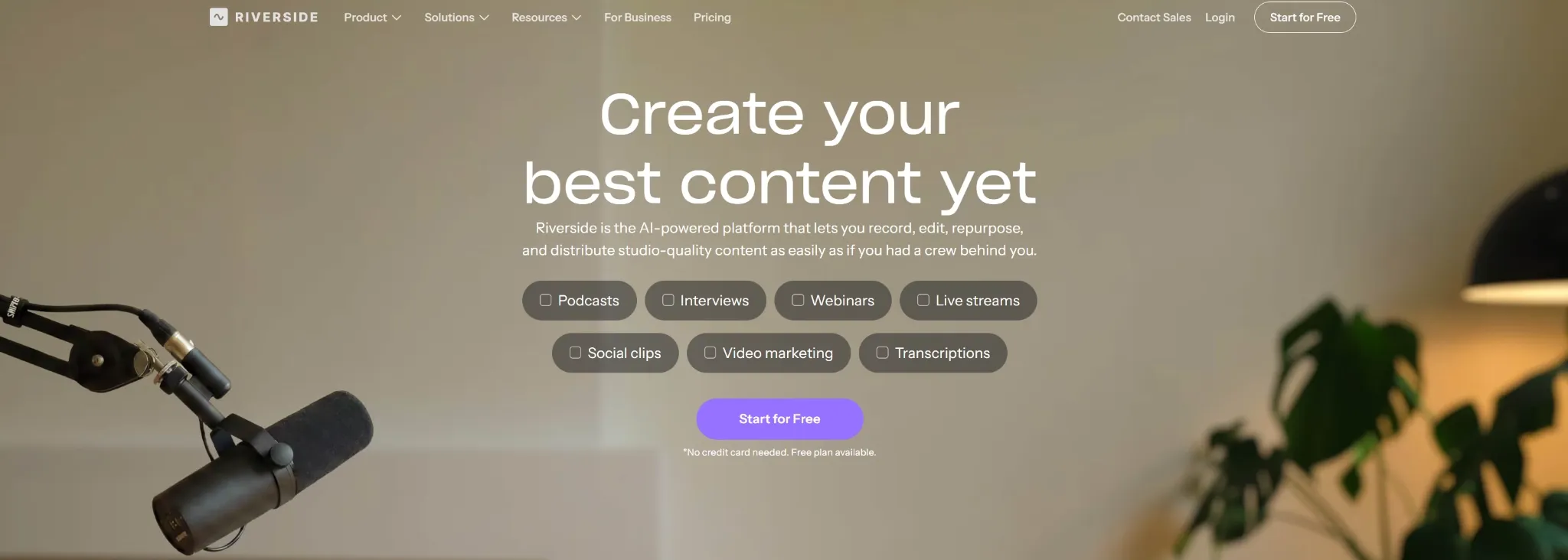
Riverside löst ein anderes Problem als CapCut. Es beginnt vor der Bearbeitung, in der Aufnahmephase.
CapCut ist nützlich, wenn du bereits Clips hast. Riverside ist besser, wenn du Podcasts, Interviews, Remote-Gespräche, Webinare oder Videoshows in hoher Qualität aufnehmen musst, bevor du etwas bearbeitest.
Ich würde Riverside nutzen, wenn die Quellaufnahme wichtig ist. Es kann Transkripte, Clips und Wiederverwendung unterstützen, aber der Hauptvorteil ist, dass es dir hilft, besseren Content aufzunehmen, bevor die Bearbeitung beginnt.
Vorteile:
- Remote-Aufnahme:Stark für Podcasts, Interviews und Webinare.
- Transkript-Unterstützung:Hilfreich für die Bearbeitung und Wiederverwendung von gesprochenem Content.
- Clip-Erstellung:Nützlich, um Aufnahmen in Social-Momente zu verwandeln.
Nachteile:
- Kein vollständiger Social-Editor:Es ist besser für auf Aufnahme fokussierte Workflows.
- Postproduktion braucht weiterhin Überprüfung:Längere Sessions können Bereinigung und Auswahl erfordern.
Am besten für:Podcaster, Interview-Hosts, Lehrkräfte, Webinar-Teams und Remote-Video-Creator.
Fazit:Nutze Riverside, wenn CapCut nicht ausreicht, weil dein Videoprozess mit der Aufnahme und nicht mit der Bearbeitung beginnt.
6. Vizard AI: Am besten für die Wiederverwendung gebrandeter Clips

Vizard AI ist eine bessere CapCut-Alternative, wenn deine Hauptaufgabe darin besteht, lange Business-Inhalte in gebrandete kurze Clips umzuwandeln.
CapCut kann kurze Videos gut bearbeiten, verlangt aber weiterhin, dass du viel Clip-Auswahl selbst übernimmst. Vizard AI ist stärker auf Webinare, Interviews, Zoom-Aufnahmen und Talking-Head-Content fokussiert. Es hilft, teilbare Momente zu identifizieren, Sprecher neu zu kadrieren, Untertitel hinzuzufügen und kurze Clips für Social-Plattformen vorzubereiten.
Ich würde Vizard AI für B2B-Marketing, Podcast-Highlights, Webinar-Ausschnitte, LinkedIn-Clips und teambasierte Review-Workflows nutzen.
Es fühlt sich weniger wie ein allgemeiner Editor und mehr wie ein Content-Repurposing-System für Unternehmen an.Vorteile:
- AI-Clipping:Nützlich, um kurze Momente aus langen Videos zu finden.
- Sprecher-Tracking:Hilft dabei, Interviews und Webinare für vertikale Formate neu zuzuschneiden.
- Markenkontrollen:Gut für Untertitel, Farben, Logos und wiederholbare Clip-Formate.
Nachteile:
- Abhängig vom Ausgangsmaterial:Es funktioniert am besten, wenn du bereits Longform-Videos hast.
- Clip-Logik muss weiterhin geprüft werden:Von der AI ausgewählte Clips passen möglicherweise nicht immer zur ganzen Story.
Am besten für:Marketing-Teams, B2B-Creator, Webinar-Teams und Agenturen, die lange Videos wiederverwerten.
Fazit:Nutze Vizard AI, wenn sich CapCut für gebrandetes Clip-Repurposing zu manuell anfühlt.
7. WayinVideo: Am besten für Videozusammenfassung und Clipping

WayinVideo ist nützlich, wenn du erst ein langes Video verstehen musst, bevor du entscheidest, was du bearbeitest.
CapCut ist auf das Bearbeiten von Clips ausgelegt. WayinVideo ist auf die Analyse von Longform-Videos ausgelegt. Es kann Material zusammenfassen, Zeitstempel extrahieren, Untertitel generieren, kurze Clips identifizieren und Teams dabei helfen, große Aufzeichnungsbibliotheken zu durchsuchen.
Ich würde WayinVideo für Webinare, Vorlesungen, Meetings, Tutorial-Videos, Sportaufnahmen, Forschungsinhalte und lange Lernvideos nutzen. Es ist besonders nützlich, wenn das erste Problem nicht der Bearbeitungsstil ist, sondern herauszufinden, was in Stunden an Material wirklich wichtig ist.
Vorteile:
- Videozusammenfassung:Hilft, langes Material in nutzbare Notizen zu verdichten.
- Ausgabe mit Zeitstempeln:Macht es einfacher, zu wichtigen Momenten zu springen.
- Clip-Erkennung:Nützlich, um lange Aufnahmen in kurze Social-Media-Inhalte zu verwandeln.
Nachteile:
- Weniger kreative Bearbeitungstiefe:Es ist stärker bei Analyse und Wiederverwertung als bei designlastigen Bearbeitungen.
- Am besten mit vorhandenem Material:Es ist nicht dafür gedacht, originale Videos von Grund auf zu erstellen.
Am besten für:Forscher, Lehrkräfte, Marketer, Agenturen und Teams, die große Videobibliotheken verwalten.
Fazit:Nutze WayinVideo, wenn sich CapCut fürs Prüfen, Zusammenfassen und Clippen langer Videos zu manuell anfühlt.
8. InShot: Am besten für Mobile-First-Social-Editing

InShot ist die CapCut-Alternative, die am nächsten kommt, wenn du weiterhin einen Mobile-First-Editor willst.
CapCut ist stärker mit TikTok-ähnlicher Bearbeitung und AI-Templates verbunden. InShot fühlt sich einfacher und direkter an für Creator, die Clips schneiden, Untertitel hinzufügen, Filter nutzen, Übergänge anwenden, Pausen entfernen, Bearbeitungen mit Musik synchronisieren und vom Handy aus veröffentlichen wollen.
Ich würde InShot für Creator-Videos, tägliche Social-Posts, Lifestyle-Inhalte, Reiseclips und schnelle mobile Bearbeitungen nutzen. Es wirkt bei AI-gestützten Workflows nicht so fortgeschritten wie CapCut, ist aber leicht zu bedienen und weniger überwältigend.
Vorteile:
- Mobile-First-Bearbeitung:Gut für schnelle videobasierte Erstellung am Handy.
- Social-Effekte:Nützlich für Filter, Übergänge, Musik und Untertitel.
- Einfache Timeline:Einfacher für gelegentliche Creator als schwerere Editoren.
Nachteile:
- Weniger fortgeschrittene AI-Tiefe:Besser für mobile Bearbeitung als für vollständige AI-unterstützte Produktion.
- Nicht ideal für Teams:Kollaborations- und Review-Workflows sind begrenzt.
Am besten für:Mobile Creator, Influencer, kleine Unternehmen und gelegentliche Nutzer von Social-Videos.
Fazit:Nutze InShot, wenn dir die mobile Geschwindigkeit von CapCut gefällt, du aber einen einfacheren Handy-First-Editor willst.
9. Weavy AI: Am besten für fortgeschrittene AI-Video-Workflows
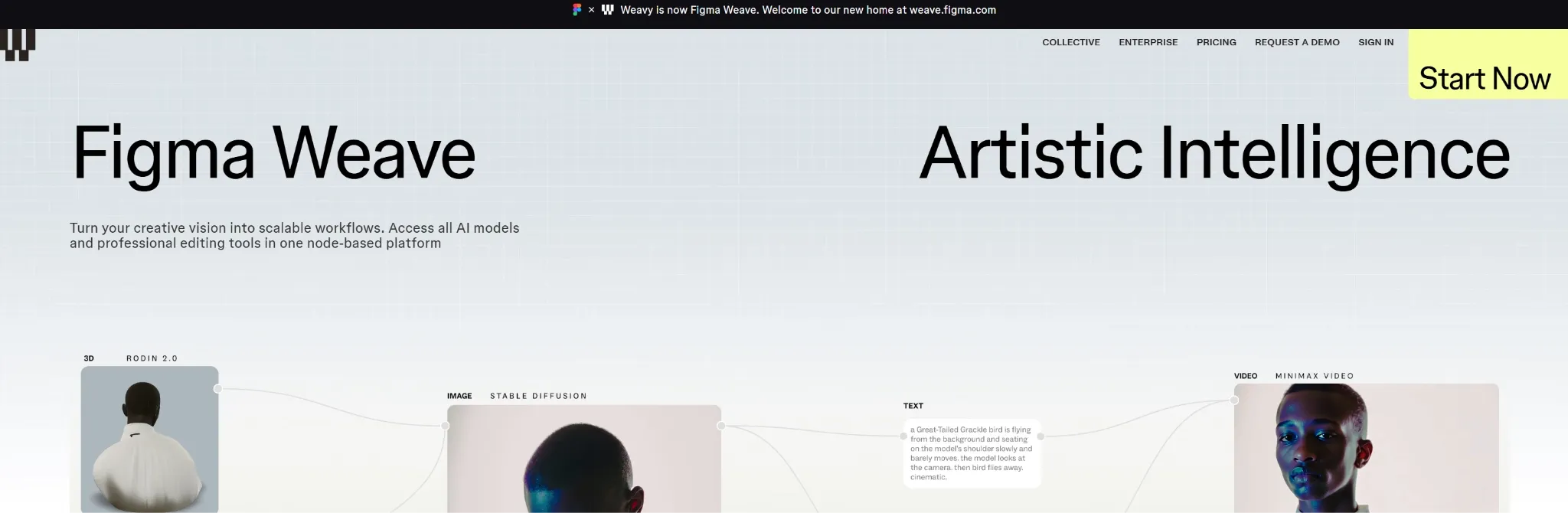
Weavy AI ist das Gegenteil eines einfachen Editors im CapCut-Stil. Es ist für Creator gebaut, die Kontrolle über komplexe AI-Video-Pipelines wollen.
CapCut nutzt vertraute Timelines, Templates und Social-Editing-Tools. Weavy AI nutzt einen node-basierten Workspace, in dem du Modelle, Prompts, Assets, Compositing-Schritte und Video-Manipulationstools verbinden kannst. Das macht es technischer, aber auch flexibler.
Ich würde Weavy AI für fortgeschrittene Kampagnenexperimente, Multi-Modell-Tests, Image-to-Video-Verzweigungen, Compositing, Face-Swap-Workflows und wiederholbare kreative Systeme nutzen. Es ist nicht das schnellste Tool für lockere Bearbeitungen, aber es gibt ernsthaften Creatorn mehr Kontrolle.
Vorteile:
- Node-basierter Workflow:Gut zum Aufbau kontrollierter Video-Pipelines.
- Multi-Modell-Tests:Nützlich zum Vergleichen visueller Richtungen.
- Fortgeschrittenes Compositing:Unterstützt geschichtete und strukturierte Video-Experimente.
Nachteile:
- Höhere Lernkurve:Nicht ideal für Nutzer, die nur schnelle Schnitte und Untertitel wollen.
- Mehr Einrichtung erforderlich:Komplexe Workflows brauchen Planung vor der Ausgabe.
Am besten für:Fortgeschrittene Creator, Studios, kreative Technologen und Teams, die AI-Videosysteme testen.
Fazit:Nutze Weavy AI, wenn dir CapCut zu simpel ist und du mehr Kontrolle über AI-Videobearbeitung und -generierung willst.
10. Edimakor: Am besten für All-in-One-AI-Bearbeitung
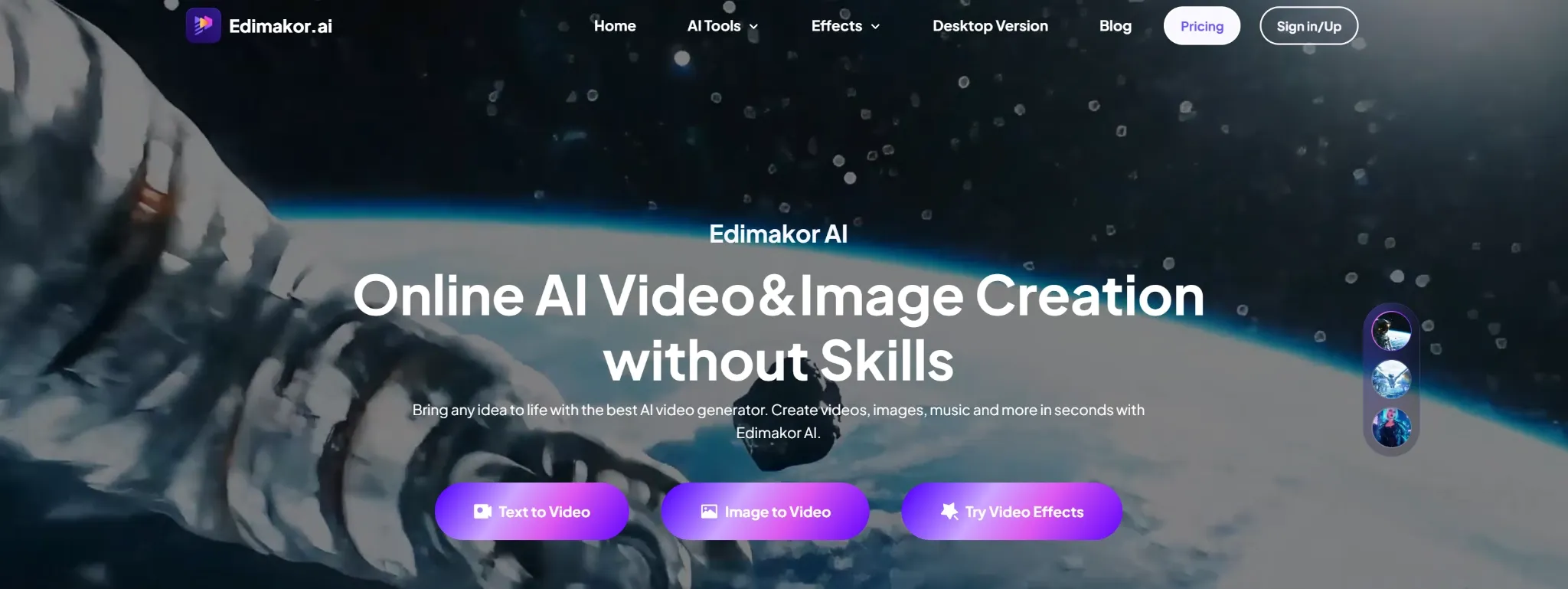
Edimakor ist eine praktische CapCut-Alternative, wenn du eine traditionellere Bearbeitungssuite mit integrierten AI-Funktionen möchtest.
CapCut ist stark bei der Erstellung von Social-Videos. Edimakor fühlt sich eher wie ein All-in-One-Editor für Untertitel, Übersetzung, Timeline-Bearbeitung, Stock-Assets, Image-to-Video-Effekte, Clip-Erstellung und Creator-freundliche Videoproduktion an.
Ich würde Edimakor für Tutorials, YouTube-Clips, übersetzte Inhalte, Social-Bearbeitungen, Produkt-Erklärvideos und Videos nutzen, die Untertitel oder mehrsprachige Unterstützung brauchen.
Es ist nicht so trend-nativ wie CapCut, aber es gibt Creatorn an einem Ort ein breiteres Set an Bearbeitungstools.Vorteile:
- All-in-one-Bearbeitung:Nützlich für Untertitel, Übersetzung, Effekte und Timeline-Arbeit.
- Mehrsprachige Unterstützung:Hilfreich für globale Videos und übersetzte Inhalte.
- Assets-Bibliothek:Gut für Creator, die Stock-Medien und visuelle Elemente brauchen.
Nachteile:
- Kann überladen wirken:Einsteiger brauchen möglicherweise nicht die komplette Bearbeitungssuite.
- AI-Effekte brauchen Prüfung:Bild-zu-Video oder Spezialeffekte passen nicht immer zum finalen Stil.
Am besten für:YouTuber, Lehrkräfte, Marketer und Creator, die Untertitel, Übersetzung und Timeline-Bearbeitung brauchen.
Fazit:Nutze Edimakor, wenn sich CapCut zu stark auf Social fokussiert anfühlt und du eine breitere AI-Bearbeitungssuite willst.
11. Clideo: Am besten für einfache Browser-Video-Tools
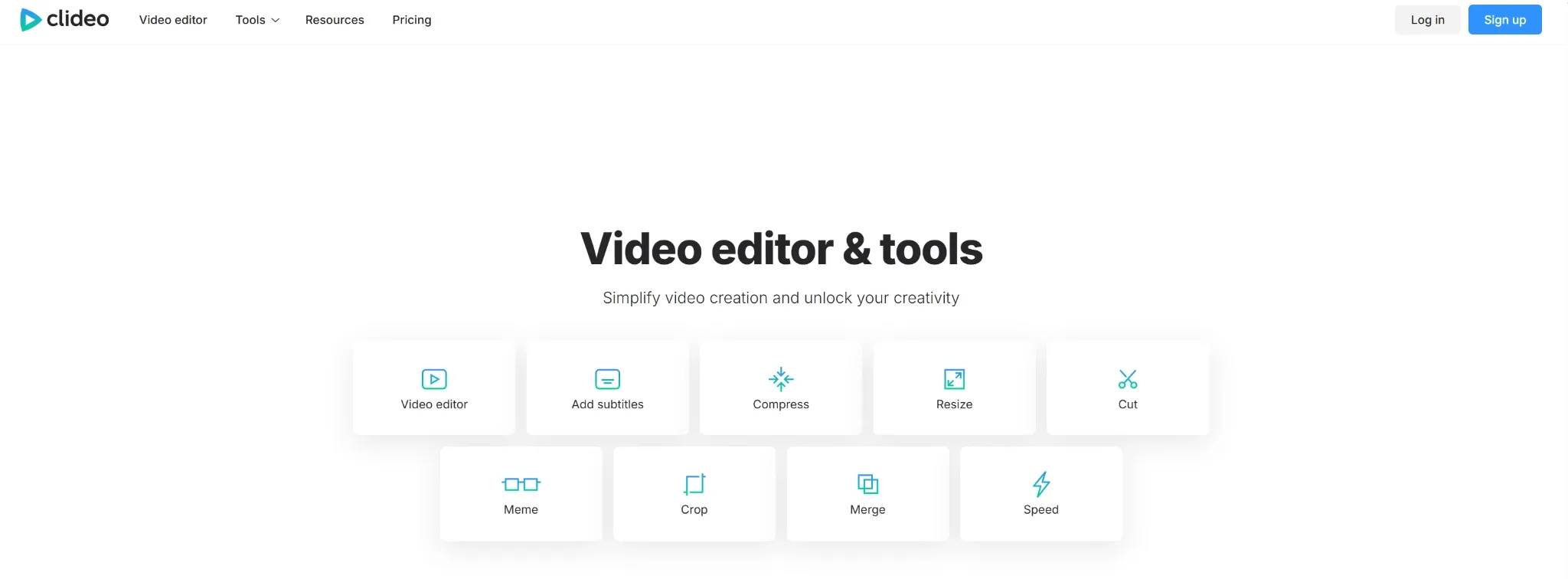
Clideo ist die leichtgewichtige Option, wenn sich CapCut für eine einfache Bearbeitung nach zu viel anfühlt.
CapCut bietet dir eine umfassendere Social-Bearbeitungsumgebung. Clideo ist besser für kleine Aufgaben: schneiden, Größe ändern, zusammenführen, komprimieren, Untertitel hinzufügen, aufnehmen und Videodateien im Browser konvertieren.
Ich würde Clideo nutzen, wenn das Ziel keine kreative Videokampagne ist, sondern eine schnelle Korrektur oder Formatanpassung. Es ist einfach, begrenzt und genau deshalb nützlich.
Vorteile:
- Einfache Browser-Tools:Gut zum Schneiden, Skalieren, Zusammenführen und Komprimieren.
- Schnelle aufgabenbasierte Bearbeitung:Nützlich, wenn du nur eine kleine Änderung brauchst.
- Kein voller Editor nötig:Hilfreich für schnelle Korrekturen.
Nachteile:
- Begrenzte kreative Tiefe:Nicht für fortgeschrittene Social- oder AI-Bearbeitung gemacht.
- Einschränkungen im Free-Plan:Wasserzeichen oder Export-Beschränkungen können für manche Nutzer ein Problem sein.
Am besten für:Gelegenheitsnutzer, kleine Teams, Studierende und alle, die schnelle Videoanpassungen brauchen.
Fazit:Nutze Clideo, wenn sich CapCut schwerer anfühlt, als du es für eine einfache Browser-Bearbeitung brauchst.
12. Clipchamp: Am besten für einsteigerfreundliche Microsoft-Bearbeitung
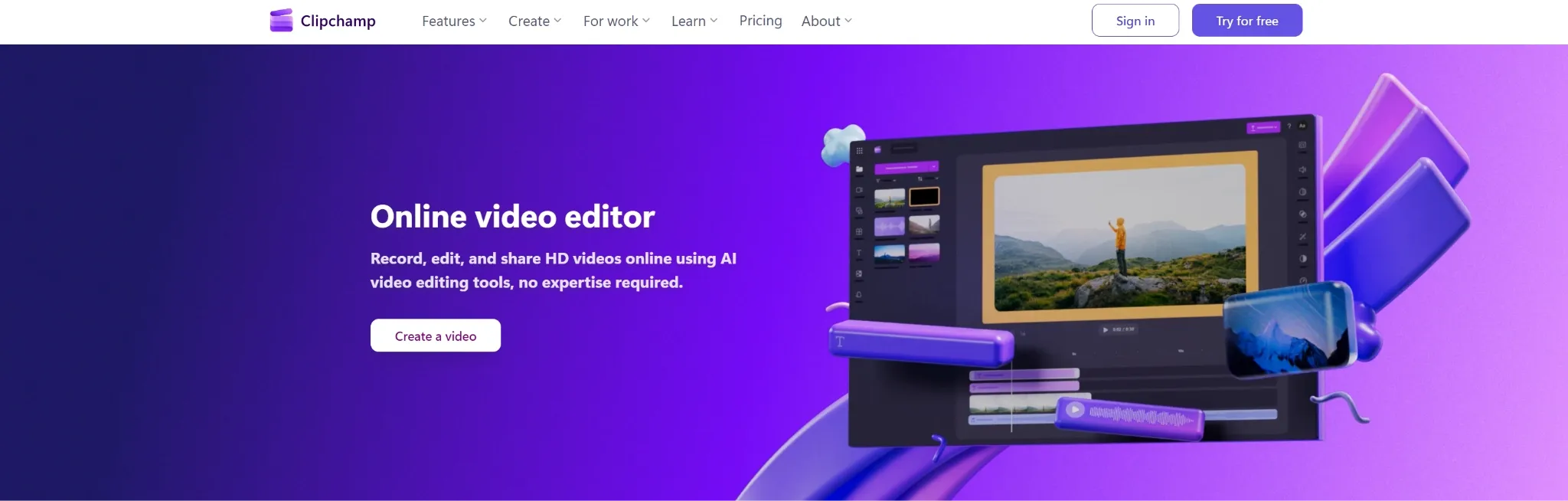
Clipchamp ist eine praktische CapCut-Alternative, wenn du einfache Bearbeitung innerhalb des Microsoft-Ökosystems willst.
CapCut ist stärker bei Trend-Effekten, mobiler Bearbeitung und Social-Templates. Clipchamp ist besser für alltägliche Timelines, Bildschirmaufnahmen, Webcam-Aufnahmen, Voiceovers, Untertitel, Markenkits und einfache Business-Videos.
Ich würde Clipchamp für Tutorials, Präsentationsvideos, interne Videos, Unterrichtsinhalte und grundlegende Marketing-Clips nutzen. Es ist nicht so kreativ oder trendfokussiert wie CapCut, aber leicht zu verstehen.
Vorteile:
- Einsteigerfreundliche Timeline:Einfach für die alltägliche Bearbeitung.
- Integrierte Aufnahme:Nützlich für Bildschirm- und Webcam-Videos.
- Passt ins Microsoft-Ökosystem:Praktisch für Nutzer, die bereits mit Microsoft-Tools arbeiten.
Nachteile:
- Begrenzte AI-Tiefe:AI-Funktionen unterstützen die Bearbeitung, steuern aber nicht den gesamten Prozess.
- Weniger social-nativ:Nicht so stark für trendgetriebene TikToks oder Reels.
Am besten für:Einsteiger, Lehrkräfte, kleine Unternehmen und Microsoft-Nutzer.
Fazit:Nutze Clipchamp, wenn sich CapCut zu stark auf Social fokussiert anfühlt und du einen einfachen Videoeditor für den Alltag brauchst.
Wie ich diese CapCut-Alternativen getestet habe
Ich habe jedes Tool getestet, indem ich geschaut habe, wo sich CapCut als AI-Videoeditor eingeschränkt anfühlen kann.
Bearbeitungs-Workflow:Kann es beim Schneiden, Verfeinern, Untertiteln, Skalieren oder Anpassen von Videos helfen, ohne zu viel manuelle Arbeit?
AI-Unterstützung:Nutzt es AI auf praktische Weise, etwa für Captions, Clipping, Avatare, Transkript-Bearbeitung, Aufnahmeunterstützung oder generiertes Videomaterial?
Social-Output:Kann es TikToks, Reels, Shorts, Anzeigen, Captions und plattformfertige Formate unterstützen?
Wiederverwertung:Kann es lange Videos, Aufnahmen, Skripte oder bestehende Assets in neue Clips verwandeln?
Team-Fit:Funktioniert es besser für Solo-Creator, Marketing-Teams, Podcaster, Lehrkräfte, Agenturen oder Unternehmen?
Wie ich die richtige CapCut-Alternative auswählen würde
Wenn ich CapCut ersetzen würde, würde ich mit der Art von Bearbeitungsproblem starten, das ich lösen muss.
Für die meisten Creator, Marketer und Verkäufer würde ich mit Pollo AI anfangen. Es gibt dir den breitesten AI-unterstützten Bearbeitungsablauf: bestehende Assets anpassen, unterstützendes Videomaterial generieren, Clips im Avatar-Stil erstellen, Bewegungsstile testen und Inhalte für Social, Produkt- oder Kampagneneinsatz erstellen.
Wenn du hauptsächlich Browser-Bearbeitung willst, sind Kapwing, Clideo und Clipchamp die saubereren Optionen. Kapwing ist besser für Team-Zusammenarbeit, Clideo ist besser für kleine einmalige Aufgaben und Clipchamp ist besser für einfache Alltagsvideos im Microsoft-Ökosystem.
Wenn deine Arbeit mit bestehenden Longform-Inhalten beginnt, wähle ein Wiederverwertungs-Tool. OpusClip ist besser für Creator-Style-Kurzclips, Vizard AI ist stärker für gebrandete Business-Clips, und WayinVideo ist besser, wenn du Zusammenfassungen, Zeitstempel, Untertitel und Clip-Discovery aus längeren Videos brauchst.
Wenn dein Inhalt stark sprachlastig ist, sind Descript und Riverside sinnvoller. Descript ist stärker, wenn du über ein Transkript bearbeiten willst, während Riverside besser ist, wenn du den Inhalt vor der Bearbeitung aufnehmen musst.
Für spezifischere Bearbeitungsanforderungen ist InShot nützlich für mobile-first Creator-Videos, Weavy AI ist stärker für fortgeschrittene AI-Video-Pipelines, und Edimakor passt besser, wenn du Untertitel, Übersetzung, Stock-Assets und Timeline-Bearbeitung an einem Ort willst.
Bearbeite Videos mit mehr AI-Unterstützung
Verfeinere Clips, passe Assets an, verbessere Aufnahmen und erstelle Social- oder Marketing-Videos, ohne dich nur auf manuelle Timeline-Bearbeitungen zu verlassen.
Teste Pollo AI kostenlos
Meine persönliche Einschätzung
Ich würde CapCut weiterhin für schnelle TikToks, Reels, Shorts, Captions, Template-Bearbeitungen und mobile-first Social-Videos nutzen. Es ist schnell, vertraut und einfach zu bedienen.
Aber ich würde es nicht als meinen Haupt-Workflow für AI-Video-Bearbeitung nutzen. In dem Moment, in dem ich Produktvideos, Werbeclips, Avatar-Inhalte, Longform-Wiederverwertung oder flexiblere AI-Unterstützung brauche, würde ich zuerst zu Pollo AI wechseln.
CapCut fühlt sich wie ein starker Social-Videoeditor an.
Pollo AI fühlt sich wie ein umfassenderer KI-gestützter Bearbeitungs- und Produktions-Workflow an.Beste CapCut-Alternative für KI-Videobearbeitungs-Workflows
Pollo AI ist die beste CapCut-Alternative, wenn du eine Videobearbeitung willst, die von Anfang an durch KI unterstützt wird, und nicht nur eine manuelle Timeline mit Effekten.
Für direkte Bearbeitungsanforderungen ist Pollo AIs KI-Video-Editorder relevanteste Ausgangspunkt. Er wurde dafür entwickelt, Videos mit einfachen Text-Prompts zu bearbeiten, was ihn zur natürlichen Wahl für Nutzer macht, die KI-Hilfe wollen, ohne jedes Element auf einer Timeline manuell anzupassen.
Rund um diesen Editor bietet dir Pollo AI auch praktische Tools für den Feinschliff wie Video-Upscaler, Video-Enhancer, Lippensynchronisation, Hintergrundentfernung, Objektentfernung und Untertitelentfernung. Das sind bearbeitungsnahe Tools, daher unterstützen sie den CapCut-Vergleich natürlicher, als direkt mit reiner Videogenerierung zu starten.
Erst danach wird die Generierungsseite wichtig. Wenn der Schnitt neues Filmmaterial, eine vollständigere Struktur oder ein kampagnenreifes Ergebnis braucht, können Pollo Agentund Creative Studio helfen, das Projekt über den Standard hinaus zu erweitern.
Fazit
Die beste CapCut-Alternative ist Pollo AI, weil sie dir eine stärkere KI-gestützte Bearbeitungstiefe, flexiblere Optionen zur Videoerstellung und einen reibungsloseren Weg von der Idee zum fertigen Video bietet.
Starte mit Pollo AI, wenn du den stärksten Allround-Ersatz willst. Nutze Kapwing für Zusammenarbeit, OpusClip für die Wiederverwendung von Langform-Inhalten, Descript für Transkriptbearbeitung, Riverside für Aufnahmen, Vizard AI für gebrandete Clips, WayinVideo für Videozusammenfassungen, InShot für mobile Bearbeitung, Weavy AI für fortgeschrittene KI-Workflows, Edimakor für All-in-One-Bearbeitung, Clideo für einfache Browser-Tools und Clipchamp für einsteigerfreundliche Bearbeitung.