



Wie lösche ich ein Runway -Konto?
Runway macht es Ihnen leicht, Ihr Konto dauerhaft zu löschen – solange Sie die richtigen Schritte befolgen. Falls Sie sich nicht sicher sind, wie das genau geht, keine Sorge. Wir erklären den genauen Vorgang in dieser ausführlichen Anleitung. Los geht’s.
Was Sie vor dem Löschen Ihres Runway Kontos tun sollten
Folgendes müssen Sie tun, bevor Sie Ihr Konto löschen:
- Sichern Sie Ihre Daten: Gemäß der Datenschutzrichtlinie von Runway sind alle Ihre Projekte nach der Löschung Ihres Kontos für immer verloren. Wenn Sie wichtige Arbeiten in Runway gespeichert haben, speichern Sie diese unbedingt an einem anderen Ort.
- Kündigen Sie Ihr Abonnement: Wenn Sie für einen erweiterten Plan in Runway bezahlt haben, kündigen Sie diesen manuell, bevor Sie Ihr Konto löschen. Dies verhindert zukünftige Gebühren und stellt sicher, dass Ihnen nach der Löschung Ihres Runway Kontos keine versehentlichen Kosten in Rechnung gestellt werden.
So löschen Sie Ihr Runway -Konto
Befolgen Sie diese detaillierten Schritte, um den Vorgang sicher abzuschließen:
Schritt 1: Melden Sie sich bei Ihrem Runway -Konto an
Gehen Sie zur offiziellen Website von Runway und melden Sie sich bei dem Konto an, das Sie löschen möchten.
Schritt 2: Gehen Sie zu Ihren Kontoeinstellungen
Sobald Sie angemeldet sind, müssen Sie zu Ihren Kontoeinstellungen navigieren:
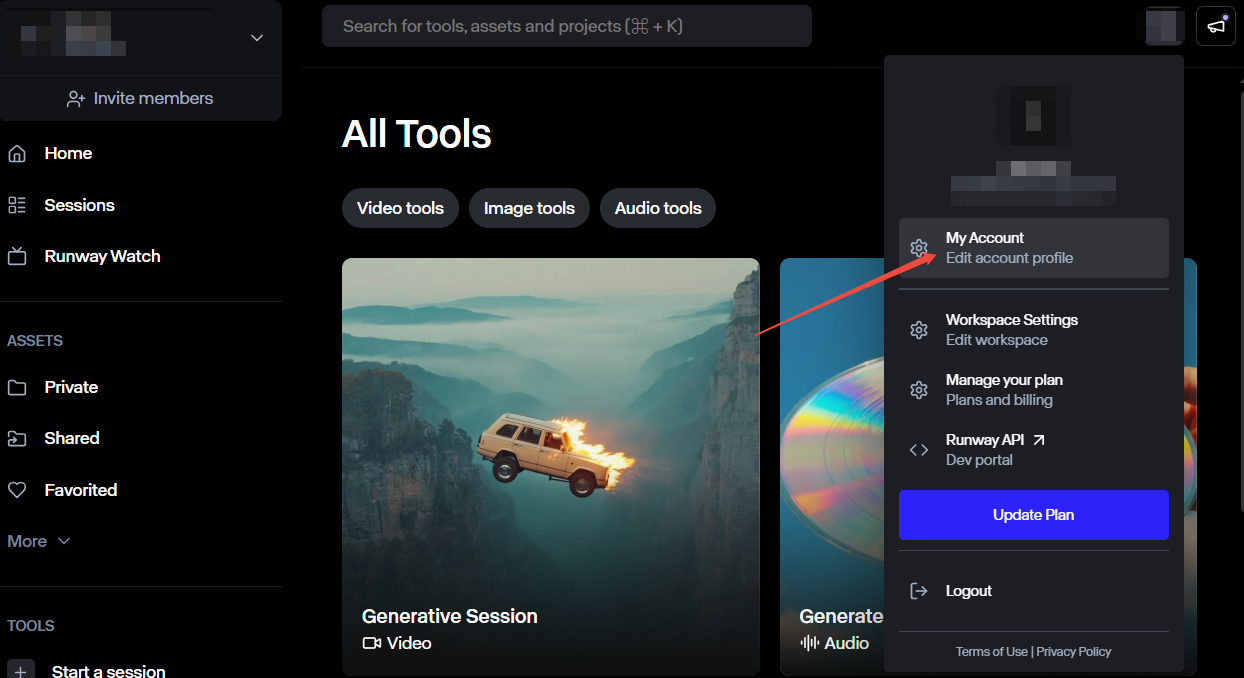
- Suchen Sie oben rechts auf dem Bildschirm nach Ihrem Benutzersymbol. Klicken Sie darauf.
- Ein Dropdown-Menü wird angezeigt.
- Wählen Sie aus der Optionsliste „Mein Konto“ aus.
Schritt 3: Suchen Sie die Option „Konto löschen“
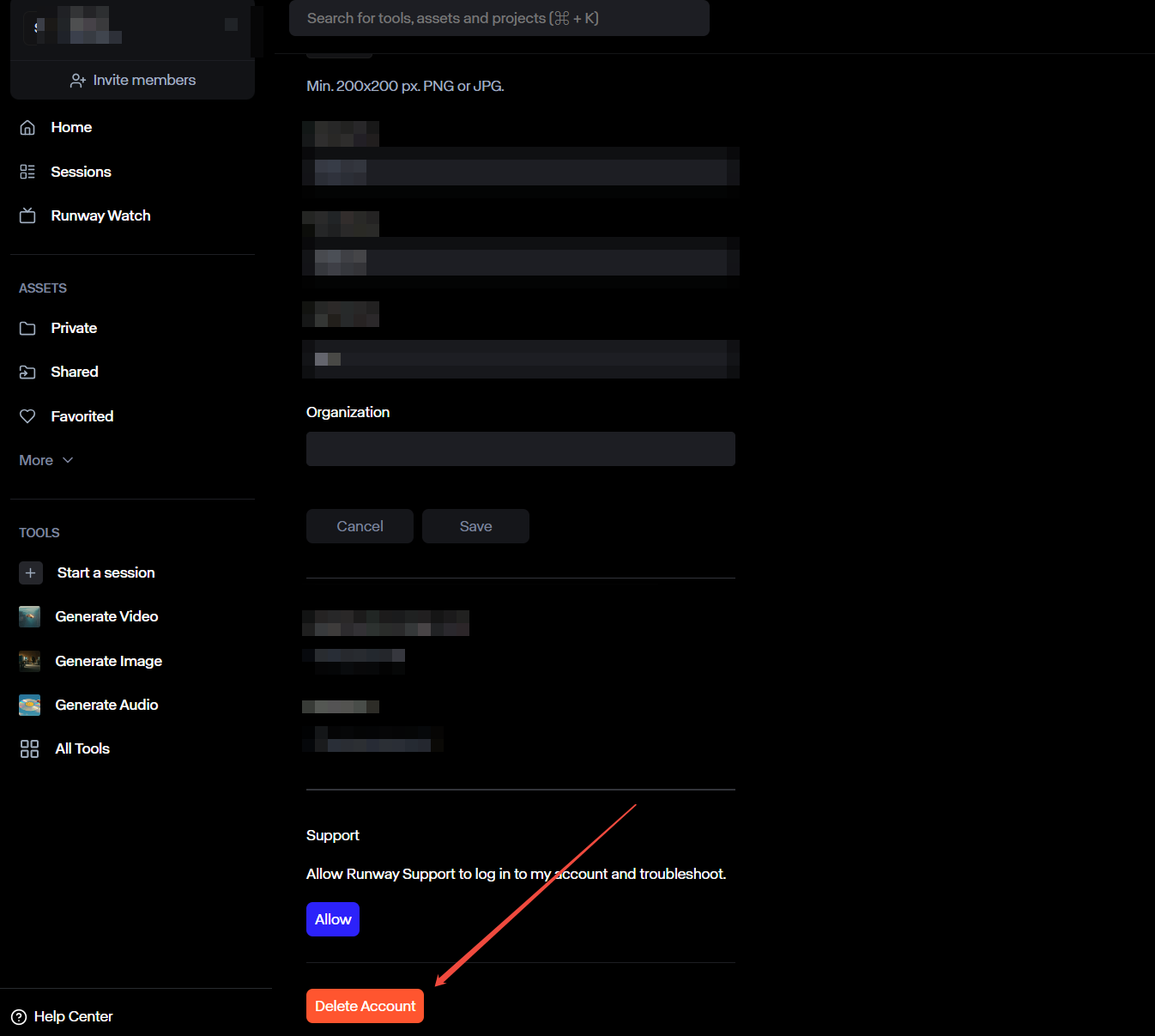
Scrollen Sie zum Ende der Seite. Suchen Sie nach der Schaltfläche „Konto löschen“ . Klicken Sie einfach darauf.
Schritt 4: Bestätigen Sie Ihr Passwort
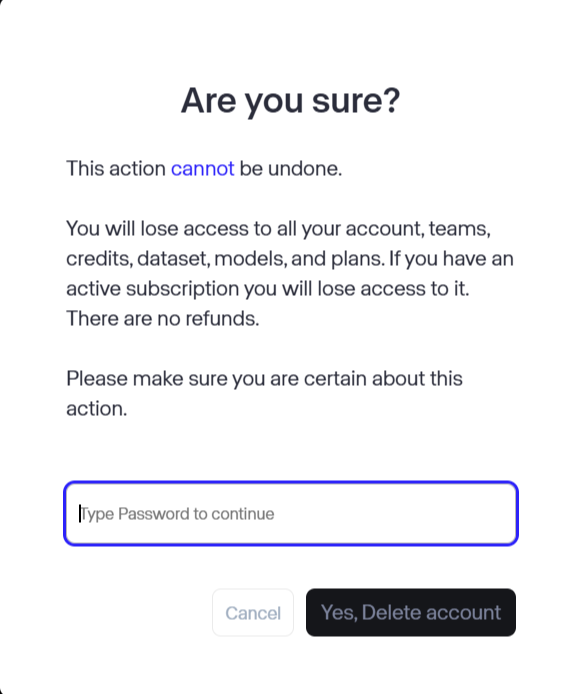
Es erscheint eine Meldung, um sicherzustellen, dass Sie dies wirklich tun möchten. Wenn Sie Ihr Runway -Konto wirklich löschen möchten, geben Sie zur Bestätigung einfach Ihr Passwort ein. Wenn Sie hier auf die Schaltfläche „Konto löschen“ klicken, wird Ihr Konto endgültig gelöscht.
Was passiert, nachdem Sie Ihr Runway -Konto gelöscht haben?
Sobald Sie Ihr Runway -Konto löschen, werden die Änderungen sofort wirksam. Folgendes passiert genau:
1. Verlust aller Projekte und Daten
Sobald Sie die Löschung bestätigen, wird alles, was Sie auf Runway erstellt haben, dauerhaft gelöscht. Dies umfasst alle Ihre Videos, Bilder, Assets, gespeicherten Dateien und Projekteinstellungen. Runway speichert keine Backups, daher gibt es nach der Löschung Ihres Kontos keine Möglichkeit, etwas wiederherzustellen oder abzurufen.
2. Kündigung des Abonnements
Wenn Sie ein Runway -Abonnement hatten, wird dieses automatisch gekündigt, sobald Ihr Konto gelöscht wird. Sie können dann nicht mehr auf die kostenpflichtigen Funktionen zugreifen und es werden Ihnen keine weiteren Kosten in Rechnung gestellt.
Entdecken Sie Pollo AI für ein besseres Generationserlebnis
Wenn Runway bei der Videoerstellung ein schlechtes Erlebnis bietet, ist es eine gute Option, Ihr Runway -Konto zu löschen.
Für ein besseres Videogenerierungserlebnis können Sie Pollo AI ausprobieren. Es handelt sich um einen All-in-One-Videogenerator , mit dem Sie auf die meisten Topmodelle auf dem Markt zugreifen können, wie z. B. Kling AI , Hailuo AI , PixVerse AI , Vidu AI und viele mehr, um Ihre kreativen Bedürfnisse zu erfüllen.

Darüber hinaus haben Sie Zugriff auf alle Videoeffekte , um innerhalb weniger Minuten interessante Videos zu erstellen. Es gibt noch weitere tolle Generierungsfunktionen wie Video-zu-Video und konsistentes Charaktervideo, die Sie ausprobieren können. Dieser Videogenerator ist definitiv eine gute Wahl für alle, die es mit der Videoerstellung ernst meinen.
Abschluss
Das Löschen Ihres Runway -Kontos ist ganz einfach. Melden Sie sich einfach an, suchen Sie Ihre Kontoeinstellungen, scrollen Sie nach unten und klicken Sie auf „Konto löschen“. Bevor Sie dies tun, empfiehlt es sich jedoch, Ihre Daten zu sichern, damit Sie keine wichtigen, in Runway erstellten Projekte verlieren.