



So verwendest du Pollo Recast: Videos in 3 einfachen Schritten neu erstellen
Möchten Sie ein Video mit Ihrer eigenen Figur, Ihrem eigenen Produkt oder Ihrem eigenen Setting nachstellen? Dann empfehle ich Pollo Recast ! Erfahren Sie, was Pollo Recast ist , und folgen Sie dann dieser Anleitung, um einen bestehenden Clip zu transformieren und dabei die ursprünglichen Bewegungen, die Kameraführung und das Tempo beizubehalten.
TL;DR
Laden Sie Ihre eigenen Videos und Bilder hoch oder wählen Sie eine Vorlage. Klicken Sie bei Vorlagen auf „Neu erstellen“ und ersetzen Sie die Bilder durch Ihre eigenen. Passen Sie gegebenenfalls die Eingabeaufforderung an, klicken Sie auf „Erstellen“ und sehen Sie sich anschließend Ihr Video in der Vorschau an und laden Sie es herunter.
Methode 1: Erstellen Sie Ihr eigenes Video
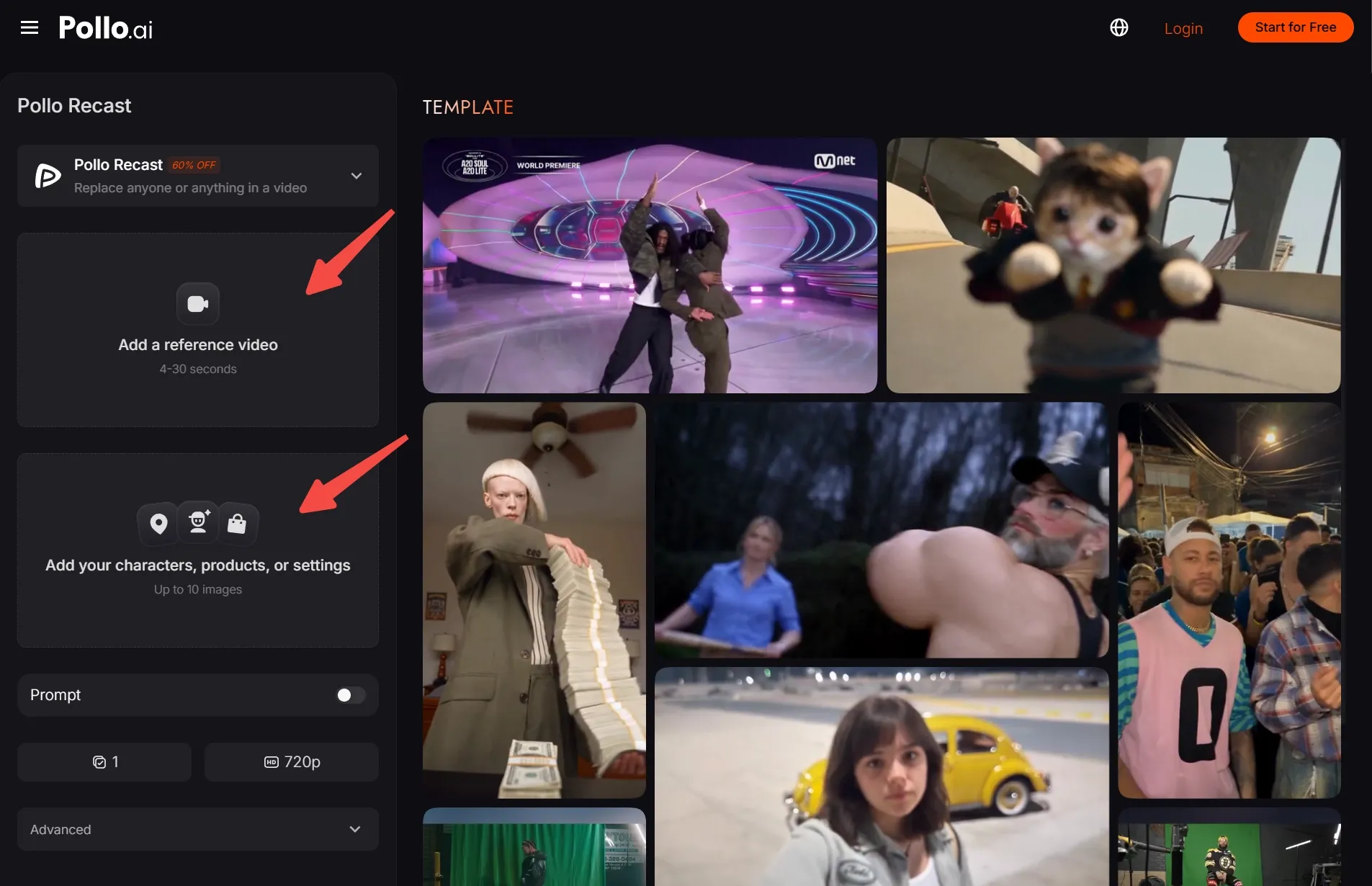
Laden Sie Ihr Video und das Referenzbild hoch.
Öffne Pollo Recast und lade dein Referenzvideo hoch, dann füge ein Bild deines Ersatzcharakters hinzu. In diesem Beispiel verwende ich einen cineastischen Clip mit blau beleuchteter Umgebung und ein Porträt eines in Schwarz gekleideten Charakters.
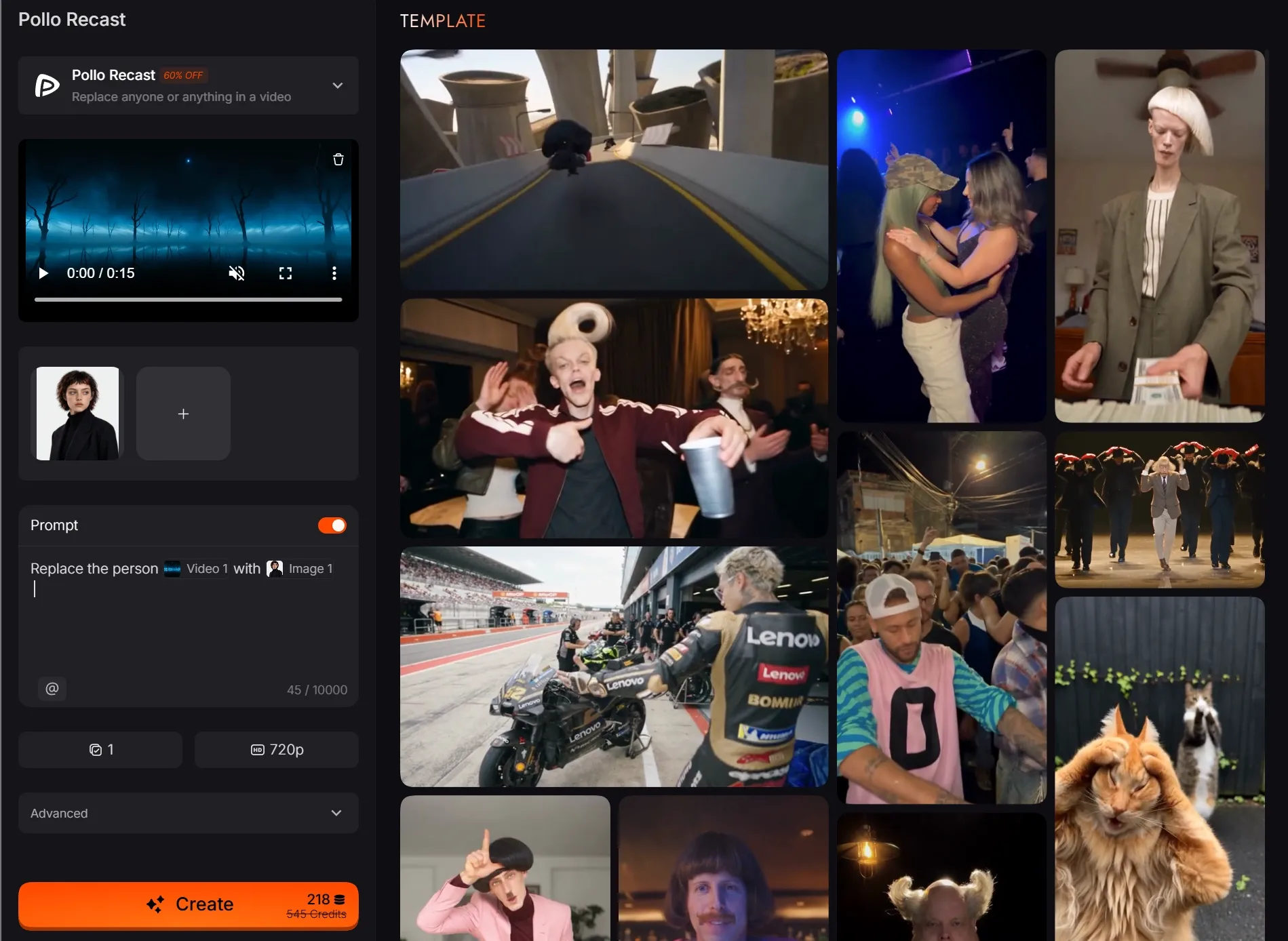
Beschreiben Sie den Ersatz und klicken Sie auf Erstellen.
Geben Sie eine einfache Anweisung ein, z. B.: „Ersetze die Person in @video1 durch @image1.“ Klicken Sie anschließend auf „Erstellen “. Das Video liefert die Szene und die Bewegung, während das hochgeladene Porträt das Aussehen der neuen Figur vorgibt.
Sieh deinen Charakter in der Szene
Tada! Ihr filmisches Remake ist fertig. Die neue Figur fügt sich mit ihrer dunklen Kleidung, die die Atmosphäre perfekt unterstreicht, nahtlos in die dramatische, blau beleuchtete Szene ein. Das Ergebnis wirkt professionell und filmisch, ganz ohne manuelle Einzelbildbearbeitung.
| Vor | Nach |
|---|---|
Methode 2: Erstellen Sie Ihre eigene Vorlage
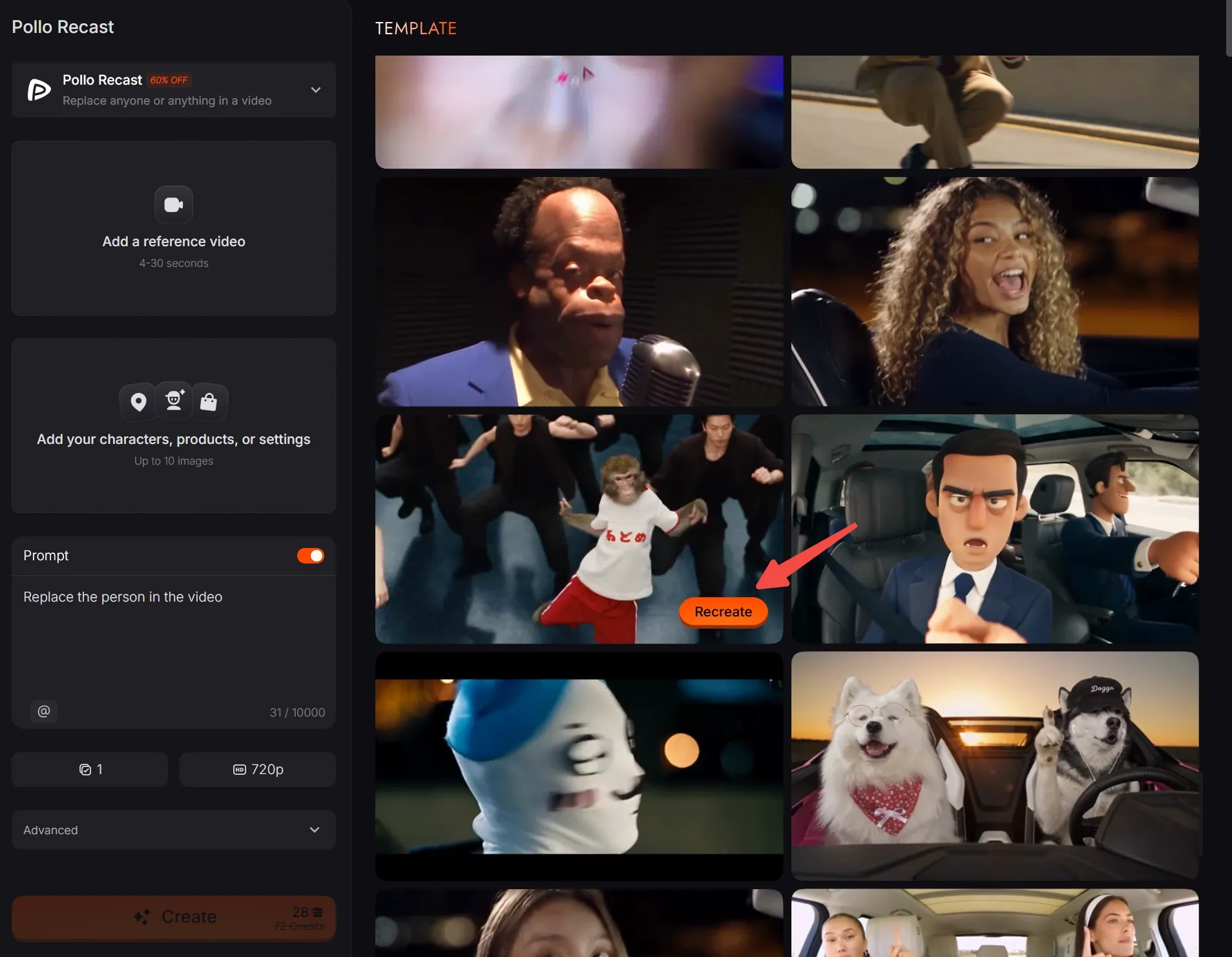
Wählen Sie eine Vorlage aus und klicken Sie auf „Neu erstellen“.
Stöbern Sie in den Vorlagen auf der rechten Seite und klicken Sie bei der gewünschten Vorlage auf „Nachbilden“ . In diesem Beispiel verwende ich ein Gruppentanzvideo. Das zugehörige Referenzvideo, die Bilder und die Eingabeaufforderung werden automatisch in das Formular geladen.
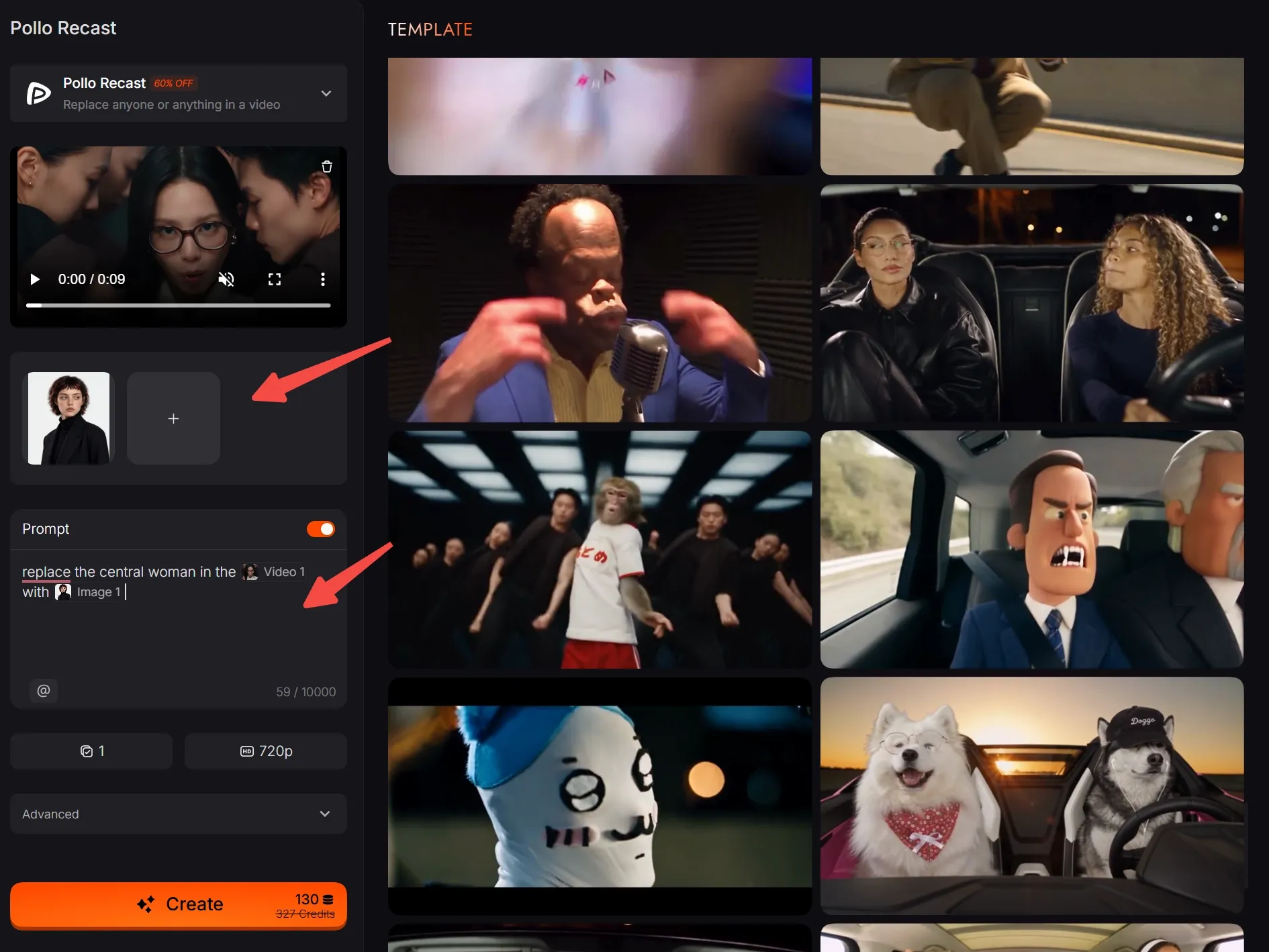
Füge dein Bild hinzu und aktualisiere die Eingabeaufforderung.
Ersetzen Sie das Charakterbild der Vorlage durch Ihr eigenes Referenzbild. Aktualisieren Sie anschließend die Eingabeaufforderung: „Ersetzen Sie die Frau in der Mitte des Videos durch die Person auf meinem Referenzbild.“ Klicken Sie auf „Erstellen “, um das Tanzvideo mit Ihrem gewählten Charakter zu generieren.
Beobachten Sie, wie Ihre Figur im Mittelpunkt steht
Meine Figur übernimmt nun die Führung im Gruppentanz, während die anderen Tänzer das Geschehen einrahmen. Das schwarze Outfit fügt sich harmonisch in die Szene ein und verleiht der Nachstellung ein stimmiges Gesamtbild. Vergleiche beide Versionen unten und lade deine Lieblingsversion herunter.
| Vor | Nach |
Warum lohnt es sich, Pollo Recast auszuprobieren?
Verändern Sie das Aussehen, ohne die Bewegung neu aufzubauen.
Ersetzen Sie Charaktere, Produkte, Outfits oder Schauplätze, ohne die Bewegungen, die Kameraführung und das Tempo des Originalvideos zu verändern. Verleihen Sie bestehenden Produktvideos oder Social-Media-Clips einen frischen Look, ohne die Szene neu drehen oder jede Bewegung und jeden Kamerawinkel manuell nachbilden zu müssen.
Loslegen ohne detaillierte Aufgabenstellung
Recast optimiert die Eingabeaufforderung automatisch anhand Ihres Referenzvideos und Ihrer Bilder, sodass Sie mit weniger Rätselraten loslegen können. Fügen Sie eine kurze Beschreibung hinzu, wenn Sie spezifischere Änderungen wünschen, oder lassen Sie Ihre visuellen Referenzen das Ergebnis bestimmen, ohne eine Beschreibung zu verfassen.
Original-Soundtrack automatisch beibehalten
Der Ton Ihres Quellvideos wird automatisch übernommen , sodass Musik, Dialoge und andere Geräusche zusammen mit dem neuen Bildmaterial erhalten bleiben. Dadurch sparen Sie sich das manuelle Hinzufügen der Originalspur und behalten den vertrauten Eindruck des Clips, den Sie nachbilden.
Verwandeln Sie vorgefertigte Vorlagen in Ihre eigenen Videos
Vorlagen bieten einen fertigen Ausgangspunkt, da Referenzvideo, Bilder und Aufgabenstellung bereits enthalten sind. Ersetzen Sie die Bilder durch Ihre eigenen, um eine andere Version zu erstellen. So können Sie eine Idee leichter erkunden, ohne alle Elemente von Grund auf neu zusammentragen zu müssen.
Verleihen Sie Ihren Videos einen neuen Look
Mit Pollo Recast können Sie Charaktere, Produkte oder Schauplätze austauschen und dabei die Originalanimationen beibehalten. Bringen Sie Ihre kreativen Ideen auf die Leinwand!
Probieren Sie Pollo Recast jetzt!
Was kann man mit Pollo Recast herstellen?
Gib einem bekannten Clip eine neue Hauptfigur
Verwandle einen Tanz, eine Feier oder eine ausdrucksstarke Geste in einen Clip mit deiner eigenen Figur. Du kannst zuerst eine Figur erstellen und dann mit Recast deren Look in eine bestehende Performance einfügen – für spielerische und wiedererkennbare Inhalte in den sozialen Medien.
Ein Produktvideo für einen anderen Artikel anpassen
Verleihen Sie Ihrer bestehenden Produktpräsentation einen neuen Fokus, indem Sie das vorgestellte Produkt durch Ihr eigenes ersetzen. Nutzen Sie aussagekräftige Produktfotos als Vorlage und erstellen Sie anschließend separate, passende Bildanzeigen, um dasselbe Produkt in den Videos und statischen Grafiken Ihrer Kampagne zu präsentieren.
Probieren Sie ein anderes Outfit oder eine andere Umgebung
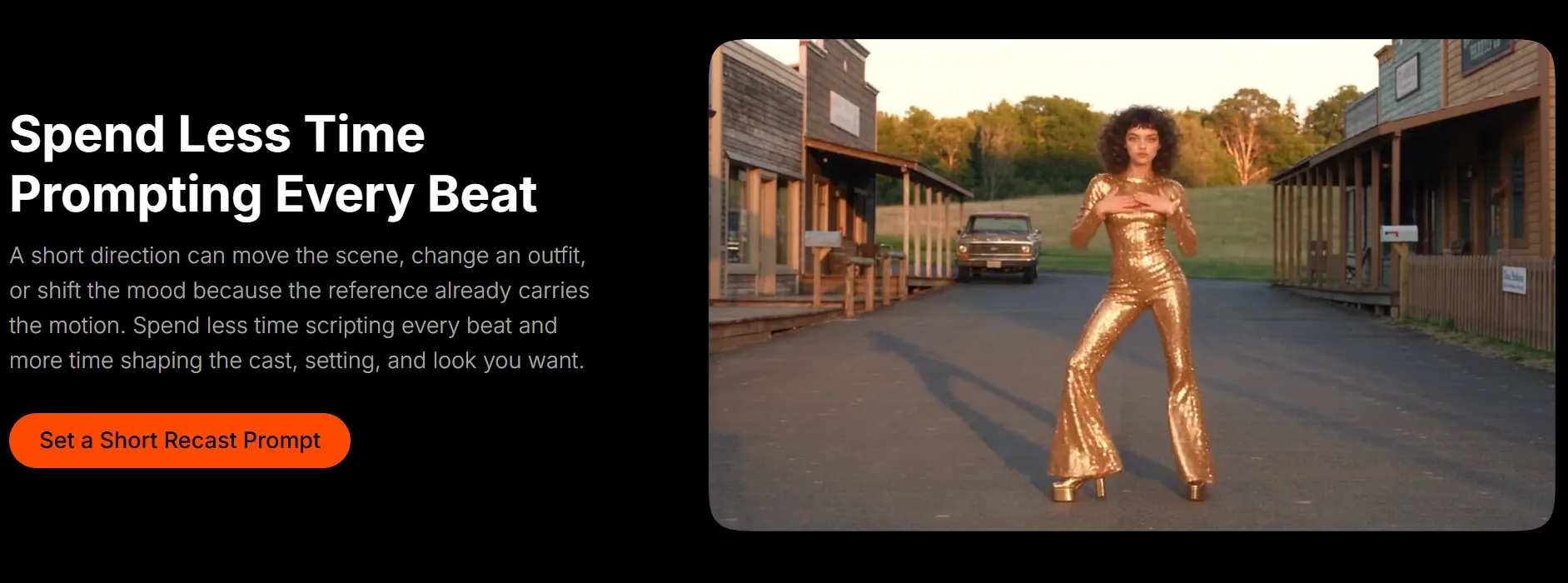
Gestalte eine Szene mit neuer Kleidung oder an einem anderen Ort neu, ohne die ursprüngliche Bewegung zu verändern. Du kannst Outfit-Referenzen mit einem KI-gestützten Kleiderwechsler erkunden, bevor du Recast verwendest, oder den Hintergrund austauschen, um bekanntem Filmmaterial eine andere Stimmung zu verleihen.
Einfache Tipps für bessere Recast-Videos
Wählen Sie ein Video mit klaren Bewegungsabläufen und einer einfachen Szene.
Eine erkennbare Tanzszene oder eine einfache Shot bieten einen leichteren Ausgangspunkt. Vermeiden Sie Aufnahmen mit vielen Personen, bei denen sich mehrere Personen überlappen und die gewünschte Ersatzperson schwer zu erkennen ist.
Verwenden Sie Referenzbilder, die die Details, auf die es Ihnen ankommt, deutlich zeigen.
Wenn ablenkende Umgebungen die Identifizierung des Motivs erschweren, können Sie Ihr Bild zunächst bearbeiten . Achten Sie darauf, dass alle Bilder einheitlich sind, damit sie dieselbe beabsichtigte Darstellung vermitteln.
Passen Sie Ihre Anweisungen an das Quellmaterial an.
Wenn das Video jemanden beim Gehen zeigt, konzentrieren Sie sich darauf, dessen Aussehen oder Umgebung zu verändern, während Sie die Bewegung beibehalten. Eine nicht damit zusammenhängende Handlung zu fordern, widerspricht dem Bezugspunkt, den Sie zur Steuerung des Ergebnisses verwenden.
Erstelle dein erstes Pollo Recast Video
Hast du einen Clip, den du gerne neu interpretieren würdest? Bring deine Figur, dein Produkt oder deinen Stil mit Pollo Recast in die Szene! Lade deine Referenzen hoch oder wähle eine Vorlage und erstelle dann mit wenigen Klicks deine eigene Version!
Häufig gestellte Fragen zu Pollo Recast
Benötige ich Videobearbeitungskenntnisse, um Pollo Recast zu nutzen?
Absolut nicht! Der grundlegende Arbeitsablauf besteht darin, Ihr Video und Referenzbilder hochzuladen, optional eine Beschreibung hinzuzufügen und das Ergebnis zu generieren. Sie müssen das Motiv nicht manuell verfolgen oder einzelne Frames bearbeiten. Vorlagen bieten Ihnen zudem einen vorbereiteten Ausgangspunkt.
Behält Pollo Recast den Originalton bei?
Ja. Die Original-Tonspur des Videos bleibt im Ergebnis automatisch erhalten. Sie müssen sie für diesen Workflow nicht separat hochladen. Spielen Sie Ihr Video mit Ton ab, um zu prüfen, wie die aktualisierten visuellen Elemente damit harmonieren.
Kann ich nach der Generierung noch weitere Änderungen vornehmen?
Ja. Sie können Ihre Referenzen oder die Eingabeaufforderung anpassen und eine weitere Recast-Version erstellen. Für separate visuelle Änderungen, wie das Entfernen eines unerwünschten Objekts oder das Hinzufügen eines Effekts, können Sie nach der Clip-Generierung auch unseren KI-Videoeditor verwenden.