



Pollo Recastの使い方:3つの簡単なステップで動画を再作成
自分のキャラクター、商品、または設定で動画を再現したいですか?そんな時はPollo Recastをおすすめします!まずはPollo Recastとは何かを学び、このガイドに従って、元の動き、カメラワーク、テンポを維持したまま既存のクリップを変換してみましょう。
要約
ご自身の動画や画像をアップロードするか、テンプレートを選択してください。テンプレートを使用する場合は、 「再作成」をクリックして、画像をご自身のものに置き換えてください。どちらの場合も、必要に応じてプロンプトを調整し、 「作成」をクリックして、動画をプレビューしてダウンロードしてください。
方法1:独自のビデオを再作成する
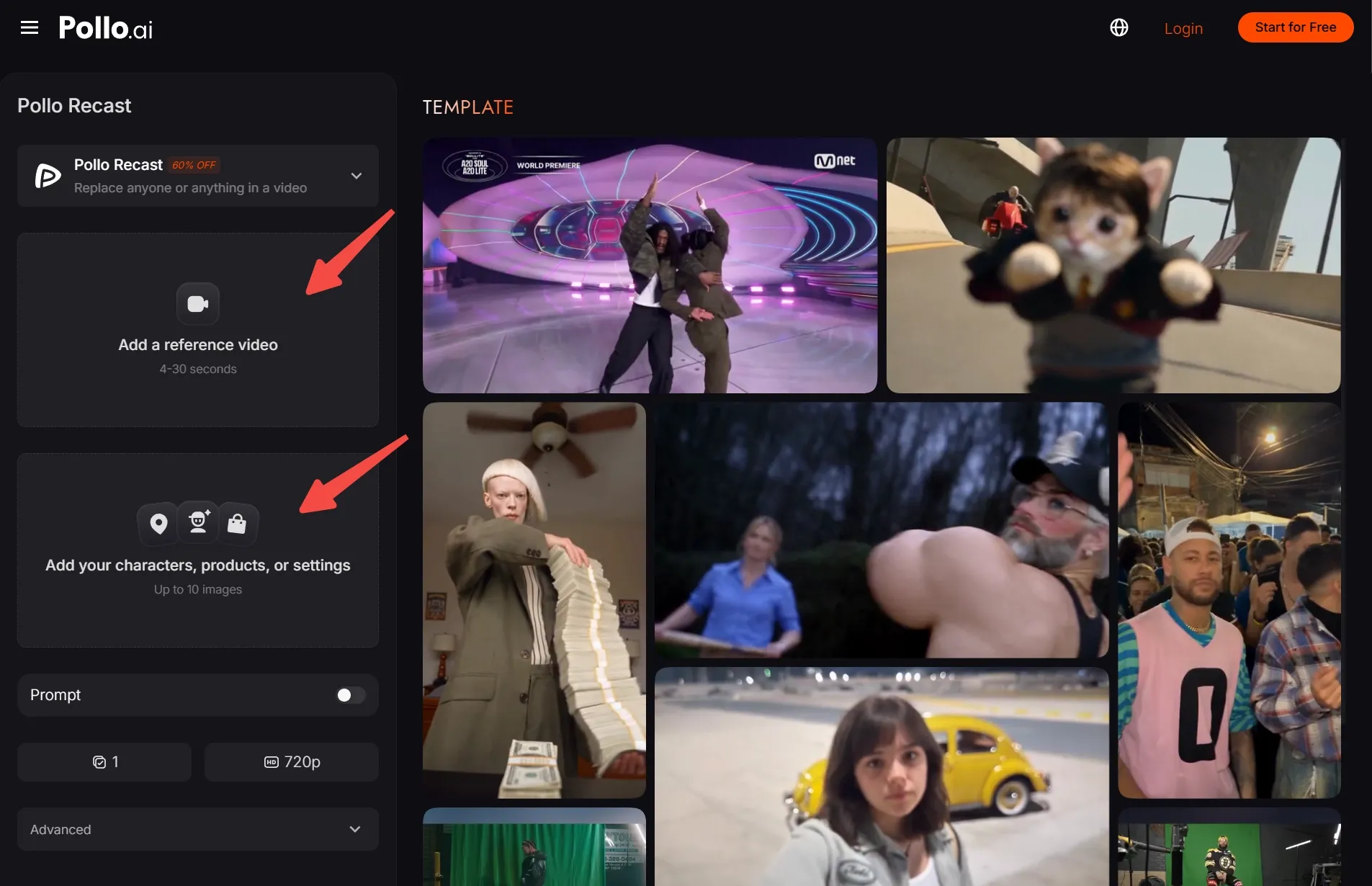
動画と参考画像をアップロードしてください
Pollo Recastを開いて参照動画をアップロードし、次に置き換えるキャラクターの画像を追加します。この例では、青い照明のシネマティックなクリップと、黒い服を着たキャラクターのポートレートを使っています。
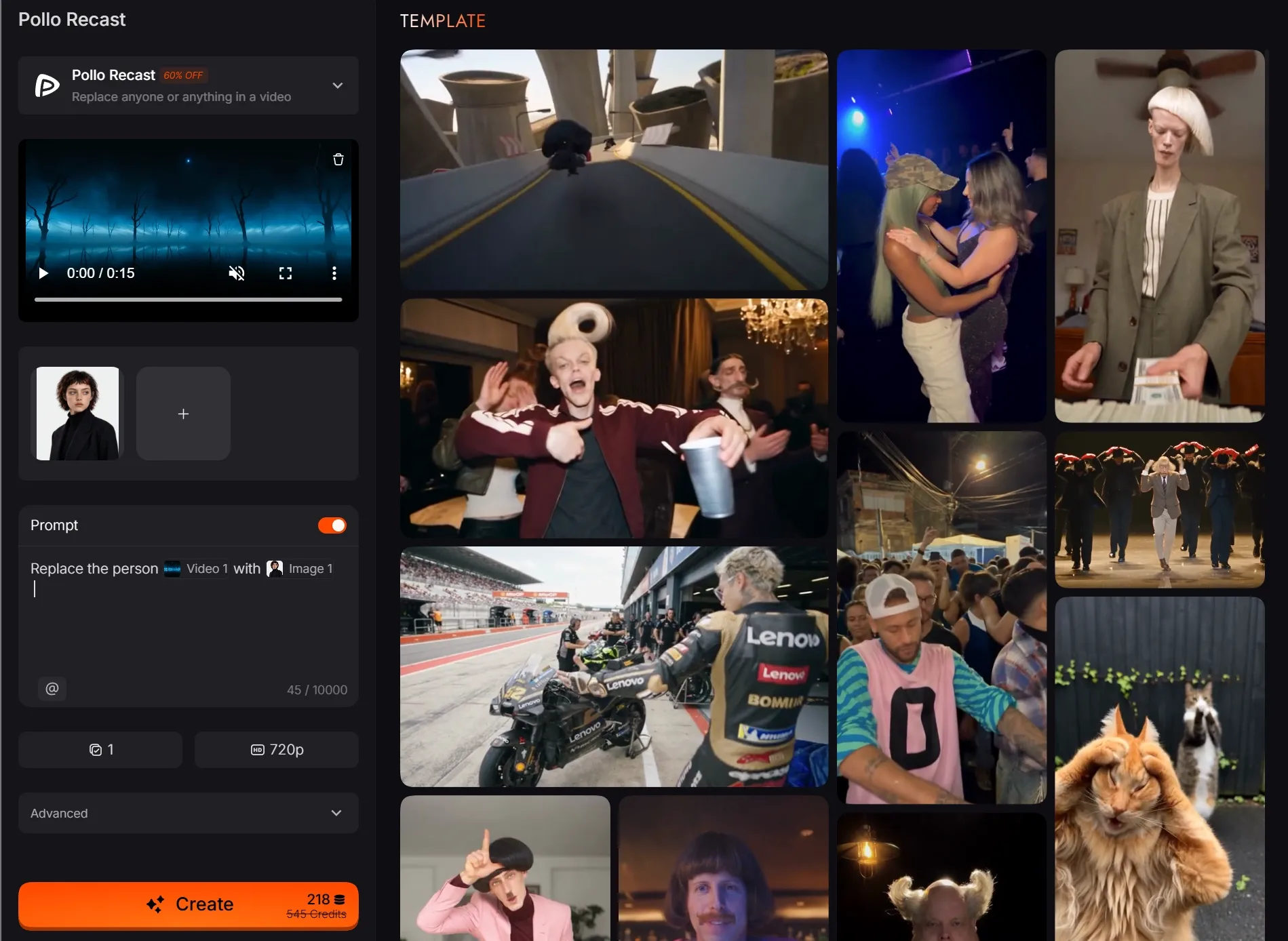
交換品について説明し、「作成」をクリックします。
「@video1 の人物を @image1 の人物に置き換えてください」といった簡単なプロンプトを入力し、 「作成」をクリックします。動画はシーンと動きを提供し、アップロードされたポートレートは新しいキャラクターの外見をガイドします。
シーンの中で自分のキャラクターを見てみよう
じゃーん!映画のようなリメイクが完成しました。新しいキャラクターは、ドラマチックな青い照明のシーンにぴったりと溶け込み、暗い色の衣装が雰囲気を引き立てています。手作業でフレームごとの編集をする必要もなく、洗練された映画のような仕上がりになりました。
| 前に | 後 |
|---|---|
方法2:テンプレートを自分好みにカスタマイズする
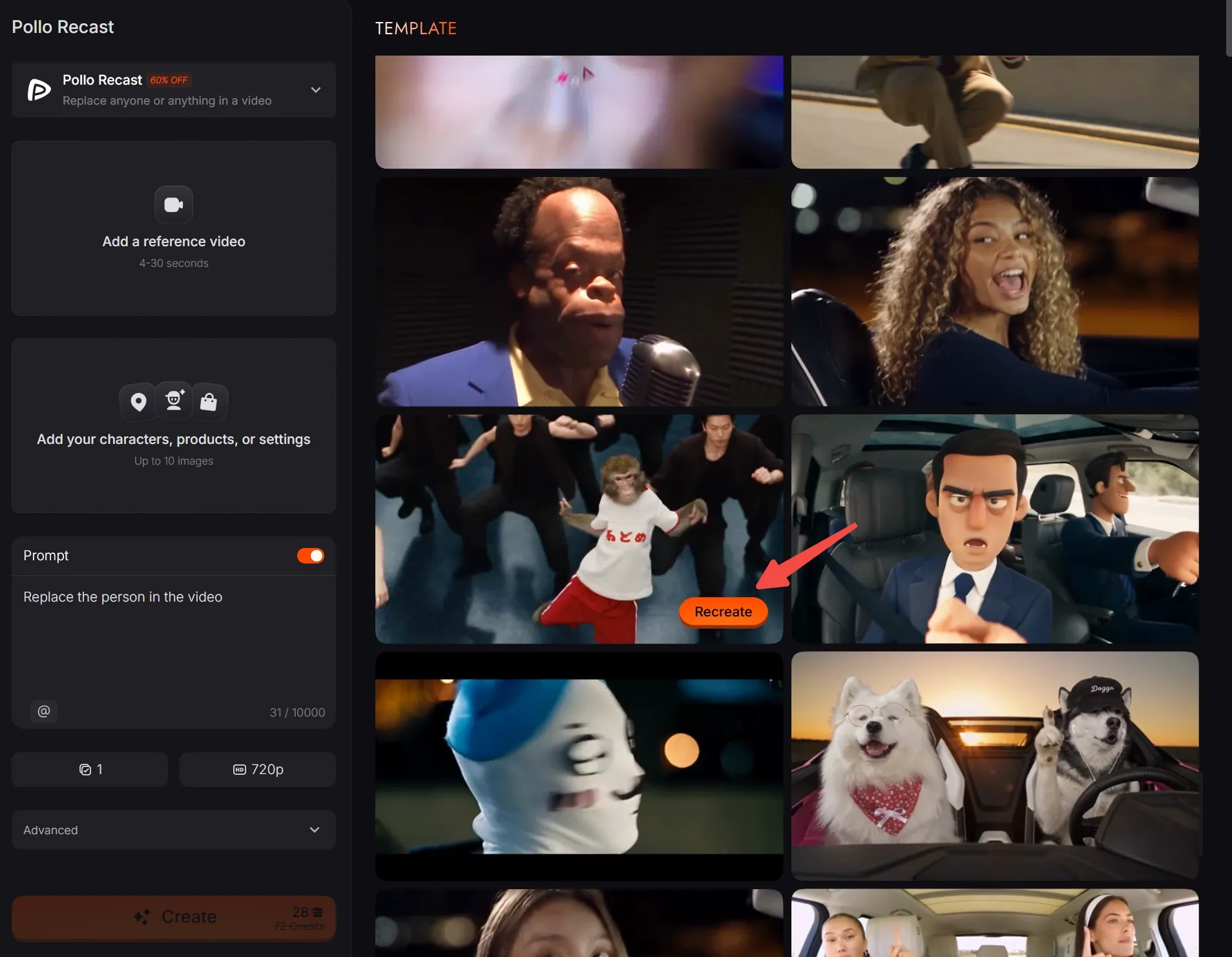
テンプレートを選択して「再作成」をクリックします。
右側のテンプレートを参照し、試してみたいテンプレートの「再作成」をクリックしてください。この例では、グループダンスの動画から始めます。参照動画、画像、プロンプトはフォームに自動的に読み込まれます。
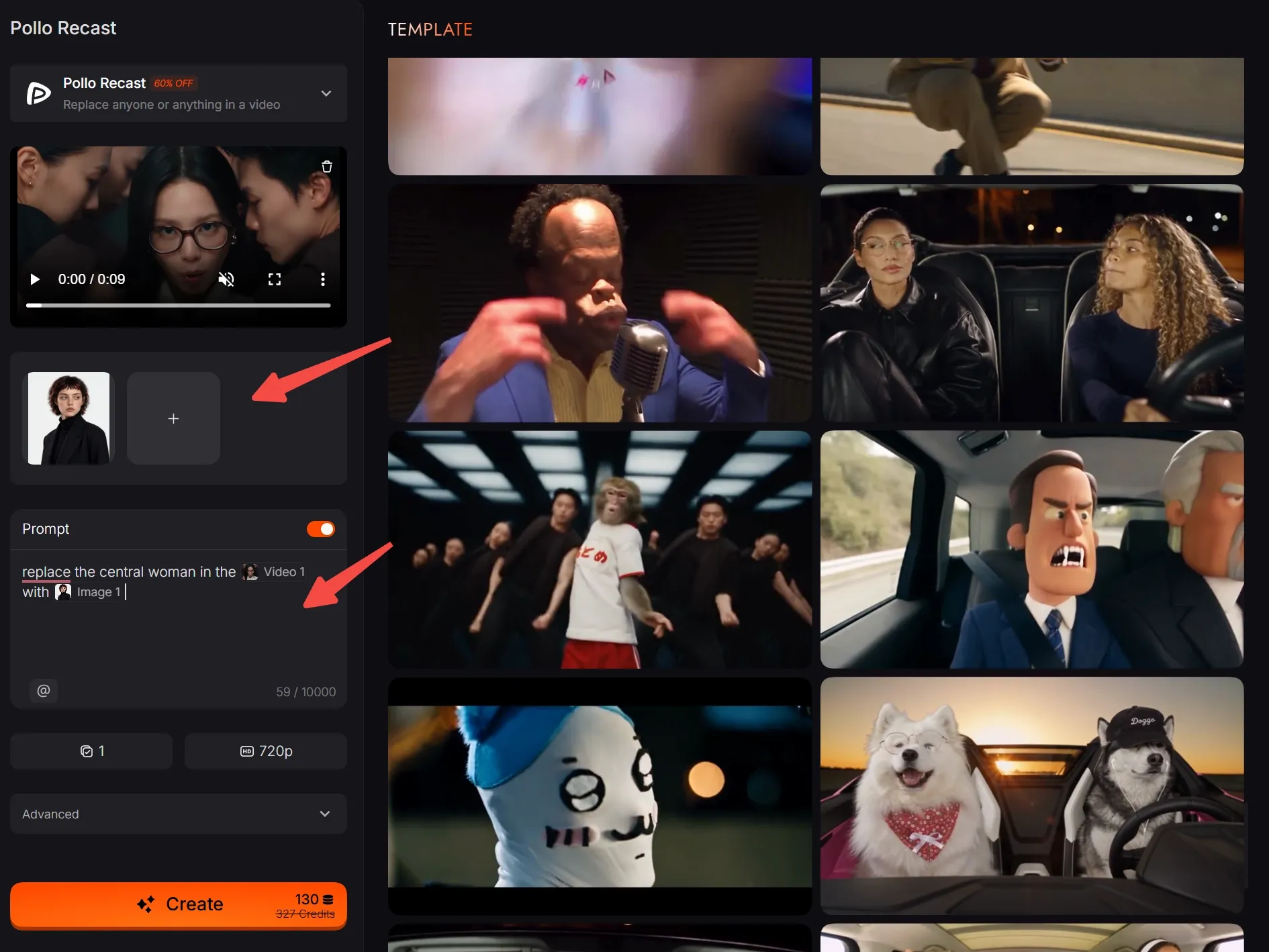
画像を追加してプロンプトを更新してください
テンプレートのキャラクター画像を、ご自身の参考画像に置き換えてください。次に、プロンプトを「動画の中央の女性を、私の参考画像の人物に置き換えてください」に更新します。 「作成」をクリックすると、選択したキャラクターを使ったダンス動画が生成されます。
あなたのキャラクターが主役になるのを見届けよう
私のキャラクターがグループダンスの主役となり、周囲のパフォーマーたちがその動きを際立たせています。黒い衣装はシーンに自然に溶け込み、再現作品に統一感を与えています。下の2つのバージョンを比較して、お気に入りの方をダウンロードしてください。
| 前に | 後 |
Pollo Recastを試してみる価値がある理由は?
モーションを再構築せずに見た目を変更する
元の動画の動き、カメラワーク、テンポを維持しながら、登場人物、商品、衣装、背景などを差し替えることができます。シーンを撮り直したり、動きやカメラアングルを一つ一つ手作業で再現したりすることなく、既存の商品動画やSNS動画に新鮮な印象を与えることができます。
詳細なプロンプトを作成せずに始めてみましょう
Recastは、参照動画や画像に基づいてプロンプトを自動的に最適化するため、推測に頼ることなく作業を開始できます。より具体的な変更を加えたい場合は短い説明を追加してください。説明を書かずに、視覚的な参照情報に基づいて結果を得ることも可能です。
オリジナルサウンドトラックを自動的に保持する
元の動画の音声は自動的に引き継がれ、音楽、セリフ、その他の音声が新しい映像と共に保持されます。これにより、元の音声トラックを手動で追加する手間が省け、再現する動画の馴染みのある雰囲気を維持することができます。
既成のテンプレートを自分だけのビデオに変身させよう
テンプレートを使えば、参考動画、画像、プロンプトがあらかじめ用意されているので、すぐに作業を開始できます。独自のビジュアル素材に差し替えることで、異なるバージョンを作成でき、すべての素材を一から集める必要なく、アイデアを簡単に探求できます。
動画に新しい外観を与えよう
Pollo Recastを使えば、キャラクター、商品、設定などを置き換えながら、元の動きはそのまま維持できます。あなたのクリエイティブなアイデアを映像で表現しましょう!
Pollo Recastを今すぐ試してみよう
Pollo Recastで何が作れる?
お馴染みの映像に新たな主人公を登場させる
ダンス、お祝い、または表現豊かなジェスチャーを、あなた自身のキャラクターが主役の動画クリップに変換しましょう。まずキャラクターを作成し、Recastを使ってそのキャラクターを既存のパフォーマンスに取り入れることで、遊び心があり、親しみやすいソーシャルコンテンツを作成できます。
別の商品向けに商品動画を改変する
既存の商品紹介ページに新たな焦点を当てるには、掲載されている商品を自社製品に置き換えるのが効果的です。鮮明な商品写真を参考に、キャンペーンの動画と静止画の両方で同じ商品をアピールできるよう、対応する画像広告を別途作成しましょう。
別の服装や場所を試してみましょう
元の動きはそのままに、衣装や場所を変えてシーンを再構築できます。Recastを使用する前に、 AI衣装チェンジャーで衣装の参考例を探したり、背景を差し替えて見慣れた映像に違った雰囲気を与えることも可能です。
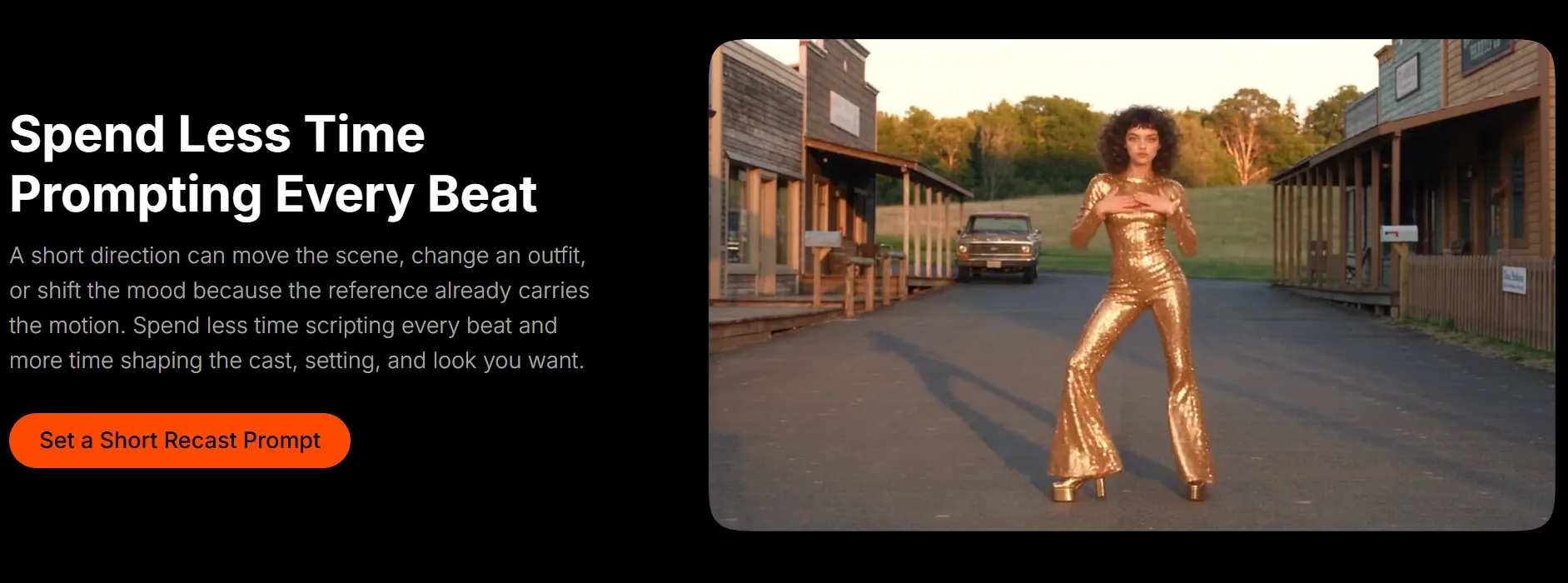
より良いリキャスト動画を作るための簡単なヒント
動きがはっきりしていて、シンプルなシーンの動画を選んでください。
分かりやすいダンスシーンやシンプルな商品撮影は、作業を始めるのに都合が良いでしょう。複数の被写体が重なり合っていて、差し替えたいものが特定しにくいような、混雑した映像から始めるのは避けましょう。
自分が重視する詳細が明確に示されている参考画像を使用してください。
周囲の環境が邪魔で被写体が判別しにくい場合は、まず画像を編集してください。複数の画像を使用する場合は、意図したイメージが伝わるように、一貫性を保つようにしましょう。
指示内容を元の映像と一致させてください。
動画に誰かが歩いている様子が映っている場合は、その動きを維持しつつ、その人の外見や周囲の環境を変えることに焦点を当ててください。無関係な動作を要求すると、結果を導くための基準に反することになります。
最初のPollo Recastビデオを作成しましょう
お気に入りの動画をリメイクしてみませんか? Pollo Recastを使えば、キャラクター、商品、スタイルをシーンに取り入れることができます!参考画像をアップロードするか、テンプレートを選択して、数クリックで自分だけのバージョンを作成しましょう!
Pollo Recastに関するよくある質問
Pollo Recastを使うには、動画編集スキルが必要ですか?
いいえ、全く必要ありません!基本的なワークフローは、動画と参考画像をアップロードし、必要に応じて説明を追加して、結果を生成するだけです。被写体を手動で追跡したり、個々のフレームを編集したりする必要はありません。テンプレートを使えば、すぐに使える状態から作業を開始できます。
Pollo Recastはオリジナル音声を保持していますか?
はい。元の動画の音声トラックは、生成された結果に自動的に保持されます。このワークフローでは、音声トラックを別途アップロードする必要はありません。動画を確認する際は、音声をオンにして再生し、更新された映像が音声とどのように調和するかを確認してください。
生成後にさらに編集することはできますか?
はい。参照やプロンプトを調整して、別のRecastバージョンを生成できます。不要なオブジェクトの削除やエフェクトの追加など、個別の視覚的な変更については、クリップ生成後にAIビデオエディターを使用することもできます。