



Cómo restaurar fotos antiguas en línea gratis con Pollo AI: la guía definitiva
¿Ha encontrado una foto familiar antigua cubierta de arañazos, o un retrato favorito que se ha desvanecido con el tiempo? Le recomiendo empezar con Pollo AI para darle algo de atención a ese recuerdo sin tener que aprender técnicas de edición complicadas.
Esta guía explica cómo restaurar fotos antiguas online gratis con un flujo de trabajo sencillo, desde subir su imagen hasta guardar el resultado. También compartiré consejos prácticos para preparar su foto y asegurarse de que las personas y los recuerdos sigan siendo reconocibles.
TL;DR
Abra la herramienta de restauración de fotos de Pollo AI y suba su foto antigua. Elija la relación de aspecto más cercana, haga clic en Create y descargue el resultado restaurado. Compare los rostros y los detalles importantes con el original, y conserve ambas versiones para su colección.
Cómo restaurar fotos antiguas con Pollo AI
Para restaurar fotos antiguas, suba su imagen, seleccione una relación de aspecto y deje que Pollo AI se encargue de la restauración. Empiece con una sola foto para poder comparar fácilmente el resultado antes de trabajar con el resto de su colección.
Paso 1: Suba su foto antigua
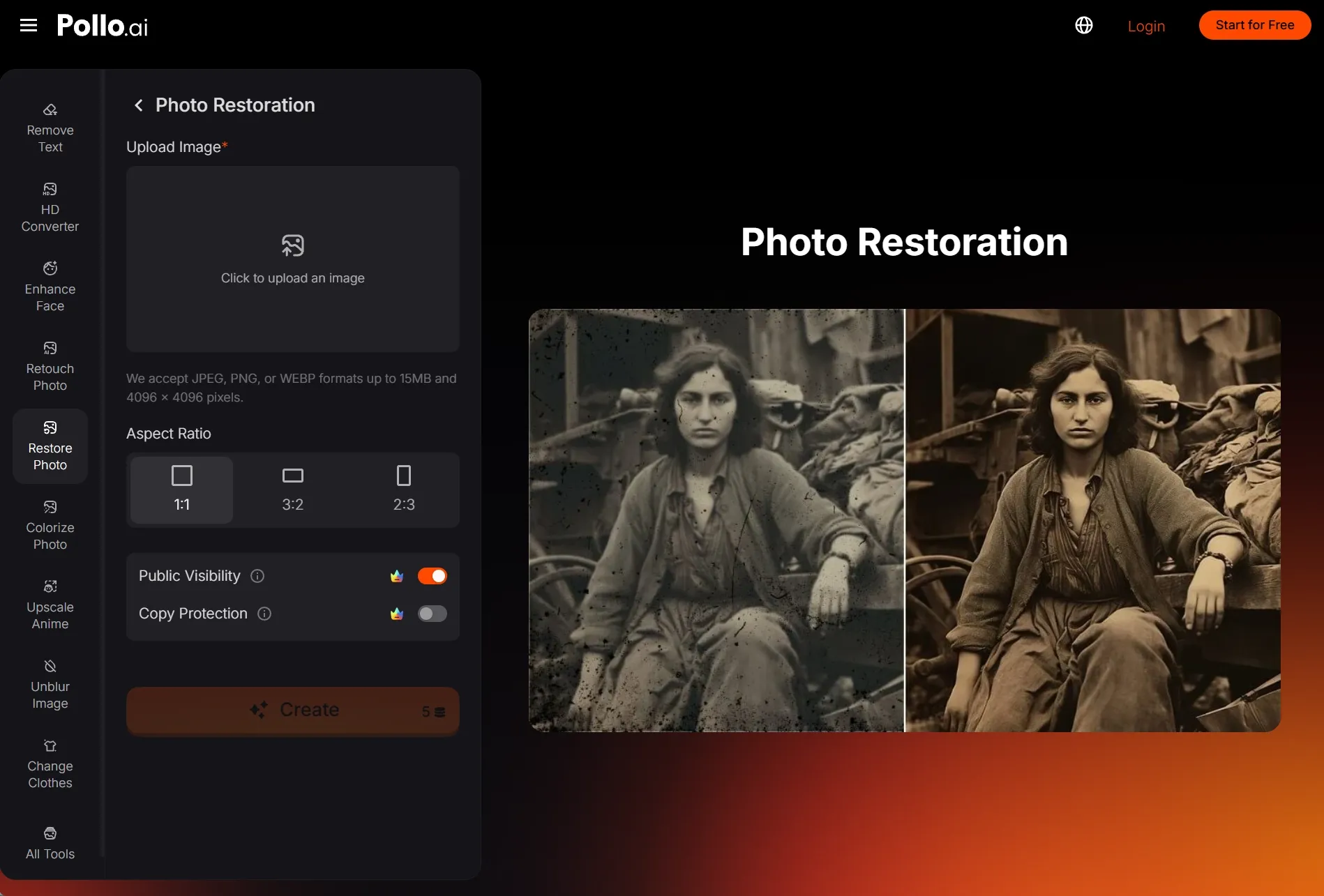
Abra la herramienta de restauración de fotos de Pollo AI y suba su imagen.
Elija la copia digital más nítida que tenga, ya sea un escaneo o una fotografía de la impresión. Mantenga visible toda la imagen, incluidos los rostros cercanos a los bordes.
Paso 2: Elija una relación de aspecto y cree
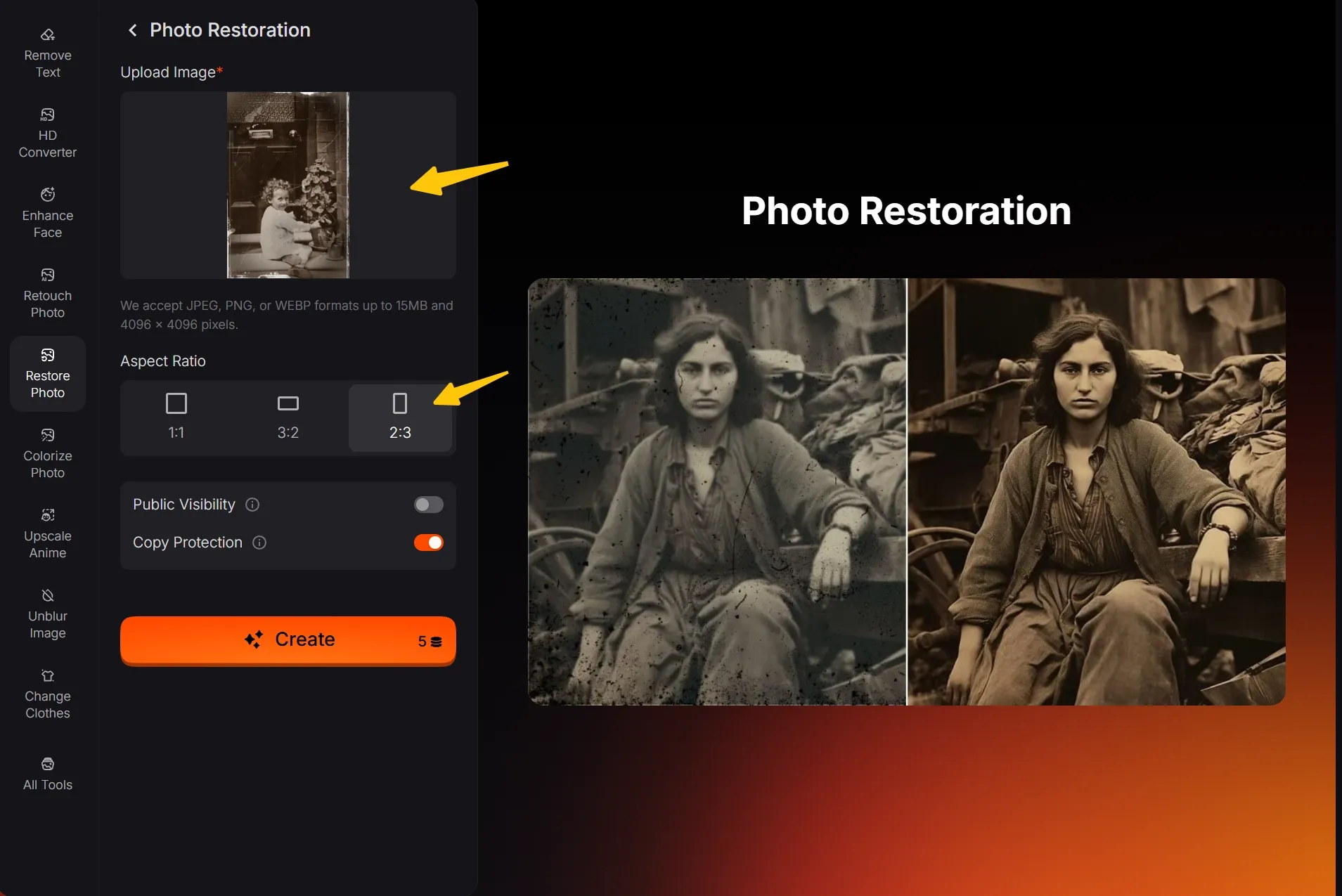
Elija 1:1 para una imagen cuadrada, 3:2 para una foto horizontal o 2:3 para un retrato vertical. Elija la opción más parecida a su original, luego haga clic en Create y espere a que Pollo AI restaure la imagen.
Paso 3: Revise y descargue
Compare la imagen restaurada con su original, prestando especial atención a los rostros, la ropa y los detalles del fondo.
Si está satisfecho con el resultado, descárguelo. Guarde ambas versiones para poder compartir la restauración mientras conserva su copia digital original.
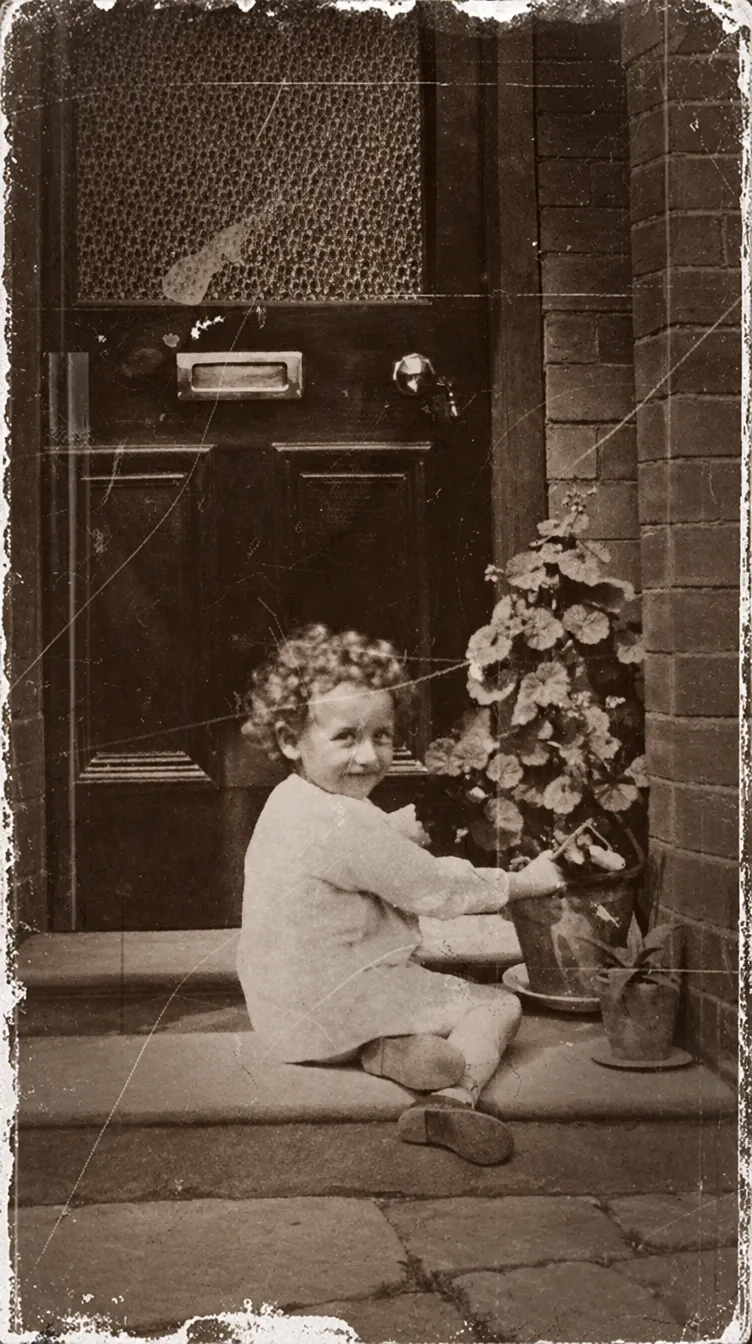
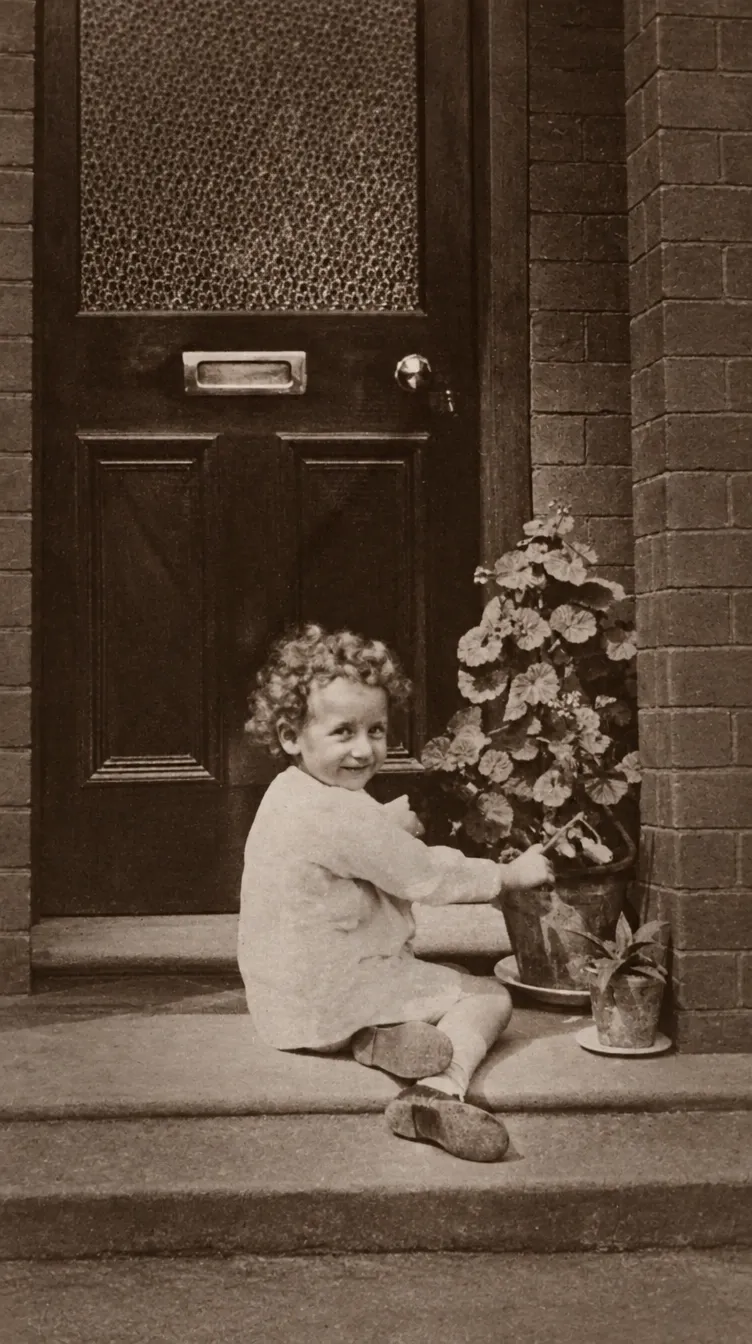
| Antes | Después |
 |  |
¿En qué puede ayudar la restauración de fotos antiguas?
La restauración de fotos antiguas puede ayudar a corregir arañazos, manchas, decoloración y desenfoque. Le recomiendo elegir una foto con un sujeto claramente reconocible para su primer intento y luego comparar el resultado con el original antes de pasar a imágenes más dañadas.
| Problema de la foto | Qué comprobar en el resultado |
|---|---|
| Arañazos o pequeñas marcas | Si la reparación se integra con las zonas cercanas |
| Colores desvaídos | Si la piel y la ropa siguen viéndose naturales |
| Detalles faciales suaves | Si la persona sigue siendo reconocible |
| Zonas irregulares o dañadas | Si las texturas y los bordes se ven coherentes |
Mantenga reconocibles los rostros familiares
Para la restauración de fotos antiguas, revise siempre el resultado con cuidado. Yo priorizaría una expresión familiar por encima de un acabado demasiado pulido. Conserve los detalles que importan para el recuerdo, aunque la imagen final mantenga algo de su antigüedad.
Cómo restaurar fotos antiguas sin perder su aspecto original
Empiece con una copia digital nítida
Si solo tiene una foto impresa, escanéela o fotografíela con una luz uniforme. `]Mantén la cámara paralela a la impresión y evita los reflejos. Una imagen inicial nítida te da una mejor referencia para juzgar la restauración después.
Mantén a salvo tu original
Haz una copia digital aparte antes de empezar y ponles a tus versiones restauradas nombres de archivo distintos. Te sugiero incluir un apellido o un año aproximado. Así te resultará más fácil comparar intentos y encontrar la foto adecuada al compartir recuerdos.
Iguala las proporciones de la foto
Al aprender cómo restaurar fotos antiguas, elige una relación de aspecto cercana a la imagen original. Comprueba si la foto es cuadrada, horizontal o vertical antes de generar, y luego revisa el resultado para ver si hay cambios cerca de los bordes.
Vuelve a ver tus fotos antiguas
Restaura tus fotos antiguas favoritas con Pollo AI y convierte recuerdos desvaídos en imágenes más nítidas para guardar, compartir y atesorar.
Restaurar foto antigua
¿Qué puedes hacer con tu foto restaurada?
Crea una versión coloreada
Para una interpretación diferente, prueba el coloreador de fotos en blanco y negro aparte. Conserva también tu restauración en monocromo, especialmente si su aspecto original te importa. Considera los colores añadidos como una interpretación creativa, a menos que tengas referencias fiables que muestren los colores reales.
Prepara una imagen más grande
Si necesitas una versión digital más grande, explora el upscaler de imágenes aparte de Pollo AI. Inspecciona los rostros y los detalles finos después de ampliar la imagen. Antes de imprimir, compara las dimensiones del archivo con el tamaño de impresión que quieres y con la resolución recomendada por el servicio de impresión.
Errores comunes al restaurar fotos antiguas que debes evitar
Mantén el recuerdo reconocible mientras mejoras la imagen. Te recomiendo revisar los detalles que más te importan antes de compartir una restauración, especialmente en retratos de grupo. Esta revisión rápida puede ayudarte a detectar cambios que no son obvios al principio.
| Error | Qué hacer en su lugar |
|---|---|
| Subir una fotografía de una impresión con reflejos | Vuelve a tomarla con luz uniforme y con la cámara paralela a la foto |
| Aceptar un rostro más nítido pero desconocido | Compara los rasgos faciales y las expresiones con el original |
| Ignorar las proporciones de la foto original | Elige la relación de aspecto más cercana disponible antes de generar |
| Conservar solo la versión restaurada | Guarda por separado el original y cada edición que prefieras |
Preguntas frecuentes sobre la restauración de fotos antiguas
¿Puedo restaurar fotos antiguas en línea gratis con Pollo AI?
¡Sí! Los nuevos usuarios reciben créditos gratis en Pollo AI. También puedes ganar más completando las tareas de recompensa disponibles, como invitar a amigos. Reclama tus créditos y úsalos para probar la restauración de fotos antiguas en línea gratis.
¿Puede la IA restaurar una foto antigua muy dañada?
La IA puede ayudar a mejorar una foto dañada, pero el resultado depende de cuánto detalle utilizable quede. Revisa con cuidado las zonas muy dañadas comparándolas con tu original. Para un retrato familiar importante, prioriza un rostro reconocible sobre una apariencia más limpia pero desconocida.
Cómo restaurar fotos antiguas sin escáner
Fotografía tu impresión con una luz suave y uniforme, manteniendo el teléfono paralelo a la imagen. Evita los reflejos, las sombras y los ángulos inclinados. Sube la fotografía más nítida que captures y luego compara el resultado restaurado con la impresión para comprobar los detalles familiares.
¿Debería colorear todas las fotos en blanco y negro?
No. Mantener una fotografía en blanco y negro puede conservar el aspecto que asocias con el recuerdo. Si tienes curiosidad por el color, crea una versión aparte y compara ambas. Puedes quedarte con la interpretación que te parezca más adecuada para tu álbum.