



Cómo convertir una foto en un boceto: guía paso a paso
¿Cómo sería tu foto favorita dibujada a lápiz? Convierte un selfie, el retrato de tu mascota o un recuerdo de viaje en un boceto con líneas expresivas y sombreado suave. Aquí tienes cómo conseguir ese aspecto de dibujo a mano manteniendo los detalles que hacen especial tu foto.
Aplica tus ediciones y guarda la imagen final.Resumen rápido
Para convertir una foto en un boceto, empieza con una imagen nítida y bien iluminada, elige un método de IA o de edición manual y después ajusta el contraste, la intensidad de las líneas y la textura. La opción más rápida es la herramienta de foto a boceto de Pollo AI: sube una foto, describe en el cuadro de chat el estilo de boceto que prefieres, genera la imagen, prévisualízala y descarga el resultado.
Antes de empezar: elige la foto adecuada
La imagen original influye mucho en el boceto final. Antes de subirla o editarla, elige una foto con:
- Enfoque nítido, especialmente alrededor del rostro o del sujeto principal
- Separación clara entre el sujeto y el fondo
- Buen contraste entre luces y sombras
- Resolución suficiente para el uso previsto
- Formas simples y visibles en lugar de mucho desorden visual
Los retratos, las mascotas, las escenas callejeras y las fotos de producto suelen funcionar muy bien. Las imágenes borrosas suelen crear líneas débiles o sucias, mientras que un contraste claro ayuda a conservar los detalles importantes.
Si el fondo distrae, recorta primero la foto o usa una herramienta para eliminar el fondo antes de aplicar el efecto de boceto.
Método 1: Cómo convertir una foto en boceto con Pollo AI
Pollo AI es una opción práctica cuando quieres convertir una foto en boceto sin trabajar manualmente con capas, modos de fusión o filtros. Su IA de foto a boceto te permite describir el boceto que quieres con lenguaje cotidiano.
Puedes especificar el estilo de dibujo, el sombreado, el fondo y los detalles que quieres conservar, todo dentro de tu solicitud.
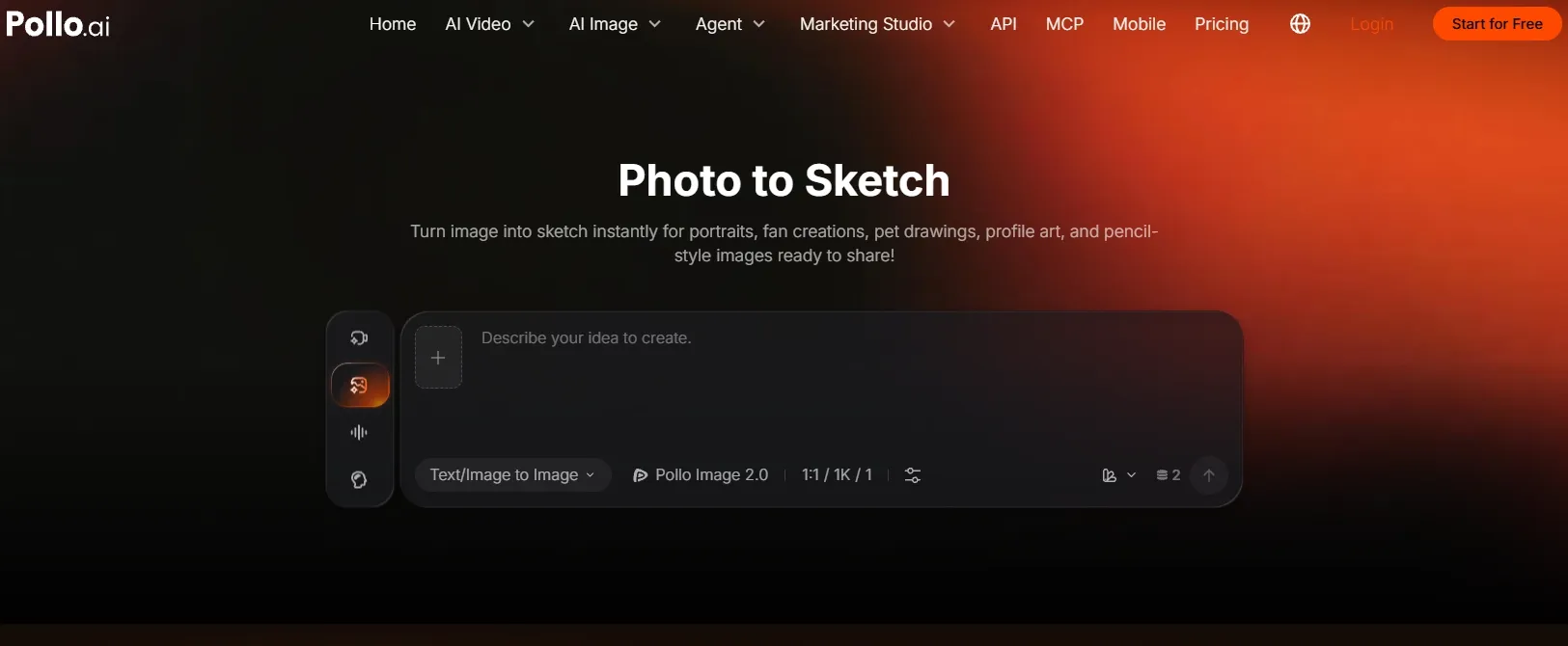
Paso 1: abre la herramienta de foto a boceto y sube tu imagen
Ve a foto a boceto de Pollo AI y sube la imagen que quieras transformar a través del cuadro de chat.
Elige una foto en la que el sujeto sea fácil de reconocer. Para un retrato, asegúrate de que la cara no sea demasiado pequeña ni esté oculta por sombras intensas.
¿No tienes una foto adecuada? Genera una imagen con IA y luego súbela.
Paso 2: describe el boceto que prefieres en el cuadro de chat
Escribe el aspecto que quieres directamente en el cuadro de chat. Una instrucción útil incluye el estilo de dibujo, los detalles importantes que hay que mantener y el tratamiento del fondo.
Para un retrato, prueba con:
Convierte esta foto en un boceto a lápiz de grafito con contornos finos y sombreado suave. Conserva los rasgos faciales, la expresión y el peinado de la persona. Usa un fondo blanco liso.
Para un dibujo de mascota, podrías escribir:
Convierte esta foto de perro en un boceto a lápiz. Mantén su expresión y sus marcas distintivas, usa trazos finos de lápiz para el pelaje y simplifica el fondo.
Si tienes en mente una composición concreta, inclúyela en la misma solicitud; por ejemplo: «Usa una composición cuadrada con la cara centrada para una foto de perfil».
Paso 3: genera y revisa el boceto
Envía tu solicitud y previsualiza el resultado. Comprueba si la cara, la pose o el objeto principal siguen siendo reconocibles y si los contornos se ven claros.
Si quieres cambios, descríbelos en la conversación. Por ejemplo:
Aclara el sombreado alrededor de los ojos manteniendo la expresión sin cambios.
O:
Mantén el sujeto con detalle, pero haz el fondo más simple y los trazos de lápiz más suaves.
Los comentarios específicos le dan a la IA una dirección más clara que una solicitud general como «hazlo mejor».
Paso 4: descarga la imagen final
Cuando el boceto quede como quieres, descárgalo para compartirlo, imprimirlo o seguir editándolo. También puedes usarlo como base para una página para colorear, un diseño de álbum de recortes, una tarjeta hecha a mano o una ilustración digital.
Convierte tus fotos en bocetos con Pollo AI
Dale a tu retrato favorito un sombreado suave a lápiz y líneas expresivas dibujadas a mano.
Empieza a crear gratis
Método 2: Cómo convertir una foto en boceto en Picsart
El flujo de trabajo Sketcher de Picsart aplica un efecto de dibujo que puedes ajustar manualmente.
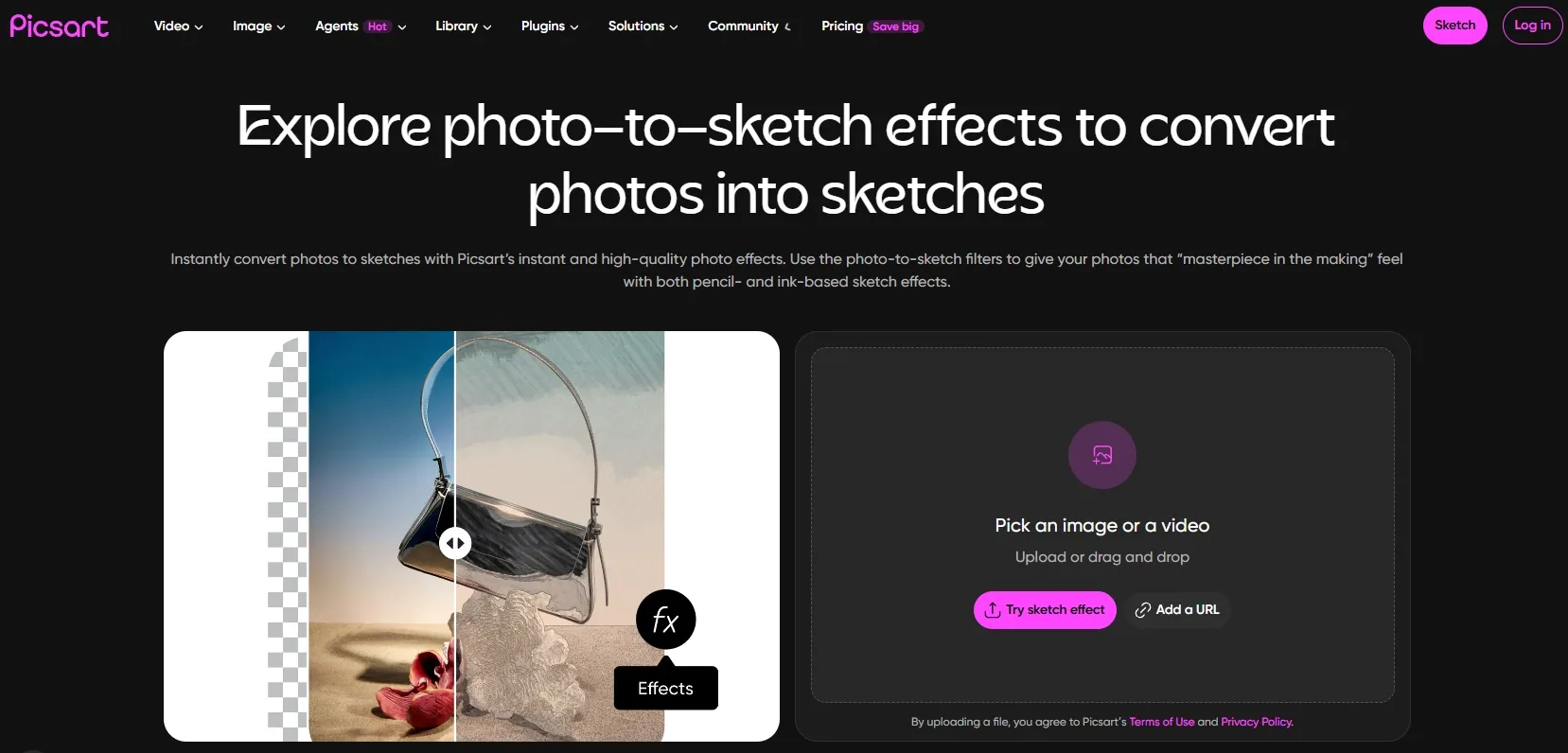
- Abre el efecto. Carga tu foto, ve a Efectos > Artístico y selecciona Sketcher.
- Ajusta el brillo. Abre la configuración del efecto y ajusta el brillo hasta que el sujeto principal sea visible sin perder detalles importantes.
- Refina las áreas seleccionadas. Usa los controles de pincel o borrador para suavizar o eliminar el efecto donde sea necesario. Reducir la opacidad del pincel permite ajustes más graduales.
- Confirma y guarda.
Método 3: Cómo convertir una foto en un boceto en Photoshop
Crear un boceto en Photoshop implica varios ajustes manuales de capas y filtros.
- Abre y duplica tu foto. Conserva la capa original, luego selecciona la duplicada y elige Imagen > Ajustes > Desaturar.
- Duplica e invierte de nuevo. Duplica la capa en escala de grises, elige Imagen > Ajustes > Invertir y establece su modo de fusión en Sobreexponer color. La imagen puede parecer casi blanca en esta fase.
- Aplica Desenfoque gaussiano. Convierte la capa invertida en un Objeto inteligente y luego ve a Filtro > Desenfocar > Desenfoque gaussiano. Ajusta el radio mientras previsualizas los contornos y el sombreado.
- Refina y guarda. Añade una capa de ajuste de Niveles para afinar el contraste. Si usas Multiplicar para oscurecer el resultado, baja la opacidad de la capa de ajuste cuando el efecto se vuelva demasiado intenso. Guarda el proyecto con capas y exporta el boceto final.
Cómo hacer que un boceto a partir de foto se vea más natural
Un filtro básico a veces puede verse plano o demasiado digital. Estos ajustes pueden hacer que el resultado se parezca más a un dibujo real:
- Mantén claros los contornos principales: Evita un desenfoque excesivo que elimine rasgos faciales o bordes de objetos.
- Controla el fondo: Un fondo sencillo ayuda a que el sujeto destaque.
- Usa un contraste moderado: Muy poco contraste crea una imagen gris y apagada; demasiado puede eliminar el sombreado sutil.
- Conserva los pequeños detalles de forma selectiva: Mantén visibles los ojos, la textura del pelo, el pelaje, las joyas o los bordes del producto cuando sea importante.
- Añade una textura ligera de papel: Un grano de papel sutil puede hacer que un boceto digital se sienta más tradicional.
- Prueba con color limitado: Una pequeña cantidad de color apagado puede crear un aspecto de lápiz de color sin saturar el trazo.
- Recorta con intención: Un recorte más cercano suele funcionar mejor para imágenes de perfil y bocetos de retrato.
¿Qué método para bocetar una foto deberías usar?
| Método | En qué consiste el flujo de trabajo |
| Pollo AI | Sube una foto, describe tu boceto en la caja de chat y solicita refinamientos mediante conversación |
| Photoshop | Duplica capas, aplica modos de fusión y filtros, y ajusta manualmente el contraste |
| Picsart | Aplica el efecto Sketcher, ajusta el brillo y refina áreas con controles de pincel |
Pollo AI es un punto de partida sencillo porque puedes describir tanto el estilo inicial como cualquier cambio con palabras. Tanto si quieres un sombreado más suave, un fondo más limpio o trazos de lápiz más visibles, el flujo de trabajo por chat mantiene el proceso centrado en la imagen que quieres crear.
Dale a tu foto favorita un aspecto dibujado a mano
Convierte un selfi, una foto de tu mascota o un recuerdo valioso en un boceto a lápiz personal con Pollo AI.
Empieza a crear ahoraProblemas comunes y soluciones rápidas
El boceto se ve borroso.
Empieza con una foto más nítida y de mayor resolución. Evita ampliar una imagen pequeña antes de aplicar el efecto.
La cara es difícil de reconocer.
Usa un recorte más cercano con iluminación uniforme. Reduce la intensidad del efecto o elige una foto con un contraste facial más claro.
El resultado parece un filtro gris.
Aumenta el contraste y asegúrate de que la imagen original tenga zonas claras y oscuras bien diferenciadas.
El fondo eclipsa al sujeto.
Recórtalo, simplifícalo o elimina el efecto de boceto del fondo.
Los detalles finos desaparecen.
Usa un efecto más suave, reduce el desenfoque o empieza con una foto que tenga una definición de edge más fuerte.
Pollo AI: De un boceto a infinitos visuales
Pollo AI es una suite creativa todo en uno para profesionales del marketing y creadores, que reúne la generación de imágenes, la edición y los flujos de trabajo creativos en un solo lugar.
Para la creación de imágenes, ofrece múltiples modelos, incluidos GPT Image 2.5, Nano Banana 2.1 y más, dándote diferentes formas de crear y refinar visuales.
Su creciente biblioteca de herramientas de imagen con IA y apps admite edición de imágenes, mejora, eliminación de fondo, intercambio de rostros, visuales de producto, carteles y contenido social, para que puedas llevar una idea más allá de un simple boceto de foto.
Veredicto final
Pollo AI hace que convertir una foto en un boceto sea accesible: sube tu imagen, describe el dibujo que quieres y refínalo mediante conversación. Puedes guiar el estilo, el sombreado y el fondo sin aprender controles de edición manuales.
Empieza con Pollo AI photo to sketch y una foto clara, y luego usa la caja de chat para dar vida a tu idea de boceto.