



Hoe je een foto omzet in een schets: een stapsgewijze handleiding
Hoe zou je favoriete foto eruitzien als die met potlood was getekend? Verander een selfie, huisdierportret of reisherinnering in een schets met expressieve lijnen en zachte schaduwen. Zo krijg je die handgetekende look en behoud je tegelijk de details die je foto bijzonder maken.
Pas je bewerkingen toe en sla de voltooide afbeelding op.Kort gezegd
Om van een foto een schets te maken, begin je met een scherpe, goed belichte afbeelding, kies je een AI- of handmatige bewerkingsmethode en verfijn je daarna contrast, lijndikte en textuur. De snelste optie is Pollo AI’s foto-naar-schets-tool: upload een foto, beschrijf je favoriete schetsstijl in de chatbox, genereer de afbeelding, bekijk de preview en download het resultaat.
Voordat je begint: kies de juiste foto
De originele afbeelding heeft veel invloed op de uiteindelijke schets. Kies vóór het uploaden of bewerken een foto met:
- Scherpe focus, vooral rond het gezicht of het hoofdonderwerp
- Duidelijke scheiding tussen onderwerp en achtergrond
- Goed contrast tussen highlights en schaduwen
- Voldoende resolutie voor het beoogde gebruik
- Eenvoudige, zichtbare vormen in plaats van veel visuele rommel
Portretten, huisdieren, straatbeelden en productfoto’s kunnen allemaal goed werken. Wazige afbeeldingen leveren vaak zwakke of troebele lijnen op, terwijl duidelijk contrast helpt om belangrijke details te behouden.
Leidt de achtergrond af? Snijd de foto dan eerst bij of gebruik een achtergrondverwijderingstool voordat je het schetseffect toepast.
Methode 1: zo verander je een foto in een schets met Pollo AI
Pollo AI is een handige optie als je van een foto een schets wilt maken zonder handmatig met lagen, overvloeimodi of filters te werken. Met de foto-naar-schets-AI kun je de gewenste schets in gewone taal beschrijven.
Je kunt de tekenstijl, schaduwwerking, achtergrond en details die behouden moeten blijven opgeven—allemaal binnen je verzoek.
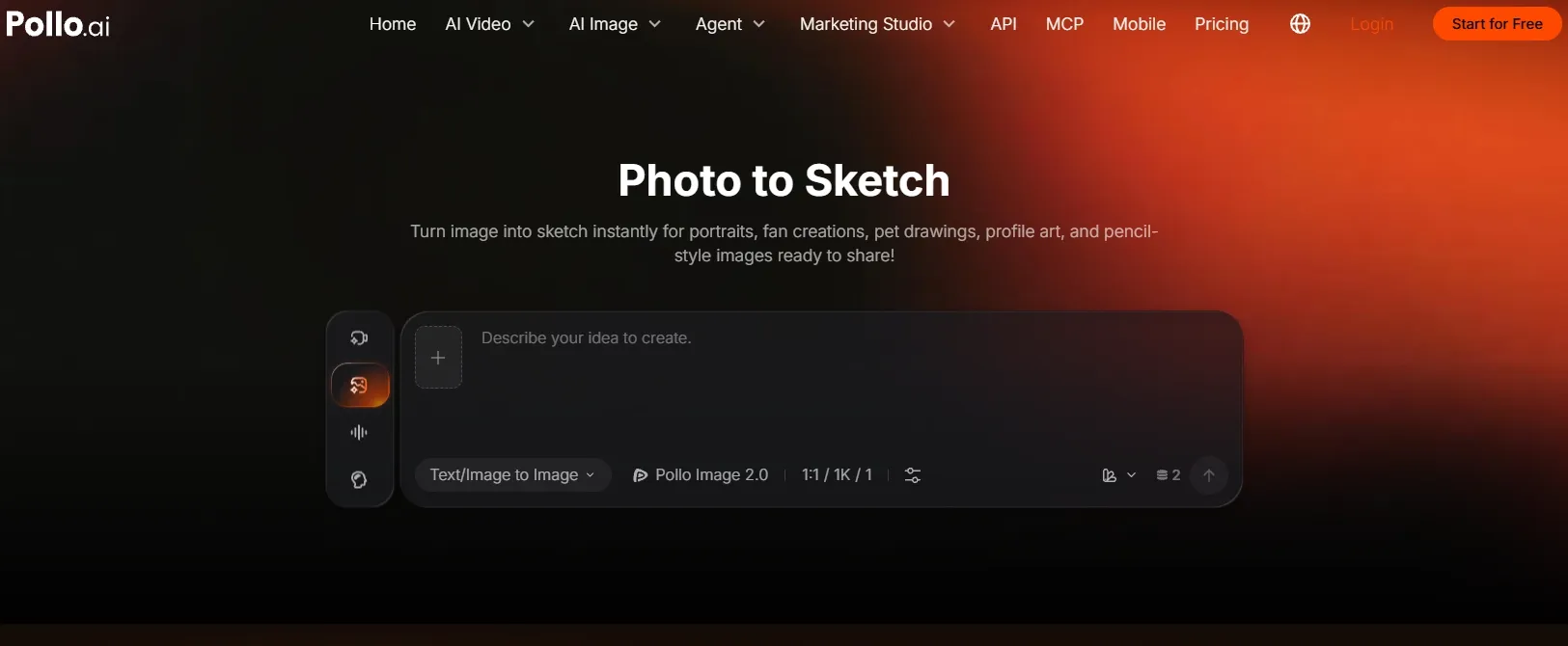
Stap 1: open de Foto-naar-schets-tool en upload je afbeelding
Ga naar Pollo AI foto naar schets en upload de afbeelding die je wilt transformeren via de chatbox.
Kies een foto waarop het onderwerp makkelijk te herkennen is. Zorg bij een portret dat het gezicht niet te klein is of verborgen wordt door sterke schaduwen.
Geen geschikte foto? Genereer een AI-afbeelding en upload die daarna.
Stap 2: beschrijf je gewenste schets in de chatbox
Typ de look die je wilt direct in de chatbox. Een bruikbare instructie bevat de tekenstijl, belangrijke details die behouden moeten blijven en hoe de achtergrond behandeld moet worden.
Probeer voor een portret:
Zet deze foto om in een grafietpotloodschets met fijne contouren en zachte schaduwen. Behoud de gezichtskenmerken, uitdrukking en het kapsel van de persoon. Gebruik een effen witte achtergrond.
Voor een huisdiertekening kun je schrijven:
Zet deze hondenfoto om in een potloodschets. Behoud de uitdrukking en kenmerkende vachttekeningen, gebruik fijne potloodstreken voor de vacht en vereenvoudig de achtergrond.
Heb je een specifieke compositie in gedachten? Neem die dan op in hetzelfde verzoek—bijvoorbeeld: “Gebruik een vierkante compositie met het gezicht in het midden voor een profielfoto.”
Stap 3: genereer en beoordeel de schets
Verzend je verzoek en bekijk het resultaat. Controleer of het gezicht, de houding of het hoofdobject herkenbaar blijft en of de contouren duidelijk zijn.
Wil je aanpassingen? Beschrijf die dan in het gesprek. Bijvoorbeeld:
Maak de schaduwen rond de ogen lichter terwijl de uitdrukking ongewijzigd blijft.
Of:
Houd het onderwerp gedetailleerd, maar maak de achtergrond eenvoudiger en de potloodstreken zachter.
Specifieke feedback geeft de AI een duidelijkere richting dan een algemeen verzoek om het “beter te maken”.
Stap 4: download de voltooide afbeelding
Wanneer de schets goed is, download je die om te delen, af te drukken of verder te bewerken. Je kunt hem ook gebruiken als basis voor een kleurplaat, scrapbookontwerp, handgemaakte kaart of digitale illustratie.
Verander je foto’s in schetsen met Pollo AI
Geef je favoriete portret zachte potloodschaduwen en expressieve, handgetekende lijnen.
Begin gratis met maken
Methode 2: zo verander je een foto in een schets in Picsart
De Sketcher-workflow van Picsart past een tekeneffect toe dat je handmatig kunt aanpassen.
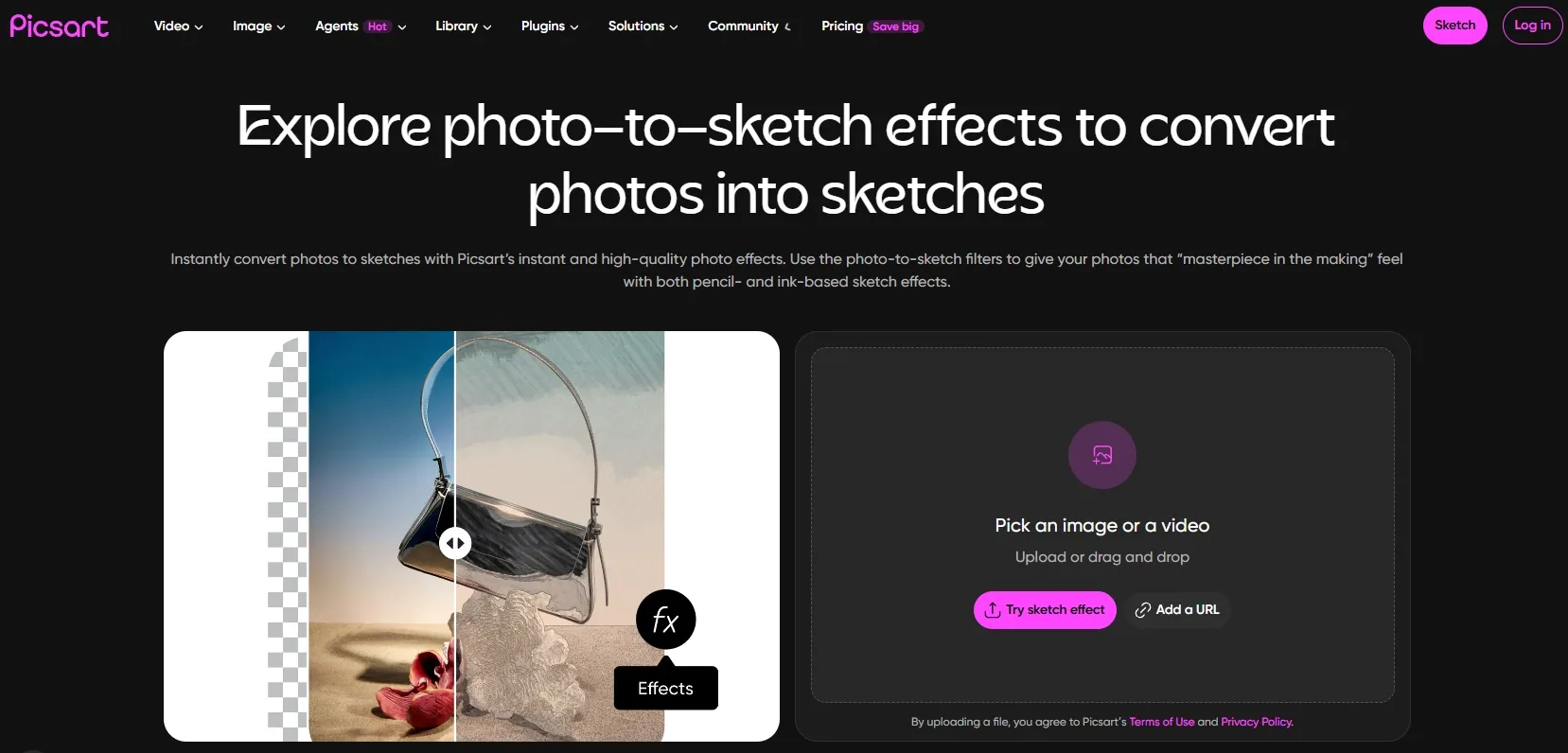
- Open het effect. Laad je foto, ga naar Effecten > Artistiek en selecteer Sketcher.
- Pas de helderheid aan. Open de effectinstellingen en stel de helderheid in totdat het hoofdonderwerp zichtbaar is zonder belangrijke details te verliezen.
- Verfijn geselecteerde gebieden. Gebruik de penseel- of gumopties om het effect waar nodig te verzachten of te verwijderen. Een lagere penseeldekking maakt geleidelijkere aanpassingen mogelijk.
- Bevestig en sla op.
Methode 3: Zo zet je een foto om in een schets in Photoshop
Een schets maken in Photoshop omvat meerdere handmatige aanpassingen van lagen en filters.
- Open en dupliceer je foto. Bewaar de oorspronkelijke laag, selecteer daarna de duplicaatlaag en kies Afbeelding > Aanpassingen > Verzadiging verminderen.
- Dupliceer en invert opnieuw. Dupliceer de grijswaardenlaag, kies Afbeelding > Aanpassingen > Inverteren en stel de overvloeimodus in op Tegenhouden (kleur). De afbeelding kan er in deze fase bijna wit uitzien.
- Pas Gaussiaanse vervaging toe. Zet de geïnverteerde laag om in een Slim Object en ga daarna naar Filter > Vervagen > Gaussiaanse vervaging. Pas de straal aan terwijl je de contouren en schaduwen in de voorvertoning bekijkt.
- Verfijn en sla op. Voeg een aanpassingslaag Niveaus toe om het contrast nauwkeurig af te stemmen. Als je Vermenigvuldigen gebruikt om het resultaat donkerder te maken, verlaag dan de dekking van de aanpassingslaag wanneer het effect te sterk wordt. Sla het project met lagen op en exporteer de voltooide schets.
Hoe je een fotoschets natuurlijker laat ogen
Een basisfilter kan soms vlak of te digitaal overkomen. Met deze aanpassingen voelt het resultaat meer als een echte tekening:
- Houd de belangrijkste contouren duidelijk: Vermijd overmatige vervaging die gezichtskenmerken of randen van objecten verwijdert.
- Beheers de achtergrond: Een eenvoudige achtergrond helpt het onderwerp opvallen.
- Gebruik gematigd contrast: Te weinig contrast geeft een grijze, modderige afbeelding; te veel kan subtiele schaduwen verwijderen.
- Behoud kleine details selectief: Houd ogen, haartextuur, vacht, sieraden of productranden zichtbaar wanneer dat belangrijk is.
- Voeg een lichte papiertextuur toe: Een subtiele papierkorrel kan een digitale schets traditioneler laten aanvoelen.
- Probeer beperkte kleur: Een kleine hoeveelheid gedempte kleur kan een kleurpotloodlook creëren zonder het lijnwerk te overheersen.
- Snijd doelgericht bij: Een strakkere uitsnede werkt vaak beter voor profielfoto’s en portretschetsen.
Welke methode om een foto te schetsen moet je gebruiken?
| Methode | Wat de workflow inhoudt |
| Pollo AI | Upload een foto, beschrijf je schets in de chatbox en vraag om verfijningen via het gesprek |
| Photoshop | Dupliceer lagen, pas overvloeimodi en filters toe en stel het contrast handmatig bij |
| Picsart | Pas het Sketcher-effect toe, stel de helderheid bij en verfijn gebieden met penseelbediening |
Pollo AI is een eenvoudig startpunt omdat je zowel de beginstijl als eventuele wijzigingen in woorden kunt beschrijven. Of je nu zachtere schaduwen, een schonere achtergrond of beter zichtbare potloodstreken wilt, de chatworkflow houdt het proces gericht op de afbeelding die je wilt maken.
Geef je favoriete foto een handgetekende look
Verander een selfie, huisdierfoto of dierbare herinnering in een persoonlijke potloodschets met Pollo AI.
Begin nu met makenVeelvoorkomende problemen en snelle oplossingen
De schets ziet er wazig uit.
Begin met een scherpere foto met een hogere resolutie. Vermijd het vergroten van een kleine afbeelding voordat je het effect toepast.
Het gezicht is moeilijk te herkennen.
Gebruik een strakkere uitsnede met gelijkmatige belichting. Verminder de intensiteit van het effect of kies een foto met duidelijker gezichtscontrast.
Het resultaat lijkt op een grijs filter.
Verhoog het contrast en zorg ervoor dat de originele afbeelding duidelijke lichte en donkere gebieden heeft.
De achtergrond overheerst het onderwerp.
Snijd deze bij, vereenvoudig deze of verwijder het schetseffect uit de achtergrond.
Fijne details verdwijnen.
Gebruik een lichter effect, verminder vervaging of begin met een foto die een sterkere edge-definitie heeft.
Pollo AI: Van één schets naar eindeloze visuals
Pollo AI is een alles-in-één creatieve suite voor marketeers en creators, die beeldgeneratie, bewerking en creatieve workflows samenbrengt op één plek.
Voor het maken van beelden biedt het meerdere modellen, waaronder GPT Image 2.5, Nano Banana 2.1, en meer, zodat je verschillende manieren hebt om visuals te maken en te verfijnen.
De groeiende bibliotheek met AI-beeldtools en apps ondersteunt beeldbewerking, verbetering, achtergrondverwijdering, gezichtswissels, productvisuals, posters en social content—zodat je een idee verder kunt brengen dan een eenvoudige fotoschets.
Eindoordeel
Pollo AI maakt van een foto een schets maken toegankelijk: upload je afbeelding, beschrijf de tekening die je wilt en verfijn die via gesprek. Je kunt de stijl, schaduwen en achtergrond sturen zonder handmatige bewerkingsinstellingen te hoeven leren.
Begin met Pollo AI photo to sketch en een duidelijke foto, en gebruik daarna de chatbox om je schetsidee tot leven te brengen.