



Jak zamienić zdjęcie w szkic: przewodnik krok po kroku
Jak wyglądałoby Twoje ulubione zdjęcie narysowane ołówkiem? Zamień selfie, portret pupila lub wspomnienie z podróży w szkic z wyrazistymi liniami i delikatnym cieniowaniem. Oto jak uzyskać efekt rysunku odręcznego, zachowując detale, które czynią Twoje zdjęcie wyjątkowym.
Zastosuj edycje i zapisz gotowy obraz.W skrócie
Aby zamienić zdjęcie w szkic, zacznij od ostrego, dobrze oświetlonego obrazu, wybierz metodę AI lub ręcznej edycji, a następnie dopracuj kontrast, siłę linii i teksturę. Najszybsza opcja to narzędzie Pollo AI do zamiany zdjęcia w szkic: prześlij zdjęcie, opisz preferowany styl szkicu w oknie czatu, wygeneruj obraz, sprawdź podgląd i pobierz wynik.
Zanim zaczniesz: wybierz odpowiednie zdjęcie
Oryginalny obraz mocno wpływa na finalny szkic. Przed przesłaniem lub edycją wybierz zdjęcie z:
- Ostrym fokusem, zwłaszcza wokół twarzy lub głównego obiektu
- Wyraźnym oddzieleniem obiektu od tła
- Dobrym kontrastem między światłami a cieniami
- Wystarczającą rozdzielczością do zamierzonego zastosowania
- Prostymi, widocznymi kształtami zamiast dużego wizualnego bałaganu
Portrety, zwierzęta, sceny uliczne i zdjęcia produktów mogą dać świetne rezultaty. Rozmyte obrazy często tworzą słabe lub niewyraźne linie, podczas gdy wyraźny kontrast pomaga zachować ważne detale.
Jeśli tło rozprasza, najpierw przytnij zdjęcie albo użyj narzędzia do usuwania tła przed zastosowaniem efektu szkicu.
Metoda 1: Jak zamienić zdjęcie w szkic za pomocą Pollo AI
Pollo AI to wygodna opcja, gdy chcesz zamienić zdjęcie w szkic bez ręcznej pracy z warstwami, trybami mieszania i filtrami. Jego AI do zamiany zdjęcia w szkic pozwala opisać oczekiwany szkic codziennym językiem.
Możesz określić styl rysunku, cieniowanie, tło i detale do zachowania — wszystko w jednym poleceniu.
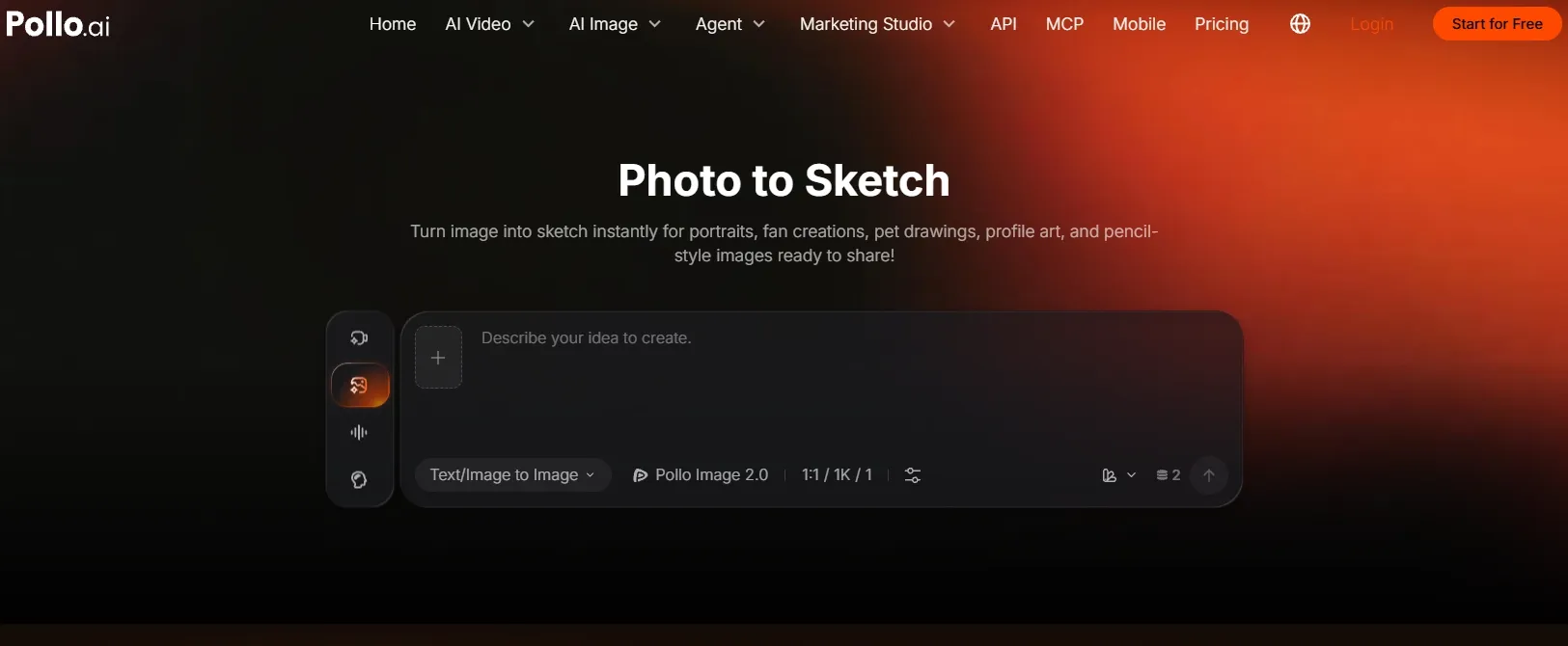
Krok 1: Otwórz narzędzie Photo to Sketch i prześlij obraz
Przejdź do Pollo AI photo to sketch i prześlij obraz, który chcesz przekształcić, przez okno czatu.
Wybierz zdjęcie, na którym obiekt jest łatwy do rozpoznania. W przypadku portretu upewnij się, że twarz nie jest zbyt mała ani ukryta przez mocne cienie.
Nie masz odpowiedniego zdjęcia? Wygeneruj obraz AI, a następnie go prześlij.
Krok 2: Opisz preferowany szkic w oknie czatu
Wpisz oczekiwany efekt bezpośrednio w oknie czatu. Przydatna instrukcja zawiera styl rysunku, ważne detale do zachowania i sposób potraktowania tła.
W przypadku portretu spróbuj:
Zamień to zdjęcie w szkic ołówkiem grafitowym z delikatnymi konturami i miękkim cieniowaniem. Zachowaj rysy twarzy, wyraz twarzy i fryzurę tej osoby. Użyj prostego białego tła.
W przypadku rysunku zwierzaka możesz napisać:
Zamień to zdjęcie psa w szkic ołówkiem. Zachowaj jego wyraz i charakterystyczne umaszczenie, użyj delikatnych pociągnięć ołówka do futra i uprość tło.
Jeśli masz na myśli konkretną kompozycję, dodaj ją w tym samym poleceniu — na przykład: „Użyj kwadratowej kompozycji z twarzą na środku do zdjęcia profilowego.”
Krok 3: Wygeneruj i sprawdź szkic
Wyślij polecenie i sprawdź podgląd wyniku. Zobacz, czy twarz, poza lub główny obiekt pozostają rozpoznawalne i czy kontury są wyraźne.
Jeśli chcesz wprowadzić zmiany, opisz je w rozmowie. Na przykład:
Rozjaśnij cieniowanie wokół oczu, zachowując ten sam wyraz twarzy.
Lub:
Zachowaj szczegóły obiektu, ale uprość tło i zmiękcz pociągnięcia ołówka.
Konkretna informacja zwrotna daje AI wyraźniejszy kierunek niż ogólna prośba typu „zrób to lepiej”.
Krok 4: Pobierz gotowy obraz
Gdy szkic wygląda odpowiednio, pobierz go do udostępnienia, wydruku lub dalszej edycji. Możesz też użyć go jako bazy do kolorowanki, projektu scrapbooka, ręcznie robionej kartki lub ilustracji cyfrowej.
Zamień swoje zdjęcia w szkice z Pollo AI
Nadaj ulubionemu portretowi delikatne ołówkowe cieniowanie i wyraziste, odręczne linie.
Zacznij tworzyć za darmo
Metoda 2: Jak zamienić zdjęcie w szkic w Picsart
Proces Sketcher w Picsart nakłada efekt rysunku, który możesz dostosować ręcznie.
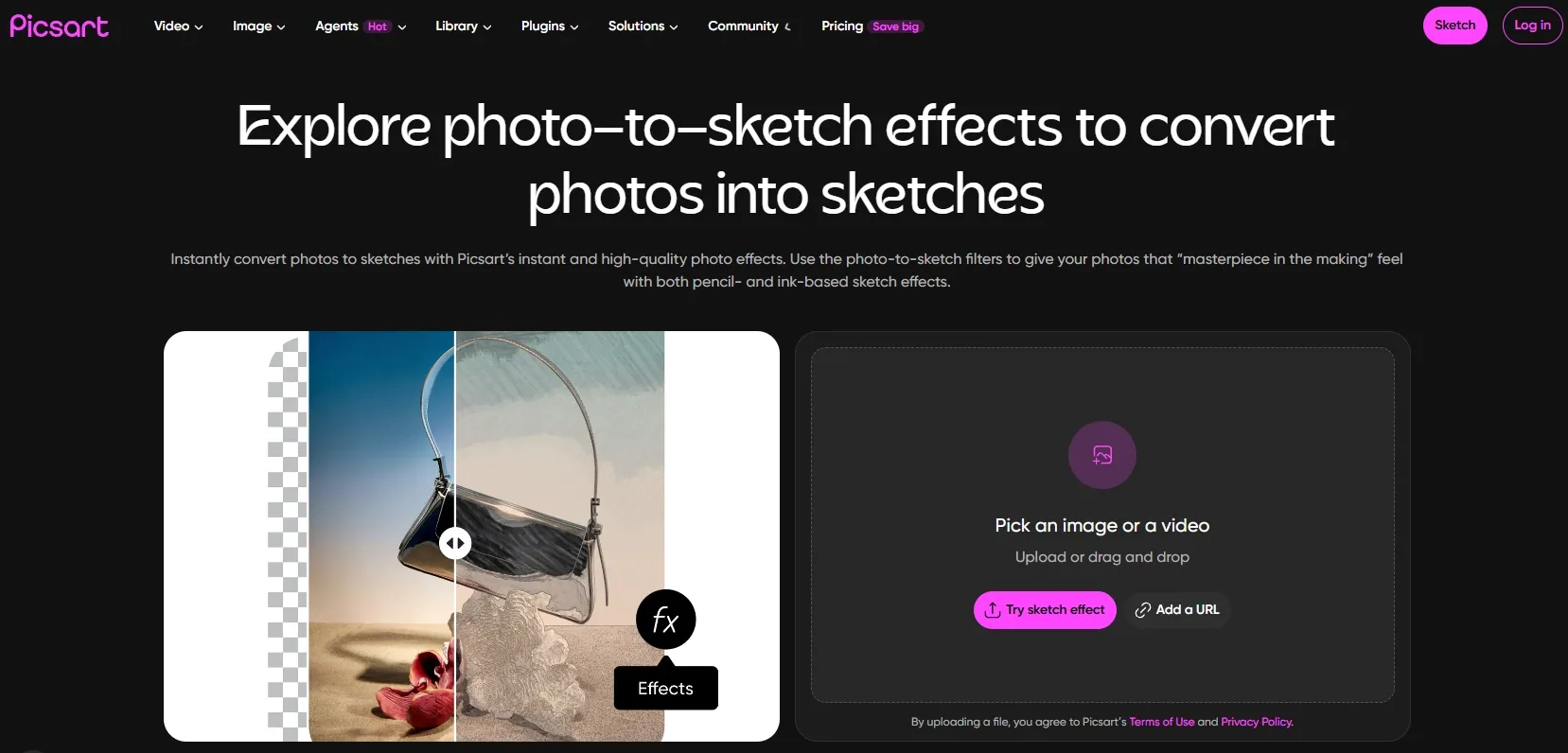
- Otwórz efekt. Załaduj zdjęcie, przejdź do Effects > Artistic i wybierz Sketcher.
- Dostosuj jasność. Otwórz ustawienia efektu i dostosuj jasność, aż główny obiekt będzie widoczny bez utraty ważnych detali.
- Dopracuj wybrane obszary. Użyj pędzla lub gumki, aby zmiękczyć lub usunąć efekt tam, gdzie to potrzebne. Niższe krycie pędzla pozwala na bardziej stopniowe poprawki.
- Potwierdź i zapisz.
Metoda 3: Jak zamienić zdjęcie w szkic w Photoshopie
Tworzenie szkicu w Photoshopie obejmuje kilka ręcznych korekt warstw i filtrów.
- Otwórz i zduplikuj zdjęcie. Zachowaj oryginalną warstwę, następnie wybierz kopię i kliknij Obraz > Dopasowania > Odbarw.
- Zduplikuj i odwróć ponownie. Zduplikuj warstwę w skali szarości, wybierz Obraz > Dopasowania > Odwróć i ustaw tryb mieszania na Rozjaśnianie koloru. Na tym etapie obraz może wyglądać prawie na biały.
- Zastosuj rozmycie Gaussa. Zamień odwróconą warstwę w obiekt inteligentny, a potem przejdź do Filtr > Rozmycie > Rozmycie Gaussa. Dostosuj promień, podglądając kontury i cieniowanie.
- Dopracuj i zapisz. Dodaj warstwę dopasowania Poziomy, aby precyzyjnie ustawić kontrast. Jeśli używasz Mnożenia do przyciemnienia efektu, zmniejsz krycie warstwy dopasowania, gdy efekt staje się zbyt mocny. Zapisz projekt z warstwami i wyeksportuj gotowy szkic.
Jak sprawić, by szkic ze zdjęcia wyglądał bardziej naturalnie
Podstawowy filtr czasami wygląda płasko albo zbyt cyfrowo. Te poprawki mogą sprawić, że efekt będzie bardziej przypominać prawdziwy rysunek:
- Zachowaj wyraźne główne kontury: Unikaj nadmiernego rozmycia, które usuwa rysy twarzy lub krawędzie obiektów.
- Kontroluj tło: Proste tło pomaga wyróżnić główny obiekt.
- Używaj umiarkowanego kontrastu: Zbyt mały kontrast tworzy szary, „błotnisty” obraz; zbyt duży może usunąć subtelne cieniowanie.
- Selektywnie zachowuj drobne detale: Zadbaj, by oczy, faktura włosów, futro, biżuteria lub krawędzie produktu były widoczne, gdy mają znaczenie.
- Dodaj lekką fakturę papieru: Delikatne ziarno papieru może sprawić, że cyfrowy szkic będzie bardziej tradycyjny.
- Wypróbuj ograniczony kolor: Niewielka ilość stonowanego koloru może dać efekt kredek, nie przytłaczając linii.
- Kadruj celowo: Bliższy kadr często lepiej sprawdza się w zdjęciach profilowych i szkicach portretowych.
Którą metodę szkicowania zdjęć wybrać?
| Metoda | Na czym polega workflow |
| Pollo AI | Prześlij zdjęcie, opisz swój szkic w oknie czatu i poproś o poprawki w trakcie rozmowy |
| Photoshop | Duplikuj warstwy, stosuj tryby mieszania i filtry oraz ręcznie dopasowuj kontrast |
| Picsart | Zastosuj efekt Sketcher, dopasuj jasność i dopracuj obszary za pomocą ustawień pędzla |
Pollo AI to prosty punkt startowy, bo możesz opisać słowami zarówno styl początkowy, jak i każdą zmianę. Niezależnie od tego, czy chcesz delikatniejszego cieniowania, czystszego tła czy bardziej widocznych śladów ołówka, workflow oparty na czacie pomaga skupić się na obrazie, który chcesz stworzyć.
Nadaj ulubionemu zdjęciu wygląd rysunku odręcznego
Zamień selfie, zdjęcie pupila albo cenne wspomnienie w osobisty szkic ołówkiem z Pollo AI.
Zacznij tworzyć terazTypowe problemy i szybkie rozwiązania
Szkic wygląda na rozmyty.
Zacznij od ostrzejszego zdjęcia o wyższej rozdzielczości. Unikaj powiększania małego obrazu przed zastosowaniem efektu.
Twarz jest trudna do rozpoznania.
Użyj ciaśniejszego kadru przy równomiernym oświetleniu. Zmniejsz intensywność efektu albo wybierz zdjęcie z wyraźniejszym kontrastem twarzy.
Wynik wygląda jak szary filtr.
Zwiększ kontrast i upewnij się, że oryginalny obraz ma wyraźne jasne i ciemne obszary.
Tło przytłacza główny obiekt.
Wykadruj je, uprość albo usuń efekt szkicu z tła.
Drobne detale znikają.
Użyj lżejszego efektu, zmniejsz rozmycie albo zacznij od zdjęcia z mocniejszą definicją edge.
Pollo AI: Od jednego szkicu do nieskończonych wizualizacji
Pollo AI to kompleksowy pakiet kreatywny dla marketerów i twórców, który łączy generowanie obrazów, edycję i kreatywne workflow w jednym miejscu.
Do tworzenia obrazów oferuje wiele modeli, w tym GPT Image 2.5, Nano Banana 2.1 i inne, dając Ci różne sposoby tworzenia i dopracowywania wizualizacji.
Rosnąca biblioteka narzędzi AI do obrazów i apps wspiera edycję obrazów, ulepszanie, usuwanie tła, podmianę twarzy, wizualizacje produktowe, plakaty i treści społecznościowe — dzięki temu możesz rozwinąć pomysł znacznie dalej niż prosty szkic ze zdjęcia.
Ostateczny werdykt
Pollo AI sprawia, że zamiana zdjęcia w szkic jest przystępna: prześlij obraz, opisz rysunek, jaki chcesz uzyskać, i dopracuj go w rozmowie. Możesz prowadzić styl, cieniowanie i tło bez nauki ręcznych narzędzi edycji.
Zacznij od Pollo AI photo to sketch i wyraźnego zdjęcia, a potem użyj okna czatu, aby tchnąć życie w pomysł na szkic.