



كيفية تحويل صورة إلى رسم تخطيطي: دليل خطوة بخطوة
كيف ستبدو صورتك المفضلة لو كانت مرسومة بقلم الرصاص؟ حوّل سيلفي أو بورتريه لحيوانك الأليف أو ذكرى سفر إلى اسكتش بخطوط معبّرة وتظليل ناعم. إليك كيفية الحصول على هذا المظهر المرسوم يدويًا مع الحفاظ على التفاصيل التي تجعل صورتك مميزة.
طبّق تعديلاتك واحفظ الصورة النهائية.الخلاصة
لتحويل صورة إلى اسكتش، ابدأ بصورة واضحة ومضاءة جيدًا، واختر طريقة تعديل بالذكاء الاصطناعي أو يدويًا، ثم حسّن التباين وقوة الخطوط والملمس. أسرع خيار هو أداة Pollo AI لتحويل الصورة إلى اسكتش: ارفع صورة، صف نمط الاسكتش الذي تفضله في مربع الدردشة، أنشئ الصورة، عاينها، ثم نزّل النتيجة.
قبل أن تبدأ: اختر الصورة المناسبة
تؤثر الصورة الأصلية بشكل كبير على الاسكتش النهائي. قبل الرفع أو التعديل، اختر صورة تتوفر فيها:
- تركيز حاد، خاصة حول الوجه أو العنصر الرئيسي
- فصل واضح بين العنصر والخلفية
- تباين جيد بين الإضاءات والظلال
- دقة كافية للاستخدام المقصود
- أشكال بسيطة وواضحة بدلًا من ازدحام بصري كبير
يمكن أن تنجح صور البورتريه وصور الحيوانات الأليفة ومشاهد الشارع وصور المنتجات بشكل ممتاز. الصور الضبابية غالبًا ما تُنتج خطوطًا ضعيفة أو غير واضحة، بينما يساعد التباين الواضح على الحفاظ على التفاصيل المهمة.
إذا كانت الخلفية مشتتة، قص الصورة أولًا أو استخدم أداة إزالة الخلفية قبل تطبيق تأثير الاسكتش.
الطريقة 1: كيفية تحويل صورة إلى اسكتش باستخدام Pollo AI
Pollo AI خيار مريح عندما تريد تحويل صورة إلى اسكتش دون العمل يدويًا مع الطبقات أو أوضاع المزج أو الفلاتر. يتيح لك الذكاء الاصطناعي لتحويل الصورة إلى اسكتش وصف الاسكتش الذي تريده بلغة يومية بسيطة.
يمكنك تحديد أسلوب الرسم والتظليل والخلفية والتفاصيل التي تريد الحفاظ عليها—كل ذلك ضمن طلبك.
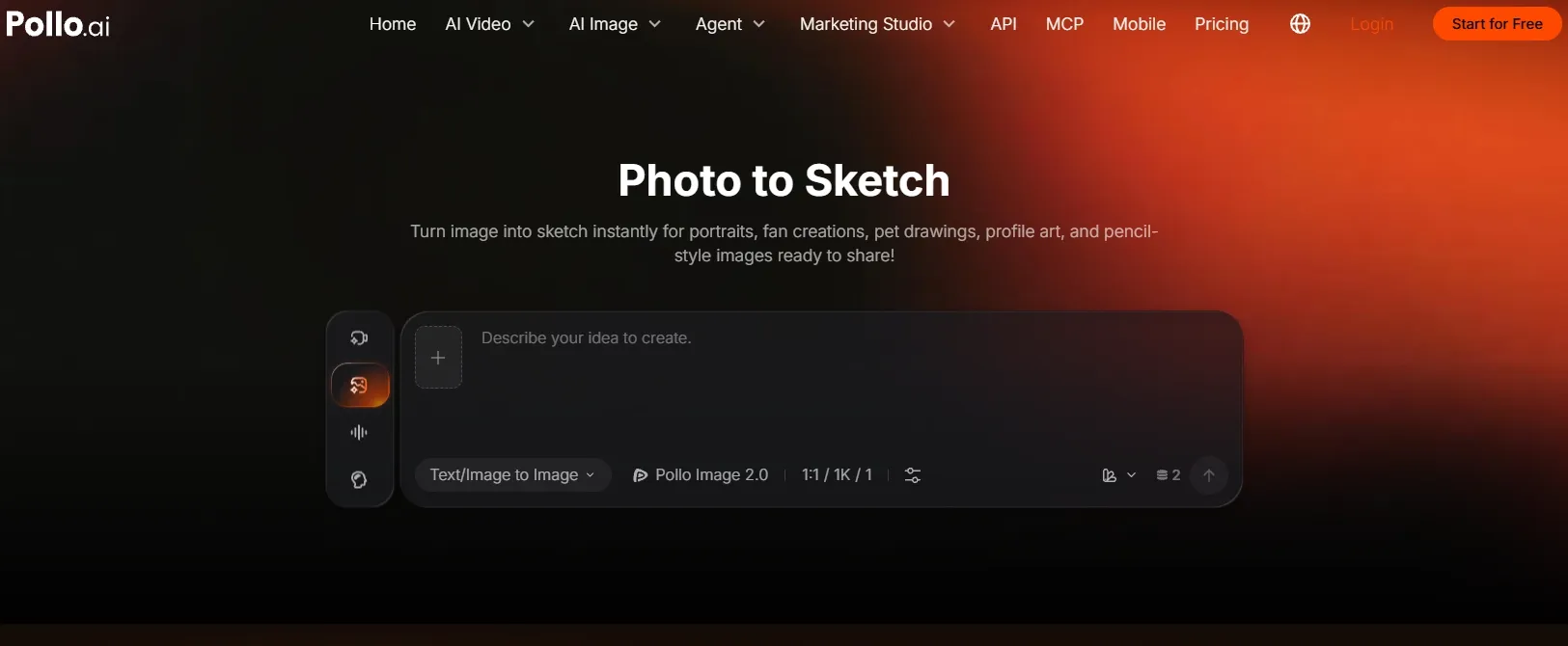
الخطوة 1: افتح أداة تحويل الصورة إلى اسكتش وارفع صورتك
انتقل إلى أداة Pollo AI لتحويل الصورة إلى اسكتش وارفع الصورة التي تريد تحويلها عبر مربع الدردشة.
اختر صورة يكون فيها العنصر سهل التعرّف. بالنسبة لصورة بورتريه، تأكد من أن الوجه ليس صغيرًا جدًا أو مخفيًا بظلال قوية.
لا توجد صورة مناسبة؟ أنشئ صورة بالذكاء الاصطناعي ثم ارفعها.
الخطوة 2: صف الاسكتش المفضل لديك في مربع الدردشة
اكتب المظهر الذي تريده مباشرة في مربع الدردشة. تتضمن التعليمات المفيدة أسلوب الرسم والتفاصيل المهمة التي يجب الحفاظ عليها وطريقة معالجة الخلفية.
لصورة بورتريه، جرّب:
حوّل هذه الصورة إلى اسكتش بقلم الغرافيت مع حدود دقيقة وتظليل ناعم. حافظ على ملامح وجه الشخص وتعبيره وتسريحة شعره. استخدم خلفية بيضاء بسيطة.
أما لرسم حيوان أليف، يمكنك كتابة:
حوّل صورة هذا الكلب إلى اسكتش بالقلم الرصاص. حافظ على تعبيره وعلاماته المميزة، واستخدم ضربات قلم دقيقة للفراء، وبسّط الخلفية.
إذا كان لديك تكوين محدد في ذهنك، أضفه في نفس الطلب—مثلًا: “استخدم تكوينًا مربعًا مع تمركز الوجه في المنتصف لصورة الملف الشخصي.”
الخطوة 3: أنشئ الاسكتش وراجعه
أرسل طلبك وعاين النتيجة. تحقق مما إذا كان الوجه أو الوضعية أو العنصر الرئيسي لا يزال واضحًا وقابلًا للتعرّف، وما إذا كانت الحدود واضحة.
إذا أردت تعديلات، صفها في المحادثة. على سبيل المثال:
خفف التظليل حول العينين مع إبقاء التعبير دون تغيير.
أو:
أبقِ العنصر غنيًا بالتفاصيل، لكن اجعل الخلفية أبسط وضربات القلم أنعم.
الملاحظات المحددة تمنح الذكاء الاصطناعي توجيهًا أوضح من طلب عام مثل “اجعلها أفضل”.
الخطوة 4: نزّل الصورة النهائية
عندما يصبح الاسكتش بالشكل المناسب، نزّله للمشاركة أو الطباعة أو المزيد من التعديل. يمكنك أيضًا استخدامه كأساس لصفحة تلوين أو تصميم سكراب بوك أو بطاقة يدوية أو رسم توضيحي رقمي.
حوّل صورك إلى اسكتشات مع Pollo AI
امنح صورتك الشخصية المفضلة تظليلًا ناعمًا بقلم الرصاص وخطوطًا معبّرة بطابع مرسوم يدويًا.
ابدأ الإنشاء مجانًا
الطريقة 2: كيفية تحويل صورة إلى اسكتش في Picsart
يطبّق سير عمل Sketcher في Picsart تأثير رسم يمكنك تعديله يدويًا.
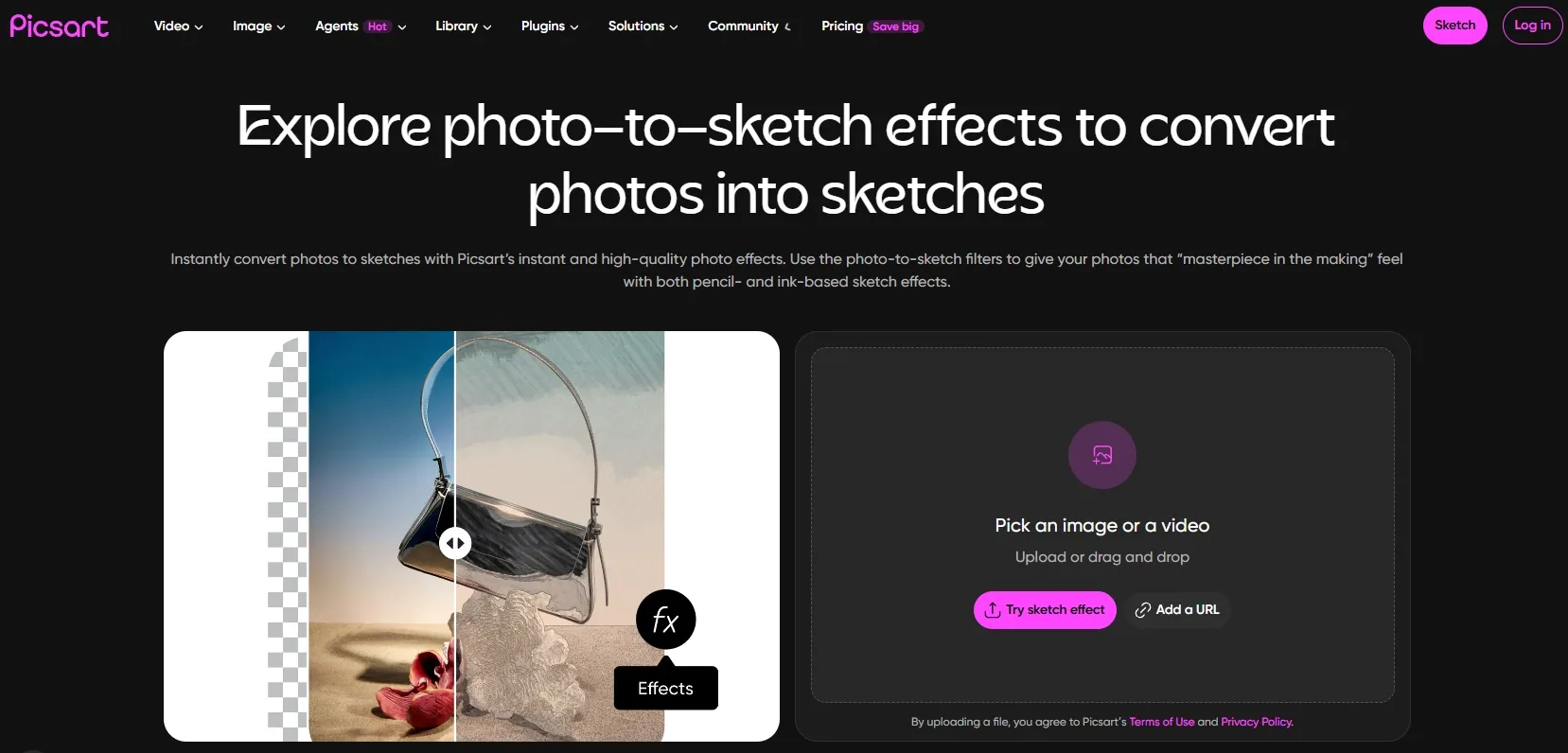
- افتح التأثير. حمّل صورتك، وانتقل إلى Effects > Artistic، ثم اختر Sketcher.
- اضبط السطوع. افتح إعدادات التأثير واضبط السطوع حتى يظهر العنصر الرئيسي بوضوح دون فقدان التفاصيل المهمة.
- حسّن المناطق المحددة. استخدم أدوات الفرشاة أو الممحاة لتخفيف التأثير أو إزالته عند الحاجة. تقليل تعتيم الفرشاة يسمح بتعديلات أكثر تدرجًا.
- أكّد واحفظ.
الطريقة 3: كيفية تحويل صورة إلى رسم تخطيطي في Photoshop
يتضمن إنشاء رسم تخطيطي في Photoshop عدة تعديلات يدوية على الطبقات والفلاتر.
- افتح صورتك وأنشئ نسخة منها. حافظ على الطبقة الأصلية، ثم حدِّد النسخة واختر Image > Adjustments > Desaturate.
- أنشئ نسخة أخرى واعكس الألوان مجددًا. أنشئ نسخة من طبقة التدرج الرمادي، واختر Image > Adjustments > Invert، ثم اضبط وضع المزج على Color Dodge. قد تبدو الصورة شبه بيضاء في هذه المرحلة.
- طبّق Gaussian Blur. حوّل الطبقة المعكوسة إلى Smart Object، ثم انتقل إلى Filter > Blur > Gaussian Blur. اضبط نصف القطر أثناء معاينة الخطوط الخارجية والتظليل.
- حسّن النتيجة واحفظها. أضف طبقة ضبط Levels لضبط التباين بدقة. إذا كنت تستخدم Multiply لتغميق النتيجة، فقلّل تعتيم طبقة الضبط عندما يصبح التأثير قويًا جدًا. احفظ المشروع متعدد الطبقات وصدّر الرسم التخطيطي النهائي.
كيفية جعل الرسم التخطيطي للصورة يبدو أكثر طبيعية
قد يبدو الفلتر الأساسي أحيانًا مسطحًا أو رقميًا بشكل مبالغ فيه. يمكن لهذه التعديلات أن تجعل النتيجة أقرب إلى الرسم الحقيقي:
- حافظ على وضوح الخطوط الأساسية: تجنب الضبابية المفرطة التي تزيل ملامح الوجه أو حواف العناصر.
- تحكّم في الخلفية: تساعد الخلفية البسيطة على إبراز العنصر الرئيسي.
- استخدم تباينًا معتدلًا: التباين المنخفض جدًا ينتج صورة رمادية وباهتة؛ والمرتفع جدًا قد يزيل التظليل الدقيق.
- حافظ على التفاصيل الصغيرة بشكل انتقائي: أبقِ العينين، وملمس الشعر، والفرو، والمجوهرات، أو حواف المنتجات واضحة عندما تكون مهمة.
- أضف ملمس ورق خفيف: يمكن لحبيبات ورق خفيفة أن تمنح الرسم الرقمي طابعًا تقليديًا أكثر.
- جرّب ألوانًا محدودة: يمكن لكمية صغيرة من الألوان الخافتة أن تمنح مظهر أقلام التلوين دون أن تطغى على الخطوط.
- اقتصّ الصورة بهدف واضح: غالبًا ما يكون الاقتصاص الأقرب أفضل لصور الملف الشخصي ورسومات البورتريه.
أي طريقة لتحويل الصورة إلى رسم تخطيطي يجب أن تستخدم؟
| الطريقة | ما يتضمنه سير العمل |
| Pollo AI | حمّل صورة، صف الرسم التخطيطي في مربع الدردشة، واطلب تحسينات عبر المحادثة |
| Photoshop | أنشئ نسخًا من الطبقات، وطبّق أوضاع المزج والفلاتر، واضبط التباين يدويًا |
| Picsart | طبّق تأثير Sketcher، واضبط السطوع، وحسّن المناطق باستخدام أدوات الفرشاة |
يُعد Pollo AI نقطة بداية مباشرة لأنك تستطيع وصف النمط الأولي وأي تغييرات بالكلمات. سواء كنت تريد تظليلًا أنعم، أو خلفية أنظف، أو خطوط قلم رصاص أوضح، فإن سير عمل الدردشة يُبقي العملية مركزة على الصورة التي تريد إنشاءها.
امنح صورتك المفضلة مظهرًا مرسومًا باليد
حوّل صورة سيلفي، أو صورة حيوانك الأليف، أو ذكرى عزيزة إلى رسم قلم رصاص شخصي باستخدام Pollo AI.
ابدأ الإنشاء الآنمشكلات شائعة وحلول سريعة
يبدو الرسم التخطيطي ضبابيًا.
ابدأ بصورة أكثر حدة وبدقة أعلى. تجنب تكبير صورة صغيرة قبل تطبيق التأثير.
يصعب التعرّف على الوجه.
استخدم اقتصاصًا أقرب مع إضاءة متوازنة. قلّل شدة التأثير أو اختر صورة بتباين أوضح في ملامح الوجه.
تبدو النتيجة وكأنها فلتر رمادي.
زد التباين وتأكد من أن الصورة الأصلية تحتوي على مناطق فاتحة وأخرى داكنة بوضوح.
الخلفية تطغى على العنصر الرئيسي.
اقتصّها، أو بسّطها، أو امسح تأثير الرسم التخطيطي من الخلفية.
التفاصيل الدقيقة تختفي.
استخدم تأثيرًا أخف، وقلّل الضبابية، أو ابدأ بصورة تحتوي على تعريف edge أقوى.
Pollo AI: من رسم تخطيطي واحد إلى مرئيات لا نهائية
Pollo AI مجموعة إبداعية متكاملة للمسوّقين وصنّاع المحتوى، تجمع إنشاء الصور وتحريرها وسير العمل الإبداعي في مكان واحد.
لإنشاء الصور، يوفّر نماذج متعددة، بما في ذلك GPT Image 2.5، وNano Banana 2.1، وغيرها، ما يمنحك طرقًا مختلفة لإنشاء المرئيات وتحسينها.
تدعم مكتبته المتنامية من أدوات صور الذكاء الاصطناعي وapps تحرير الصور، وتحسينها، وإزالة الخلفية، وتبديل الوجوه، ومرئيات المنتجات، والملصقات، ومحتوى وسائل التواصل الاجتماعي—حتى تتمكن من تطوير الفكرة إلى ما هو أبعد من رسم تخطيطي بسيط للصورة.
الخلاصة النهائية
يجعل Pollo AI تحويل الصورة إلى رسم تخطيطي سهلًا: حمّل صورتك، صف الرسم الذي تريده، ثم حسّنه عبر المحادثة. يمكنك توجيه النمط والتظليل والخلفية دون الحاجة إلى تعلم أدوات تحرير يدوية.
ابدأ باستخدام Pollo AI photo to sketch وصورة واضحة، ثم استخدم مربع الدردشة لتحويل فكرة الرسم التخطيطي إلى واقع.