



Cara Mengubah Foto Menjadi Sketsa: Panduan Langkah demi Langkah
Apa jadinya jika foto favoritmu digambar dengan pensil? Ubah selfie, potret hewan peliharaan, atau kenangan perjalanan menjadi sketsa dengan garis ekspresif dan arsiran lembut. Berikut cara mendapatkan tampilan gambar tangan sambil tetap mempertahankan detail yang membuat fotomu istimewa.
Terapkan editan Anda dan simpan gambar akhirnya.Ringkasnya
Untuk mengubah foto menjadi sketsa, mulai dengan gambar yang tajam dan pencahayaan yang baik, pilih metode AI atau pengeditan manual, lalu sempurnakan kontras, ketebalan garis, dan tekstur. Opsi tercepat adalah alat photo to sketch Pollo AI: unggah foto, jelaskan gaya sketsa yang kamu inginkan di kotak chat, hasilkan gambar, pratinjau, lalu unduh hasilnya.
Sebelum Memulai: Pilih Foto yang Tepat
Gambar asli sangat memengaruhi hasil sketsa akhir. Sebelum mengunggah atau mengedit, pilih foto dengan:
- Fokus tajam, terutama di area wajah atau subjek utama
- Pemisahan yang jelas antara subjek dan latar belakang
- Kontras yang baik antara area terang dan bayangan
- Resolusi yang cukup untuk penggunaan yang diinginkan
- Bentuk yang sederhana dan terlihat jelas, bukan visual yang terlalu ramai
Potret, hewan peliharaan, pemandangan jalanan, dan foto produk semuanya bisa bekerja dengan baik. Gambar buram sering menghasilkan garis yang lemah atau keruh, sedangkan kontras yang jelas membantu mempertahankan detail penting.
Jika latar belakang mengganggu, potong foto terlebih dahulu atau gunakan alat penghapus latar belakang sebelum menerapkan efek sketsa.
Metode 1: Cara Mengubah Foto Menjadi Sketsa dengan Pollo AI
Pollo AI adalah opsi yang praktis saat kamu ingin mengubah foto menjadi sketsa tanpa perlu bekerja manual dengan layer, mode blending, atau filter. AI photo to sketch-nya memungkinkan kamu menjelaskan sketsa yang kamu inginkan dengan bahasa sehari-hari.
Kamu bisa menentukan gaya gambar, arsiran, latar belakang, dan detail yang ingin dipertahankan—semuanya dalam satu permintaan.
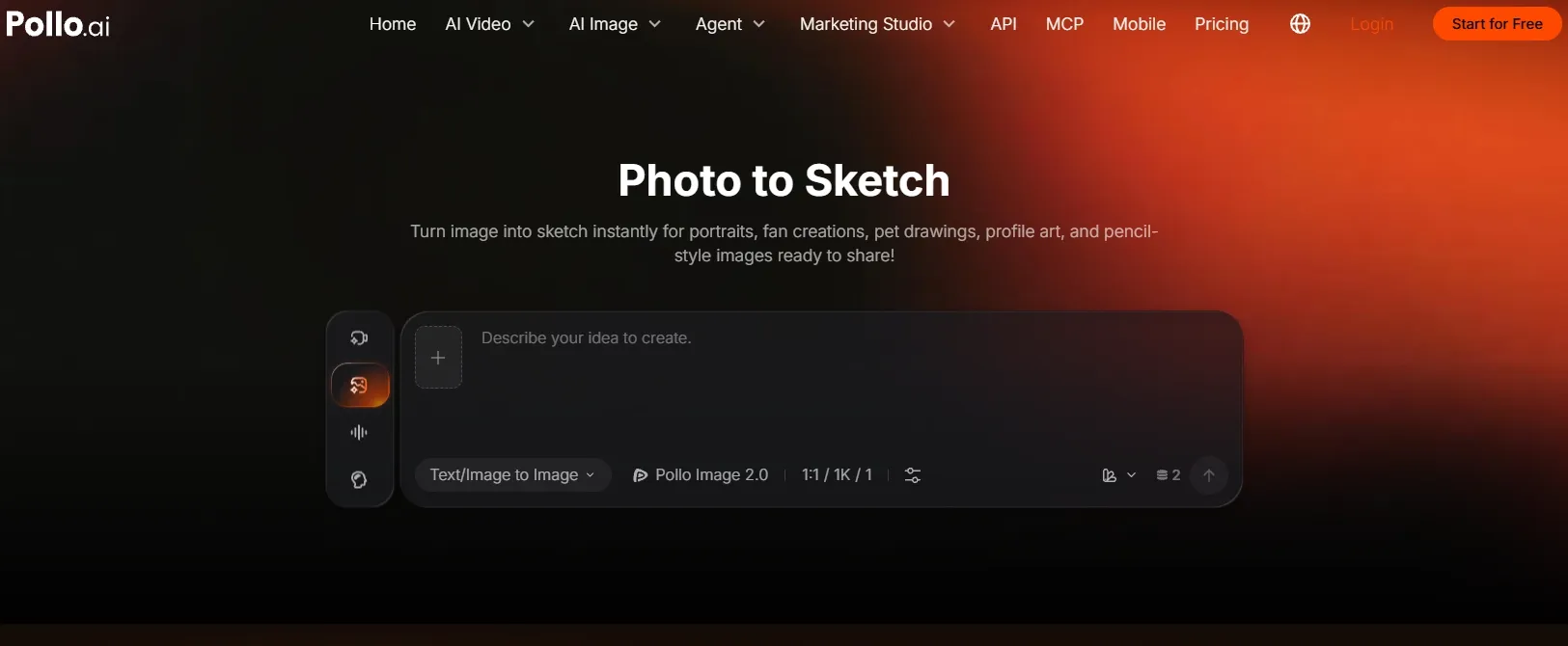
Langkah 1: Buka Alat Photo to Sketch dan Unggah Gambarmu
Buka photo to sketch Pollo AI dan unggah gambar yang ingin kamu ubah melalui kotak chat.
Pilih foto dengan subjek yang mudah dikenali. Untuk potret, pastikan wajah tidak terlalu kecil atau tertutup bayangan yang kuat.
Tidak ada foto yang cocok? Buat gambar AI, lalu unggah.
Langkah 2: Jelaskan Sketsa Pilihanmu di Kotak Chat
Ketik tampilan yang kamu inginkan langsung di kotak chat. Instruksi yang berguna mencakup gaya gambar, detail penting yang harus dipertahankan, dan perlakuan latar belakang.
Untuk potret, coba:
Ubah foto ini menjadi sketsa pensil grafit dengan garis luar halus dan arsiran lembut. Pertahankan fitur wajah, ekspresi, dan gaya rambut orang ini. Gunakan latar belakang putih polos.
Untuk gambar hewan peliharaan, kamu bisa menulis:
Ubah foto anjing ini menjadi sketsa pensil. Pertahankan ekspresi dan tanda khasnya, gunakan goresan pensil halus untuk bulunya, dan sederhanakan latar belakang.
Jika kamu punya komposisi tertentu dalam pikiran, sertakan dalam permintaan yang sama—misalnya, “Gunakan komposisi persegi dengan wajah di tengah untuk foto profil.”
Langkah 3: Hasilkan dan Tinjau Sketsanya
Kirim permintaanmu lalu pratinjau hasilnya. Periksa apakah wajah, pose, atau objek utama tetap mudah dikenali dan apakah garis luarnya jelas.
Jika kamu ingin perubahan, jelaskan di percakapan. Contohnya:
Terangkan arsiran di sekitar mata sambil mempertahankan ekspresi tetap sama.
Atau:
Pertahankan detail subjek, tetapi buat latar belakang lebih sederhana dan goresan pensil lebih lembut.
Umpan balik yang spesifik memberi AI arahan yang lebih jelas daripada permintaan umum seperti “buat lebih baik.”
Langkah 4: Unduh Gambar Akhir
Saat sketsanya sudah sesuai, unduh untuk dibagikan, dicetak, atau diedit lebih lanjut. Kamu juga bisa menggunakannya sebagai dasar untuk halaman mewarnai, desain scrapbook, kartu buatan tangan, atau ilustrasi digital.
Ubah Foto-Fotomu Menjadi Sketsa dengan Pollo AI
Berikan arsiran pensil lembut dan garis ekspresif bergaya gambar tangan pada potret favoritmu.
Mulai Membuat Gratis
Metode 2: Cara Mengubah Foto Menjadi Sketsa di Picsart
Alur kerja Sketcher milik Picsart menerapkan efek gambar yang bisa kamu sesuaikan secara manual.
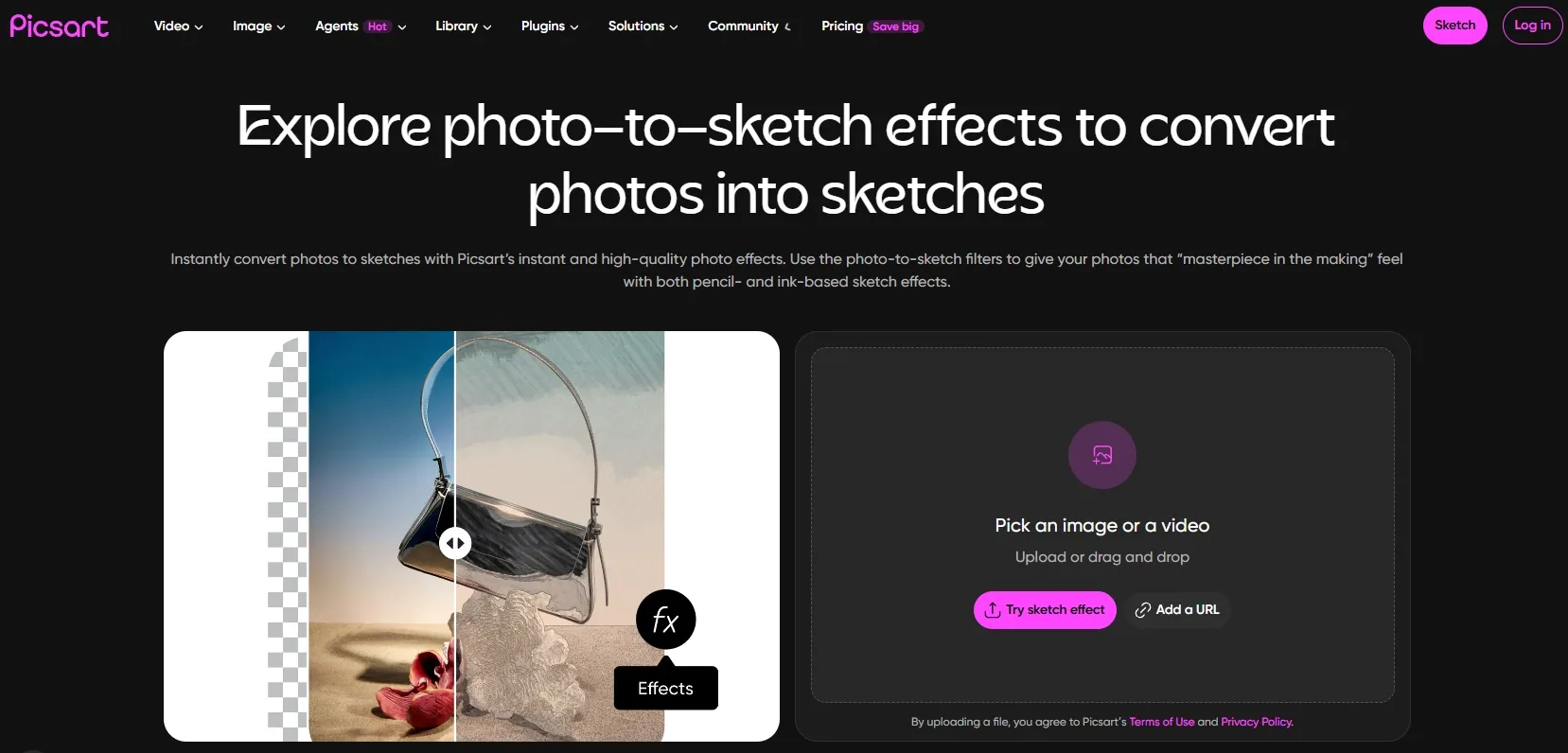
- Buka efeknya. Muat fotomu, buka Effects > Artistic, lalu pilih Sketcher.
- Sesuaikan kecerahan. Buka pengaturan efek lalu sesuaikan kecerahan sampai subjek utama terlihat tanpa kehilangan detail penting.
- Perhalus area terpilih. Gunakan kontrol kuas atau penghapus untuk melembutkan atau menghapus efek di area yang diperlukan. Opasitas kuas yang lebih rendah memungkinkan penyesuaian yang lebih bertahap.
- Konfirmasi dan simpan.
Metode 3: Cara Mengubah Foto Menjadi Sketsa di Photoshop
Membuat sketsa di Photoshop melibatkan beberapa penyesuaian layer dan filter secara manual.
- Buka dan duplikasi foto Anda. Pertahankan layer asli, lalu pilih duplikatnya dan pilih Image > Adjustments > Desaturate.
- Duplikasi dan invert lagi. Duplikasi layer grayscale, pilih Image > Adjustments > Invert, lalu atur mode blending-nya ke Color Dodge. Gambar mungkin akan terlihat hampir putih pada tahap ini.
- Terapkan Gaussian Blur. Ubah layer yang sudah di-invert menjadi Smart Object, lalu buka Filter > Blur > Gaussian Blur. Sesuaikan radius sambil melihat pratinjau garis tepi dan bayangan.
- Perhalus dan simpan. Tambahkan layer penyesuaian Levels untuk menyempurnakan kontras. Jika menggunakan Multiply untuk menggelapkan hasil, turunkan opasitas layer penyesuaian saat efeknya menjadi terlalu kuat. Simpan proyek berlapis dan ekspor sketsa akhirnya.
Cara Membuat Sketsa Foto Terlihat Lebih Natural
Filter dasar terkadang bisa terlihat datar atau terlalu digital. Penyesuaian ini bisa membuat hasilnya terasa lebih seperti gambar asli:
- Jaga kontur utama tetap jelas: Hindari blur berlebihan yang menghilangkan fitur wajah atau tepi objek.
- Kontrol latar belakang: Latar belakang yang sederhana membantu subjek lebih menonjol.
- Gunakan kontras sedang: Kontras yang terlalu rendah membuat gambar tampak abu-abu dan keruh; terlalu tinggi bisa menghilangkan bayangan halus.
- Pertahankan detail kecil secara selektif: Biarkan mata, tekstur rambut, bulu, perhiasan, atau tepi produk tetap terlihat saat itu penting.
- Tambahkan tekstur kertas ringan: Serat kertas yang halus bisa membuat sketsa digital terasa lebih tradisional.
- Coba warna terbatas: Sedikit warna lembut bisa menciptakan tampilan pensil warna tanpa menutupi garis utama.
- Potong dengan tujuan: Crop yang lebih dekat sering kali lebih cocok untuk gambar profil dan sketsa potret.
Metode Sketsa Foto Mana yang Sebaiknya Anda Gunakan?
| Metode | Apa Saja yang Dilakukan dalam Alur Kerja |
| Pollo AI | Unggah foto, jelaskan sketsa Anda di kotak chat, dan minta penyempurnaan melalui percakapan |
| Photoshop | Duplikasi layer, terapkan mode blending dan filter, lalu sesuaikan kontras secara manual |
| Picsart | Terapkan efek Sketcher, sesuaikan kecerahan, dan perhalus area dengan kontrol kuas |
Pollo AI adalah titik awal yang sederhana karena Anda bisa menjelaskan gaya awal dan perubahan yang diinginkan dengan kata-kata. Baik Anda ingin bayangan yang lebih lembut, latar belakang yang lebih bersih, atau goresan pensil yang lebih terlihat, alur kerja chat menjaga proses tetap fokus pada gambar yang ingin Anda buat.
Beri Foto Favorit Anda Tampilan Gambar Tangan
Ubah selfie, foto hewan peliharaan, atau kenangan berharga menjadi sketsa pensil personal dengan Pollo AI.
Mulai Membuat SekarangMasalah Umum dan Solusi Cepat
Sketsa terlihat buram.
Mulailah dengan foto yang lebih tajam dan beresolusi lebih tinggi. Hindari memperbesar gambar kecil sebelum menerapkan efek.
Wajah sulit dikenali.
Gunakan crop yang lebih dekat dengan pencahayaan merata. Kurangi intensitas efek atau pilih foto dengan kontras wajah yang lebih jelas.
Hasilnya terlihat seperti filter abu-abu.
Tingkatkan kontras dan pastikan gambar asli memiliki area terang dan gelap yang jelas.
Latar belakang mengalahkan subjek.
Crop, sederhanakan, atau hapus efek sketsa dari latar belakang.
Detail halus menghilang.
Gunakan efek yang lebih ringan, kurangi blur, atau mulai dengan foto yang memiliki definisi edge lebih kuat.
Pollo AI: Dari Satu Sketsa ke Visual Tanpa Batas
Pollo AI adalah suite kreatif all-in-one untuk pemasar dan kreator, yang menyatukan pembuatan gambar, pengeditan, dan alur kerja kreatif dalam satu tempat.
Untuk pembuatan gambar, platform ini menawarkan beberapa model, termasuk GPT Image 2.5, Nano Banana 2.1, dan lainnya, memberi Anda berbagai cara untuk membuat dan menyempurnakan visual.
Pustaka alat gambar AI yang terus berkembang dan apps mendukung pengeditan gambar, peningkatan kualitas, penghapusan latar belakang, face swap, visual produk, poster, dan konten sosial—jadi Anda bisa mengembangkan ide melampaui sekadar sketsa foto sederhana.
Kesimpulan Akhir
Pollo AI membuat proses mengubah foto menjadi sketsa jadi mudah didekati: unggah gambar Anda, jelaskan gambar yang Anda inginkan, lalu sempurnakan melalui percakapan. Anda bisa mengarahkan gaya, bayangan, dan latar belakang tanpa harus mempelajari kontrol pengeditan manual.
Mulai dengan Pollo AI photo to sketch dan foto yang jelas, lalu gunakan kotak chat untuk mewujudkan ide sketsa Anda.