



如何将照片变成素描:分步指南
你最喜欢的照片如果用铅笔画出来会是什么样子?把自拍、宠物肖像或旅行回忆变成一幅带有富有表现力线条和柔和阴影的素描。以下是如何在保留让你的照片与众不同细节的同时,获得手绘质感的方法。
TL;DR
要把照片变成素描,先从一张清晰、光线充足的图片开始,选择 AI 或手动编辑方式,然后优化对比度、线条强度和纹理。最快的方法是Pollo AI的照片转素描工具:上传照片,在聊天框中描述你偏好的素描风格,生成图片,预览后下载结果。
开始前:选择合适的照片
原始图片会强烈影响最终素描效果。上传或编辑前,请选择具备以下特点的照片:
- 对焦清晰,尤其是脸部或主体周围
- 主体与背景分离清楚
- 高光与阴影之间对比良好
- 分辨率足够满足预期用途
- 形状简洁可见,而不是视觉杂乱严重
人像、宠物、街景和商品照片都很适合。模糊图片通常会产生较弱或发灰的线条,而清晰对比有助于保留重要细节。
如果背景干扰较多,先裁剪照片,或在应用素描效果前使用背景移除工具。
方法 1:如何使用Pollo AI将照片变成素描
当你想把照片变成素描时,Pollo AI是一个便捷选项,无需手动处理图层、混合模式或滤镜。它的照片转素描 AI 让你可以用日常语言描述想要的素描效果。
你可以在一次请求中指定绘画风格、阴影、背景以及需要保留的细节。
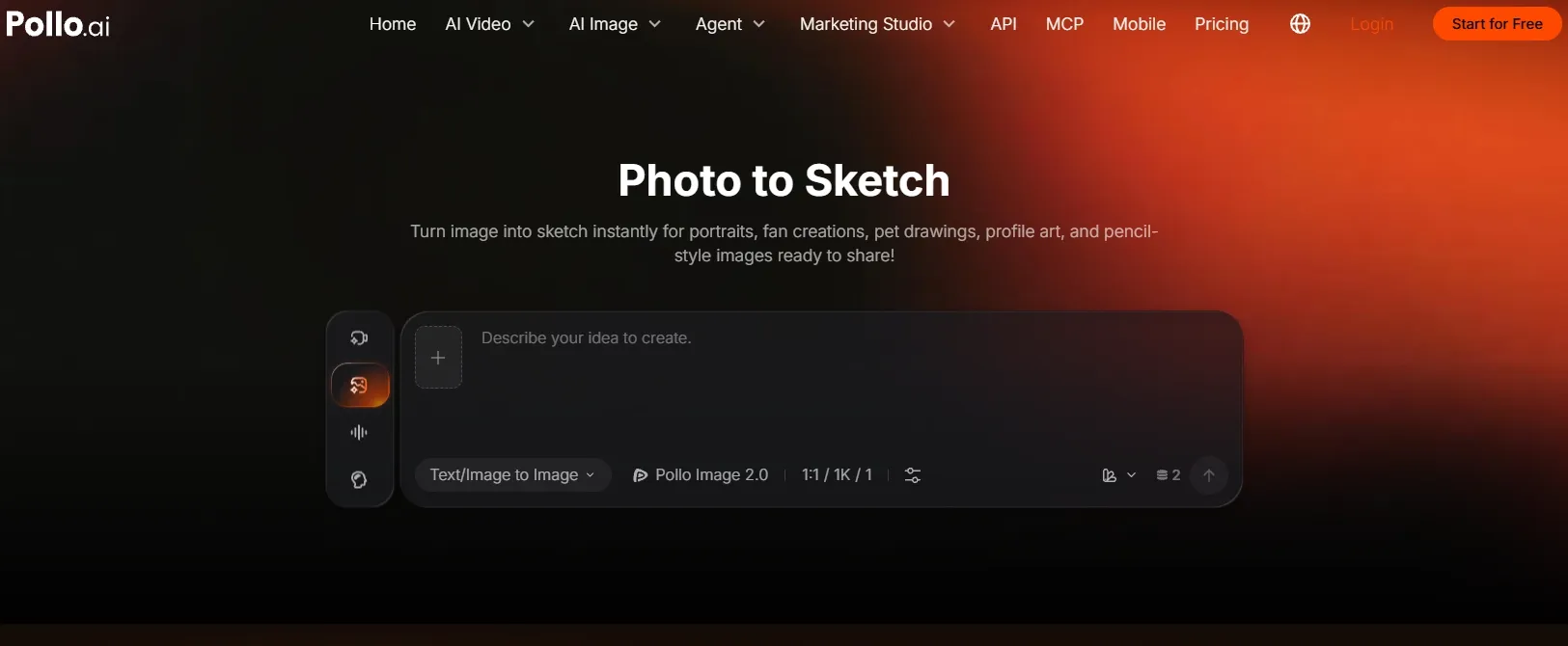
第 1 步:打开照片转素描工具并上传图片
前往Pollo AI 照片转素描,并通过聊天框上传你想转换的图片。
选择一张主体容易识别的照片。做人像时,请确保脸部不要太小,也不要被强阴影遮挡。
没有合适的照片?先生成一张AI 图片,再上传。
第 2 步:在聊天框中描述你偏好的素描效果
直接在聊天框输入你想要的效果。一条有效指令应包含绘画风格、需要保留的重要细节以及背景处理方式。
做人像时,可以试试:
将这张照片转换成石墨铅笔素描,线条细腻,阴影柔和。保留人物的面部特征、表情和发型。使用纯白背景。
画宠物时,你可以这样写:
把这张狗狗照片变成铅笔素描。保留它的表情和独特花纹,用细致铅笔笔触表现毛发,并简化背景。
如果你对构图有特定想法,也可以写在同一条请求里——例如:“使用方形构图,将脸部居中,适合做头像。”
第 3 步:生成并检查素描
提交你的请求并预览结果。检查脸部、姿势或主要对象是否仍然清晰可辨,以及轮廓是否清楚。
如果你想调整,可以在对话中描述修改内容。例如:
在保持表情不变的前提下,减淡眼周阴影。
或者:
保留主体细节,但让背景更简洁,铅笔笔触更柔和。
相比笼统地说“让它更好”,具体反馈能给 AI 更明确的方向。
第 4 步:下载完成图片
当素描效果满意后,下载图片用于分享、打印或进一步编辑。你也可以把它作为涂色页、剪贴簿设计、手工卡片或数字插画的基础。

方法 2:如何在Picsart中将照片变成素描
Picsart 的 Sketcher 工作流会应用一种绘画效果,你可以手动调整。
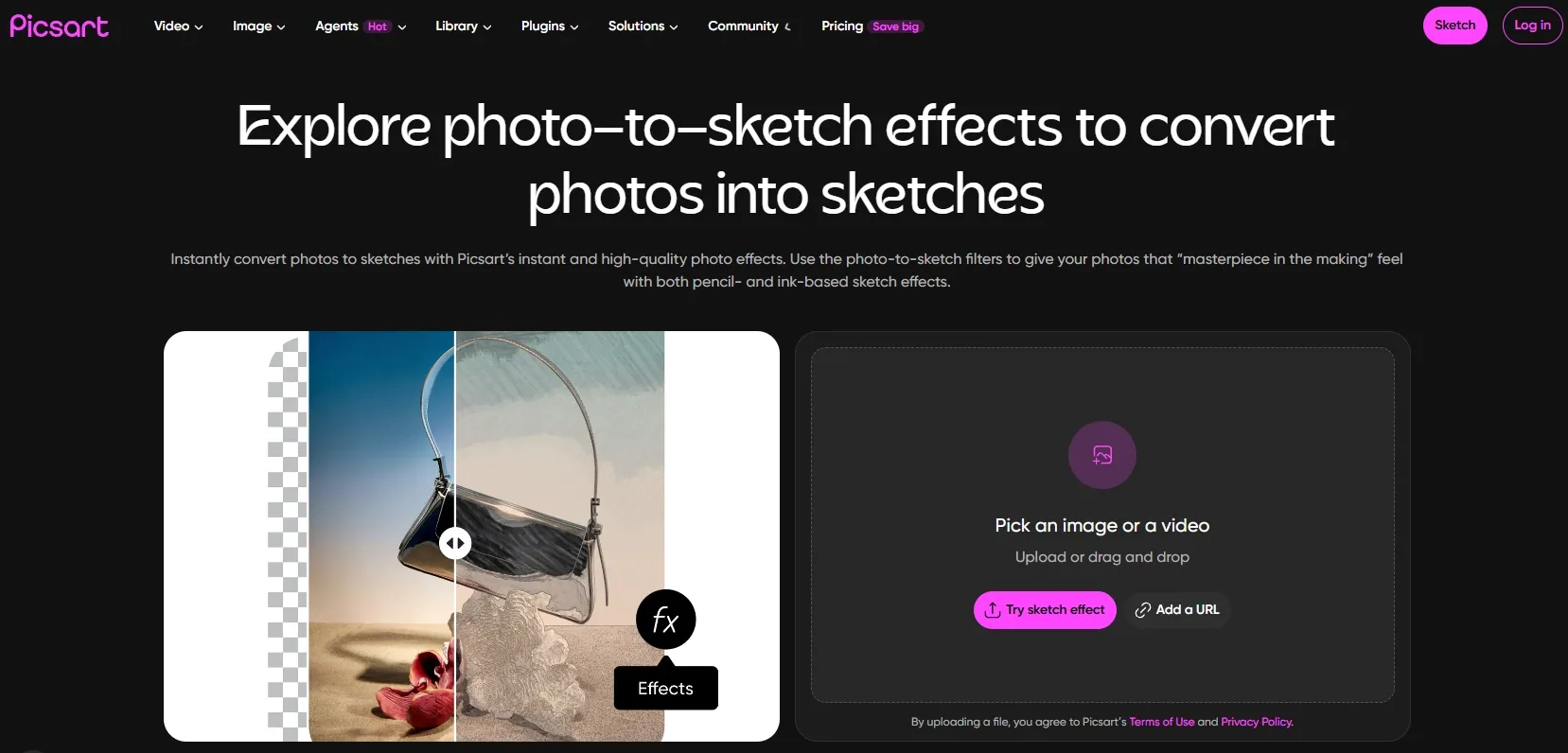
- 打开效果。加载你的照片,前往 Effects > Artistic,然后选择 Sketcher。
- 调整亮度。打开效果设置并调整亮度,直到主体清晰可见且不丢失重要细节。
- 优化选中区域。根据需要使用画笔或橡皮擦控制来柔化或移除效果。降低画笔不透明度可以实现更渐进的调整。
- 确认并保存。
应用你的编辑并保存最终图像。
方法 3:如何在 Photoshop 中将照片转换为素描
在 Photoshop 中制作素描需要进行多项手动图层和滤镜调整。
- 打开并复制你的照片。保留原始图层,然后选择副本并依次点击 图像 > 调整 > 去色。
- 再次复制并反相。复制灰度图层,选择 图像 > 调整 > 反相,并将其混合模式设置为颜色减淡。此阶段图像可能会几乎全白。
- 应用高斯模糊。将反相图层转换为智能对象,然后前往 滤镜 > 模糊 > 高斯模糊。在预览轮廓和明暗的同时调整半径。
- 优化并保存。添加“色阶”调整图层以微调对比度。如果使用“正片叠底”来加深结果,当效果过强时请降低调整图层的不透明度。保存包含图层的项目文件,并导出最终素描。
如何让照片素描看起来更自然
基础滤镜有时看起来会偏平或过于数字化。以下调整可以让结果更像真实手绘:
- 保持主要轮廓清晰:避免过度模糊,以免面部特征或物体边缘被抹掉。
- 控制背景:简洁的背景有助于主体更突出。
- 使用适中的对比度:对比度过低会让图像灰暗浑浊;过高则可能丢失细腻明暗。
- 有选择地保留细节:在有必要时,保留眼睛、发丝纹理、毛发、饰品或产品边缘的可见性。
- 添加轻微纸张纹理:细微的纸纹可以让数字素描更有传统手绘感。
- 尝试有限色彩:少量柔和色彩可营造彩铅效果,同时不会压过线条。
- 有目的地裁剪:更紧凑的裁剪通常更适合头像和人物素描。
你该使用哪种照片转素描方法?
| 方法 | 工作流程包含内容 |
| Pollo AI | 上传照片,在聊天框中描述你的素描,并通过对话提出优化要求 |
| Photoshop | 复制图层、应用混合模式和滤镜,并手动调整对比度 |
| Picsart | 应用 Sketcher 效果,调整亮度,并使用画笔控制优化局部区域 |
Pollo AI是一个直接易用的起点,因为你可以用文字描述初始风格和后续改动。无论你想要更柔和的明暗、更干净的背景,还是更明显的铅笔笔触,聊天式工作流都能让过程始终围绕你想创建的图像展开。
常见问题与快速修复方法
素描看起来很模糊。
从更清晰、分辨率更高的照片开始。应用效果前,避免放大小尺寸图像。
人脸难以识别。
使用更近距离且光线均匀的裁剪。降低效果强度,或选择面部明暗对比更清晰的照片。
结果看起来像加了灰色滤镜。
提高对比度,并确保原图具有明显的明暗区域。
背景喧宾夺主。
将其裁剪、简化,或从背景中擦除素描效果。
图像细节消失了。
使用更轻的效果、减少模糊,或从具有更强边缘定义的照片开始。
Pollo AI:从一张素描到无限视觉创作
Pollo AI是面向营销人员和创作者的一体化创意套件,将图像生成、编辑和创意工作流汇聚于一处。
在图像创作方面,它提供多个模型,包括GPT Image 2.5、Nano Banana 2.1等,让你可以用不同方式创建并优化视觉内容。
其不断扩展的 AI 图像工具库和apps支持图像编辑、增强、背景移除、换脸、产品视觉图、海报和社交内容——让你将一个想法拓展到不止于简单的照片素描。
最终结论
Pollo AI让“照片转素描”变得易于上手:上传图像,描述你想要的画面,并通过对话不断优化。你无需学习手动编辑控件,也能引导风格、明暗和背景。
从Pollo AI 照片转素描和一张清晰照片开始,让你的素描创意变为现实。