



Bir Fotoğrafı Çizime Dönüştürme: Adım Adım Kılavuz
En sevdiğin fotoğrafın kurşun kalemle çizilmiş hali nasıl görünürdü? Bir selfieyi, evcil hayvan portresini veya seyahat anını; etkileyici çizgiler ve yumuşak gölgelendirmeyle bir eskize dönüştürün. Fotoğrafını özel kılan detayları korurken o elde çizilmiş görünümü nasıl elde edeceğinizi burada bulabilirsiniz.
Kısaca
Bir fotoğrafı eskize dönüştürmek için keskin ve iyi aydınlatılmış bir görselle başlayın, bir yapay zekâ ya da manuel düzenleme yöntemi seçin, ardından kontrastı, çizgi gücünü ve dokuyu iyileştirin. En hızlı seçenek Pollo AI’ın fotoğraftan eskize aracı: bir fotoğraf yükleyin, sohbet kutusuna tercih ettiğiniz eskiz stilini yazın, görseli oluşturun, önizleyin ve sonucu indirin.
Başlamadan Önce: Doğru Fotoğrafı Seçin
Orijinal görsel, nihai eskizi büyük ölçüde etkiler. Yüklemeden veya düzenlemeden önce şu özelliklere sahip bir fotoğraf seçin:
- Özellikle yüz veya ana konu çevresinde net odak
- Konu ile arka plan arasında belirgin ayrım
- Vurgular ve gölgeler arasında iyi kontrast
- Hedeflenen kullanım için yeterli çözünürlük
- Aşırı görsel karmaşa yerine basit, görünür şekiller
Portreler, evcil hayvanlar, sokak sahneleri ve ürün fotoğrafları gayet iyi sonuç verebilir. Bulanık görseller genellikle zayıf veya çamurlu çizgiler oluştururken, net kontrast önemli detayların korunmasına yardımcı olur.
Arka plan dikkat dağıtıyorsa, eskiz efektini uygulamadan önce fotoğrafı kırpın veya bir arka plan kaldırma aracı kullanın.
Yöntem 1: Bir Fotoğrafı Pollo AI ile Eskize Dönüştürme
Pollo AI kullanışlı bir seçenektir; katmanlar, karıştırma modları veya filtrelerle manuel olarak uğraşmadan fotoğrafı eskize dönüştürmek istediğinizde idealdir. Fotoğraftan eskize yapay zekâ özelliği, istediğiniz eskizi günlük dille tarif etmenizi sağlar.
Çizim stilini, gölgelendirmeyi, arka planı ve korunacak detayları isteğinizin içinde belirtebilirsiniz.
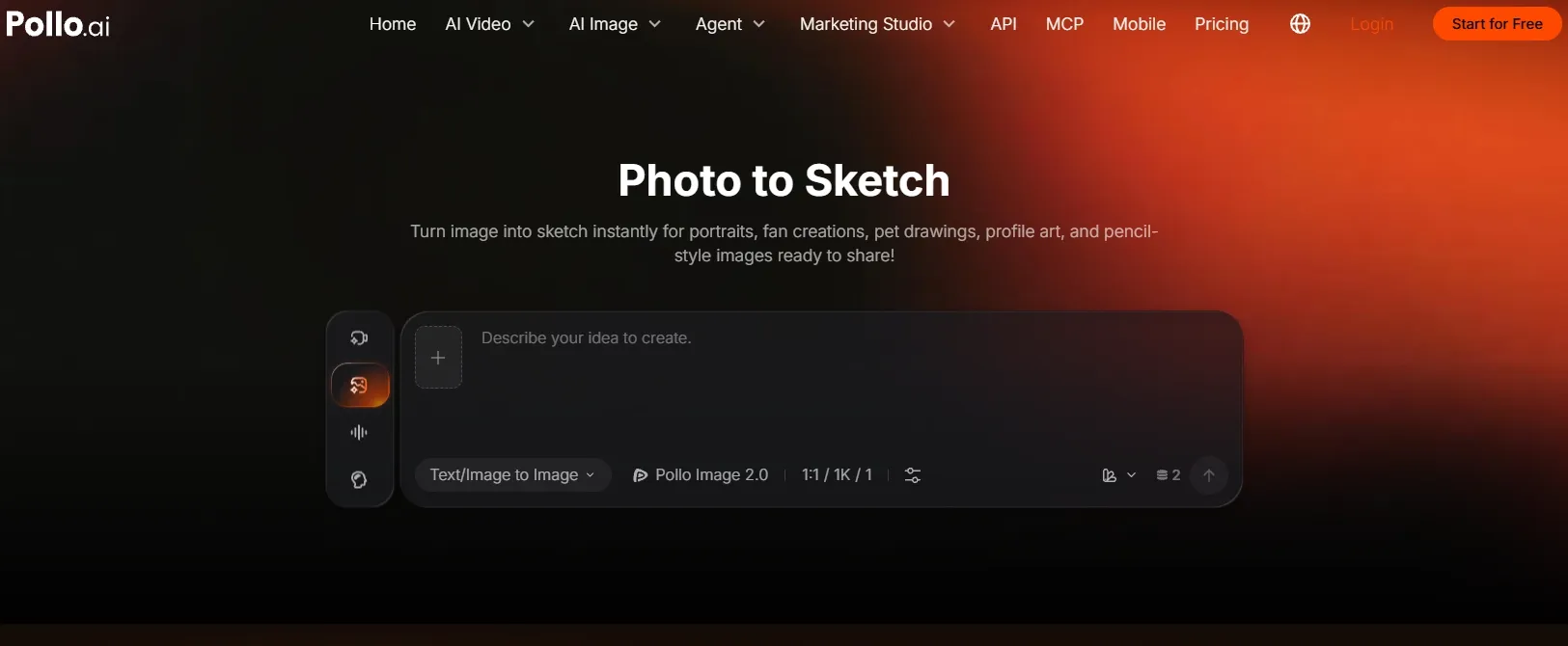
Adım 1: Fotoğraftan Eskize Aracını Açın ve Görselinizi Yükleyin
Şuraya gidin: Pollo AI fotoğraftan eskize ve dönüştürmek istediğiniz görseli sohbet kutusundan yükleyin.
Konunun kolayca ayırt edilebildiği bir fotoğraf seçin. Bir portrede, yüzün çok küçük olmadığından veya güçlü gölgeler tarafından gizlenmediğinden emin olun.
Uygun bir fotoğraf yok mu? Bir Yapay zekâ görseli oluşturun, ardından yükleyin.
Adım 2: Sohbet Kutusunda Tercih Ettiğiniz Eskizi Tanımlayın
İstediğiniz görünümü yazın ve doğrudan sohbet kutusuna girin. Faydalı bir yönerge; çizim stilini, korunması gereken önemli detayları ve arka planın nasıl ele alınacağını içerir.
Bir portre için şunu deneyin:
Bu fotoğrafı ince konturlar ve yumuşak gölgelendirme ile grafit kurşun kalem eskizine dönüştürün. Kişinin yüz hatlarını, ifadesini ve saç stilini koruyun. Düz beyaz bir arka plan kullanın.
Bir evcil hayvan çizimi için şunu yazabilirsiniz:
Bu köpek fotoğrafını kurşun kalem eskizine dönüştürün. İfadesini ve ayırt edici işaretlerini koruyun, tüyler için ince kalem darbeleri kullanın ve arka planı sadeleştirin.
Aklınızda belirli bir kompozisyon varsa, bunu da aynı isteğe ekleyin—örneğin, “Profil fotoğrafı için yüz ortada olacak şekilde kare kompozisyon kullan.”
Adım 3: Eskizi Oluşturun ve İnceleyin
İsteğinizi gönderin ve sonucu önizleyin. Yüzün, pozun veya ana nesnenin hâlâ tanınabilir olup olmadığını ve konturların netliğini kontrol edin.
Değişiklik istiyorsanız, konuşmada bunları tarif edin. Örneğin:
İfadeyi değiştirmeden göz çevresindeki gölgelendirmeyi açın.
Veya:
Konuyu detaylı tutun, ancak arka planı daha sade ve kalem darbelerini daha yumuşak yapın.
Spesifik geri bildirim, “daha iyi yap” gibi genel bir isteğe göre yapay zekâya daha net bir yön verir.
Adım 4: Tamamlanan Görseli İndirin
Eskiz istediğiniz gibi olduğunda paylaşmak, yazdırmak veya daha fazla düzenlemek için indirin. Ayrıca bunu boyama sayfası, albüm tasarımı, el yapımı kart veya dijital illüstrasyon için bir temel olarak da kullanabilirsiniz.
Fotoğraflarını Pollo AI ile Eskizlere Dönüştür
En sevdiğin portrene yumuşak kurşun kalem gölgelendirmesi ve etkileyici, elde çizilmiş çizgiler kat.
Ücretsiz Oluşturmaya Başla
Yöntem 2: Picsart İçinde Fotoğrafı Eskize Dönüştürme
Picsart’ın Sketcher iş akışı, manuel olarak ayarlayabileceğiniz bir çizim efekti uygular.
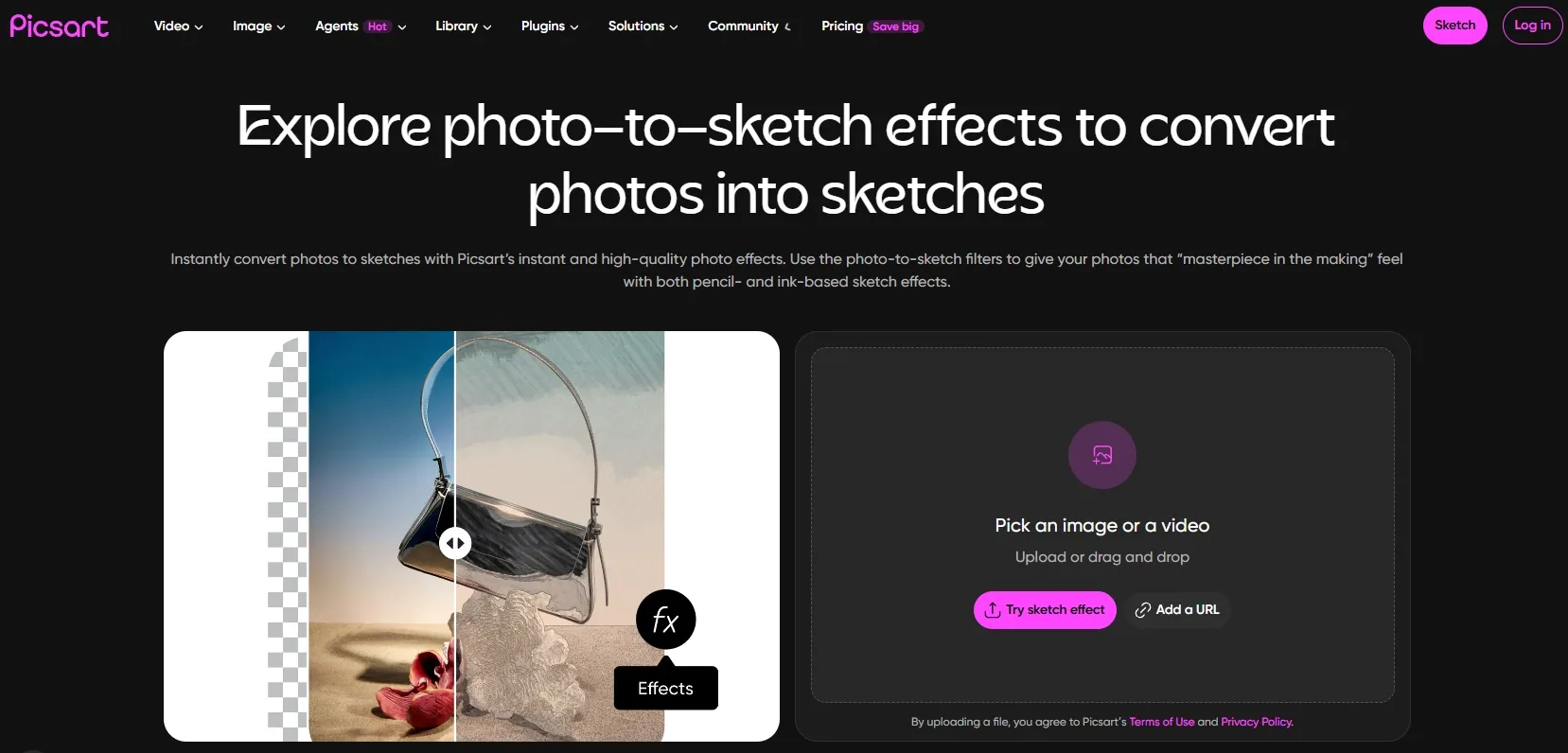
- Efekti açın. Fotoğrafınızı yükleyin, Effects > Artistic bölümüne gidin ve Sketcher’ı seçin.
- Parlaklığı ayarlayın. Efekt ayarlarını açın ve ana konu önemli detayları kaybetmeden görünür olana kadar parlaklığı ayarlayın.
- Seçili alanları iyileştirin. Gereken yerlerde efekti yumuşatmak veya kaldırmak için fırça ya da silgi kontrollerini kullanın. Daha düşük fırça opaklığı daha kademeli ayarlamalar sağlar.
- Onaylayın ve kaydedin.Düzenlemelerinizi uygulayın ve tamamlanmış görseli kaydedin.
Yöntem 3: Photoshop'ta Bir Fotoğrafı Nasıl Eskize Dönüştürürsünüz
Photoshop'ta eskiz oluşturmak, birkaç manuel katman ve filtre ayarı gerektirir.
- Fotoğrafınızı açın ve çoğaltın. Orijinal katmanı koruyun, ardından kopyayı seçin ve Görsel > Ayarlamalar > Doygunluğu Azalt'ı seçin.
- Tekrar çoğaltın ve tersine çevirin. Gri tonlamalı katmanı çoğaltın, Görsel > Ayarlamalar > Tersine Çevir'i seçin ve karışım modunu Color Dodge olarak ayarlayın. Bu aşamada görsel neredeyse beyaz görünebilir.
- Gaussian Blur uygulayın. Ters çevrilmiş katmanı Akıllı Nesneye dönüştürün, ardından Filtre > Bulanıklaştır > Gaussian Bulanıklığı'na gidin. Ön izleme yaparken anahatlara ve gölgelendirmeye göre yarıçapı ayarlayın.
- İnce ayar yapın ve kaydedin. Kontrastı hassas şekilde ayarlamak için bir Levels ayarlama katmanı ekleyin. Sonucu koyulaştırmak için Multiply kullanıyorsanız, etki çok güçlü olduğunda ayarlama katmanının opaklığını düşürün. Katmanlı projeyi kaydedin ve tamamlanmış eskizi dışa aktarın.
Bir Fotoğraf Eskizinin Daha Doğal Görünmesi Nasıl Sağlanır
Temel bir filtre bazen düz veya aşırı dijital görünebilir. Bu ayarlamalar sonucun gerçek bir çizim gibi hissettirmesine yardımcı olabilir:
- Ana konturları net tutun: Yüz hatlarını veya nesne kenarlarını yok edecek aşırı bulanıklaştırmadan kaçının.
- Arka planı kontrol edin: Sade bir arka plan, konunun öne çıkmasına yardımcı olur.
- Orta seviyede kontrast kullanın: Çok az kontrast gri, çamurlu bir görüntü oluşturur; çok fazla kontrast ise ince gölgelendirmeyi yok edebilir.
- Küçük detayları seçerek koruyun: Gerekli olduğunda gözleri, saç dokusunu, kürkü, takıları veya ürün kenarlarını görünür tutun.
- Hafif kağıt dokusu ekleyin: İnce bir kağıt gren dokusu, dijital bir eskizin daha geleneksel hissettirmesini sağlayabilir.
- Sınırlı renk deneyin: Az miktarda soluk renk, çizgi çalışmasını boğmadan renkli kalem görünümü oluşturabilir.
- Amaçlı kırpın: Daha yakın bir kırpma, profil görselleri ve portre eskizleri için çoğu zaman daha iyi çalışır.
Hangi Fotoğraftan Eskiz Yöntemini Kullanmalısınız?
| Yöntem | İş Akışı Neleri İçerir |
| Pollo AI | Bir fotoğraf yükleyin, sohbet kutusunda eskizinizi tanımlayın ve konuşma yoluyla iyileştirmeler isteyin |
| Photoshop | Katmanları çoğaltın, karışım modları ve filtreler uygulayın ve kontrastı manuel olarak ayarlayın |
| Picsart | Sketcher efektini uygulayın, parlaklığı ayarlayın ve fırça kontrolleriyle alanları iyileştirin |
Pollo AI, hem başlangıç stilini hem de değişiklikleri kelimelerle tarif edebildiğiniz için anlaşılır bir başlangıç noktasıdır. Daha yumuşak gölgelendirme, daha temiz bir arka plan veya daha görünür kurşun kalem izleri isteseniz de sohbet iş akışı, süreci oluşturmak istediğiniz görsele odaklı tutar.
Favori Fotoğrafınıza Elle Çizilmiş Bir Görünüm Verin
Bir selfieyi, evcil hayvan fotoğrafını veya değerli bir anıyı Pollo AI ile kişisel bir kurşun kalem eskizine dönüştürün.
Şimdi Oluşturmaya BaşlaYaygın Sorunlar ve Hızlı Çözümler
Eskiz bulanık görünüyor.
Daha keskin, daha yüksek çözünürlüklü bir fotoğrafla başlayın. Efekti uygulamadan önce küçük bir görseli büyütmekten kaçının.
Yüzü tanımak zor.
Eşit aydınlatmalı daha yakın bir kırpma kullanın. Efektin yoğunluğunu azaltın veya yüz kontrastı daha net olan bir fotoğraf seçin.
Sonuç gri bir filtre gibi görünüyor.
Kontrastı artırın ve orijinal görselde belirgin açık ve koyu alanlar olduğundan emin olun.
Arka plan konuyu bastırıyor.
Kırpın, sadeleştirin veya eskiz efektini arka plandan silin.
İnce detaylar kayboluyor.
Daha hafif bir efekt kullanın, bulanıklığı azaltın veya daha güçlü edge tanımına sahip bir fotoğrafla başlayın.
Pollo AI: Tek Bir Eskizden Sonsuz Görsellere
Pollo AI, pazarlamacılar ve içerik üreticileri için hepsi bir arada bir yaratıcı araç setidir; görsel üretimini, düzenlemeyi ve yaratıcı iş akışlarını tek bir yerde bir araya getirir.
Görsel oluşturma için GPT Image 2.5, Nano Banana 2.1 ve daha fazlası dahil olmak üzere birden fazla model sunar; böylece görseller oluşturmak ve iyileştirmek için farklı yollar elde edersiniz.
Büyüyen AI görsel araçları kitaplığı ve apps; görsel düzenleme, iyileştirme, arka plan kaldırma, yüz değiştirme, ürün görselleri, posterler ve sosyal içerikleri destekler—böylece bir fikri basit bir fotoğraf eskizinin ötesine taşıyabilirsiniz.
Son Değerlendirme
Pollo AI, bir fotoğrafı eskize dönüştürmeyi erişilebilir hale getirir: görselinizi yükleyin, istediğiniz çizimi tarif edin ve konuşma yoluyla iyileştirin. Manuel düzenleme kontrollerini öğrenmeden stil, gölgelendirme ve arka plana yön verebilirsiniz.
Pollo AI photo to sketch ve net bir fotoğrafla başlayın, ardından eskiz fikrinizi hayata geçirmek için sohbet kutusunu kullanın.