



Come trasformare una foto in uno schizzo: una guida passo passo
Come sarebbe la tua foto preferita se fosse disegnata a matita? Trasforma un selfie, il ritratto del tuo animale o un ricordo di viaggio in uno schizzo con linee espressive e sfumature morbide. Ecco come ottenere quell’effetto disegnato a mano mantenendo i dettagli che rendono speciale la tua foto.
Applica le modifiche e salva l'immagine finale.In breve
Per trasformare una foto in uno schizzo, inizia con un’immagine nitida e ben illuminata, scegli un metodo AI o di editing manuale, poi rifinisci contrasto, intensità delle linee e texture. L’opzione più veloce è lo strumento da foto a schizzo di Pollo AI: carica una foto, descrivi nello chatbox lo stile di schizzo che preferisci, genera l’immagine, visualizza l’anteprima e scarica il risultato.
Prima di iniziare: scegli la foto giusta
L’immagine originale influisce molto sul risultato finale dello schizzo. Prima di caricare o modificare, scegli una foto con:
- Messa a fuoco nitida, soprattutto intorno al viso o al soggetto principale
- Chiara separazione tra soggetto e sfondo
- Buon contrasto tra luci e ombre
- Risoluzione sufficiente per l’uso previsto
- Forme semplici e ben visibili invece di un disordine visivo eccessivo
I ritratti, gli animali domestici, le scene di strada e le foto di prodotto possono funzionare molto bene. Le immagini sfocate spesso creano linee deboli o impastate, mentre un contrasto netto aiuta a preservare i dettagli importanti.
Se lo sfondo distrae, ritaglia prima la foto oppure usa uno strumento di rimozione dello sfondo prima di applicare l’effetto schizzo.
Metodo 1: come trasformare una foto in uno schizzo con Pollo AI
Pollo AI è un’opzione comoda quando vuoi trasformare una foto in uno schizzo senza lavorare manualmente con livelli, modalità di fusione o filtri. La sua AI da foto a schizzo ti permette di descrivere lo schizzo che vuoi in linguaggio naturale.
Puoi specificare lo stile di disegno, le sfumature, lo sfondo e i dettagli da preservare, tutto nella stessa richiesta.
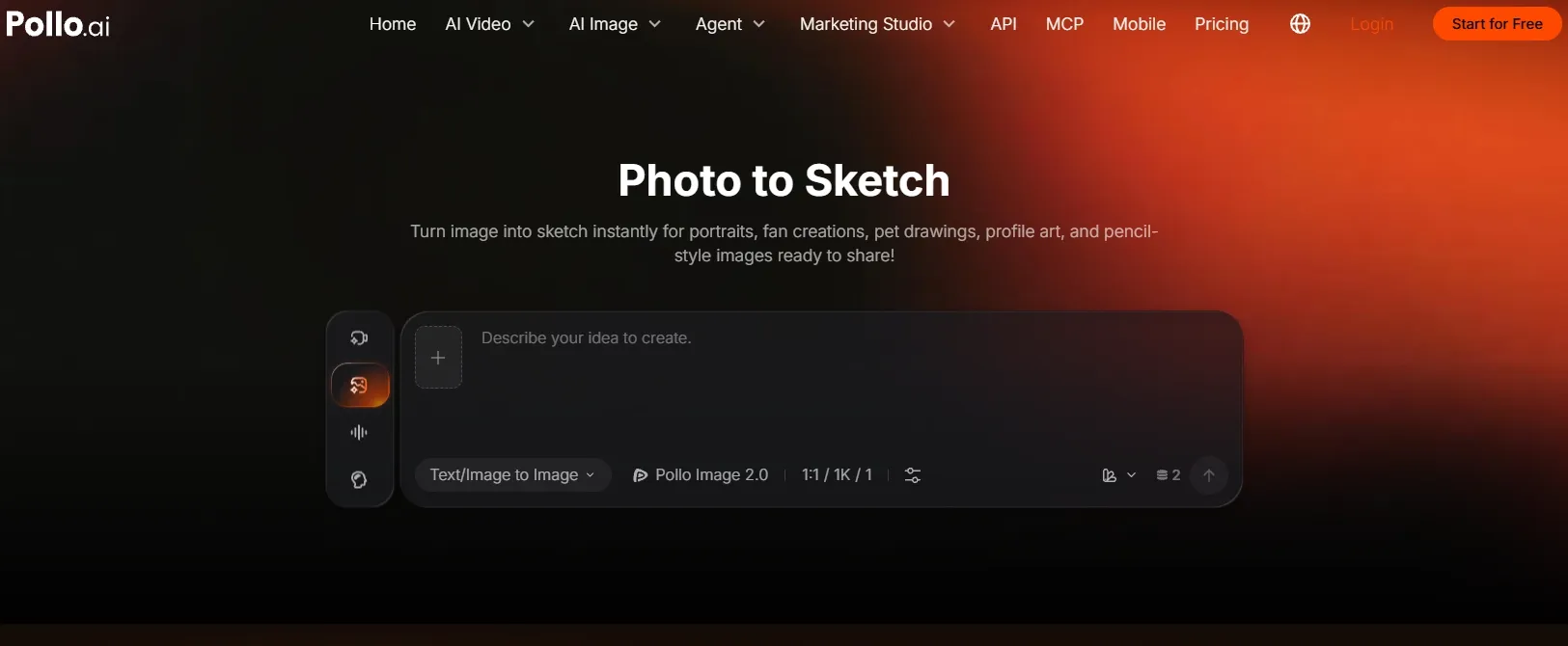
Passaggio 1: apri lo strumento da foto a schizzo e carica la tua immagine
Vai su foto a schizzo di Pollo AI e carica l’immagine che vuoi trasformare tramite lo chatbox.
Scegli una foto in cui il soggetto sia facile da riconoscere. Per un ritratto, assicurati che il viso non sia troppo piccolo o nascosto da ombre forti.
Non hai una foto adatta? Genera un’immagine AI, poi caricala.
Passaggio 2: descrivi lo schizzo che preferisci nello chatbox
Scrivi l’aspetto che vuoi direttamente nello chatbox. Un’istruzione utile include lo stile di disegno, i dettagli importanti da mantenere e il trattamento dello sfondo.
Per un ritratto, prova con:
Trasforma questa foto in uno schizzo a matita di grafite con contorni fini e sfumature morbide. Mantieni i lineamenti del viso, l’espressione e l’acconciatura della persona. Usa uno sfondo bianco semplice.
Per il disegno di un animale, potresti scrivere:
Trasforma la foto di questo cane in uno schizzo a matita. Mantieni la sua espressione e i segni distintivi, usa tratti di matita fini per il pelo e semplifica lo sfondo.
Se hai in mente una composizione specifica, includila nella stessa richiesta, ad esempio: “Usa una composizione quadrata con il viso centrato per un’immagine profilo”.
Passaggio 3: genera e rivedi lo schizzo
Invia la tua richiesta e visualizza l’anteprima del risultato. Controlla che il viso, la posa o l’oggetto principale restino riconoscibili e che i contorni siano chiari.
Se vuoi modifiche, descrivile nella conversazione. Per esempio:
Schiarisci le sfumature intorno agli occhi mantenendo invariata l’espressione.
Oppure:
Mantieni il soggetto dettagliato, ma rendi lo sfondo più semplice e i tratti di matita più morbidi.
Un feedback specifico dà all’AI una direzione più chiara rispetto a una richiesta generica come “miglioralo”.
Passaggio 4: scarica l’immagine finale
Quando lo schizzo ti sembra giusto, scaricalo per condividerlo, stamparlo o modificarlo ulteriormente. Puoi anche usarlo come base per una pagina da colorare, un design per scrapbook, un biglietto fatto a mano o un’illustrazione digitale.
Trasforma le tue foto in schizzi con Pollo AI
Dai al tuo ritratto preferito sfumature morbide a matita e linee espressive dall’effetto disegnato a mano.
Inizia a creare gratis
Metodo 2: come trasformare una foto in uno schizzo in Picsart
Il flusso di lavoro Sketcher di Picsart applica un effetto di disegno che puoi regolare manualmente.
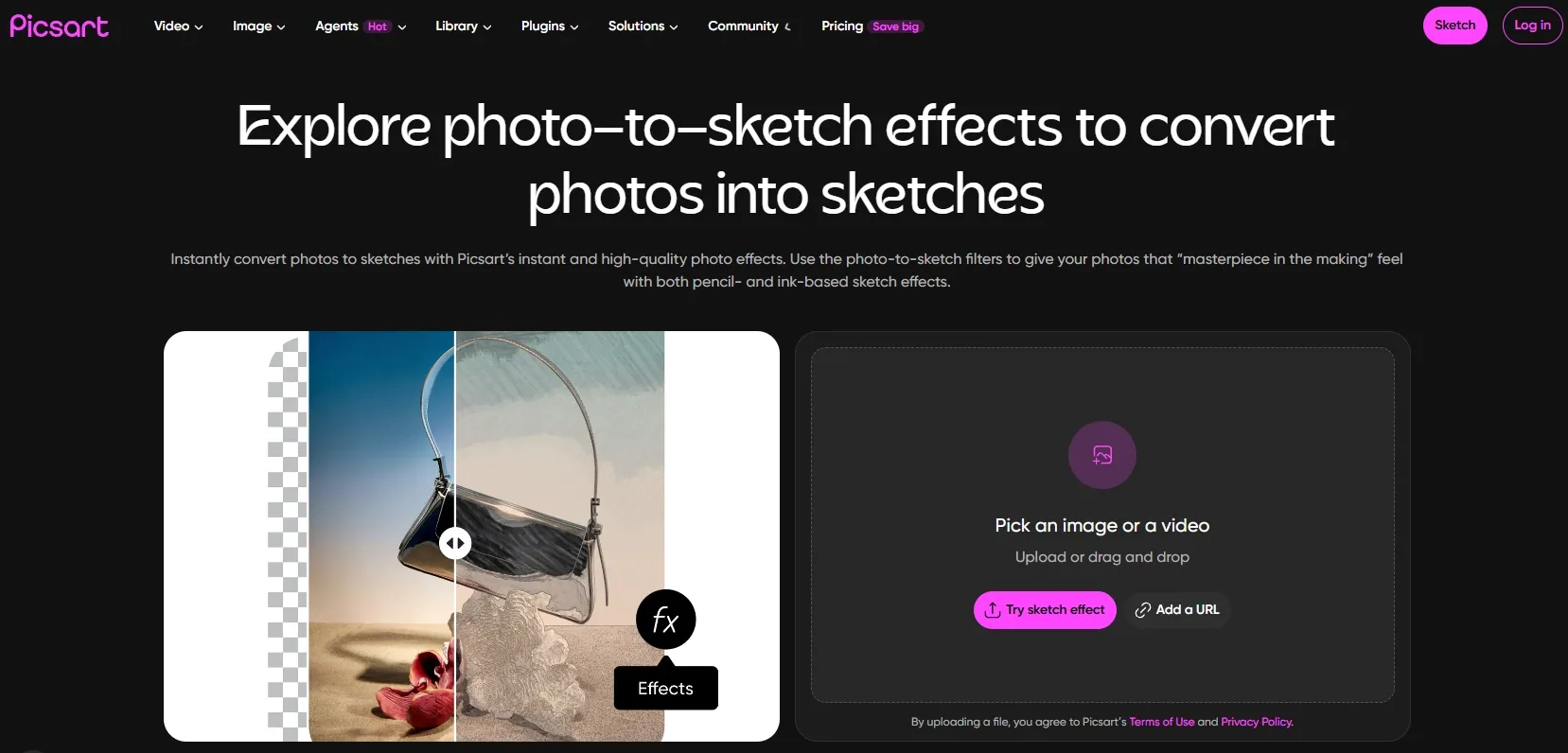
- Apri l’effetto. Carica la tua foto, vai su Effetti > Artistico e seleziona Sketcher.
- Regola la luminosità. Apri le impostazioni dell’effetto e regola la luminosità finché il soggetto principale è visibile senza perdere dettagli importanti.
- Rifinisci le aree selezionate. Usa i controlli del pennello o della gomma per attenuare o rimuovere l’effetto dove serve. Una minore opacità del pennello consente regolazioni più graduali.
- Conferma e salva.
Metodo 3: Come trasformare una foto in uno schizzo in Photoshop
Creare uno schizzo in Photoshop richiede diverse regolazioni manuali di livelli e filtri.
- Apri e duplica la tua foto. Conserva il livello originale, poi seleziona il duplicato e scegli Immagine > Regolazioni > Togli saturazione.
- Duplica e inverti di nuovo. Duplica il livello in scala di grigi, scegli Immagine > Regolazioni > Inverti e imposta il metodo di fusione su Colore scherma. In questa fase l'immagine potrebbe apparire quasi bianca.
- Applica Sfocatura gaussiana. Converti il livello invertito in un Oggetto avanzato, poi vai su Filtro > Sfocatura > Controllo sfocatura. Regola il raggio mentre visualizzi in anteprima contorni e ombreggiature.
- Rifinisci e salva. Aggiungi un livello di regolazione Livelli per ottimizzare il contrasto. Se usi Moltiplica per scurire il risultato, abbassa l'opacità del livello di regolazione quando l'effetto diventa troppo intenso. Salva il progetto con i livelli ed esporta lo schizzo finale.
Come rendere uno schizzo da foto più naturale
Un filtro di base a volte può sembrare piatto o troppo digitale. Queste regolazioni possono far sembrare il risultato più simile a un vero disegno:
- Mantieni chiari i contorni principali: Evita una sfocatura eccessiva che rimuove i tratti del viso o i bordi degli oggetti.
- Controlla lo sfondo: Uno sfondo semplice aiuta il soggetto a risaltare.
- Usa un contrasto moderato: Un contrasto troppo basso crea un'immagine grigia e impastata; troppo alto può eliminare le sfumature più sottili.
- Preserva selettivamente i piccoli dettagli: Mantieni visibili occhi, texture dei capelli, pelo, gioielli o bordi del prodotto quando sono importanti.
- Aggiungi una leggera texture carta: Una grana carta delicata può rendere uno schizzo digitale più tradizionale.
- Prova un colore limitato: Una piccola quantità di colore tenue può creare un effetto matita colorata senza sovrastare il tratto.
- Ritaglia con criterio: Un ritaglio più ravvicinato spesso funziona meglio per immagini profilo e schizzi di ritratto.
Quale metodo per trasformare una foto in schizzo dovresti usare?
| Metodo | Cosa prevede il flusso di lavoro |
| Pollo AI | Carica una foto, descrivi il tuo schizzo nella chatbox e richiedi perfezionamenti tramite conversazione |
| Photoshop | Duplica i livelli, applica metodi di fusione e filtri e regola manualmente il contrasto |
| Picsart | Applica l'effetto Sketcher, regola la luminosità e rifinisci le aree con i controlli del pennello |
Pollo AI è un punto di partenza semplice perché puoi descrivere sia lo stile iniziale sia eventuali modifiche a parole. Che tu voglia ombreggiature più morbide, uno sfondo più pulito o tratti di matita più visibili, il flusso di lavoro in chat mantiene il processo focalizzato sull'immagine che vuoi creare.
Dai alla tua foto preferita un look disegnato a mano
Trasforma un selfie, la foto del tuo animale o un ricordo prezioso in uno schizzo a matita personale con Pollo AI.
Inizia a creare oraProblemi comuni e soluzioni rapide
Lo schizzo sembra sfocato.
Inizia con una foto più nitida e ad alta risoluzione. Evita di ingrandire un'immagine piccola prima di applicare l'effetto.
Il viso è difficile da riconoscere.
Usa un ritaglio più ravvicinato con illuminazione uniforme. Riduci l'intensità dell'effetto o scegli una foto con un contrasto del viso più chiaro.
Il risultato sembra un filtro grigio.
Aumenta il contrasto e assicurati che l'immagine originale abbia aree chiare e scure ben distinte.
Lo sfondo sovrasta il soggetto.
Ritaglialo, semplificalo oppure rimuovi l'effetto schizzo dallo sfondo.
I dettagli fini scompaiono.
Usa un effetto più leggero, riduci la sfocatura oppure parti da una foto con una definizione di edge più marcata.
Pollo AI: Da uno schizzo a immagini infinite
Pollo AI è una suite creativa all-in-one per marketer e creator, che riunisce generazione di immagini, editing e flussi di lavoro creativi in un unico posto.
Per la creazione di immagini, offre più modelli, tra cui GPT Image 2.5, Nano Banana 2.1 e altri, dandoti diversi modi per creare e rifinire contenuti visivi.
La sua libreria in crescita di strumenti immagini AI e apps supporta editing immagini, miglioramento, rimozione dello sfondo, face swap, visual di prodotto, poster e contenuti social, così puoi portare un'idea oltre un semplice schizzo da foto.
Verdetto finale
Pollo AI rende accessibile trasformare una foto in uno schizzo: carica la tua immagine, descrivi il disegno che vuoi e rifiniscilo tramite conversazione. Puoi guidare stile, ombreggiatura e sfondo senza imparare controlli di editing manuali.
Inizia con Pollo AI photo to sketch e una foto chiara, poi usa la chatbox per dare vita alla tua idea di schizzo.