



Sådan forvandler du et foto til en skitse: En trin-for-trin-guide
Hvordan ville dit yndlingsfoto se ud, hvis det var tegnet med blyant? Forvandl en selfie, et kæledyrsportræt eller et rejseminde til en skitse med udtryksfulde linjer og blød skygge. Sådan får du det håndtegnede look, samtidig med at du bevarer de detaljer, der gør dit foto særligt.
Anvend dine redigeringer, og gem det færdige billede.Kort fortalt
For at forvandle et foto til en skitse skal du starte med et skarpt, velbelyst billede, vælge en AI- eller manuel redigeringsmetode og derefter finjustere kontrast, linjestyrke og tekstur. Den hurtigste mulighed er Pollo AI’s foto-til-skitse-værktøj: upload et foto, beskriv din foretrukne skitsestil i chatboksen, generér billedet, forhåndsvis det, og download resultatet.
Før du går i gang: Vælg det rigtige foto
Det originale billede påvirker i høj grad den endelige skitse. Før du uploader eller redigerer, skal du vælge et foto med:
- Skarpt fokus, især omkring ansigtet eller hovedmotivet
- Tydelig adskillelse mellem motiv og baggrund
- God kontrast mellem højlys og skygger
- Tilstrækkelig opløsning til den tilsigtede brug
- Enkle, synlige former frem for tung visuel støj
Portrætter, kæledyr, gadescener og produktfotos kan alle fungere godt. Slørede billeder giver ofte svage eller mudrede linjer, mens tydelig kontrast hjælper med at bevare vigtige detaljer.
Hvis baggrunden er forstyrrende, så beskær først fotoet, eller brug et værktøj til baggrundsfjernelse, før du anvender skitseeffekten.
Metode 1: Sådan forvandler du et foto til en skitse med Pollo AI
Pollo AI er en praktisk mulighed, når du vil forvandle et foto til en skitse uden manuelt at arbejde med lag, blandingstilstande eller filtre. Dens foto-til-skitse-AI lader dig beskrive den skitse, du ønsker, i hverdagssprog.
Du kan angive tegnestil, skygger, baggrund og detaljer, der skal bevares—alt sammen i din forespørgsel.
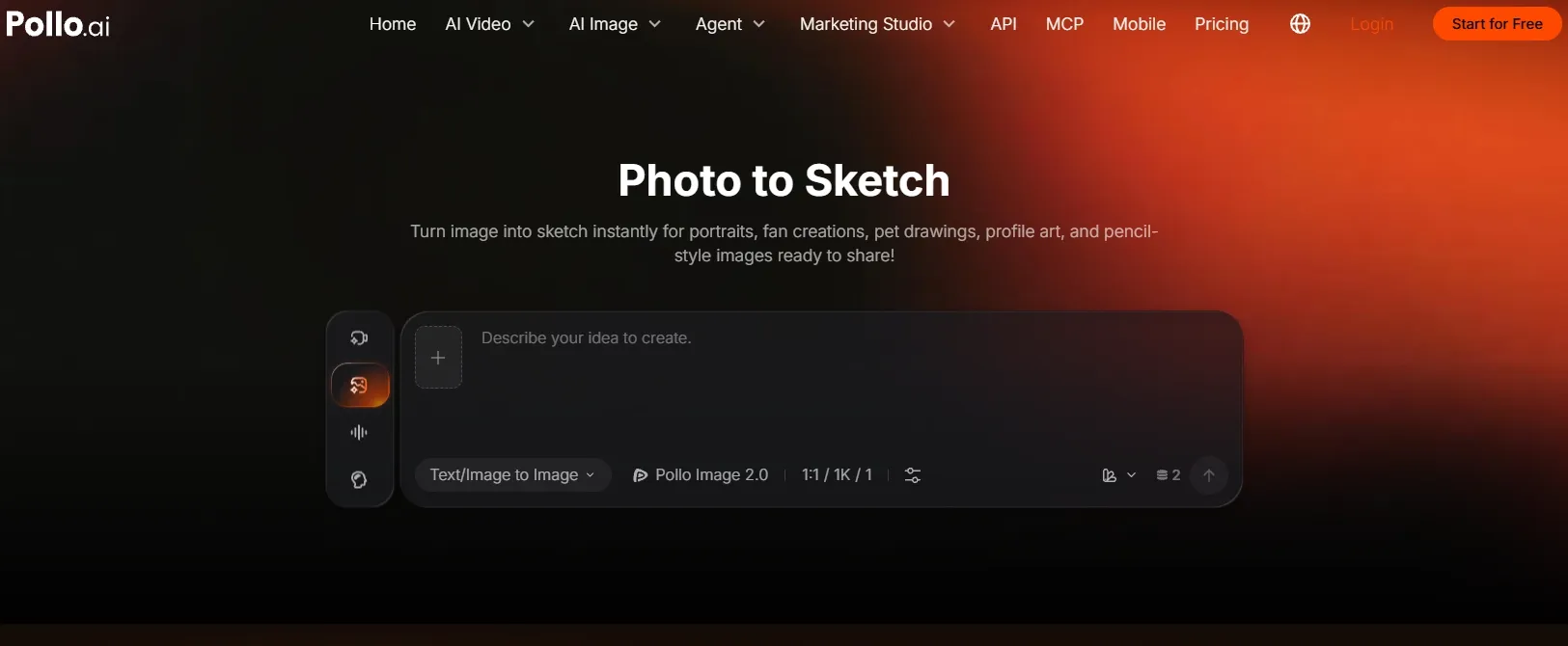
Trin 1: Åbn foto-til-skitse-værktøjet, og upload dit billede
Gå til Pollo AI foto-til-skitse og upload det billede, du vil forvandle, via chatboksen.
Vælg et foto, hvor motivet er let at genkende. Ved et portræt skal du sikre, at ansigtet ikke er for lille eller skjult af kraftige skygger.
Intet passende foto? Generér et AI-billede, og upload det derefter.
Trin 2: Beskriv din foretrukne skitse i chatboksen
Skriv det look, du ønsker, direkte i chatboksen. En nyttig instruktion indeholder tegnestilen, vigtige detaljer, der skal bevares, og behandling af baggrunden.
Til et portræt kan du prøve:
Forvandl dette foto til en grafitblyantskitse med fine konturer og blød skygge. Bevar personens ansigtstræk, udtryk og frisure. Brug en enkel hvid baggrund.
Til en kæledyrstegning kan du skrive:
Forvandl dette hundefoto til en blyantskitse. Bevar dens udtryk og karakteristiske aftegninger, brug fine blyantstrøg til pelsen, og forenkl baggrunden.
Hvis du har en bestemt komposition i tankerne, så medtag den i samme forespørgsel—for eksempel: “Brug en kvadratisk komposition med ansigtet centreret til et profilbillede.”
Trin 3: Generér og gennemse skitsen
Indsend din forespørgsel, og forhåndsvis resultatet. Tjek, om ansigtet, poseringen eller hovedobjektet stadig er genkendeligt, og om konturerne er tydelige.
Hvis du ønsker ændringer, så beskriv dem i samtalen. For eksempel:
Lysn skyggen omkring øjnene, mens udtrykket bevares uændret.
Eller:
Bevar motivet detaljeret, men gør baggrunden enklere og blyantstrøgene blødere.
Specifik feedback giver AI’en en tydeligere retning end en generel anmodning om at “gøre det bedre”.
Trin 4: Download det færdige billede
Når skitsen ser rigtig ud, kan du downloade den til deling, print eller videre redigering. Du kan også bruge den som base til en farvelægningsside, scrapbogsdesign, håndlavet kort eller digital illustration.
Forvandl dine fotos til skitser med Pollo AI
Giv dit yndlingsportræt blød blyantskygge og udtryksfulde, håndtegnede linjer.
Begynd at skabe gratis
Metode 2: Sådan forvandler du et foto til en skitse i Picsart
Picsart’s Sketcher-arbejdsgang anvender en tegneeffekt, som du kan justere manuelt.
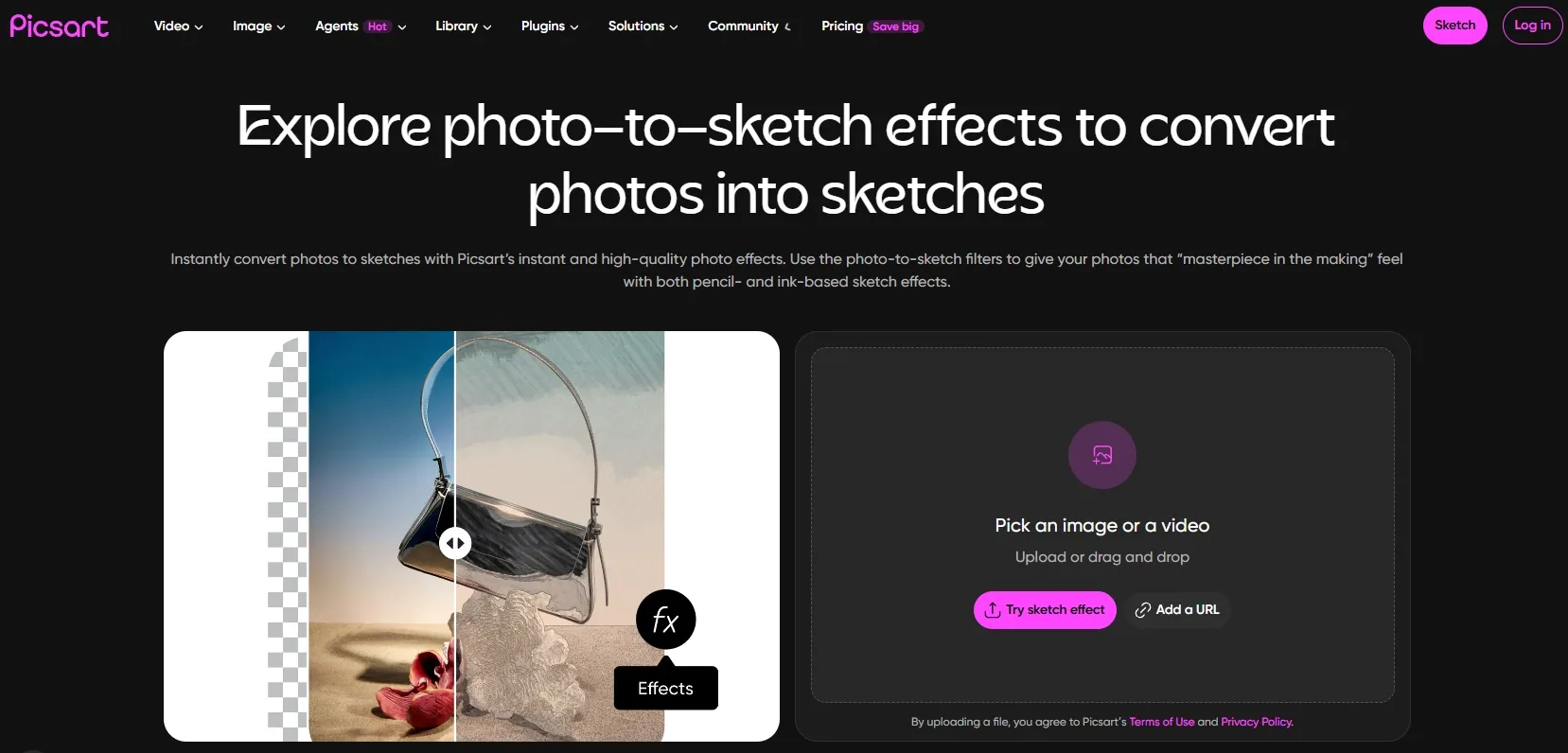
- Åbn effekten. Indlæs dit foto, gå til Effekter > Kunstnerisk, og vælg Sketcher.
- Juster lysstyrken. Åbn effektindstillingerne, og juster lysstyrken, indtil hovedmotivet er synligt uden at miste vigtige detaljer.
- Finjuster udvalgte områder. Brug pensel- eller viskelæderkontrollerne til at blødgøre eller fjerne effekten, hvor det er nødvendigt. Lavere penselopacitet giver mere gradvise justeringer.
- Bekræft og gem.
Metode 3: Sådan laver du et foto om til en skitse i Photoshop
At lave en skitse i Photoshop indebærer flere manuelle justeringer af lag og filtre.
- Åbn og dupliker dit foto. Bevar det originale lag, vælg derefter duplikatet, og vælg Billede > Justeringer > Fjern farvemætning.
- Duplikér og invertér igen. Duplikér gråtonelaget, vælg Billede > Justeringer > Inverter, og sæt dets blandingstilstand til Color Dodge. Billedet kan se næsten hvidt ud på dette trin.
- Anvend Gaussisk sløring. Konvertér det inverterede lag til et Smart Object, og gå derefter til Filter > Sløring > Gaussisk sløring. Justér radius, mens du forhåndsviser konturer og skygger.
- Finjustér og gem. Tilføj et Levels-justeringslag for at finjustere kontrasten. Hvis du bruger Multiply til at gøre resultatet mørkere, skal du sænke justeringslagets opacitet, når effekten bliver for kraftig. Gem projektet med lag, og eksporter den færdige skitse.
Sådan får du en fotoskitse til at se mere naturlig ud
Et grundlæggende filter kan nogle gange se fladt eller for digitalt ud. Disse justeringer kan få resultatet til at føles mere som en rigtig tegning:
- Hold de vigtigste konturer tydelige: Undgå for meget sløring, der fjerner ansigtstræk eller kanter på objekter.
- Kontrollér baggrunden: En enkel baggrund hjælper motivet med at træde frem.
- Brug moderat kontrast: For lidt kontrast giver et gråt, mudret billede; for meget kan fjerne subtile skygger.
- Bevar små detaljer selektivt: Hold øjne, hårtekstur, pels, smykker eller produktkanter synlige, når de er vigtige.
- Tilføj let papirtekstur: En diskret papirkornstruktur kan få en digital skitse til at føles mere traditionel.
- Prøv begrænset farve: En lille mængde dæmpet farve kan skabe et farveblyantslook uden at overdøve linjearbejdet.
- Beskær med formål: En tættere beskæring fungerer ofte bedre til profilbilleder og portrætskitser.
Hvilken metode til fotoskitser skal du bruge?
| Metode | Hvad arbejdsgangen indebærer |
| Pollo AI | Upload et foto, beskriv din skitse i chatboksen, og bed om forbedringer gennem samtalen |
| Photoshop | Duplikér lag, anvend blandingstilstande og filtre, og justér kontrasten manuelt |
| Picsart | Anvend Sketcher-effekten, justér lysstyrken, og finjustér områder med penselkontroller |
Pollo AI er et ligetil sted at starte, fordi du kan beskrive både den indledende stil og eventuelle ændringer med ord. Uanset om du vil have blødere skygger, en renere baggrund eller mere synlige blyantsstreger, holder chat-arbejdsgangen fokus på det billede, du vil skabe.
Giv dit yndlingsfoto et håndtegnet udseende
Forvandl en selfie, et kæledyrsfoto eller et dyrebart minde til en personlig blyantsskitse med Pollo AI.
Kom i gang nuAlmindelige problemer og hurtige løsninger
Skitse ser sløret ud.
Start med et skarpere foto i højere opløsning. Undgå at forstørre et lille billede, før du anvender effekten.
Ansigtet er svært at genkende.
Brug en tættere beskæring med jævn belysning. Reducér effektens intensitet, eller vælg et foto med tydeligere kontrast i ansigtet.
Resultatet ligner et gråt filter.
Øg kontrasten, og sørg for, at originalbilledet har tydelige lyse og mørke områder.
Baggrunden overdøver motivet.
Beskær den, forenkl den, eller fjern skitseeffekten fra baggrunden.
Fine detaljer forsvinder.
Brug en lettere effekt, reducer sløringen, eller start med et foto, der har stærkere edge-definition.
Pollo AI: Fra én skitse til uendelige visuelle muligheder
Pollo AI er en alt-i-en kreativ suite til marketingfolk og skabere, der samler billedgenerering, redigering og kreative arbejdsgange ét sted.
Til billedskabelse tilbyder den flere modeller, herunder GPT Image 2.5, Nano Banana 2.1 og flere, hvilket giver dig forskellige måder at skabe og finjustere visuals på.
Dens voksende bibliotek af AI-billedværktøjer og apps understøtter billedredigering, forbedring, fjernelse af baggrund, ansigtsudskiftning, produktvisuals, plakater og indhold til sociale medier—så du kan tage en idé videre end en enkel fotoskitse.
Endelig vurdering
Pollo AI gør det nemt at omdanne et foto til en skitse: upload dit billede, beskriv den tegning, du ønsker, og finjustér den gennem samtale. Du kan styre stil, skygger og baggrund uden at lære manuelle redigeringskontroller.
Start med Pollo AI photo to sketch og et tydeligt foto, og brug derefter chatboksen til at gøre din skitseidé til virkelighed.