



Comment transformer une photo en croquis : guide étape par étape
À quoi ressemblerait votre photo préférée dessinée au crayon ? Transformez un selfie, un portrait d’animal ou un souvenir de voyage en croquis avec des lignes expressives et un ombrage doux. Voici comment obtenir ce rendu dessiné à la main tout en conservant les détails qui rendent votre photo unique.
Appliquez vos modifications et enregistrez l’image finale.En bref
Pour transformer une photo en croquis, commencez par une image nette et bien éclairée, choisissez une méthode d’édition IA ou manuelle, puis affinez le contraste, l’intensité des lignes et la texture. L’option la plus rapide est l’outil photo vers croquis de Pollo AI : importez une photo, décrivez votre style de croquis préféré dans la boîte de chat, générez l’image, prévisualisez-la, puis téléchargez le résultat.
Avant de commencer : choisissez la bonne photo
L’image d’origine influence fortement le croquis final. Avant l’importation ou l’édition, choisissez une photo avec :
- Une mise au point nette, surtout autour du visage ou du sujet principal
- Une séparation claire entre le sujet et l’arrière-plan
- Un bon contraste entre les hautes lumières et les ombres
- Une résolution suffisante pour l’usage prévu
- Des formes simples et visibles plutôt qu’un encombrement visuel important
Les portraits, les animaux, les scènes de rue et les photos de produits peuvent très bien fonctionner. Les images floues créent souvent des lignes faibles ou ternes, tandis qu’un contraste net aide à préserver les détails importants.
Si l’arrière-plan distrait, recadrez d’abord la photo ou utilisez un outil de suppression de l’arrière-plan avant d’appliquer l’effet croquis.
Méthode 1 : comment transformer une photo en croquis avec Pollo AI
Pollo AI est une option pratique si vous voulez transformer une photo en croquis sans travailler manuellement avec des calques, des modes de fusion ou des filtres. Son IA photo vers croquis vous permet de décrire le croquis souhaité avec des mots simples.
Vous pouvez préciser le style de dessin, l’ombrage, l’arrière-plan et les détails à conserver, le tout dans votre demande.
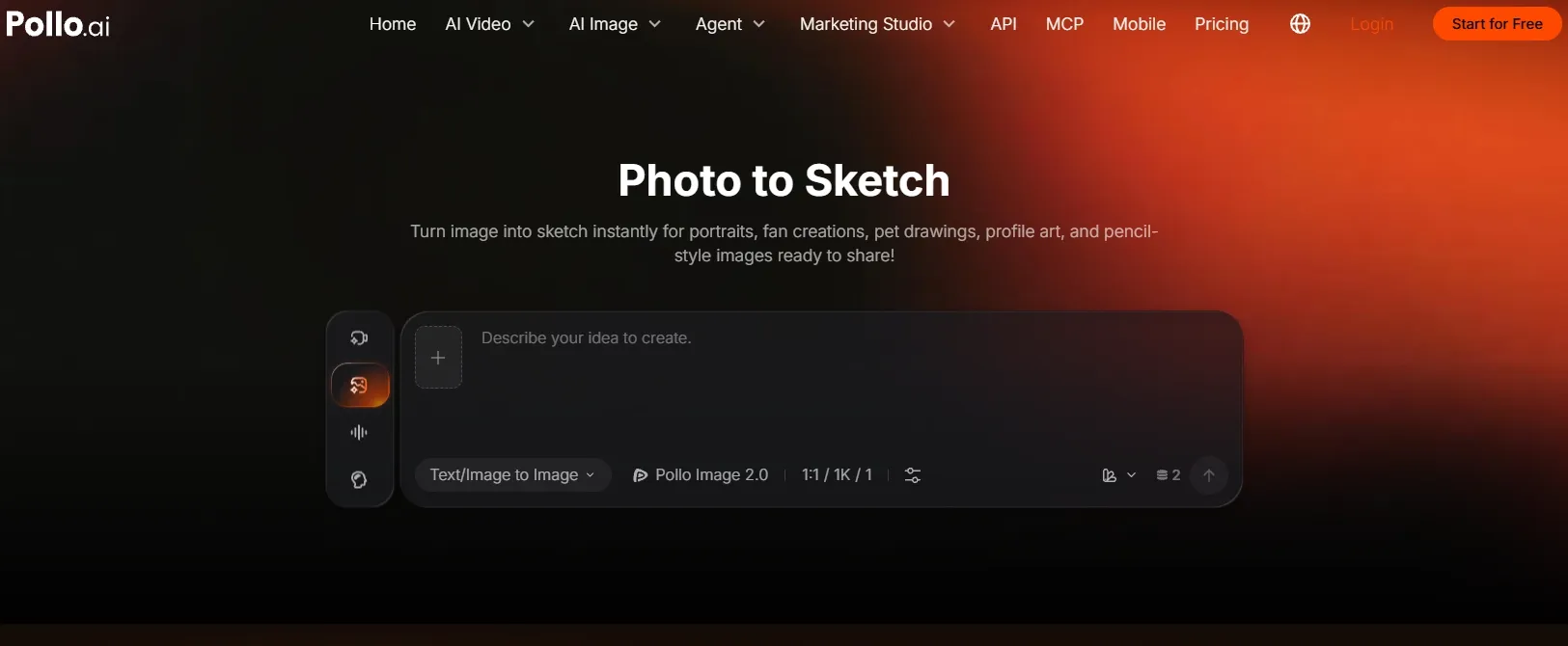
Étape 1 : ouvrez l’outil Photo vers croquis et importez votre image
Accédez à Photo vers croquis de Pollo AI et importez l’image que vous voulez transformer via la boîte de chat.
Choisissez une photo où le sujet est facile à reconnaître. Pour un portrait, assurez-vous que le visage n’est ni trop petit ni masqué par des ombres marquées.
Pas de photo adaptée ? Générez une image IA, puis importez-la.
Étape 2 : décrivez le croquis souhaité dans la boîte de chat
Saisissez le rendu voulu directement dans la boîte de chat. Une instruction utile inclut le style de dessin, les détails importants à conserver et le traitement de l’arrière-plan.
Pour un portrait, essayez :
Transforme cette photo en croquis au crayon graphite avec des contours fins et un ombrage doux. Préserve les traits du visage, l’expression et la coiffure de la personne. Utilise un arrière-plan blanc uni.
Pour un dessin d’animal, vous pouvez écrire :
Transforme cette photo de chien en croquis au crayon. Garde son expression et ses marques distinctives, utilise de fins traits de crayon pour le pelage, et simplifie l’arrière-plan.
Si vous avez une composition précise en tête, incluez-la dans la même demande, par exemple : « Utilise une composition carrée avec le visage centré pour une photo de profil. »
Étape 3 : générez et examinez le croquis
Envoyez votre demande et prévisualisez le résultat. Vérifiez si le visage, la pose ou l’objet principal reste reconnaissable et si les contours sont nets.
Si vous souhaitez des modifications, décrivez-les dans la conversation. Par exemple :
Éclaircis l’ombrage autour des yeux tout en gardant l’expression inchangée.
Ou :
Garde le sujet détaillé, mais rends l’arrière-plan plus simple et les traits de crayon plus doux.
Des retours précis donnent à l’IA une direction plus claire qu’une demande générale comme « améliore-le ».
Étape 4 : téléchargez l’image finale
Quand le croquis vous convient, téléchargez-le pour le partager, l’imprimer ou le retoucher davantage. Vous pouvez aussi l’utiliser comme base pour une page à colorier, un design de scrapbook, une carte faite main ou une illustration numérique.
Transformez vos photos en croquis avec Pollo AI
Donnez à votre portrait préféré un ombrage doux au crayon et des lignes expressives, dessinées à la main.
Commencer gratuitement
Méthode 2 : comment transformer une photo en croquis dans Picsart
Le flux de travail Sketcher de Picsart applique un effet dessin que vous pouvez ajuster manuellement.
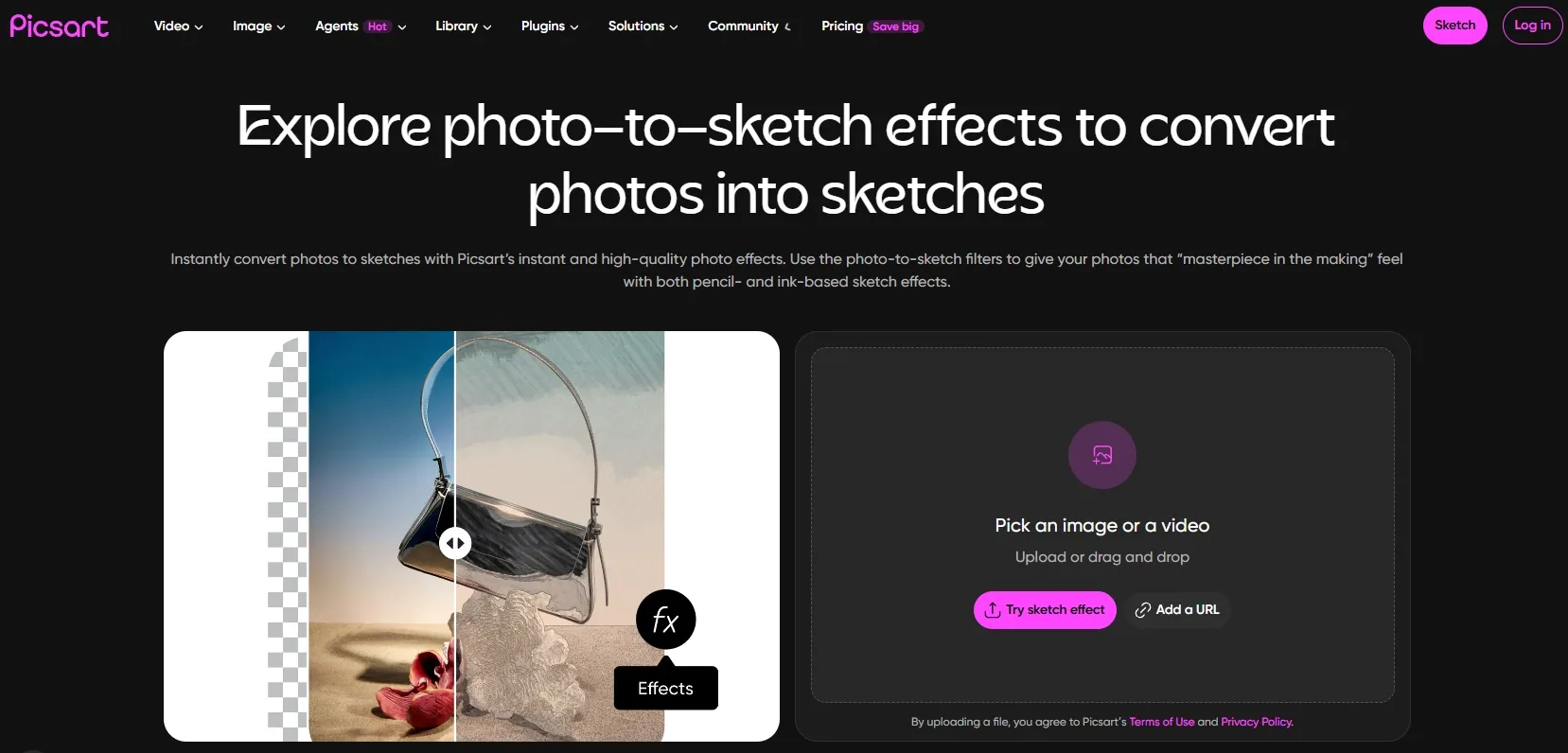
- Ouvrez l’effet. Chargez votre photo, allez dans Effets > Artistique, puis sélectionnez Sketcher.
- Ajustez la luminosité. Ouvrez les paramètres de l’effet et ajustez la luminosité jusqu’à ce que le sujet principal soit visible sans perdre les détails importants.
- Affinez les zones sélectionnées. Utilisez les contrôles du pinceau ou de la gomme pour adoucir ou supprimer l’effet là où c’est nécessaire. Une opacité de pinceau plus faible permet des ajustements plus progressifs.
- Confirmez et enregistrez.
Méthode 3 : Comment transformer une photo en croquis dans Photoshop
Créer un croquis dans Photoshop implique plusieurs ajustements manuels de calques et de filtres.
- Ouvrez et dupliquez votre photo. Conservez le calque d’origine, puis sélectionnez le duplicata et choisissez Image > Réglages > Désaturation.
- Dupliquez et inversez à nouveau. Dupliquez le calque en niveaux de gris, choisissez Image > Réglages > Négatif, puis définissez son mode de fusion sur Densité couleur +. L’image peut paraître presque blanche à ce stade.
- Appliquez le flou gaussien. Convertissez le calque inversé en objet dynamique, puis allez dans Filtre > Flou > Flou gaussien. Ajustez le rayon tout en prévisualisant les contours et les ombrages.
- Affinez et enregistrez. Ajoutez un calque de réglage Niveaux pour ajuster finement le contraste. Si vous utilisez Produit pour assombrir le résultat, réduisez l’opacité du calque de réglage quand l’effet devient trop fort. Enregistrez le projet avec ses calques et exportez le croquis final.
Comment rendre un croquis photo plus naturel
Un filtre basique peut parfois paraître plat ou trop numérique. Ces ajustements peuvent donner un rendu plus proche d’un vrai dessin :
- Gardez les contours principaux nets : Évitez un flou excessif qui supprime les traits du visage ou les bords des objets.
- Contrôlez l’arrière-plan : Un arrière-plan simple aide le sujet à se démarquer.
- Utilisez un contraste modéré : Trop peu de contraste crée une image grise et terne ; trop de contraste peut supprimer les ombrages subtils.
- Préservez les petits détails de manière sélective : Gardez visibles les yeux, la texture des cheveux, la fourrure, les bijoux ou les contours du produit quand c’est important.
- Ajoutez une légère texture de papier : Un grain de papier discret peut donner à un croquis numérique un aspect plus traditionnel.
- Essayez une couleur limitée : Une petite quantité de couleur atténuée peut créer un effet crayon de couleur sans surcharger le trait.
- Recadrez avec intention : Un recadrage plus serré fonctionne souvent mieux pour les photos de profil et les croquis de portrait.
Quelle méthode photo-vers-croquis devriez-vous utiliser ?
| Méthode | Ce qu’implique le workflow |
| Pollo AI | Téléchargez une photo, décrivez votre croquis dans la boîte de chat et demandez des ajustements via la conversation |
| Photoshop | Dupliquez des calques, appliquez des modes de fusion et des filtres, puis ajustez manuellement le contraste |
| Picsart | Appliquez l’effet Sketcher, ajustez la luminosité et affinez certaines zones avec les contrôles de pinceau |
Pollo AI est un point de départ simple, car vous pouvez décrire à la fois le style initial et les modifications en mots. Que vous vouliez des ombrages plus doux, un arrière-plan plus propre ou des traits de crayon plus visibles, le workflow par chat permet de rester concentré sur l’image que vous voulez créer.
Donnez à votre photo préférée un style dessiné à la main
Transformez un selfie, une photo d’animal ou un souvenir précieux en croquis au crayon personnel avec Pollo AI.
Commencer à créer maintenantProblèmes courants et solutions rapides
Le croquis paraît flou.
Commencez avec une photo plus nette et de meilleure résolution. Évitez d’agrandir une petite image avant d’appliquer l’effet.
Le visage est difficile à reconnaître.
Utilisez un recadrage plus serré avec un éclairage homogène. Réduisez l’intensité de l’effet ou choisissez une photo avec un contraste du visage plus clair.
Le résultat ressemble à un filtre gris.
Augmentez le contraste et assurez-vous que l’image d’origine contient des zones claires et sombres bien distinctes.
L’arrière-plan prend le dessus sur le sujet.
Recadrez-le, simplifiez-le ou effacez l’effet croquis de l’arrière-plan.
Les détails fins disparaissent.
Utilisez un effet plus léger, réduisez le flou ou commencez avec une photo ayant une définition de edge plus marquée.
Pollo AI : D’un croquis à des visuels infinis
Pollo AI est une suite créative tout-en-un pour les marketeurs et les créateurs, réunissant la génération d’images, l’édition et les workflows créatifs au même endroit.
Pour la création d’images, elle propose plusieurs modèles, dont GPT Image 2.5, Nano Banana 2.1, et plus encore, vous offrant différentes façons de créer et d’affiner vos visuels.
Sa bibliothèque croissante d’outils d’image IA et apps prend en charge l’édition d’images, l’amélioration, la suppression d’arrière-plan, les échanges de visages, les visuels produit, les affiches et les contenus sociaux — pour vous permettre d’aller au-delà d’un simple croquis photo.
Verdict final
Pollo AI rend la transformation d’une photo en croquis accessible : téléchargez votre image, décrivez le dessin que vous voulez et affinez-le par la conversation. Vous pouvez guider le style, l’ombrage et l’arrière-plan sans apprendre les contrôles d’édition manuels.
Commencez avec Pollo AI photo to sketch et une photo claire, puis utilisez la boîte de chat pour donner vie à votre idée de croquis.