



เปลี่ยนภาพถ่ายให้เป็นภาพสเก็ตช์ได้อย่างไร: คู่มือทีละขั้นตอน
ภาพโปรดของคุณจะหน้าตาเป็นอย่างไรถ้าวาดด้วยดินสอ? เปลี่ยนเซลฟี่ ภาพเหมือนสัตว์เลี้ยง หรือความทรงจำจากการเดินทางให้เป็นภาพสเก็ตช์ด้วยเส้นที่มีชีวิตชีวาและเงาอ่อนนุ่ม นี่คือวิธีได้ลุควาดมือพร้อมคงรายละเอียดที่ทำให้ภาพของคุณพิเศษ
สรุปสั้นๆ
หากต้องการเปลี่ยนภาพถ่ายให้เป็นภาพสเก็ตช์ ให้เริ่มจากภาพที่คมชัดและแสงดี เลือกวิธีแก้ไขด้วย AI หรือแบบทำเอง แล้วปรับคอนทราสต์ ความเข้มของเส้น และพื้นผิวให้ละเอียด ตัวเลือกที่เร็วที่สุดคือเครื่องมือเปลี่ยนภาพเป็นสเก็ตช์ของ Pollo AI: อัปโหลดภาพถ่าย อธิบายสไตล์สเก็ตช์ที่ต้องการในกล่องแชต สร้างภาพ ดูตัวอย่าง และดาวน์โหลดผลลัพธ์
ก่อนเริ่ม: เลือกรูปภาพให้เหมาะ
ภาพต้นฉบับส่งผลอย่างมากต่อภาพสเก็ตช์สุดท้าย ก่อนอัปโหลดหรือแก้ไข ให้เลือกภาพที่มี:
- โฟกัสคมชัด โดยเฉพาะบริเวณใบหน้าหรือวัตถุหลัก
- การแยกวัตถุออกจากฉากหลังอย่างชัดเจน
- คอนทราสต์ที่ดีระหว่างส่วนสว่างและเงา
- ความละเอียดเพียงพอต่อการใช้งานที่ต้องการ
- รูปทรงเรียบง่าย มองเห็นชัด มากกว่าภาพที่รกเกินไป
ภาพพอร์ตเทรต, สัตว์เลี้ยง, ฉากถนน และภาพสินค้่าก็ใช้งานได้ดี ภาพเบลอมักทำให้เส้นออกมาอ่อนหรือขุ่นมัว ขณะที่คอนทราสต์ชัดจะช่วยรักษารายละเอียดสำคัญไว้ได้
หากฉากหลังรบกวนสายตา ให้ครอปรูปก่อน หรือใช้เครื่องมือลบพื้นหลังก่อนใส่เอฟเฟกต์สเก็ตช์
วิธีที่ 1: เปลี่ยนภาพถ่ายเป็นภาพสเก็ตช์ด้วย Pollo AI
Pollo AI เป็นตัวเลือกที่สะดวกเมื่อคุณต้องการเปลี่ยนภาพถ่ายเป็นภาพสเก็ตช์โดยไม่ต้องจัดการเลเยอร์ โหมดเบลนด์ หรือฟิลเตอร์ด้วยตัวเอง AI เปลี่ยนภาพเป็นสเก็ตช์ของมันช่วยให้คุณอธิบายภาพสเก็ตช์ที่ต้องการได้ด้วยภาษาทั่วไป
คุณสามารถระบุสไตล์การวาด การลงเงา พื้นหลัง และรายละเอียดที่ต้องการคงไว้ได้ทั้งหมดในคำสั่งเดียว
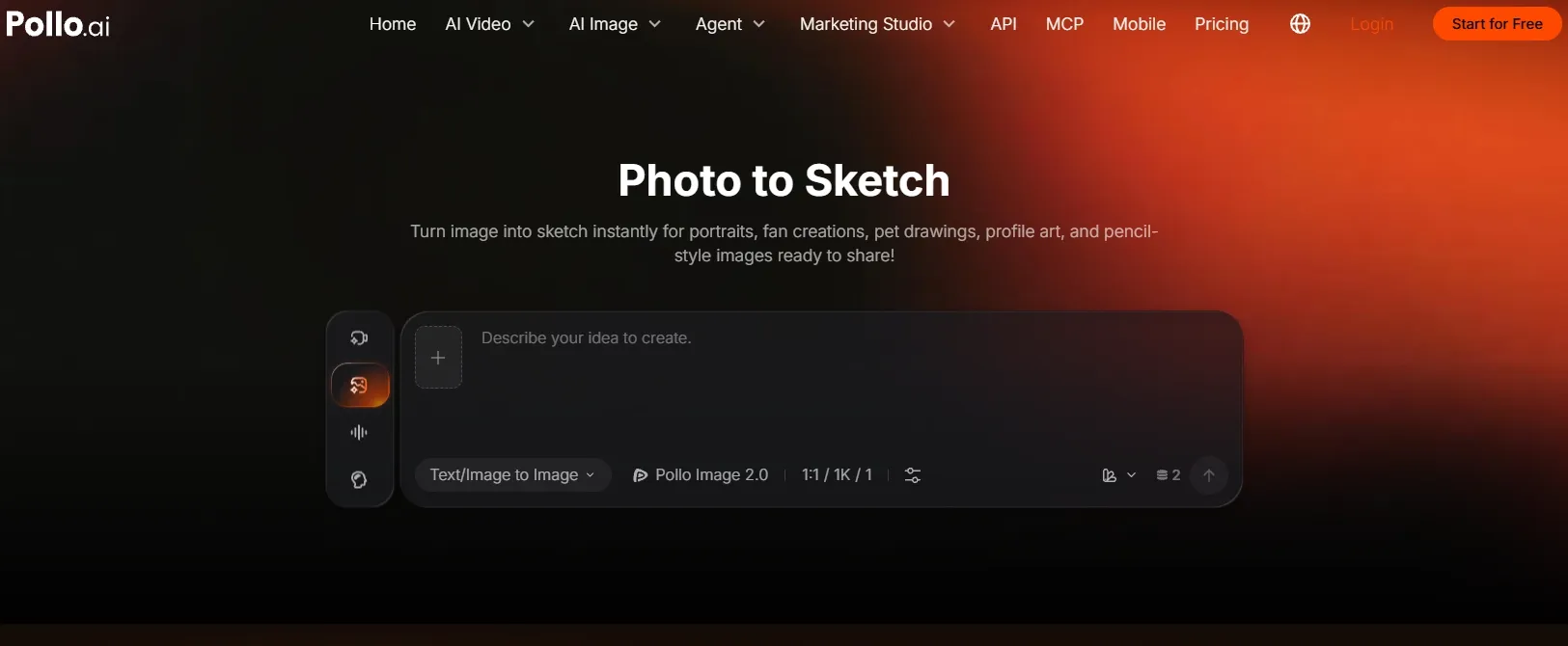
ขั้นตอนที่ 1: เปิดเครื่องมือ Photo to Sketch และอัปโหลดรูปของคุณ
ไปที่ Photo to Sketch ของ Pollo AI และอัปโหลดรูปภาพที่ต้องการแปลงผ่านกล่องแชต
เลือกภาพถ่ายที่มองออกง่ายว่าวัตถุคืออะไร สำหรับภาพพอร์ตเทรต ให้แน่ใจว่าใบหน้าไม่เล็กเกินไปหรือถูกเงาเข้มบัง
ยังไม่มีรูปที่เหมาะ? สร้างภาพ AIแล้วค่อยอัปโหลด
ขั้นตอนที่ 2: อธิบายภาพสเก็ตช์ที่ต้องการในกล่องแชต
พิมพ์ลุคที่ต้องการลงในกล่องแชตได้เลย คำสั่งที่ดีควรมีสไตล์การวาด รายละเอียดสำคัญที่ต้องคงไว้ และแนวทางการจัดการพื้นหลัง
ถ้าเป็นภาพพอร์ตเทรต ลองใช้:
เปลี่ยนรูปนี้ให้เป็นภาพสเก็ตช์ดินสอกราไฟต์ด้วยเส้นขอบละเอียดและเงาอ่อนนุ่ม คงลักษณะใบหน้า สีหน้า และทรงผมของบุคคลไว้ ใช้พื้นหลังสีขาวเรียบ
ถ้าเป็นภาพวาดสัตว์เลี้ยง คุณอาจพิมพ์ว่า:
เปลี่ยนรูปสุนัขนี้ให้เป็นภาพสเก็ตช์ดินสอ คงสีหน้าและลายเด่นของมันไว้ ใช้เส้นดินสอละเอียดสำหรับขน และทำพื้นหลังให้เรียบง่ายขึ้น
หากคุณมีองค์ประกอบภาพที่ต้องการเป็นพิเศษ ให้ใส่ไว้ในคำสั่งเดียวกันได้เลย เช่น “ใช้องค์ประกอบสี่เหลี่ยมจัตุรัสโดยจัดใบหน้าไว้กึ่งกลางสำหรับรูปโปรไฟล์”
ขั้นตอนที่ 3: สร้างและตรวจดูภาพสเก็ตช์
ส่งคำขอของคุณและดูตัวอย่างผลลัพธ์ ตรวจดูว่าใบหน้า ท่าทาง หรือวัตถุหลักยังคงจดจำได้ และเส้นขอบยังคมชัดอยู่หรือไม่
ถ้าต้องการแก้ไข ให้บอกในบทสนทนาได้เลย ตัวอย่างเช่น:
ปรับเงารอบดวงตาให้สว่างขึ้น โดยยังคงสีหน้าเดิมไว้
หรือ:
คงรายละเอียดของวัตถุหลักไว้ แต่ทำพื้นหลังให้เรียบง่ายขึ้นและทำเส้นดินสอให้นุ่มลง
ฟีดแบ็กที่เฉพาะเจาะจงจะช่วยให้ AI เข้าใจทิศทางได้ชัดเจนกว่าการบอกกว้างๆ ว่า “ทำให้ดีขึ้น”
ขั้นตอนที่ 4: ดาวน์โหลดภาพที่เสร็จแล้ว
เมื่อภาพสเก็ตช์ออกมาถูกใจแล้ว ให้ดาวน์โหลดเพื่อนำไปแชร์ พิมพ์ หรือแก้ไขต่อ คุณยังนำไปใช้เป็นฐานสำหรับหน้าระบายสี งานสแครปบุ๊ก การ์ดทำมือ หรือภาพประกอบดิจิทัลได้ด้วย
เปลี่ยนภาพถ่ายของคุณให้เป็นภาพสเก็ตช์ด้วย Pollo AI
เติมเงาดินสอนุ่มๆ และเส้นวาดมือที่สื่ออารมณ์ให้ภาพพอร์ตเทรตที่คุณชื่นชอบ
เริ่มสร้างฟรี
วิธีที่ 2: เปลี่ยนภาพถ่ายเป็นภาพสเก็ตช์ใน Picsart
เวิร์กโฟลว์ Sketcher ของ Picsart จะใส่เอฟเฟกต์แบบภาพวาดที่คุณปรับเองได้
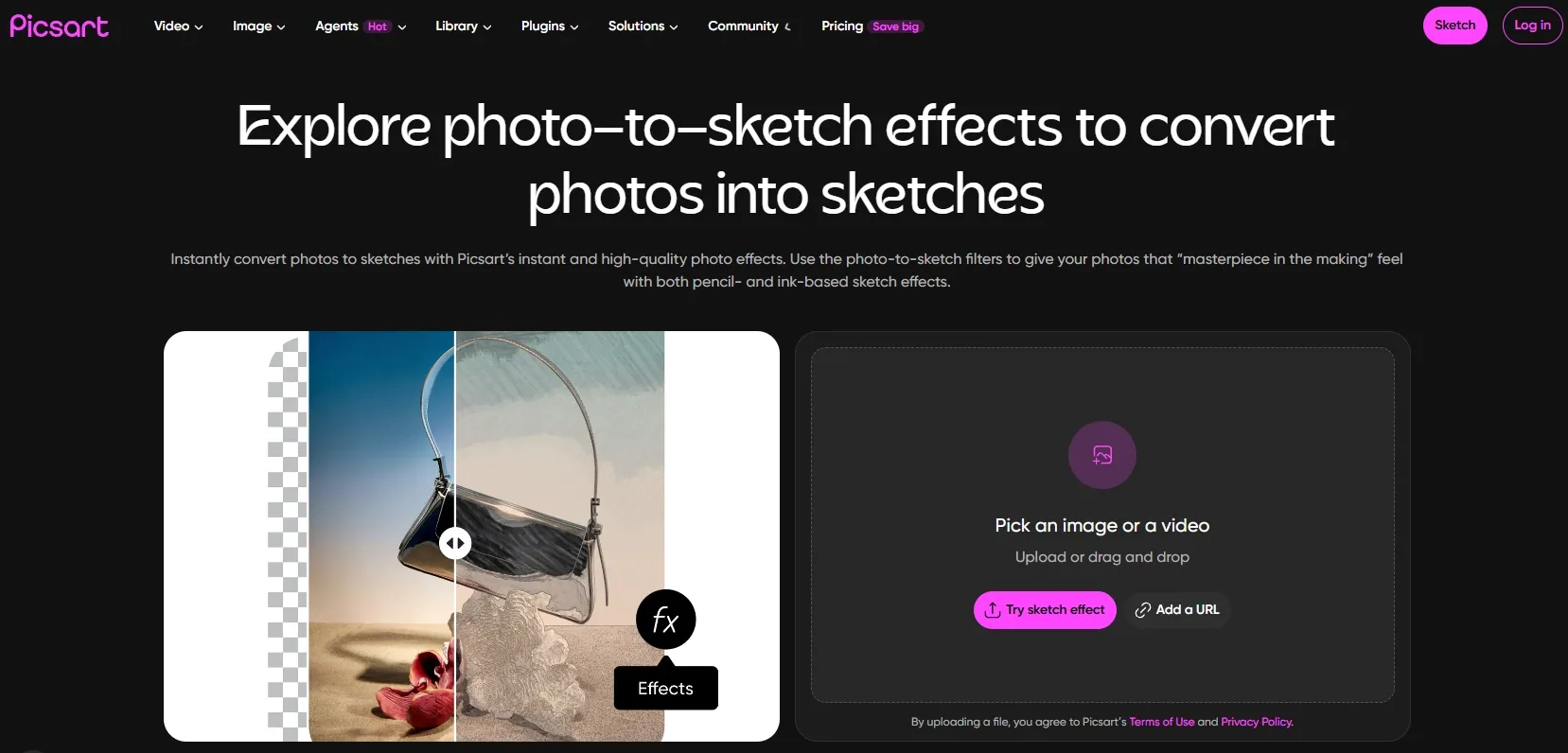
- เปิดเอฟเฟกต์ โหลดรูปของคุณ ไปที่ Effects > Artistic แล้วเลือก Sketcher
- ปรับความสว่าง เปิดการตั้งค่าเอฟเฟกต์ แล้วปรับความสว่างจนวัตถุหลักมองเห็นชัดโดยไม่เสียรายละเอียดสำคัญ
- ปรับแต่งเฉพาะจุด ใช้แปรงหรือยางลบเพื่อทำให้เอฟเฟกต์นุ่มลงหรือลบออกในบริเวณที่ต้องการ การลดความทึบของแปรงช่วยให้ปรับได้ละเอียดและค่อยเป็นค่อยไปมากขึ้น
- ยืนยันและบันทึกใช้การแก้ไขของคุณและบันทึกรูปภาพที่เสร็จสมบูรณ์
วิธีที่ 3: วิธีเปลี่ยนรูปถ่ายให้เป็นภาพสเก็ตช์ใน Photoshop
การสร้างภาพสเก็ตช์ใน Photoshop ต้องมีการปรับเลเยอร์และฟิลเตอร์ด้วยตนเองหลายขั้นตอน
- เปิดและทำสำเนารูปถ่ายของคุณ เก็บเลเยอร์ต้นฉบับไว้ จากนั้นเลือกเลเยอร์ที่ทำสำเนาแล้วเลือก Image > Adjustments > Desaturate
- ทำสำเนาอีกครั้งและกลับสีอีกครั้ง ทำสำเนาเลเยอร์ขาวดำ เลือก Image > Adjustments > Invert และตั้งค่าโหมดการผสมเป็น Color Dodge ในขั้นตอนนี้ภาพอาจดูเกือบขาวทั้งหมด
- ใช้ Gaussian Blur แปลงเลเยอร์ที่กลับสีให้เป็น Smart Object แล้วไปที่ Filter > Blur > Gaussian Blur ปรับค่า Radius ขณะพรีวิวเส้นขอบและเงา
- ปรับแต่งและบันทึก เพิ่มเลเยอร์ปรับแต่ง Levels เพื่อจูนคอนทราสต์ให้ละเอียดขึ้น หากใช้ Multiply เพื่อทำให้ผลลัพธ์เข้มขึ้น ให้ลดค่า Opacity ของเลเยอร์ปรับแต่งเมื่อเอฟเฟกต์แรงเกินไป บันทึกโปรเจกต์แบบมีเลเยอร์และส่งออกภาพสเก็ตช์ที่เสร็จแล้ว
ทำอย่างไรให้ภาพสเก็ตช์จากรูปถ่ายดูเป็นธรรมชาติมากขึ้น
ฟิลเตอร์พื้นฐานบางครั้งอาจดูแบนหรือดิจิทัลเกินไป การปรับเหล่านี้ช่วยให้ผลลัพธ์ดูเหมือนภาพวาดจริงมากขึ้น:
- คงเส้นโครงหลักให้ชัดเจน: หลีกเลี่ยงการเบลอมากเกินไปจนทำให้รายละเอียดใบหน้าหรือขอบวัตถุหายไป
- ควบคุมพื้นหลัง: พื้นหลังที่เรียบง่ายช่วยให้ตัวแบบเด่นขึ้น
- ใช้คอนทราสต์ระดับพอดี: คอนทราสต์น้อยเกินไปจะทำให้ภาพเทาหม่นไม่คมชัด มากเกินไปอาจทำให้เงาไล่ระดับละเอียดหายไป
- เก็บรายละเอียดเล็ก ๆ อย่างเลือกสรร: ควรให้ดวงตา พื้นผม ขน เครื่องประดับ หรือขอบสินค้า ยังมองเห็นได้เมื่อเป็นจุดสำคัญ
- เพิ่มเท็กซ์เจอร์กระดาษแบบเบา ๆ: ลายเกรนกระดาษเล็กน้อยช่วยให้ภาพสเก็ตช์ดิจิทัลดูคลาสสิกขึ้น
- ลองใช้สีแบบจำกัด: สีหม่นเพียงเล็กน้อยช่วยให้ได้ลุคดินสอสีโดยไม่กลบงานเส้นมากเกินไป
- ครอปอย่างมีจุดประสงค์: การครอปใกล้มักเหมาะกว่าสำหรับภาพโปรไฟล์และภาพสเก็ตช์พอร์ตเทรต
ควรใช้วิธีไหนในการเปลี่ยนรูปถ่ายเป็นภาพสเก็ตช์?
| วิธี | เวิร์กโฟลว์นี้ประกอบด้วยอะไรบ้าง |
| Pollo AI | อัปโหลดรูปถ่าย อธิบายภาพสเก็ตช์ของคุณในช่องแชต และขอปรับแต่งเพิ่มเติมผ่านการสนทนา |
| Photoshop | ทำสำเนาเลเยอร์ ใช้โหมดการผสมและฟิลเตอร์ และปรับคอนทราสต์ด้วยตนเอง |
| Picsart | ใช้เอฟเฟกต์ Sketcher ปรับความสว่าง และเก็บรายละเอียดเฉพาะจุดด้วยเครื่องมือแปรง |
Pollo AI เป็นจุดเริ่มต้นที่ตรงไปตรงมา เพราะคุณสามารถอธิบายทั้งสไตล์เริ่มต้นและการปรับเปลี่ยนที่ต้องการได้ด้วยคำพูด ไม่ว่าคุณจะอยากได้เงานุ่มขึ้น พื้นหลังสะอาดขึ้น หรือให้เห็นลายเส้นดินสอชัดขึ้น เวิร์กโฟลว์แบบแชตจะช่วยให้กระบวนการโฟกัสกับภาพที่คุณอยากสร้างได้อย่างต่อเนื่อง
เปลี่ยนรูปโปรดของคุณให้เป็นลุควาดมือ
เปลี่ยนเซลฟี่ รูปสัตว์เลี้ยง หรือความทรงจำล้ำค่าให้เป็นภาพสเก็ตช์ดินสอส่วนตัวด้วย Pollo AI
เริ่มสร้างเลยตอนนี้ปัญหาที่พบบ่อยและวิธีแก้แบบรวดเร็ว
ภาพสเก็ตช์ดูเบลอ
เริ่มจากรูปที่คมชัดและความละเอียดสูงกว่า หลีกเลี่ยงการขยายภาพเล็กก่อนใช้เอฟเฟกต์
จำใบหน้าได้ยาก
ใช้การครอปใกล้ขึ้นพร้อมแสงที่สม่ำเสมอ ลดความเข้มของเอฟเฟกต์หรือเลือกรูปที่คอนทราสต์บนใบหน้าชัดเจนกว่า
ผลลัพธ์ดูเหมือนฟิลเตอร์สีเทา
เพิ่มคอนทราสต์และตรวจสอบให้แน่ใจว่าภาพต้นฉบับมีส่วนสว่างและมืดที่แตกต่างกันชัดเจน
พื้นหลังเด่นเกินตัวแบบ
ครอปออก ทำให้เรียบง่ายขึ้น หรือลบเอฟเฟกต์สเก็ตช์ออกจากพื้นหลัง
รายละเอียดเล็ก ๆ หายไป
ใช้เอฟเฟกต์ที่เบาลง ลดการเบลอ หรือเริ่มจากรูปที่มีนิยามของ edge ชัดเจนกว่า
Pollo AI: จากสเก็ตช์เดียวสู่ภาพที่ต่อยอดได้ไม่สิ้นสุด
Pollo AI คือชุดเครื่องมือสร้างสรรค์แบบครบวงจรสำหรับนักการตลาดและครีเอเตอร์ ที่รวมการสร้างภาพ การแก้ไข และเวิร์กโฟลว์สร้างสรรค์ไว้ในที่เดียว
สำหรับการสร้างภาพ มีโมเดลให้เลือกหลายแบบ รวมถึง GPT Image 2.5, Nano Banana 2.1 และอื่น ๆ เพื่อให้คุณมีหลายวิธีในการสร้างและปรับแต่งภาพ
ไลบรารีเครื่องมือภาพ AI ที่เติบโตอย่างต่อเนื่องและ apps รองรับการแก้ไขภาพ การปรับคุณภาพ การลบพื้นหลัง การสลับใบหน้า ภาพสินค้า โปสเตอร์ และคอนเทนต์โซเชียล—เพื่อให้คุณต่อยอดไอเดียได้ไกลกว่าภาพสเก็ตช์จากรูปถ่ายแบบง่าย ๆ
บทสรุปสุดท้าย
Pollo AI ทำให้การเปลี่ยนรูปถ่ายเป็นภาพสเก็ตช์เป็นเรื่องเข้าถึงง่าย: อัปโหลดรูปของคุณ อธิบายภาพวาดที่ต้องการ และปรับแต่งผ่านการสนทนา คุณสามารถกำหนดสไตล์ เงา และพื้นหลังได้โดยไม่ต้องเรียนรู้การควบคุมการแก้ไขแบบแมนนวล
เริ่มด้วย Pollo AI photo to sketch และรูปที่ชัดเจน จากนั้นใช้ช่องแชตเพื่อทำให้ไอเดียภาพสเก็ตช์ของคุณมีชีวิตขึ้นมา