



写真をスケッチに変える方法:ステップごとのガイド
鉛筆で描いたら、お気に入りの写真はどんな見た目になるでしょうか?自撮り、ペットのポートレート、旅の思い出を、表情豊かな線とやわらかな陰影のあるスケッチに変えてみましょう。写真の特別な魅力を生むディテールを保ちながら、手描き風の見た目に仕上げる方法をご紹介します。
要点まとめ
写真をスケッチにするには、まずシャープで明るい写真を用意し、AIまたは手動編集の方法を選び、コントラスト、線の強さ、質感を調整します。最も手早い方法はPollo AIの写真からスケッチへのツールです。写真をアップロードし、チャットボックスで好みのスケッチスタイルを説明し、画像を生成してプレビューし、結果をダウンロードします。
始める前に:適切な写真を選ぶ
元の画像は最終的なスケッチに大きく影響します。アップロードや編集の前に、次の条件を満たす写真を選んでください。
- 特に顔や主な被写体の周辺にピントが合っている
- 被写体と背景がはっきり分かれている
- ハイライトと影のコントラストが十分にある
- 用途に対して十分な解像度がある
- 視覚的な情報が多すぎず、形がシンプルで見分けやすい
ポートレート、ペット、街の風景、商品写真はいずれも相性が良いです。ぼやけた画像は線が弱く濁りやすくなる一方、明確なコントラストは重要なディテールの保持に役立ちます。
背景が気になる場合は、先に写真をトリミングするか、スケッチ効果を適用する前に背景削除ツールを使ってください。
方法1:Pollo AIで写真をスケッチにする方法
Pollo AIは便利な選択肢です。レイヤー、描画モード、フィルターを手作業で扱わずに写真をスケッチ化したいときに役立ちます。この写真からスケッチへのAIでは、日常的な言葉で希望のスケッチを説明できます。
描画スタイル、陰影、背景、残したいディテールを、すべてリクエスト内で指定できます。
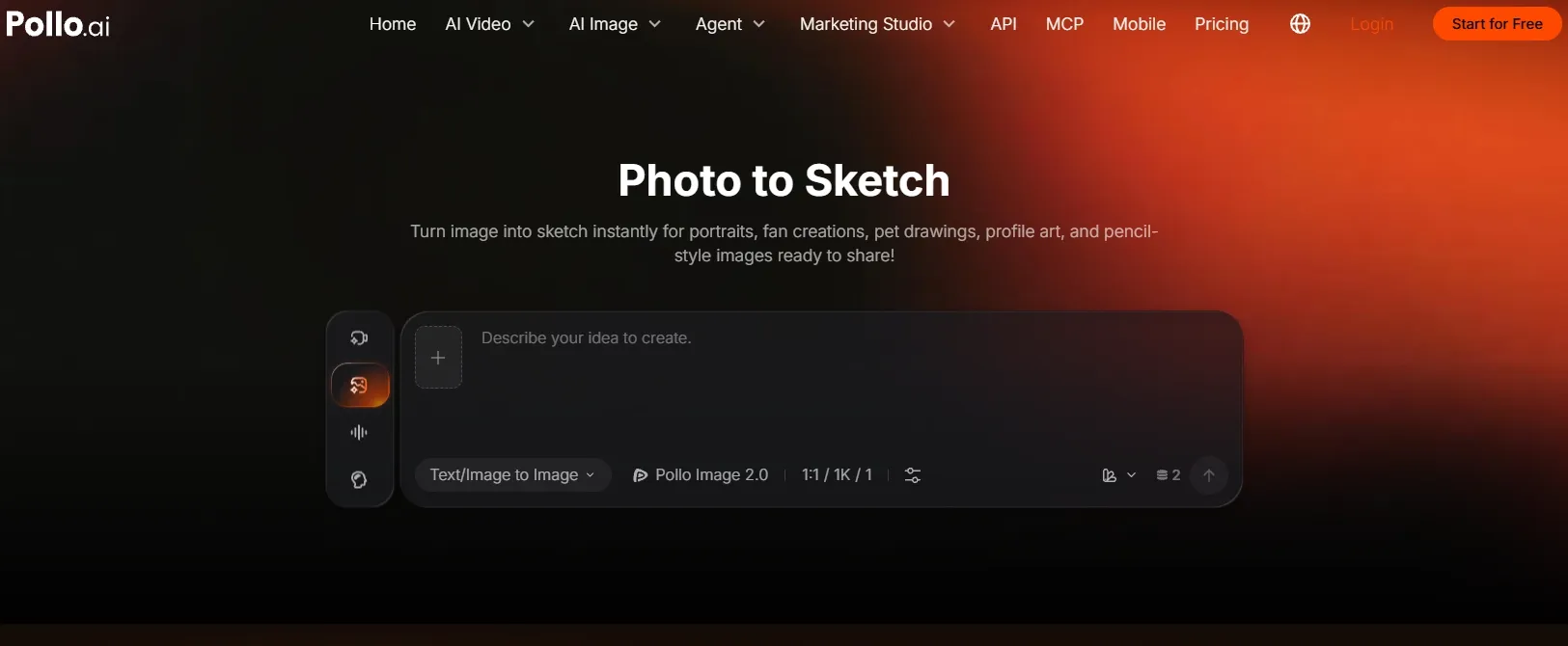
ステップ1:写真からスケッチへのツールを開いて画像をアップロードする
Pollo AIの写真からスケッチへのツールにアクセスし、変換したい画像をチャットボックスからアップロードします。
被写体が認識しやすい写真を選びましょう。ポートレートの場合は、顔が小さすぎたり、強い影で隠れたりしていないことを確認してください。
適した写真がありませんか?AI画像を生成してからアップロードできます。
ステップ2:チャットボックスで希望のスケッチを説明する
欲しい仕上がりをチャットボックスに直接入力します。有効な指示には、描画スタイル、残すべき重要なディテール、背景の処理を含めます。
ポートレートなら、次を試してください。
この写真を、細い輪郭線とやわらかな陰影を持つグラファイト鉛筆のスケッチにしてください。人物の顔立ち、表情、ヘアスタイルは保持してください。背景は白無地にしてください。
ペットの絵なら、次のように書けます。
この犬の写真を鉛筆スケッチにしてください。表情と特徴的な模様は残し、毛並みには細い鉛筆のストロークを使い、背景はシンプルにしてください。
特定の構図イメージがある場合は、同じリクエストに含めてください。例えば「プロフィール画像用に、顔を中央に配置した正方形構図にしてください。」のように指定できます。
ステップ3:スケッチを生成して確認する
リクエストを送信し、結果をプレビューします。顔、ポーズ、または主な被写体が認識可能なままか、輪郭線が明瞭かを確認してください。
変更したい場合は、会話内でその内容を説明します。例えば次のように伝えられます。
表情はそのままに、目元の陰影を明るくしてください。
または:
被写体のディテールは維持しつつ、背景をよりシンプルにし、鉛筆のストロークをやわらかくしてください。
「もっと良くして」という一般的な依頼より、具体的なフィードバックのほうがAIに明確な方向性を与えられます。
ステップ4:完成した画像をダウンロードする
スケッチが狙いどおりに仕上がったら、共有、印刷、追加編集のためにダウンロードしてください。塗り絵ページ、スクラップブックのデザイン、手作りカード、デジタルイラストのベースとして使うこともできます。

方法2:Picsartで写真をスケッチにする方法
PicsartのSketcherワークフローは、手動で調整できる描画効果を適用します。
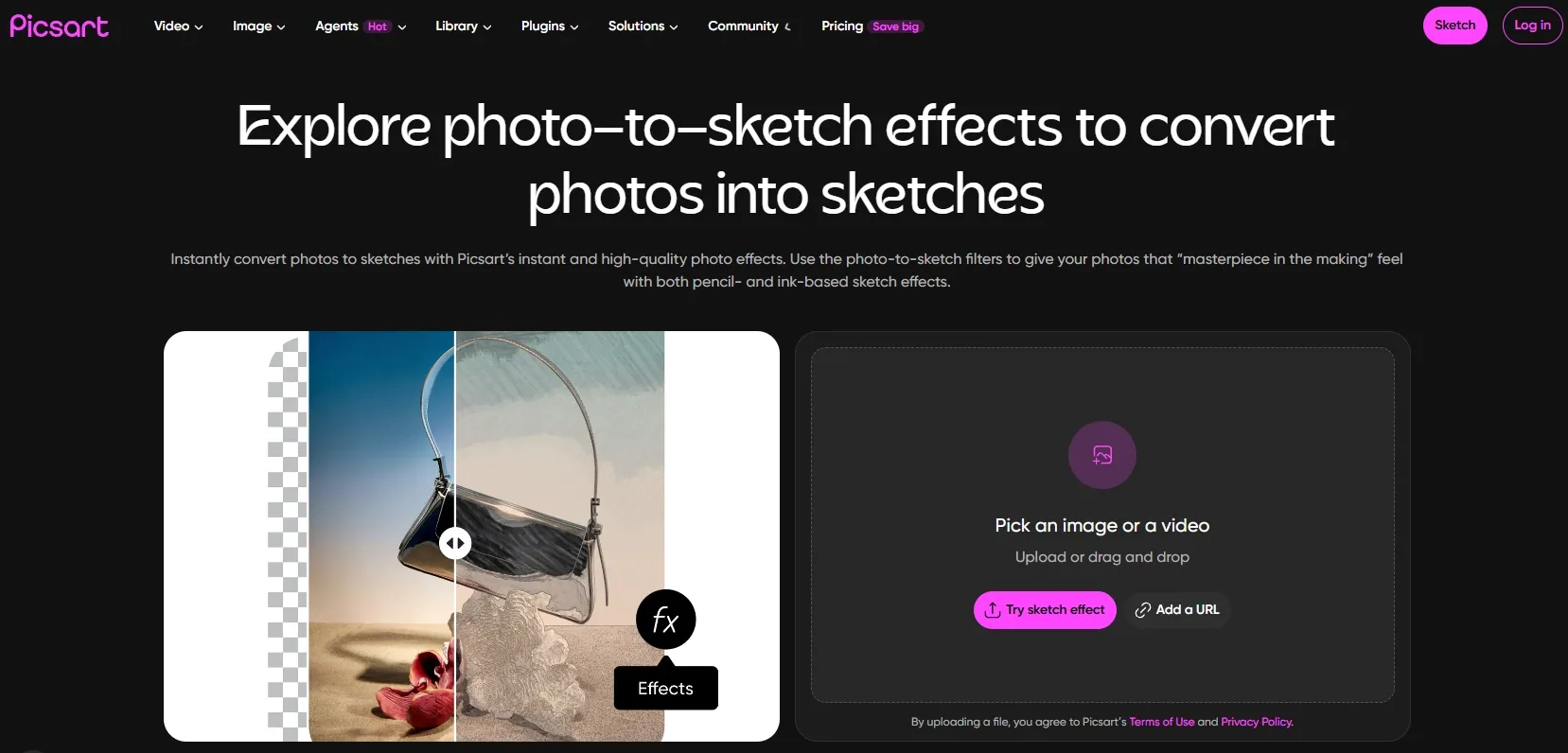
- 効果を開く。写真を読み込み、Effects > Artisticに進み、Sketcherを選択します。
- 明るさを調整する。効果設定を開き、重要なディテールを失わずに主な被写体が見えるまで明るさを調整します。
- 選択した領域を微調整する。必要に応じてブラシまたは消しゴムの操作で効果をやわらげたり削除したりします。ブラシの不透明度を下げると、より段階的な調整ができます。
- 確定して保存する。編集を適用し、完成した画像を保存します。
方法3:Photoshopで写真をスケッチに変換する方法
Photoshopでスケッチを作成するには、複数のレイヤーとフィルターを手動で調整する必要があります。
- 写真を開いて複製する。元のレイヤーを保持し、複製したレイヤーを選択して、[イメージ] > [色調補正] > [彩度を下げる] を選択します。
- もう一度複製して反転する。グレースケールレイヤーを複製し、[イメージ] > [色調補正] > [反転] を選択して、描画モードを「覆い焼きカラー」に設定します。この段階では画像がほぼ白く見えることがあります。
- ガウスぼかしを適用する。反転したレイヤーをスマートオブジェクトに変換し、[フィルター] > [ぼかし] > [ぼかし(ガウス)] に進みます。輪郭と陰影をプレビューしながら半径を調整します。
- 仕上げて保存する。レベル補正レイヤーを追加してコントラストを微調整します。結果を暗くするために「乗算」を使う場合は、効果が強すぎるときに調整レイヤーの不透明度を下げます。レイヤー付きのプロジェクトを保存し、完成したスケッチを書き出します。
写真スケッチをより自然に見せる方法
基本的なフィルターでは、平坦またはデジタル感が強く見えることがあります。以下の調整で、より本物の手描きに近づけられます。
- 主要な輪郭をはっきり保つ:顔の特徴や被写体の輪郭が消えるほど、ぼかしを強くしすぎないようにします。
- 背景をコントロールする:シンプルな背景にすると、被写体が引き立ちます。
- 適度なコントラストを使う:コントラストが弱すぎると灰色でぼんやりした画像になり、強すぎると繊細な陰影が失われます。
- 細部は選択的に残す:目、髪の質感、毛並み、アクセサリー、商品のエッジなど、重要な部分は見えるように保ちます。
- 薄い紙の質感を加える:わずかな紙目を加えると、デジタルスケッチでもより伝統的な雰囲気になります。
- 色を限定して試す:落ち着いた色を少し加えると、線画を損なわずに色鉛筆風の見た目を作れます。
- 意図を持ってトリミングする:プロフィール画像や肖像スケッチでは、寄ったトリミングのほうがうまくいくことが多いです。
どの写真スケッチ方法を使うべき?
| 方法 | 作業フローの内容 |
| Pollo AI | 写真をアップロードし、チャットボックスでスケッチ内容を説明して、会話で修正を依頼する |
| Photoshop | レイヤーを複製し、描画モードとフィルターを適用して、コントラストを手動で調整する |
| Picsart | Sketcherエフェクトを適用し、明るさを調整して、ブラシコントロールで部分的に仕上げる |
Pollo AIは、最初のスタイルも変更点も言葉で説明できるため、始めやすい選択肢です。より柔らかい陰影、すっきりした背景、よりはっきりした鉛筆のストロークなど、どんな要望でもチャット形式のワークフローなら、作りたい画像に集中して進められます。
よくある問題とすぐできる対処法
スケッチがぼやけて見える。
よりシャープで高解像度の写真から始めてください。効果を適用する前に小さい画像を拡大するのは避けましょう。
顔が判別しにくい。
均一な照明で、より寄ったトリミングを使ってください。効果の強さを下げるか、顔のコントラストがはっきりした写真を選びましょう。
結果がグレーのフィルターのように見える。
コントラストを上げ、元画像に明暗のはっきりした領域があることを確認してください。
背景が被写体より目立ってしまう。
トリミングする、シンプルにする、または背景からスケッチ効果を消してください。
細かいディテールが消える。
効果を弱める、ぼかしを減らす、またはedgeの輪郭定義がより強い写真から始めましょう。
Pollo AI:1枚のスケッチから無限のビジュアルへ
Pollo AIはマーケターとクリエイター向けのオールインワンクリエイティブスイートで、画像生成、編集、クリエイティブワークフローを1か所に統合します。
画像作成では、GPT Image 2.5、Nano Banana 2.1など複数のモデルに対応し、ビジュアルの作成とブラッシュアップをさまざまな方法で行えます。
拡大し続けるAI画像ツールとappsのライブラリは、画像編集、高画質化、背景除去、顔入れ替え、商品ビジュアル、ポスター、SNSコンテンツをサポートし、シンプルな写真スケッチの先までアイデアを広げられます。
最終結論
Pollo AIを使えば、写真をスケッチにする作業はとても取り組みやすくなります。画像をアップロードし、欲しい描写を言葉で伝え、会話しながら仕上げていけます。手動編集の操作を覚えなくても、スタイル、陰影、背景をコントロールできます。
Pollo AI photo to sketchと鮮明な写真から始めて、チャットボックスであなたのスケッチのアイデアを形にしましょう。