



Como transformar uma foto em um esboço: um guia passo a passo
Como ficaria a sua foto favorita desenhada a lápis? Transforme uma selfie, retrato de pet ou lembrança de viagem em um esboço com linhas expressivas e sombreamento suave. Veja como conseguir esse visual desenhado à mão mantendo os detalhes que tornam sua foto especial.
Aplique suas edições e salve a imagem finalizada.Resumo
Para transformar uma foto em esboço, comece com uma imagem nítida e bem iluminada, escolha um método com IA ou de edição manual e depois refine contraste, força das linhas e textura. A opção mais rápida é a ferramenta de foto para esboço da Pollo AI: envie uma foto, descreva no chatbox o estilo de esboço que você prefere, gere a imagem, visualize e baixe o resultado.
Antes de começar: escolha a foto certa
A imagem original afeta muito o esboço final. Antes de enviar ou editar, escolha uma foto com:
- Foco nítido, especialmente ao redor do rosto ou do assunto principal
- Separação clara entre o assunto e o fundo
- Bom contraste entre áreas claras e sombras
- Resolução suficiente para o uso pretendido
- Formas simples e visíveis em vez de muita poluição visual
Retratos, pets, cenas de rua e fotos de produtos podem funcionar muito bem. Imagens borradas costumam criar linhas fracas ou sem definição, enquanto um contraste claro ajuda a preservar detalhes importantes.
Se o fundo estiver distraindo, recorte a foto primeiro ou use uma ferramenta de remoção de fundo antes de aplicar o efeito de esboço.
Método 1: Como transformar uma foto em esboço com Pollo AI
A Pollo AI é uma opção prática quando você quer transformar uma foto em esboço sem trabalhar manualmente com camadas, modos de mesclagem ou filtros. A IA de foto para esboço permite que você descreva o esboço que quer em linguagem do dia a dia.
Você pode especificar o estilo do desenho, sombreamento, fundo e detalhes a preservar — tudo no seu pedido.
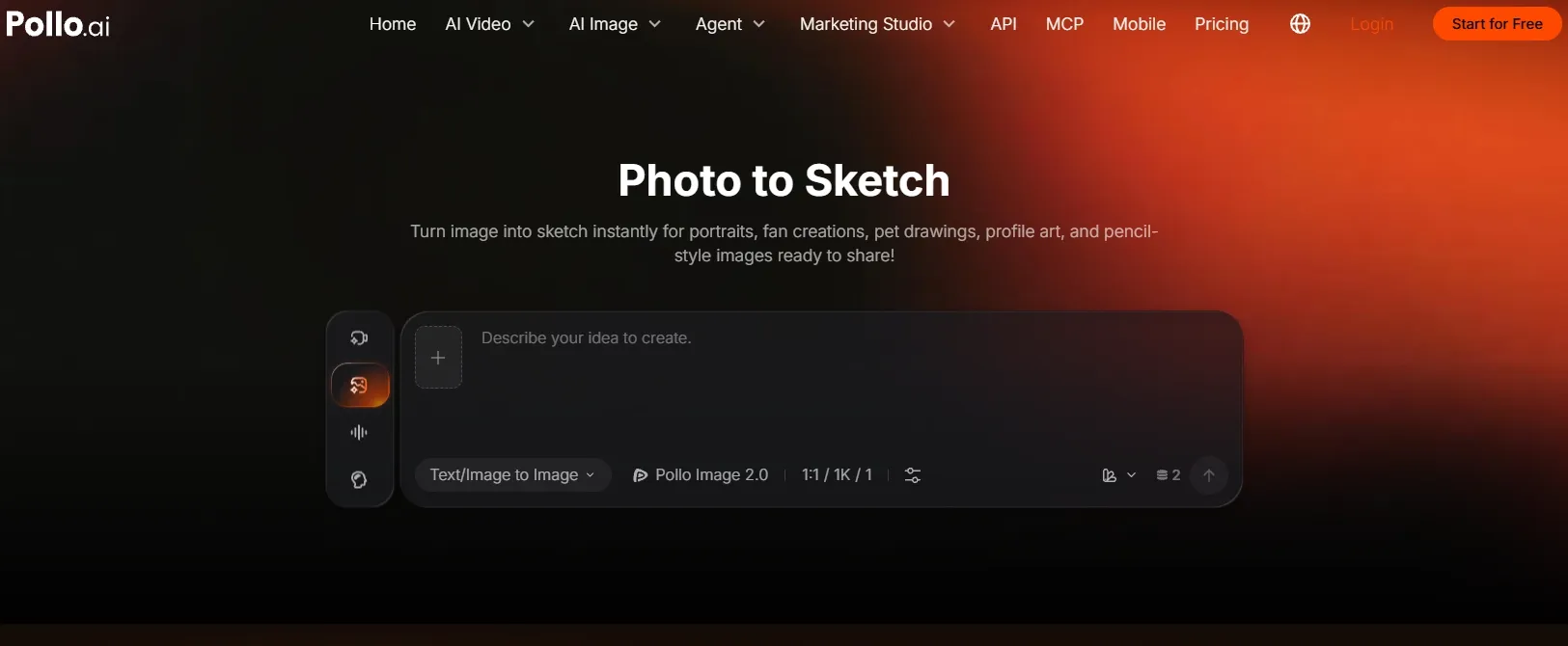
Etapa 1: Abra a ferramenta de foto para esboço e envie sua imagem
Acesse foto para esboço da Pollo AI e envie a imagem que você quer transformar pelo chatbox.
Escolha uma foto em que o assunto seja fácil de reconhecer. Para um retrato, garanta que o rosto não esteja pequeno demais nem escondido por sombras fortes.
Não tem uma foto adequada? Gere uma imagem com IA e depois envie.
Etapa 2: Descreva o esboço que você prefere no chatbox
Digite o visual que você quer diretamente no chatbox. Uma instrução útil inclui o estilo do desenho, os detalhes importantes para manter e o tratamento do fundo.
Para um retrato, experimente:
Transforme esta foto em um esboço a lápis grafite com contornos finos e sombreamento suave. Preserve os traços faciais, a expressão e o penteado da pessoa. Use um fundo branco simples.
Para um desenho de pet, você pode escrever:
Transforme esta foto de cachorro em um esboço a lápis. Mantenha a expressão e as marcações distintivas, use traços finos de lápis para os pelos e simplifique o fundo.
Se você tiver uma composição específica em mente, inclua isso no mesmo pedido — por exemplo, “Use uma composição quadrada com o rosto centralizado para uma foto de perfil.”
Etapa 3: Gere e revise o esboço
Envie seu pedido e visualize o resultado. Verifique se o rosto, a pose ou o objeto principal continua reconhecível e se os contornos estão nítidos.
Se quiser mudanças, descreva no chat. Por exemplo:
Clareie o sombreamento ao redor dos olhos, mantendo a expressão inalterada.
Ou:
Mantenha o assunto detalhado, mas deixe o fundo mais simples e os traços de lápis mais suaves.
Um feedback específico dá à IA uma direção mais clara do que um pedido geral para “melhorar”.
Etapa 4: Baixe a imagem final
Quando o esboço ficar do jeito certo, baixe para compartilhar, imprimir ou editar mais. Você também pode usar como base para uma página de colorir, design de scrapbook, cartão feito à mão ou ilustração digital.
Transforme suas fotos em esboços com a Pollo AI
Dê ao seu retrato favorito sombreamento suave de lápis e linhas expressivas desenhadas à mão.
Comece a criar grátis
Método 2: Como transformar uma foto em esboço no Picsart
O fluxo Sketcher da Picsart aplica um efeito de desenho que você pode ajustar manualmente.
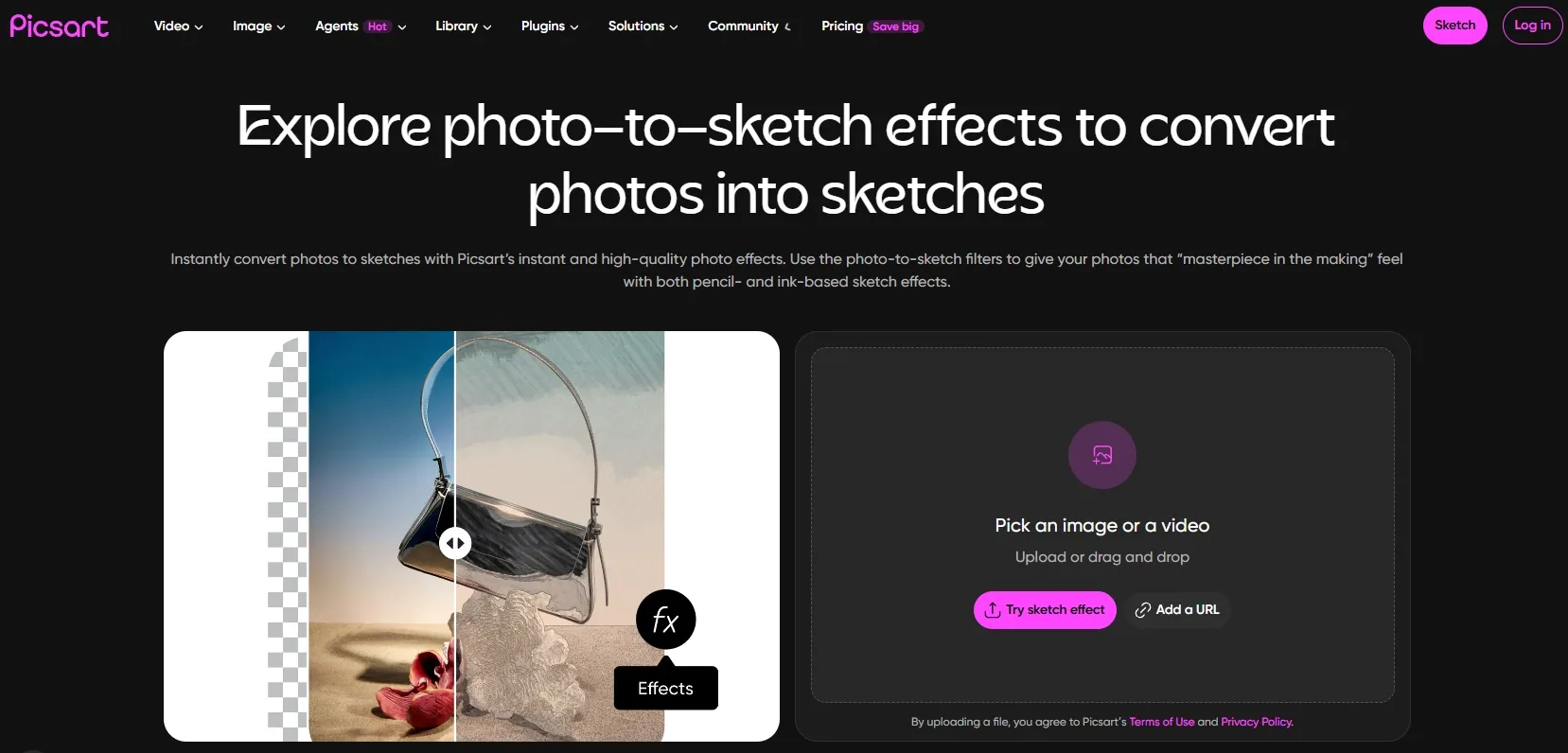
- Abra o efeito. Carregue sua foto, vá em Effects > Artistic e selecione Sketcher.
- Ajuste o brilho. Abra as configurações do efeito e ajuste o brilho até que o assunto principal fique visível sem perder detalhes importantes.
- Refine as áreas selecionadas. Use os controles de pincel ou borracha para suavizar ou remover o efeito onde for necessário. Reduzir a opacidade do pincel permite ajustes mais graduais.
- Confirme e salve.
Método 3: Como Transformar uma Foto em um Esboço no Photoshop
Criar um esboço no Photoshop envolve vários ajustes manuais de camadas e filtros.
- Abra e duplique sua foto. Preserve a camada original, depois selecione a duplicata e escolha Imagem > Ajustes > Dessaturar.
- Duplique e inverta novamente. Duplique a camada em escala de cinza, escolha Imagem > Ajustes > Inverter e defina o modo de mesclagem como Subexposição de Cor. A imagem pode parecer quase branca nesta etapa.
- Aplique Desfoque Gaussiano. Converta a camada invertida em um Objeto Inteligente e depois vá em Filtro > Desfoque > Desfoque Gaussiano. Ajuste o raio enquanto visualiza os contornos e o sombreamento.
- Refine e salve. Adicione uma camada de ajuste de Níveis para ajustar melhor o contraste. Se estiver usando Multiplicação para escurecer o resultado, reduza a opacidade da camada de ajuste quando o efeito ficar forte demais. Salve o projeto em camadas e exporte o esboço final.
Como Fazer um Esboço de Foto Parecer Mais Natural
Um filtro básico às vezes pode parecer sem profundidade ou digital demais. Estes ajustes podem fazer o resultado parecer mais um desenho real:
- Mantenha os contornos principais nítidos: Evite desfoque excessivo que remove traços faciais ou bordas de objetos.
- Controle o fundo: Um fundo simples ajuda o assunto a se destacar.
- Use contraste moderado: Pouco contraste cria uma imagem acinzentada e sem definição; contraste demais pode remover sombreamentos sutis.
- Preserve pequenos detalhes de forma seletiva: Mantenha olhos, textura do cabelo, pelos, joias ou bordas de produtos visíveis quando forem importantes.
- Adicione uma textura leve de papel: Um grão sutil de papel pode fazer um esboço digital parecer mais tradicional.
- Experimente cor limitada: Uma pequena quantidade de cor suave pode criar um visual de lápis de cor sem sobrecarregar o traço.
- Recorte com intenção: Um recorte mais fechado costuma funcionar melhor para imagens de perfil e esboços de retrato.
Qual Método de Transformar Foto em Esboço Você Deve Usar?
| Método | O que o fluxo de trabalho envolve |
| Pollo AI | Envie uma foto, descreva seu esboço no chatbox e solicite refinamentos por meio da conversa |
| Photoshop | Duplique camadas, aplique modos de mesclagem e filtros, e ajuste o contraste manualmente |
| Picsart | Aplique o efeito Sketcher, ajuste o brilho e refine áreas com controles de pincel |
Pollo AI é um ponto de partida direto porque você pode descrever tanto o estilo inicial quanto quaisquer mudanças com palavras. Quer você queira sombreamento mais suave, um fundo mais limpo ou traços de lápis mais visíveis, o fluxo de trabalho por chat mantém o processo focado na imagem que você quer criar.
Dê à Sua Foto Favorita um Visual Desenhado à Mão
Transforme uma selfie, foto de pet ou memória especial em um esboço pessoal a lápis com Pollo AI.
Começar a Criar AgoraProblemas Comuns e Soluções Rápidas
O esboço parece borrado.
Comece com uma foto mais nítida e de maior resolução. Evite ampliar uma imagem pequena antes de aplicar o efeito.
O rosto é difícil de reconhecer.
Use um recorte mais fechado com iluminação uniforme. Reduza a intensidade do efeito ou escolha uma foto com contraste facial mais claro.
O resultado parece um filtro cinza.
Aumente o contraste e certifique-se de que a imagem original tenha áreas claras e escuras bem distintas.
O fundo tira o destaque do assunto.
Recorte, simplifique ou apague o efeito de esboço do fundo.
Detalhes finos desaparecem.
Use um efeito mais leve, reduza o desfoque ou comece com uma foto que tenha definição de edge mais forte.
Pollo AI: De Um Esboço para Visuais Infinitos
Pollo AI é uma suíte criativa completa para profissionais de marketing e criadores, reunindo geração de imagem, edição e fluxos de trabalho criativos em um só lugar.
Para criação de imagens, ela oferece vários modelos, incluindo GPT Image 2.5, Nano Banana 2.1 e mais, oferecendo diferentes formas de criar e refinar visuais.
Sua biblioteca crescente de ferramentas de imagem com IA e apps oferece suporte para edição de imagem, aprimoramento, remoção de fundo, troca de rostos, visuais de produtos, pôsteres e conteúdo para redes sociais — para que você possa levar uma ideia além de um simples esboço de foto.
Veredito Final
Pollo AI torna acessível transformar uma foto em esboço: envie sua imagem, descreva o desenho que você quer e refine por meio da conversa. Você pode orientar o estilo, o sombreamento e o fundo sem aprender controles manuais de edição.
Comece com Pollo AI photo to sketch e uma foto nítida, depois use o chatbox para dar vida à sua ideia de esboço.