



So verwandelst du ein Foto in eine Skizze: Eine Schritt-für-Schritt-Anleitung
Wie würde dein Lieblingsfoto aussehen, wenn es mit Bleistift gezeichnet wäre? Verwandle ein Selfie, ein Haustierporträt oder eine Reiseerinnerung in eine Skizze mit ausdrucksstarken Linien und weicher Schattierung. So bekommst du diesen handgezeichneten Look und behältst gleichzeitig die Details, die dein Foto besonders machen.
Wende deine Bearbeitungen an und speichere das fertige Bild.Kurzfassung
Um ein Foto in eine Skizze zu verwandeln, beginnst du mit einem scharfen, gut beleuchteten Bild, wählst eine KI- oder manuelle Bearbeitungsmethode und verfeinerst dann Kontrast, Linienstärke und Textur. Die schnellste Option ist Pollo AIs Foto-zu-Skizze-Tool: Lade ein Foto hoch, beschreibe im Chatfeld deinen bevorzugten Skizzenstil, generiere das Bild, sieh dir die Vorschau an und lade das Ergebnis herunter.
Bevor du startest: Wähle das richtige Foto
Das Originalbild beeinflusst die endgültige Skizze stark. Wähle vor dem Hochladen oder Bearbeiten ein Foto mit:
- Scharfem Fokus, besonders rund um das Gesicht oder Hauptmotiv
- Klarer Trennung zwischen Motiv und Hintergrund
- Gutem Kontrast zwischen Lichtern und Schatten
- Ausreichender Auflösung für den vorgesehenen Einsatz
- Einfachen, gut sichtbaren Formen statt starker visueller Unruhe
Porträts, Haustiere, Straßenszenen und Produktfotos können alle gut funktionieren. Unscharfe Bilder erzeugen oft schwache oder matschige Linien, während klarer Kontrast hilft, wichtige Details zu erhalten.
Wenn der Hintergrund ablenkt, schneide das Foto zuerst zu oder nutze ein Tool zur Hintergrundentfernung, bevor du den Skizzeneffekt anwendest.
Methode 1: So verwandelst du ein Foto mit Pollo AI in eine Skizze
Pollo AI ist eine praktische Option, wenn du ein Foto in eine Skizze umwandeln möchtest, ohne manuell mit Ebenen, Mischmodi oder Filtern zu arbeiten. Mit der Foto-zu-Skizze-KI kannst du die gewünschte Skizze in Alltagssprache beschreiben.
Du kannst den Zeichenstil, die Schattierung, den Hintergrund und zu erhaltende Details festlegen – alles in deiner Anfrage.
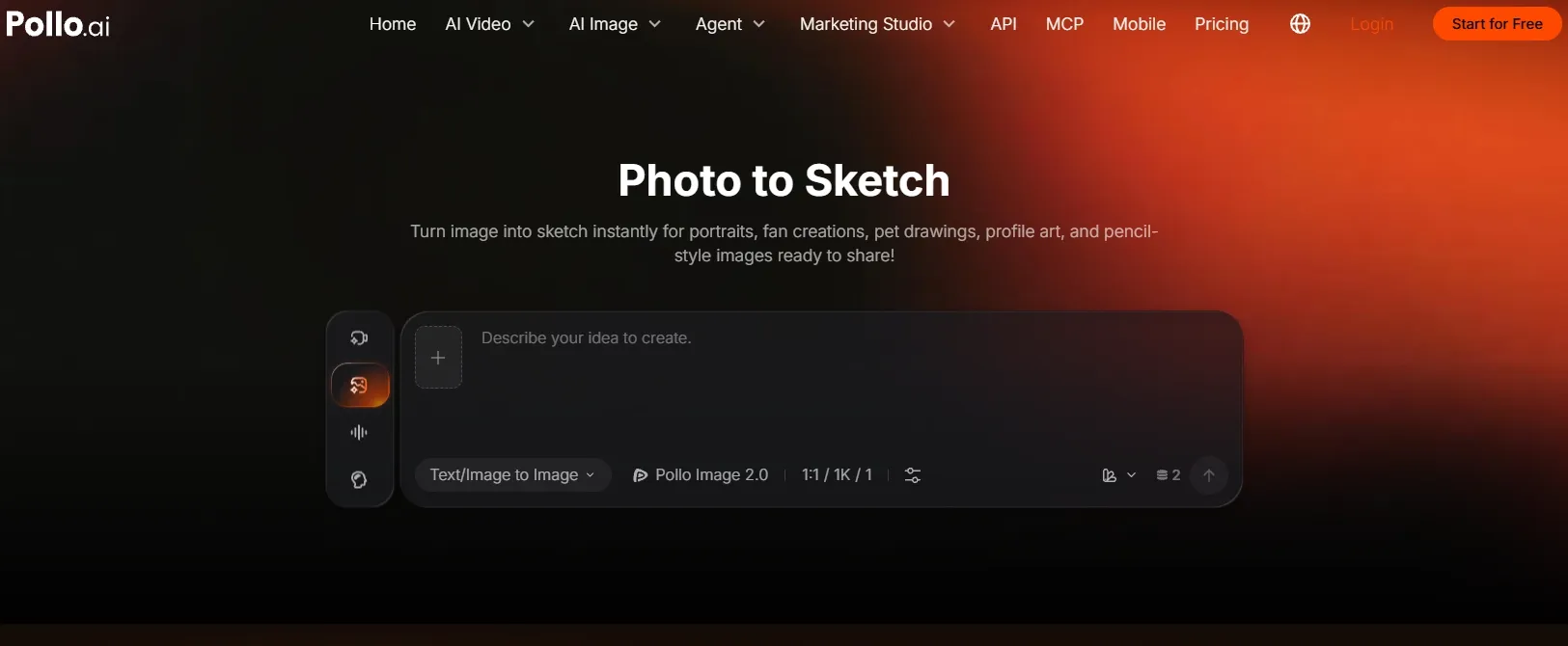
Schritt 1: Öffne das Foto-zu-Skizze-Tool und lade dein Bild hoch
Gehe zu Pollo AI Foto zu Skizze und lade das Bild hoch, das du über das Chatfeld umwandeln möchtest.
Wähle ein Foto, auf dem das Motiv leicht zu erkennen ist. Bei einem Porträt sollte das Gesicht nicht zu klein sein oder durch starke Schatten verdeckt werden.
Kein passendes Foto? Generiere ein KI-Bild und lade es dann hoch.
Schritt 2: Beschreibe deine gewünschte Skizze im Chatfeld
Gib den gewünschten Look ein direkt im Chatfeld. Eine hilfreiche Anweisung enthält den Zeichenstil, wichtige Details, die erhalten bleiben sollen, und die Hintergrundgestaltung.
Für ein Porträt kannst du Folgendes ausprobieren:
Verwandle dieses Foto in eine Graphit-Bleistiftskizze mit feinen Konturen und weicher Schattierung. Behalte die Gesichtszüge, den Ausdruck und die Frisur der Person bei. Nutze einen schlichten weißen Hintergrund.
Für eine Haustierzeichnung könntest du schreiben:
Verwandle dieses Hundefoto in eine Bleistiftskizze. Behalte seinen Ausdruck und markante Zeichnungen bei, nutze feine Bleistiftstriche für das Fell und vereinfache den Hintergrund.
Wenn du eine bestimmte Komposition im Kopf hast, füge sie in derselben Anfrage hinzu – zum Beispiel: „Verwende eine quadratische Komposition mit zentriertem Gesicht für ein Profilbild.“
Schritt 3: Generiere die Skizze und prüfe sie
Sende deine Anfrage ab und sieh dir das Ergebnis in der Vorschau an. Prüfe, ob Gesicht, Pose oder Hauptobjekt erkennbar bleiben und ob die Konturen klar sind.
Wenn du Änderungen möchtest, beschreibe sie im Gespräch. Zum Beispiel:
Helle die Schattierung um die Augen auf, während der Ausdruck unverändert bleibt.
Oder:
Behalte viele Details beim Motiv, aber mache den Hintergrund schlichter und die Bleistiftstriche weicher.
Spezifisches Feedback gibt der KI eine klarere Richtung als die allgemeine Bitte, es „besser zu machen“.
Schritt 4: Lade das fertige Bild herunter
Wenn die Skizze richtig aussieht, lade sie zum Teilen, Drucken oder zur weiteren Bearbeitung herunter. Du kannst sie auch als Grundlage für eine Malvorlage, ein Scrapbook-Design, eine handgemachte Karte oder eine digitale Illustration verwenden.
Verwandle deine Fotos mit Pollo AI in Skizzen
Gib deinem Lieblingsporträt weiche Bleistiftschattierung und ausdrucksstarke, handgezeichnete Linien.
Jetzt kostenlos loslegen
Methode 2: So verwandelst du ein Foto in Picsart in eine Skizze
Der Sketcher-Workflow von Picsart wendet einen Zeicheneffekt an, den du manuell anpassen kannst.
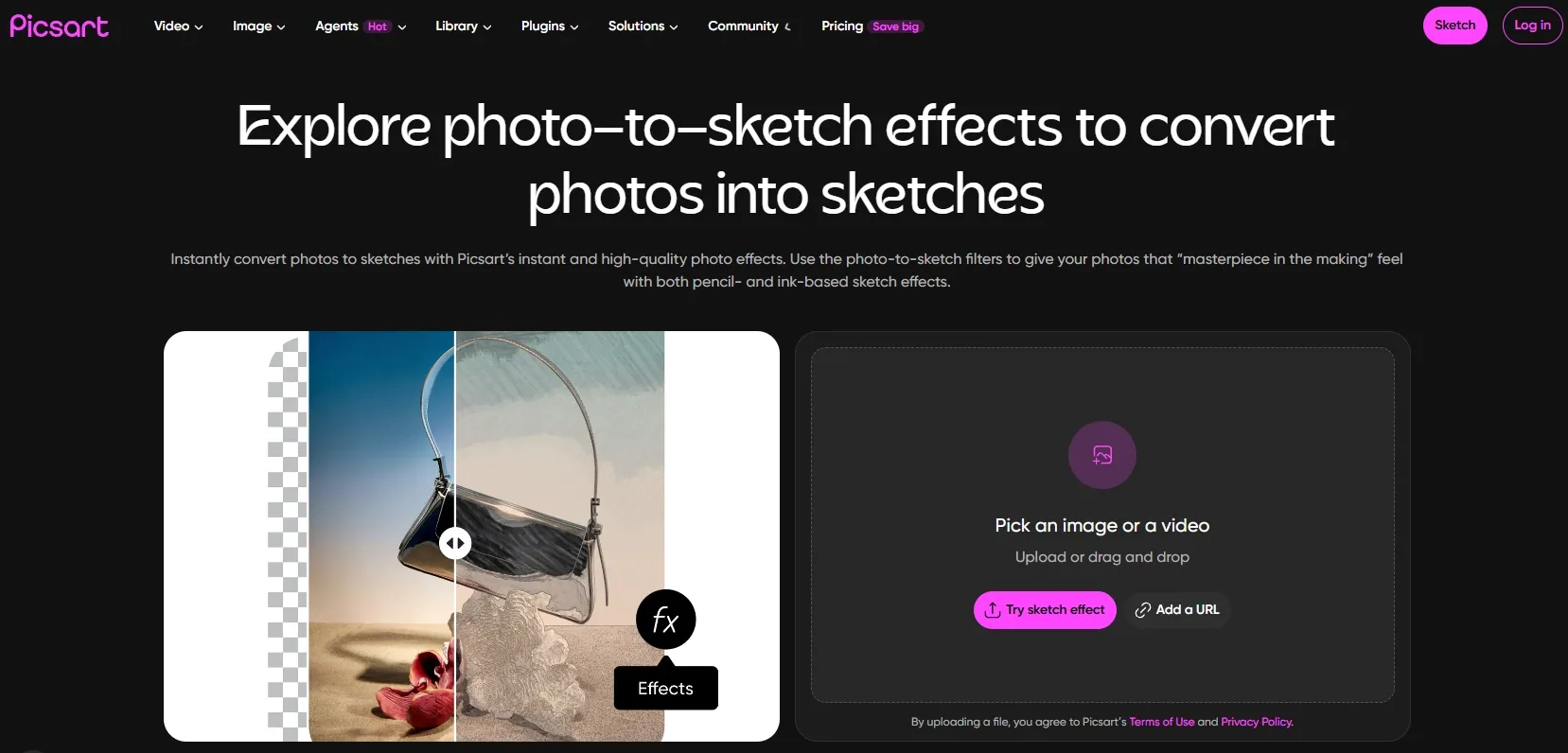
- Öffne den Effekt. Lade dein Foto, gehe zu Effekte > Künstlerisch und wähle Sketcher.
- Passe die Helligkeit an. Öffne die Effekt-Einstellungen und passe die Helligkeit so an, dass das Hauptmotiv sichtbar ist, ohne wichtige Details zu verlieren.
- Verfeinere ausgewählte Bereiche. Nutze die Pinsel- oder Radierer-Steuerung, um den Effekt bei Bedarf abzuschwächen oder zu entfernen. Eine geringere Pinsel-Deckkraft ermöglicht schrittweise Anpassungen.
- Bestätigen und speichern.
Methode 3: So verwandelst du ein Foto in eine Skizze in Photoshop
Das Erstellen einer Skizze in Photoshop umfasst mehrere manuelle Anpassungen von Ebenen und Filtern.
- Öffne und dupliziere dein Foto. Bewahre die Originalebene auf, wähle dann das Duplikat aus und gehe zu Bild > Korrekturen > Sättigung verringern.
- Noch einmal duplizieren und invertieren. Dupliziere die Graustufenebene, wähle Bild > Korrekturen > Umkehren und stelle den Mischmodus auf Farbig abwedeln. Das Bild kann in diesem Schritt fast weiß erscheinen.
- Gaußschen Weichzeichner anwenden. Wandle die invertierte Ebene in ein Smartobjekt um und gehe dann zu Filter > Weichzeichnungsfilter > Gaußscher Weichzeichner. Passe den Radius an, während du Konturen und Schattierungen in der Vorschau prüfst.
- Verfeinern und speichern. Füge eine Tonwertkorrektur-Einstellungsebene hinzu, um den Kontrast fein abzustimmen. Wenn du den Mischmodus Multiplizieren zum Abdunkeln des Ergebnisses verwendest, reduziere die Deckkraft der Einstellungsebene, wenn der Effekt zu stark wird. Speichere das Ebenenprojekt und exportiere die fertige Skizze.
So lässt du eine Fotoskizze natürlicher aussehen
Ein einfacher Filter kann manchmal flach oder zu digital wirken. Diese Anpassungen können das Ergebnis mehr wie eine echte Zeichnung wirken lassen:
- Halte die Hauptkonturen klar: Vermeide übermäßige Weichzeichnung, die Gesichtszüge oder Objektkanten entfernt.
- Kontrolliere den Hintergrund: Ein einfacher Hintergrund hilft dabei, dass das Motiv hervorsticht.
- Verwende moderaten Kontrast: Zu wenig Kontrast erzeugt ein graues, matschiges Bild; zu viel kann feine Schattierungen entfernen.
- Erhalte kleine Details gezielt: Halte Augen, Haarstruktur, Fell, Schmuck oder Produktkanten sichtbar, wenn sie wichtig sind.
- Füge eine leichte Papiertextur hinzu: Eine subtile Papierkörnung kann eine digitale Skizze traditioneller wirken lassen.
- Probiere begrenzte Farbe aus: Eine kleine Menge gedämpfter Farbe kann einen Buntstift-Look erzeugen, ohne die Linienführung zu überladen.
- Schneide mit Absicht zu: Ein engerer Zuschnitt funktioniert oft besser für Profilbilder und Porträtskizzen.
Welche Methode zum Skizzieren von Fotos solltest du verwenden?
| Methode | Was der Workflow beinhaltet |
| Pollo AI | Lade ein Foto hoch, beschreibe deine Skizze im Chatfeld und fordere über das Gespräch Verfeinerungen an |
| Photoshop | Dupliziere Ebenen, wende Mischmodi und Filter an und passe den Kontrast manuell an |
| Picsart | Wende den Sketcher-Effekt an, passe die Helligkeit an und verfeinere Bereiche mit Pinselsteuerungen |
Pollo AI ist ein unkomplizierter Einstieg, weil du sowohl den anfänglichen Stil als auch alle Änderungen in Worten beschreiben kannst. Ob du weichere Schattierungen, einen saubereren Hintergrund oder sichtbarere Bleistiftstriche möchtest – der Chat-Workflow hält den Prozess auf das Bild fokussiert, das du erstellen willst.
Gib deinem Lieblingsfoto einen handgezeichneten Look
Verwandle ein Selfie, ein Haustierfoto oder eine wertvolle Erinnerung mit Pollo AI in eine persönliche Bleistiftskizze.
Jetzt mit dem Erstellen startenHäufige Probleme und schnelle Lösungen
Die Skizze sieht verschwommen aus.
Starte mit einem schärferen Foto in höherer Auflösung. Vermeide es, ein kleines Bild vor dem Anwenden des Effekts zu vergrößern.
Das Gesicht ist schwer zu erkennen.
Verwende einen engeren Zuschnitt mit gleichmäßiger Beleuchtung. Reduziere die Intensität des Effekts oder wähle ein Foto mit klarerem Gesichtskontrast.
Das Ergebnis sieht wie ein Graufilter aus.
Erhöhe den Kontrast und stelle sicher, dass das Originalbild deutliche helle und dunkle Bereiche hat.
Der Hintergrund überlagert das Motiv.
Schneide ihn zu, vereinfache ihn oder entferne den Skizzeneffekt aus dem Hintergrund.
Feine Details verschwinden.
Verwende einen leichteren Effekt, reduziere die Weichzeichnung oder beginne mit einem Foto, das eine stärkere edge-Definition hat.
Pollo AI: Von einer Skizze zu unendlichen Visuals
Pollo AI ist eine All-in-One-Creative-Suite für Marketer und Creator und bringt Bildgenerierung, Bearbeitung und kreative Workflows an einem Ort zusammen.
Für die Bilderstellung bietet es mehrere Modelle, darunter GPT Image 2.5, Nano Banana 2.1 und mehr, sodass du verschiedene Möglichkeiten hast, Visuals zu erstellen und zu verfeinern.
Die wachsende Bibliothek mit KI-Bildtools und apps unterstützt Bildbearbeitung, Verbesserung, Hintergrundentfernung, Face Swaps, Produktvisuals, Poster und Social Content – damit du eine Idee über eine einfache Fotoskizze hinaus weiterentwickeln kannst.
Fazit
Pollo AI macht es leicht zugänglich, ein Foto in eine Skizze zu verwandeln: Lade dein Bild hoch, beschreibe die gewünschte Zeichnung und verfeinere sie im Gespräch. Du kannst Stil, Schattierung und Hintergrund steuern, ohne manuelle Bearbeitungswerkzeuge lernen zu müssen.
Starte mit Pollo AI Foto zu Skizze und einem klaren Foto und nutze dann das Chatfeld, um deine Skizzenidee zum Leben zu erwecken.