



Slik gjør du et bilde om til en skisse: en trinnvis veiledning
Hvordan ville favorittbildet ditt sett ut tegnet med blyant? Gjør en selfie, et kjæledyrportrett eller et reiseminne om til en skisse med uttrykksfulle linjer og myk skyggelegging. Slik får du den håndtegnede stilen samtidig som du beholder detaljene som gjør bildet ditt spesielt.
Bruk redigeringene dine og lagre det ferdige bildet.Kort fortalt
For å gjøre et bilde om til en skisse, start med et skarpt bilde med god belysning, velg en AI- eller manuell redigeringsmetode, og finjuster deretter kontrast, linjestyrke og tekstur. Det raskeste alternativet er Pollo AIs bilde-til-skisse-verktøy: last opp et bilde, beskriv ønsket skissestil i chatboksen, generer bildet, forhåndsvis det, og last ned resultatet.
Før du starter: Velg riktig bilde
Det originale bildet påvirker den endelige skissen i stor grad. Før du laster opp eller redigerer, velg et bilde med:
- Skarpt fokus, spesielt rundt ansiktet eller hovedmotivet
- Tydelig separasjon mellom motivet og bakgrunnen
- God kontrast mellom høylys og skygger
- Nok oppløsning for tiltenkt bruk
- Enkle, synlige former fremfor mye visuelt rot
Portretter, kjæledyr, gatescener og produktbilder kan alle fungere godt. Uskarpe bilder gir ofte svake eller grumsete linjer, mens tydelig kontrast bidrar til å bevare viktige detaljer.
Hvis bakgrunnen er distraherende, beskjær bildet først eller bruk et verktøy for fjerning av bakgrunn før du bruker skisseeffekten.
Metode 1: Slik gjør du et bilde om til en skisse med Pollo AI
Pollo AI er et praktisk alternativ når du vil gjøre et bilde om til en skisse uten å jobbe manuelt med lag, blandingsmoduser eller filtre. Dets bilde-til-skisse-AI lar deg beskrive skissen du vil ha med dagligdags språk.
Du kan spesifisere tegnestil, skyggelegging, bakgrunn og detaljer som skal bevares – alt i samme forespørsel.
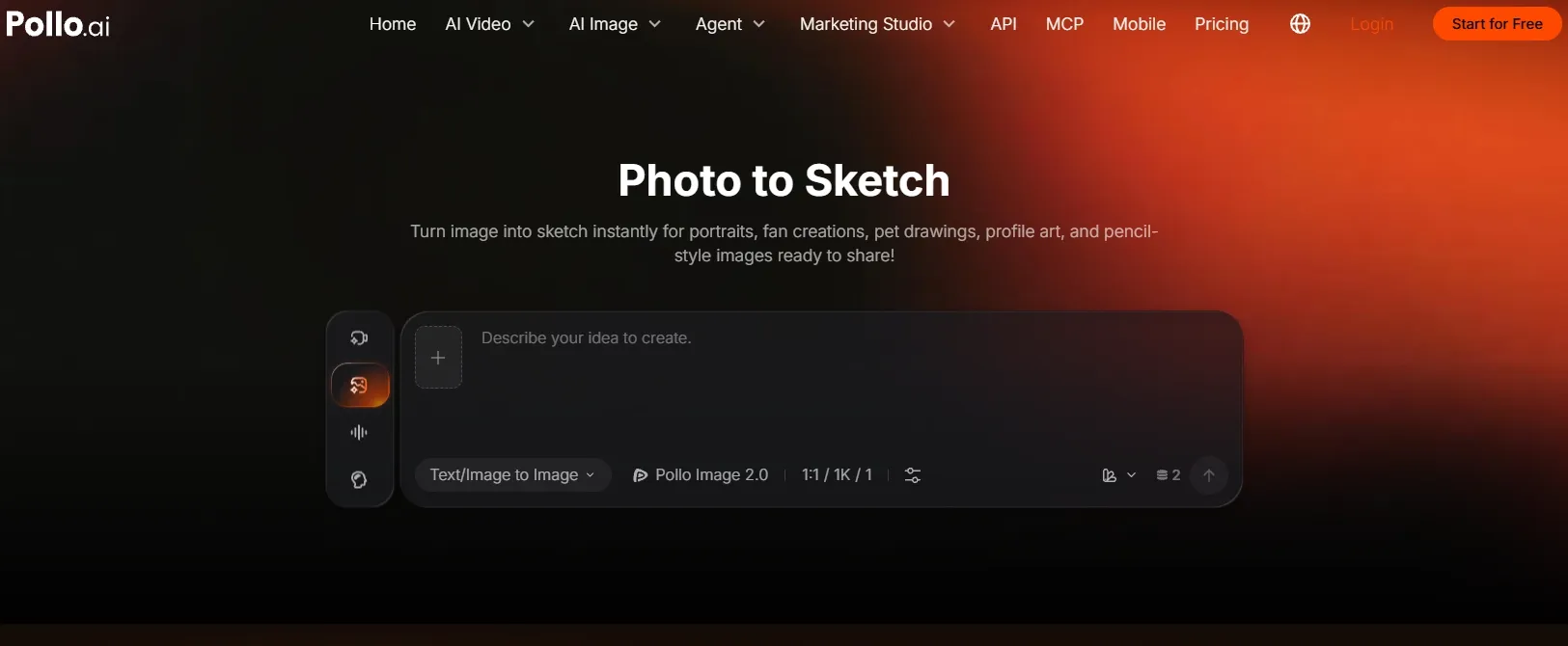
Trinn 1: Åpne bilde-til-skisse-verktøyet og last opp bildet ditt
Gå til Pollo AI bilde til skisse og last opp bildet du vil transformere via chatboksen.
Velg et bilde der motivet er lett å kjenne igjen. For et portrett, pass på at ansiktet ikke er for lite eller skjult av sterke skygger.
Ingen passende bilde? Generer et AI-bilde, og last det deretter opp.
Trinn 2: Beskriv ønsket skisse i chatboksen
Skriv inn uttrykket du vil ha direkte i chatboksen. En nyttig instruksjon inkluderer tegnestilen, viktige detaljer som skal beholdes, og hvordan bakgrunnen skal behandles.
For et portrett kan du prøve:
Gjør dette bildet om til en grafitt-blyantskisse med fine konturer og myk skyggelegging. Bevar personens ansiktstrekk, uttrykk og frisyre. Bruk en enkel hvit bakgrunn.
For en kjæledyrtegning kan du skrive:
Gjør dette hundebildet om til en blyantskisse. Behold uttrykket og de særegne markeringene, bruk fine blyantstrøk i pelsen, og forenkle bakgrunnen.
Hvis du har en bestemt komposisjon i tankene, ta den med i samme forespørsel – for eksempel «Bruk en kvadratisk komposisjon med ansiktet sentrert for et profilbilde.»
Trinn 3: Generer og vurder skissen
Send inn forespørselen din og forhåndsvis resultatet. Sjekk om ansiktet, poseringen eller hovedobjektet fortsatt er gjenkjennelig, og om konturene er tydelige.
Hvis du vil ha endringer, beskriv dem i samtalen. For eksempel:
Lys opp skyggeleggingen rundt øynene, samtidig som uttrykket forblir uendret.
Eller:
Behold motivet detaljert, men gjør bakgrunnen enklere og blyantstrekene mykere.
Spesifikk tilbakemelding gir AI-en en tydeligere retning enn en generell forespørsel om å «gjøre det bedre».
Trinn 4: Last ned det ferdige bildet
Når skissen ser riktig ut, last den ned for deling, utskrift eller videre redigering. Du kan også bruke den som grunnlag for en fargeleggingsside, scrapbook-design, håndlaget kort eller digital illustrasjon.
Gjør bildene dine om til skisser med Pollo AI
Gi favorittportrettet ditt myk blyantskygge og uttrykksfulle, håndtegnede linjer.
Begynn å lage gratis
Metode 2: Slik gjør du et bilde om til en skisse i Picsart
Picsarts Sketcher-arbeidsflyt bruker en tegneeffekt som du kan justere manuelt.
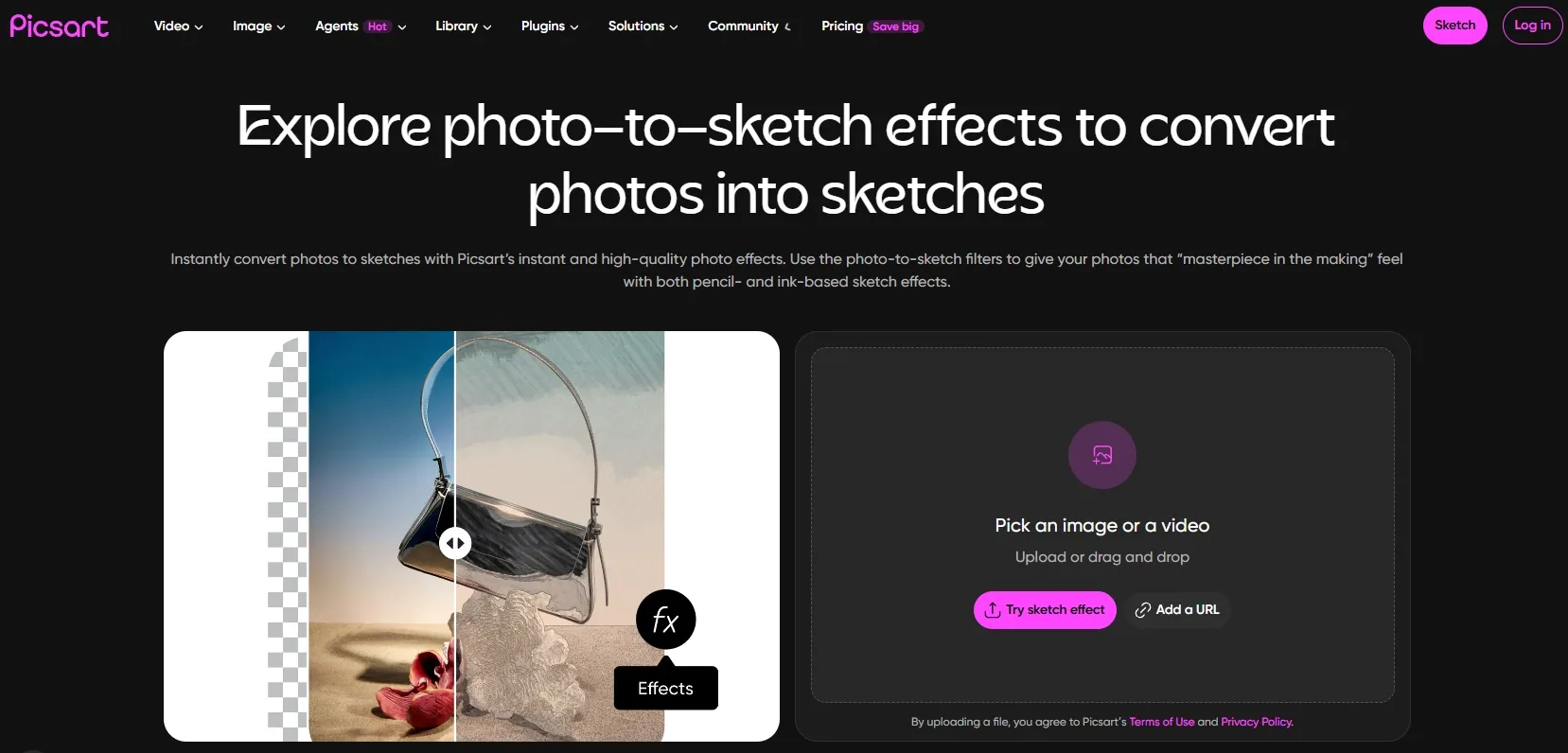
- Åpne effekten. Last inn bildet ditt, gå til Effekter > Kunstnerisk, og velg Sketcher.
- Juster lysstyrken. Åpne effektinnstillingene og juster lysstyrken til hovedmotivet er synlig uten at viktige detaljer går tapt.
- Finjuster utvalgte områder. Bruk pensel- eller viskelærkontrollene for å dempe eller fjerne effekten der det trengs. Lavere penselopasitet gir mer gradvise justeringer.
- Bekreft og lagre.
Metode 3: Slik gjør du et bilde om til en skisse i Photoshop
Å lage en skisse i Photoshop innebærer flere manuelle justeringer av lag og filtre.
- Åpne og dupliser bildet ditt. Behold original-laget, velg deretter duplikatet og velg Bilde > Justeringer > Gjør om til gråtoner.
- Dupliser og inverter igjen. Dupliser gråtonelaget, velg Bilde > Justeringer > Inverter, og sett blandingsmodus til Color Dodge. Bildet kan se nesten hvitt ut på dette stadiet.
- Bruk Gaussisk uskarphet. Konverter det inverterte laget til et smartobjekt, og gå deretter til Filter > Uskarphet > Gaussisk uskarphet. Juster radiusen mens du forhåndsviser konturer og skyggelegging.
- Finjuster og lagre. Legg til et nivåjusteringslag for å finjustere kontrasten. Hvis du bruker Multiply for å gjøre resultatet mørkere, senk opasiteten på justeringslaget når effekten blir for sterk. Lagre prosjektet med lag og eksporter den ferdige skissen.
Slik får du en fotoskisse til å se mer naturlig ut
Et grunnleggende filter kan noen ganger se flatt eller for digitalt ut. Disse justeringene kan få resultatet til å føles mer som en ekte tegning:
- Hold hovedkonturene tydelige: Unngå for mye uskarphet som fjerner ansiktstrekk eller objektkanter.
- Kontroller bakgrunnen: En enkel bakgrunn hjelper motivet med å skille seg ut.
- Bruk moderat kontrast: For lite kontrast skaper et grått, gjørmete bilde; for mye kan fjerne subtil skyggelegging.
- Bevar små detaljer selektivt: Hold øyne, hårtekstur, pels, smykker eller produktkanter synlige når det er viktig.
- Legg til lett papirtekstur: En subtil papirstruktur kan få en digital skisse til å føles mer tradisjonell.
- Prøv begrenset fargebruk: En liten mengde dempet farge kan skape et fargeblyantpreg uten å overdøve linjearbeidet.
- Beskjær med hensikt: En tettere beskjæring fungerer ofte bedre for profilbilder og portrettskisser.
Hvilken metode for å skissere bilder bør du bruke?
| Metode | Hva arbeidsflyten innebærer |
| Pollo AI | Last opp et bilde, beskriv skissen din i chatboksen, og be om forbedringer gjennom samtale |
| Photoshop | Dupliser lag, bruk blandingsmoduser og filtre, og juster kontrast manuelt |
| Picsart | Bruk Sketcher-effekten, juster lysstyrken og finjuster områder med penselkontroller |
Pollo AI er et enkelt utgangspunkt fordi du kan beskrive både den opprinnelige stilen og eventuelle endringer med ord. Enten du vil ha mykere skyggelegging, en renere bakgrunn eller mer synlige blyantstrøk, holder chatarbeidsflyten prosessen fokusert på bildet du vil lage.
Gi favorittbildet ditt et håndtegnet uttrykk
Gjør en selfie, et bilde av kjæledyret ditt eller et kjært minne om til en personlig blyantskisse med Pollo AI.
Begynn å lage nåVanlige problemer og raske løsninger
Skissen ser uskarp ut.
Start med et skarpere bilde med høyere oppløsning. Unngå å forstørre et lite bilde før du bruker effekten.
Ansiktet er vanskelig å kjenne igjen.
Bruk en tettere beskjæring med jevn belysning. Reduser intensiteten på effekten, eller velg et bilde med tydeligere ansiktskontrast.
Resultatet ser ut som et gråfilter.
Øk kontrasten og sørg for at originalbildet har tydelige lyse og mørke områder.
Bakgrunnen overdøver motivet.
Beskjær den, forenkle den, eller fjern skisseeffekten fra bakgrunnen.
Fine detaljer forsvinner.
Bruk en lettere effekt, reduser uskarpheten, eller start med et bilde som har sterkere edge-definisjon.
Pollo AI: Fra én skisse til uendelige visuelle uttrykk
Pollo AI er en alt-i-ett kreativ suite for markedsførere og innholdsskapere, som samler bildegenerering, redigering og kreative arbeidsflyter på ett sted.
For bildeoppretting tilbyr den flere modeller, inkludert GPT Image 2.5, Nano Banana 2.1 og flere, som gir deg ulike måter å lage og forbedre visuelt innhold på.
Det voksende biblioteket med AI-bildeverktøy og apps støtter bilderedigering, forbedring, fjerning av bakgrunn, ansiktsbytter, produktvisualiseringer, plakater og innhold for sosiale medier—slik at du kan ta en idé videre enn en enkel fotoskisse.
Endelig vurdering
Pollo AI gjør det enkelt å gjøre et bilde om til en skisse: last opp bildet ditt, beskriv tegningen du ønsker, og finjuster den gjennom samtale. Du kan styre stil, skyggelegging og bakgrunn uten å lære manuelle redigeringskontroller.
Start med Pollo AI bilde til skisse og et tydelig bilde, og bruk deretter chatboksen for å gjøre skisseideen din levende.