



如何將照片變成素描:逐步教學指南
如果你最喜歡的照片是用鉛筆畫出來,會是什麼樣子?把自拍、寵物肖像或旅行回憶變成帶有富有表現力線條與柔和明暗的素描。以下是如何在保留讓你的照片獨特細節的同時,做出手繪風格。
套用你的編輯並儲存完成的圖像。重點整理
要把照片變成素描,先從一張清晰、光線充足的圖像開始,選擇 AI 或手動編輯方式,然後微調對比、線條強度與紋理。最快的選項是Pollo AI 的照片轉素描工具:上傳照片、在聊天框描述你偏好的素描風格、生成圖像、預覽,然後下載結果。
開始前:選對照片
原始圖像會大幅影響最終素描效果。上傳或編輯前,請選擇具備以下條件的照片:
- 對焦清晰,尤其是臉部或主體周圍
- 主體與背景有明確區隔
- 高光與陰影之間對比良好
- 解析度足夠符合預期用途
- 形狀簡潔且清楚可見,而非畫面元素過度雜亂
人像、寵物、街景和產品照片都很適合。模糊圖像常會產生較弱或混濁的線條,而清楚的對比有助於保留重要細節。
如果背景分散注意力,請先裁切照片,或在套用素描效果前先使用背景去除工具。
方法 1:如何用Pollo AI把照片變成素描
當你想把照片變成素描,又不想手動處理圖層、混合模式或濾鏡時,Pollo AI 是方便的選擇。它的照片轉素描 AI 讓你可以用日常語言描述想要的素描效果。
你可以在同一個請求中指定繪畫風格、明暗、背景與要保留的細節。
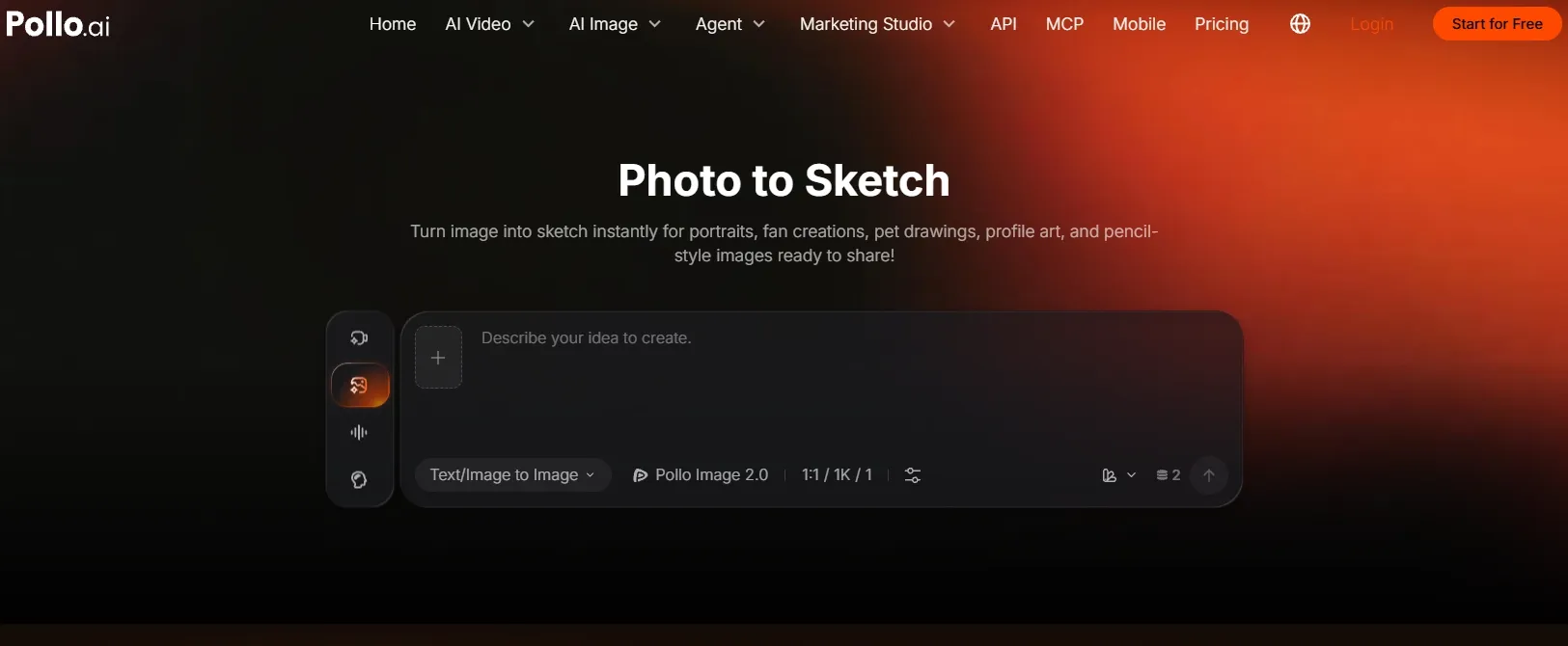
步驟 1:開啟照片轉素描工具並上傳圖片
前往Pollo AI 照片轉素描,並透過聊天框上傳你想轉換的圖片。
選擇主體容易辨識的照片。如果是人像,請確認臉部不會太小,或被強烈陰影遮住。
沒有合適的照片嗎?先生成一張AI 圖像,再上傳它。
步驟 2:在聊天框描述你偏好的素描
直接把你想要的效果輸入聊天框。實用的指令通常包含繪畫風格、要保留的重要細節,以及背景處理方式。
如果是人像,可以試試:
把這張照片轉成石墨鉛筆素描,使用細緻輪廓與柔和明暗。保留人物的五官、表情和髮型。背景請使用純白色。
如果是寵物畫,你可以這樣寫:
把這張狗狗照片轉成鉛筆素描。保留牠的表情與獨特花紋,毛髮使用細緻鉛筆筆觸,並簡化背景。
如果你對構圖有特定想法,也可以放在同一個請求中,例如:「使用方形構圖,臉部置中,作為大頭貼。」
步驟 3:生成並檢視素描
送出你的請求並預覽結果。檢查臉部、姿勢或主要物體是否仍可辨識,以及輪廓是否清楚。
如果你想調整,請在對話中描述。例如:
在不改變表情的前提下,讓眼睛周圍的明暗更淺一些。
或者:
保留主體細節,但讓背景更簡潔、鉛筆筆觸更柔和。
比起籠統地說「讓它更好」,具體回饋能為 AI 提供更清楚的方向。
步驟 4:下載完成的圖像
當素描效果符合你的需求後,下載它用於分享、列印或後續編輯。你也可以把它當作著色頁、剪貼簿設計、手作卡片或數位插畫的底稿。

方法 2:如何在Picsart中把照片變成素描
Picsart 的 Sketcher 工作流程會套用可手動調整的繪圖效果。
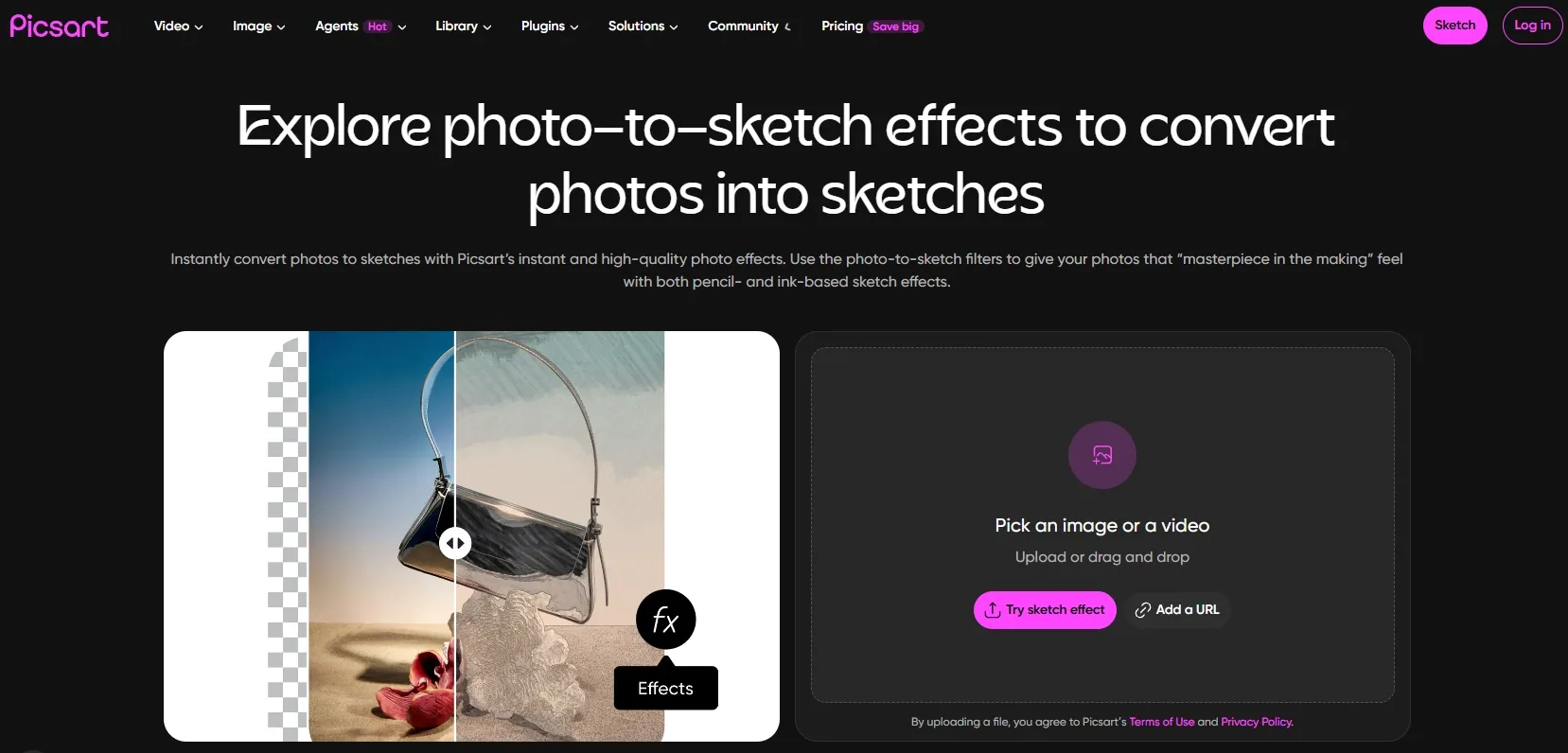
- 開啟效果。載入你的照片,前往 Effects > Artistic,然後選擇 Sketcher。
- 調整亮度。開啟效果設定並調整亮度,直到主體清晰可見且不遺失重要細節。
- 微調特定區域。使用筆刷或橡皮擦控制工具,在需要的地方柔化或移除效果。降低筆刷不透明度可進行更漸進的調整。
- 確認並儲存。
方法 3:如何在 Photoshop 中將照片轉成素描
在 Photoshop 中製作素描需要進行多個手動圖層與濾鏡調整。
- 開啟並複製你的照片。保留原始圖層,接著選取複製圖層,然後選擇 Image > Adjustments > Desaturate。
- 再次複製並反相。複製灰階圖層,選擇 Image > Adjustments > Invert,並將其混合模式設為 Color Dodge。此階段圖像可能會幾乎呈現全白。
- 套用高斯模糊。將反相圖層轉換為智慧型物件,然後前往 Filter > Blur > Gaussian Blur。預覽輪廓與陰影時調整半徑。
- 微調並儲存。新增 Levels 調整圖層以微調對比。如果使用 Multiply 讓結果變暗,當效果過強時請降低調整圖層的不透明度。儲存含圖層的專案並匯出完成的素描。
如何讓照片素描看起來更自然
基本濾鏡有時看起來會偏平面或過於數位感。以下調整可讓結果更像真實手繪:
- 保持主要輪廓清晰:避免過度模糊而抹去臉部特徵或物體邊緣。
- 控制背景:簡潔背景可幫助主體更突出。
- 使用適中對比:對比太低會讓圖像灰濛混濁;太高則可能移除細微明暗。
- 有選擇地保留小細節:當眼睛、髮絲紋理、毛髮、飾品或產品邊緣很重要時,請讓它們保持可見。
- 加入淡淡紙張紋理:細微的紙紋可讓數位素描更有傳統手繪感。
- 嘗試有限色彩:少量低飽和色彩可營造色鉛筆效果,又不會掩蓋線條。
- 有目的地裁切:較近距離的裁切通常更適合個人頭像與人像素描。
你該使用哪種照片轉素描方法?
| 方法 | 工作流程包含內容 |
| Pollo AI | 上傳照片,在對話框描述你的素描,並透過對話提出細部調整需求 |
| Photoshop | 複製圖層、套用混合模式與濾鏡,並手動調整對比 |
| Picsart | 套用 Sketcher 效果、調整亮度,並以筆刷控制微調區域 |
Pollo AI 是一個直接好上手的起點,因為你可以用文字描述初始風格和任何變更。無論你想要更柔和的陰影、更乾淨的背景,或更明顯的鉛筆筆觸,對話式工作流程都能讓你專注於想創作的圖像。
常見問題與快速修正
素描看起來很模糊。
請從更銳利、解析度更高的照片開始。套用效果前,避免先放大小尺寸圖像。
臉部難以辨識。
使用更近距離且光線均勻的裁切。降低效果強度,或改用臉部對比更清楚的照片。
結果看起來像灰色濾鏡。
提高對比,並確保原圖有明確的明暗區域。
背景蓋過主體。
可透過裁切、簡化背景,或從背景中擦除素描效果來改善。
細節消失。
使用較淡的效果、降低模糊,或從具有更強 edge 定義的照片開始。
Pollo AI:從一張素描到無限視覺創作
Pollo AI 是為行銷人員與創作者打造的一站式創意套件,將圖像生成、編輯與創意工作流程整合於同一平台。
在圖像創作方面,它提供多種模型,包括 GPT Image 2.5、Nano Banana 2.1 等,讓你用不同方式創作與優化視覺內容。
其持續擴充的 AI 圖像工具庫與 apps 支援圖像編輯、增強、去背、換臉、產品視覺、海報與社群內容,讓你的想法不只停留在簡單的照片素描。
最終結論
Pollo AI 讓照片轉素描變得容易上手:上傳圖像、描述你想要的畫風,再透過對話持續微調。你可以在不學習手動編輯控制的情況下,掌握風格、陰影與背景。
從 Pollo AI 照片轉素描 和一張清晰照片開始,然後用對話框把你的素描想法化為現實。