



Pollo AIで古い写真を無料でオンライン復元する方法:究極ガイド
傷だらけの古い家族写真や、時間とともに色あせたお気に入りのポートレートを見つけたことはありませんか? そんな思い出に少し手をかけるなら、複雑な編集技術を学ばなくても済むように、まずはPollo AIから始めるのがおすすめです。
このガイドでは、画像のアップロードから結果の保存まで、シンプルな手順で古い写真を無料でオンライン復元する方法を説明します。あわせて、写真の準備方法や、人や思い出の印象を保ちながら見やすく仕上げるための実践的なヒントもご紹介します。
TL;DR
Pollo AIの写真復元ツールを開いて、古い写真をアップロードしてください。最も近いアスペクト比を選び、Createをクリックして、復元された結果をダウンロードします。顔や重要なディテールを元の写真と見比べて、両方のバージョンをコレクションとして保存しておきましょう。
Pollo AIで古い写真を復元する方法
古い写真を復元するには、画像をアップロードし、アスペクト比を選んで、あとはPollo AIに復元を任せるだけです。まずは1枚から始めると、残りの写真を進める前に結果を簡単に比較できます。
ステップ1: 古い写真をアップロードする
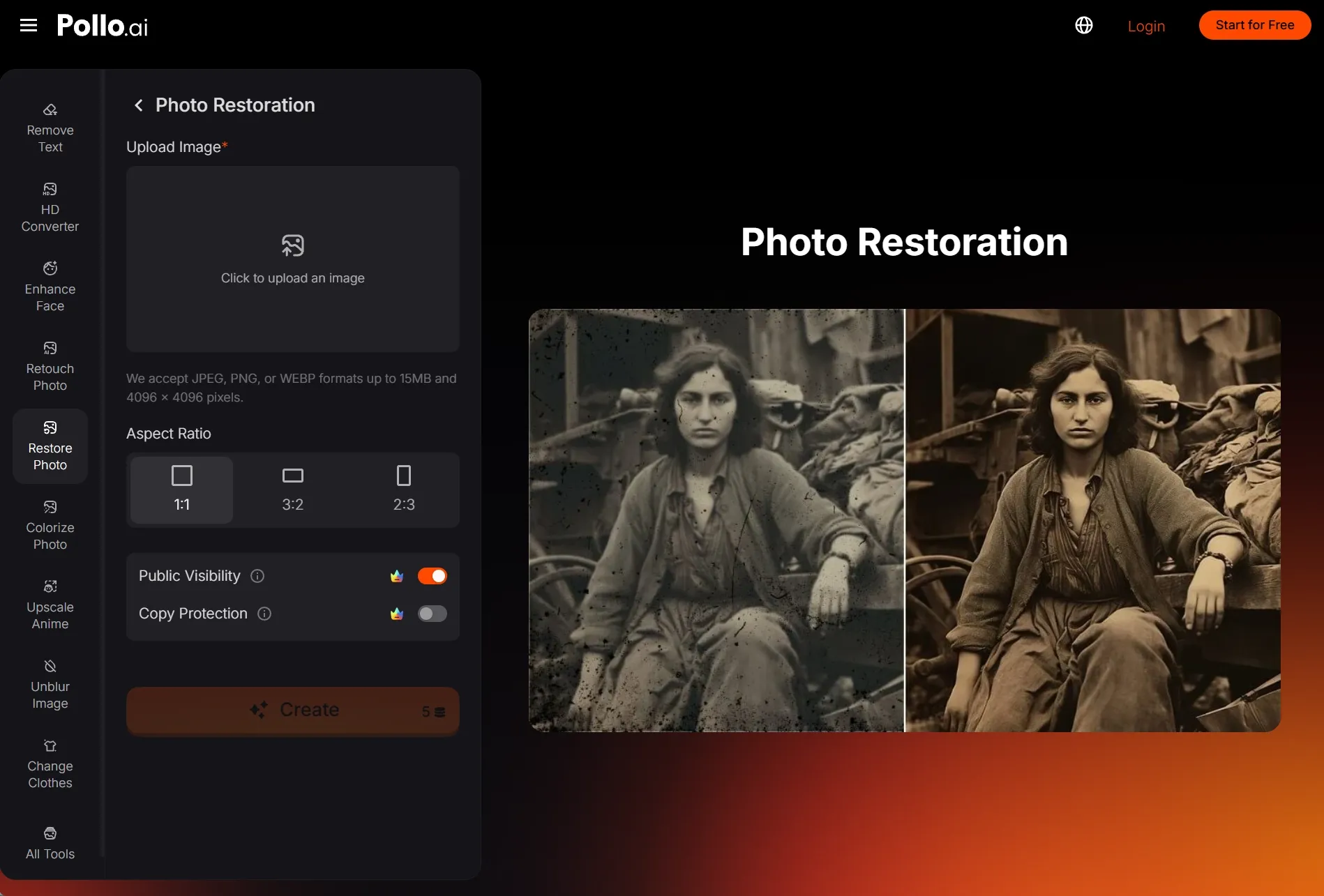
Pollo AIの写真復元ツールを開いて、画像をアップロードしてください。
スキャンしたものでもプリント写真を撮影したものでも、手元にある中で最も鮮明なデジタルコピーを選びましょう。端の近くにある顔も含めて、写真全体が見えるようにしてください。
ステップ2: アスペクト比を選んで作成する
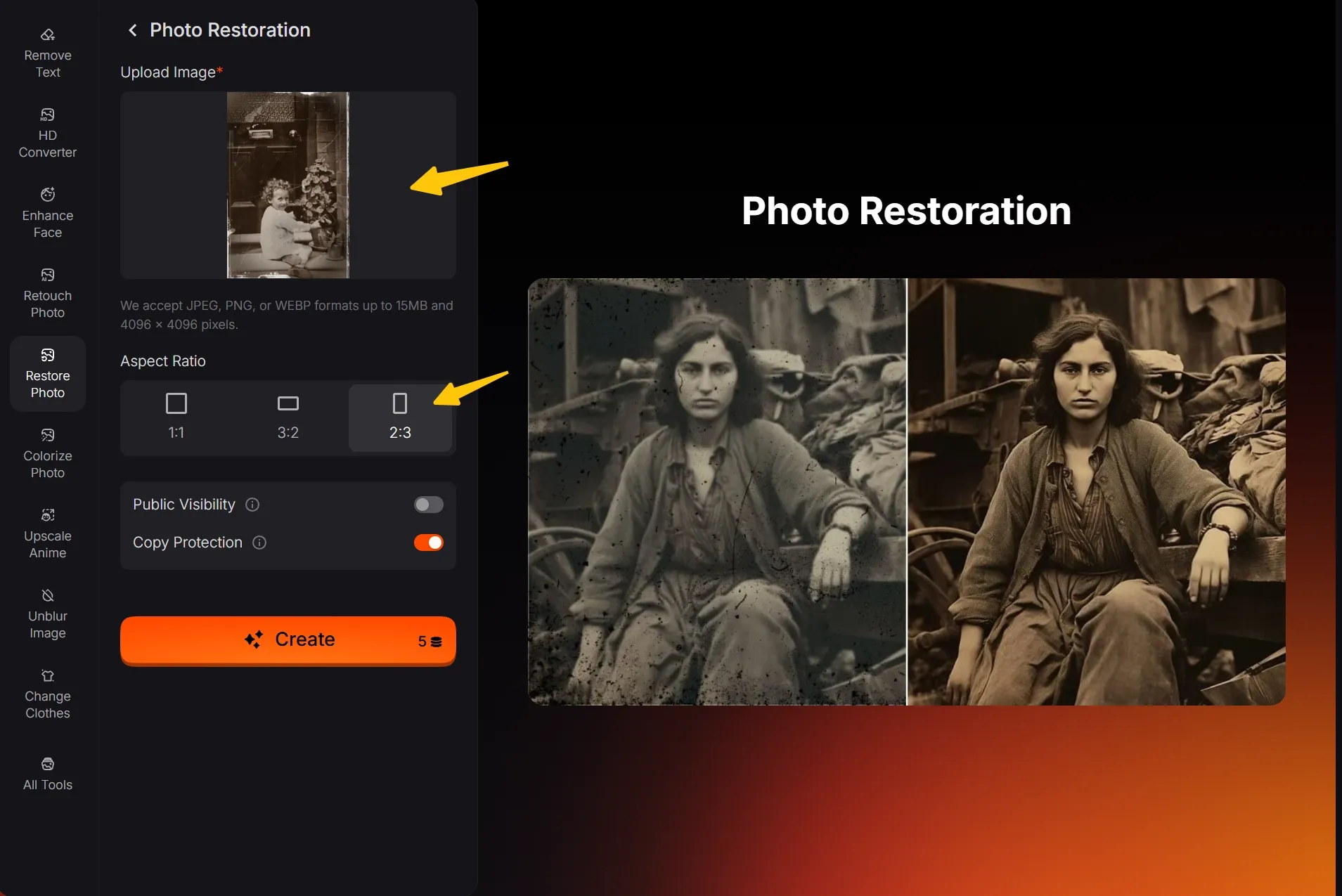
正方形の画像なら1:1、横長の写真なら3:2、縦長のポートレートなら2:3を選びます。元の写真に最も近いものを選んだら、Createをクリックして、Pollo AIが画像を復元するのを待ちます。
ステップ3: 確認してダウンロードする
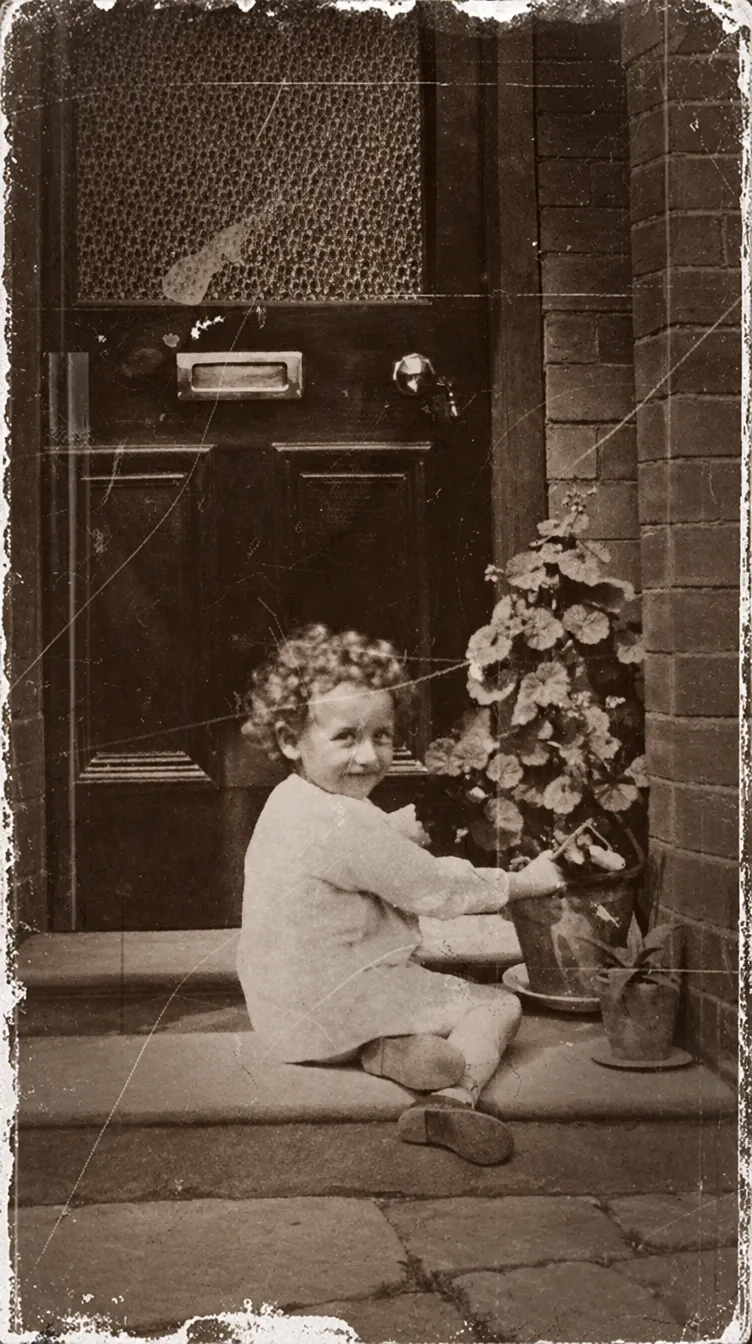
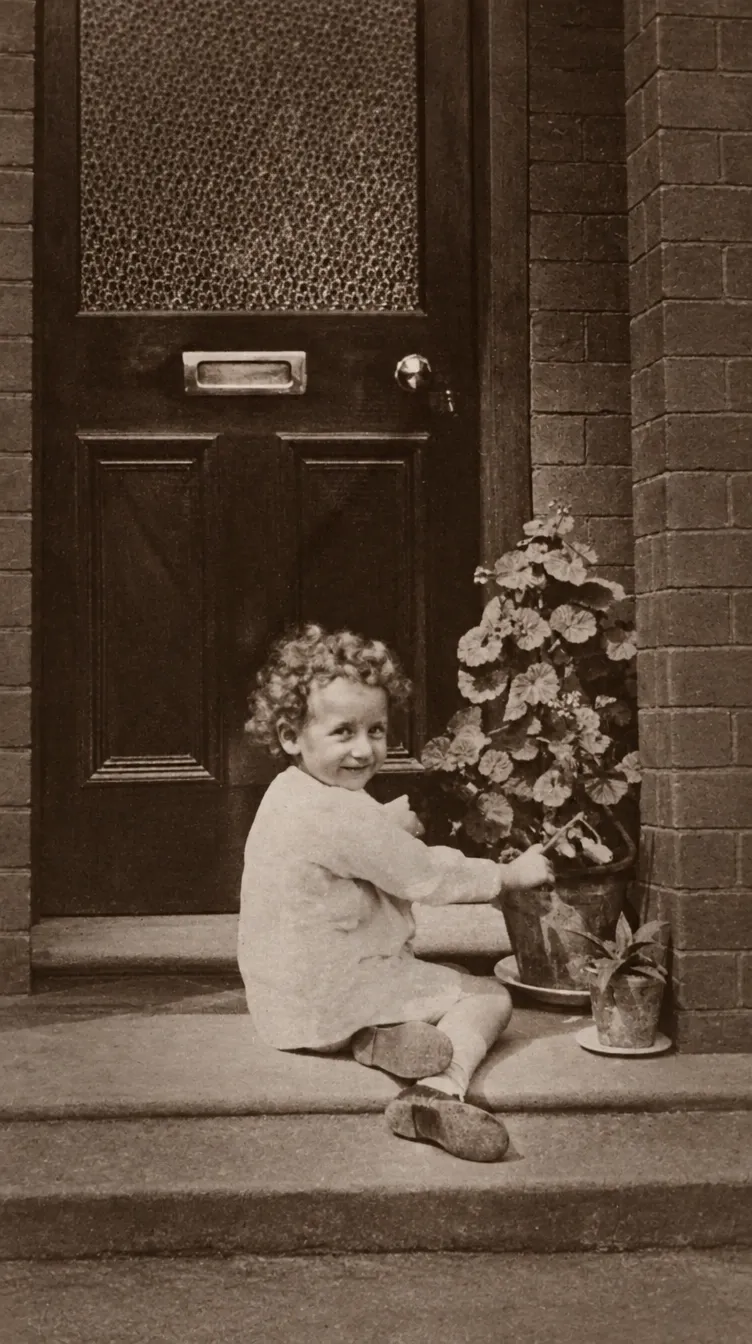
復元された画像を元の写真と見比べて、特に顔、服装、背景のディテールに注目してください。
結果に満足したら、ダウンロードしてください。両方のバージョンを保存しておけば、元のデジタルコピーを残したまま復元結果を共有できます。
| Before | After |
 |  |
古い写真の復元で何ができるのか?
古い写真の復元は、傷、汚れ、色あせ、ぼやけの改善に役立ちます。最初の1枚は、被写体がはっきり認識できる写真を選び、より傷みの大きい写真に進む前に、元の写真と結果を比較することをおすすめします。
| 写真の問題 | 結果で確認するポイント |
|---|---|
| 傷や小さな跡 | 修復が周囲の部分になじんでいるか |
| 色あせ | 肌や服が自然に見えるか |
| 顔の細部がぼやけている | 人物がまだ判別できるか |
| ムラや損傷のある部分 | 質感や輪郭が一貫して見えるか |
見慣れた顔は判別できるように保つ
古い写真を復元するときは、必ず結果を丁寧に確認してください。私は、劇的に整えた仕上がりよりも、見慣れた表情を優先することをおすすめします。最終的な写真に少し古さが残っていても、思い出にとって大切なディテールは残しておきましょう。
元の見た目を損なわずに古い写真を復元する方法
鮮明なデジタルコピーから始める
印刷された写真しかない場合は、スキャンするか、均一な光の下で撮影してください。印刷物に対してカメラを平行に保ち、反射を避けてください。鮮明な開始画像があれば、その後の復元結果を判断するためのより良い基準になります。
元の写真を安全に保管する
始める前に別のデジタルコピーを作成し、復元版には別々のファイル名を付けてください。姓やおおよその年を含めることをおすすめします。こうすると、試した結果を比較しやすくなり、思い出を共有するときに適切な写真を見つけやすくなります。
写真の比率を合わせる
古い写真を復元する方法を学ぶときは、元の画像に近いアスペクト比を選んでください。生成する前に、写真が正方形か横長か縦長かを確認し、その後、端の近くに変化がないか結果を見直してください。
復元した写真で何ができますか?
カラー化版を作成する
別の解釈を試したい場合は、別機能の白黒写真カラー化ツールをお試しください。特に元の見た目を大切にしたい場合は、モノクロの復元版も残しておきましょう。実際の色を示す信頼できる参考資料がない限り、追加した色は創作的な解釈として扱ってください。
より大きな画像を用意する
より大きなデジタル版が必要な場合は、Pollo AIの別機能である画像アップスケーラーをご利用ください。拡大後は、顔や細部を確認してください。印刷する前に、ファイルの寸法が希望する印刷サイズと印刷サービスの推奨解像度に合っているか比較してください。
古い写真の復元でよくある失敗を避ける
画像を改善しながら、思い出として見分けられる状態を保ちましょう。特に集合写真では、共有する前に最も大切な細部を確認することをおすすめします。この簡単な確認で、最初は気づきにくい変化を見つけられることがあります。
| 失敗例 | 代わりに行うこと |
|---|---|
| 反射のある印刷写真をアップロードする | カメラを写真に平行にして、均一な光の下で撮り直す |
| より鮮明でも見覚えのない顔を受け入れる | 顔の特徴や表情を元の写真と比較する |
| 元の写真の比率を無視する | 生成する前に、最も近いアスペクト比を選ぶ |
| 復元版だけを保存する | 元の写真と、気に入った各編集版を別々に保存する |
古い写真の復元に関するよくある質問
Pollo AIで古い写真をオンラインで無料復元できますか?
はい!新規ユーザーはPollo AIで無料クレジットを受け取れます。友達を招待するなど、利用可能な報酬タスクを完了することで、さらに獲得することもできます。クレジットを受け取り、古い写真のオンライン無料復元を試してみてください。
AIはひどく損傷した古い写真を復元できますか?
AIは損傷した写真の改善に役立つ場合がありますが、結果はどれだけ使える細部が残っているかによって変わります。損傷が大きい部分は、元の写真と照らし合わせて慎重に確認してください。大切な家族写真では、きれいでも見覚えのない見た目より、見分けられる顔を優先してください。
スキャナーなしで古い写真を復元する方法
スマートフォンを画像に平行に保ちながら、柔らかく均一な光の下で印刷写真を撮影してください。反射、影、傾いた角度は避けましょう。撮影した中で最も鮮明な写真をアップロードし、復元結果を印刷物と比較して見慣れた細部を確認してください。
すべての白黒写真をカラー化すべきですか?
いいえ。写真を白黒のままにしておくことで、その思い出に結びついた見た目を保てることがあります。色に興味がある場合は、別の版を作成して両方を比較してください。アルバムによりふさわしいと感じる解釈を残せます。