



Luma AIビデオジェネレーターレビュー:私の実体験
Luma AIビデオジェネレーターは、現在利用可能な数多くのAIビデオジェネレーターの一つです。このツールについて調べていくうちに、「映画レベル」の映像表現力と、幅広いクリエイティブプロジェクト、ブランドプロモーション、その他の用途への汎用性の高さについて多くの情報を目にしました。私はその詳細を知り、評判通りの性能を発揮できるかどうかを確かめたいと思いました。
そこで、実際に試してみたので、このガイドでは、 Luma Dream Machineについて私が学んだことをすべてお伝えします。その起源、開発者、私がテストした主な機能、個人的な長所と短所、そして使い方の手順についても解説します。
Luma AIビデオジェネレーターのご紹介
Luma AIは、 サンフランシスコに拠点を置くLuma Labsによって開発されました。Luma LabsはAI分野での実績があり、以前はAI 3DモデルジェネレーターであるGenieを開発し、その後Dream Machineの開発に取り組んでいました。
Luma Dream Machineは、長さ4秒から6秒、解像度最大1360×752ピクセルの動画を作成できます。テキストプロンプトと画像の両方で試してみましたが、どちらの場合も同様にうまく機能しました。
また、動画編集などの新機能が追加されるなど、定期的にアップデートが行われており、 OpenAIのSoraやKling AIといったこの分野の大手企業に匹敵するレベルに達している。
Luma Dream Machineを使った私の個人的な体験
Luma AIの動画生成ツールを使うのは本当に簡単でした。動画で何を伝えたいのか、被写体、場面、動きなど、さまざまな要素を指定するだけで済みました。
例えば、私は緑豊かな森の穏やかな朝の情景を描いたプロンプトを作成しました。葉の間から差し込む陽光、そよ風が枝を揺らす様子、そして開けた場所で静かに草を食む鹿の姿を描写しました。このレベルの詳細な描写によって、AIは私のイメージを明確に理解することができました。
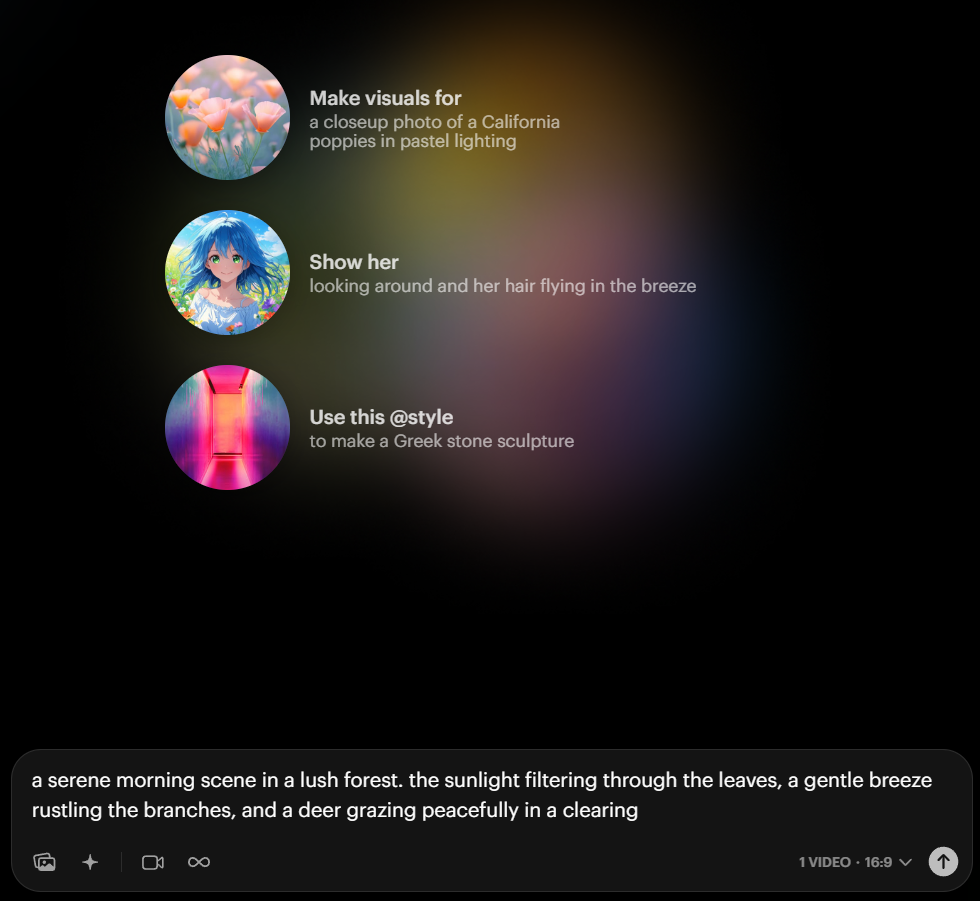
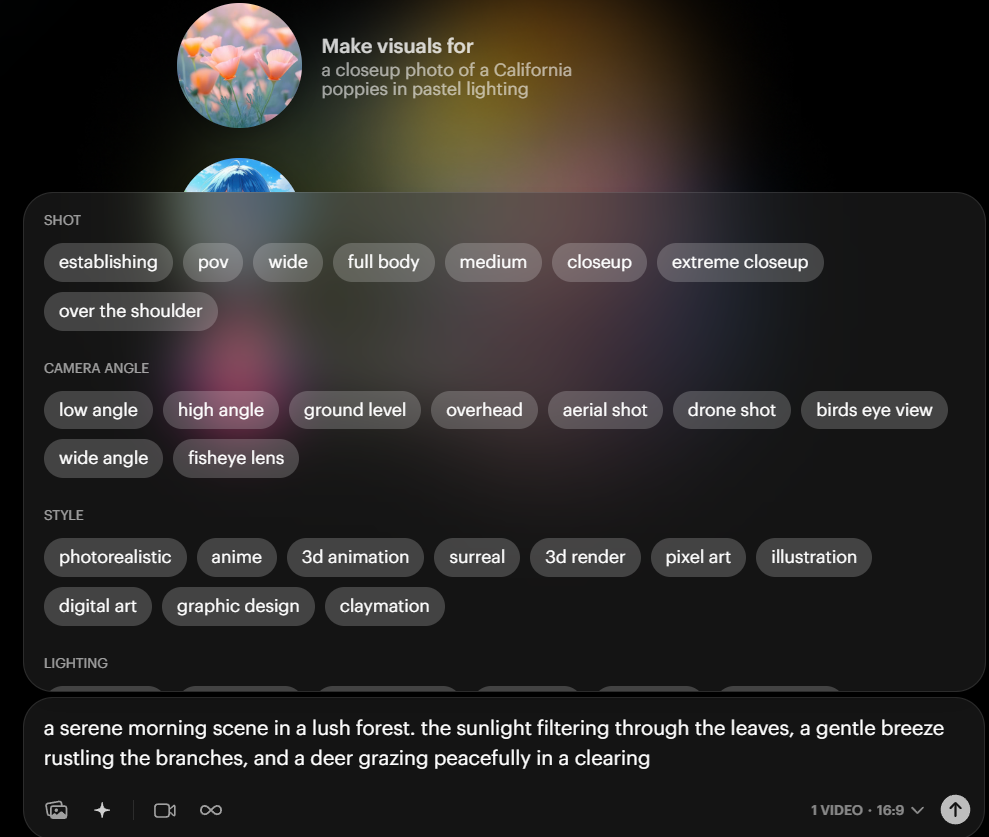
次に、プロンプトバーの下にある「提案」オプションをクリックしました。これにより、ビデオのあらゆる側面の設定を調整できます。全体像、ワイド、ミディアム、さらにはエクストリームクローズアップなど、さまざまなショットを選択できます。たとえば、森のシーンでは、鹿と周囲の木々をバランスよく捉えるためにミディアムショットを選択しました。
カメラアングルを指定するオプションもありました。私は木々がそびえ立ち、荘厳に見えるように、低いアングルを選びました。
さらに、フォトリアリスティックやデジタルアートなど、さまざまなスタイルを試してみて、それらがビジュアルにどのような変化をもたらすかを確認しました。
プロンプトと設定を確定した後、「↑」を押して動画を生成しました。処理時間は通常短く、約3分で完了しました。結果は以下のとおりです。
動画全体としてはよくできていたものの、鹿の動きがやや不自然で、AIで生成されたものだとすぐに分かってしまったのが残念だった。映像自体は視覚的に魅力的だった。
2回目の試みでは、いくつかの改善点に気づきました。アニメーションの質が少し向上し、鹿の動きが最初の動画と比べてより滑らかに見えました。
しかし、個人的な視点からすると、仕事で使うものを探している場合、この製品は必ずしも高い基準を満たしているとは言えないかもしれません。とはいえ、個人的なプロジェクトや普段使いには、十分使える選択肢だと思います。
Luma AIの主な特徴
Luma AIビデオジェネレーターで何ができるのか気になりますか?私はこのツールを徹底的にテストしたので、その主な機能をすべてご紹介できます。主な機能は以下のとおりです。
- テキストから動画へ:この機能を使えば、動画を説明するプロンプトを入力するだけで、AIが動画を作成してくれます。
- 画像から動画へ: Lumaに画像をアップロードして、それを動画制作の出発点として使うのも楽しかったです。
- 延長:動画をもう少し長くしたい場合は、「延長」ボタンをクリックすると、数秒分の新しいコンテンツが生成されます。
- 一貫性のあるキャラクター:複数のAI動画に追加できる一貫性のあるキャラクターを作成するために、 Luma AI動画ジェネレーターも使用しました。
- リミックス:動画を作成した後、リミックスボタンをクリックすると、背景の調整、新しい要素の追加、カラーパレットの変更などを行うことができました。
- 編集:Lumaに内蔵されている編集オプションも試してみたので、作成した動画を細かく調整することができました。
Luma AIビデオジェネレーターの長所と短所
Luma AIの動画生成ツールをしばらく使ってみて、私が一番気に入っている点は以下の通りです。
- 魅力的な映像:このAI動画生成ツールで作成した動画は、全体的に見栄えが良いです。魅力的なシーンを作り出すことができます。
- 柔軟な入力:テキストプロンプトのみに対応する他のAIビデオジェネレーターとは異なり、 Luma AIビデオジェネレーターはテキストと画像の両方の入力をサポートしています。
- 直感的: Lumaには、私が楽しく遊んでいる便利な機能がたくさんあります。例えば、「リミックス」機能を使えば、クリップに素早く変更を加えることができます。
- 汎用性:クリエイターから駆け出しのビデオグラファー、ブランドから私のような個人まで、 Luma Dream Machineには多くの潜在的な用途があります。
- 無料でお試し可能:多くのAI動画生成ツールは有料ですが、LumaのAI動画生成ツールには無料プランがあるので、お金をかけずに試すことができました。
同時に、 Luma AIビデオジェネレーターには、次のようないくつかの欠点があることも分かりました。
- 結果は異なる場合があります:このツールを使用した際、必ずしも期待通りの結果が得られたわけではなく、特定の入力値ではうまく動作しないことがありました。
- 動きの表現に課題あり: Luma AIの動画生成ツールは、動きや躍動感のあるダイナミックなシーンの表示に問題があり、動画がやや活気に欠ける印象を与えることがあります。
- 非常に短い動画: Lumaの動画はわずか4~6秒です。短すぎるというわけではありませんが、創造性を発揮するのに必要な時間が常に確保できるとは限らないと感じました。
Luma AIビデオジェネレーターを最大限に活用するためのヒントとコツ
Luma AIビデオジェネレーターを最大限に活用するために、以下のベストプラクティスをお勧めします。
- 質問は簡潔にまとめつつ、求める結果を得るために必要な詳細情報をできるだけ多く含めるようにしてください。
- 同じシーンに被写体やオブジェクトを詰め込みすぎないようにしてください。混乱を招いたり、特定の要素が見落とされたりする可能性があります。
- Luma AIの画像から動画への変換機能を最大限に活用したい場合は、鮮明で高画質な画像を使用してください。
別の選択肢: Pollo AI経由でLuma AIビデオジェネレーターを使用する
このAIビデオジェネレーターを使用するために公式のLuma Dream Machineページを使用する以外にも、このツールを使用する別の方法を見つけました。それはさらに簡単で優れた方法です。Pollo Pollo AIを使用することです。
これは私が必要とする唯一のオールインワン画像・動画生成ツールであり、 Luma Dream Machine 、 Kling AI 、 Pixverse AI 、 Hailuo AI 、 RunwayといったAI動画モデルを含む、幅広いAI動画モデルに一元的にアクセスできます。
私がLuma AIをPollo AIで使用した方法をご紹介します。
ステップ 1 。まず、 Pollo AI Image to Video AI にアクセスし、 Luma Ray 2またはLuma Ray 1.6 のいずれかを選択しました。
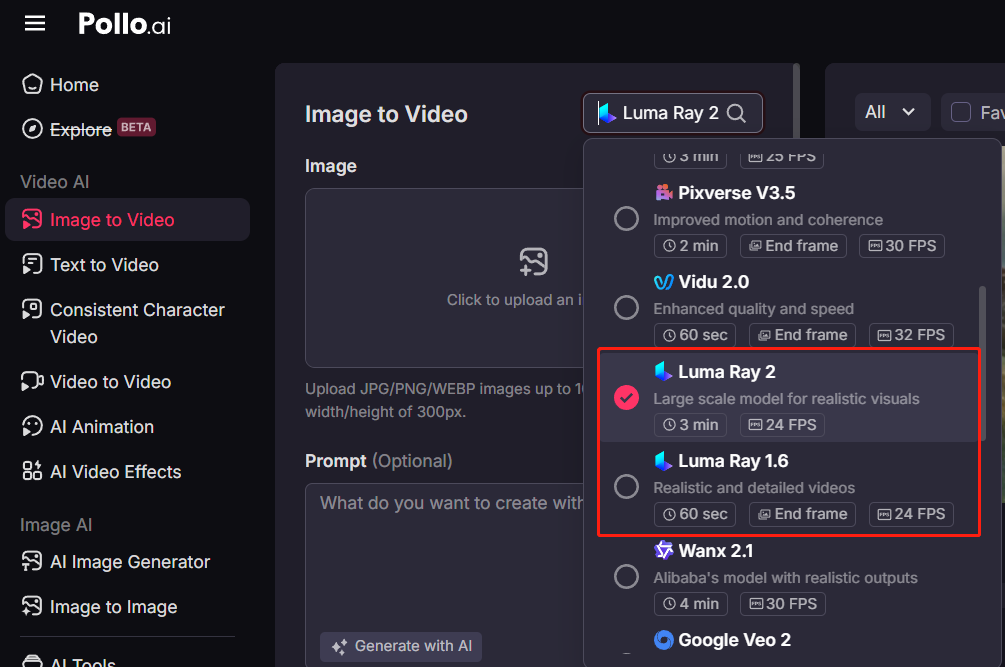
ステップ2.プロンプトと画像参照を入力しました。そして、解像度、アスペクト比、その他の設定を選択しました。
ステップ3.最後に、準備ができたら「作成」ボタンをクリックして動画を生成します。動画が表示されるまで数分かかる場合があります。
テキストプロンプトだけで動画を作成したい場合は、テキストから動画を作成するAI機能に切り替えて、同じ手順に従います。インスピレーションが湧かないときにプロンプトのアイデアを提案してくれるのも気に入っています。
プロフェッショナルな動画制作には、AIアバタージェネレーターとAIプロダクトアバターを使って、事前学習の手間をかけずに没入感のあるAIアバター動画を作成できます。一方、 Pollo AI Shortsはショート動画制作に役立ち、オンラインで新たなファンを獲得するのに最適です。
Pollo AIのAIビデオジェネレーターを使えば、数多くのAIビデオ生成機能にフルアクセスできるだけでなく、Pollo AIの便利で時間のかからないビデオエフェクトを利用して様々な種類のAIビデオを作成したり、AIビデオ編集ツールや独自のジェネレーターを利用したりすることもできます。
無料で様々なAI動画生成ツールを試してみたい方にとって、シンプルで分かりやすいユーザーインターフェースを備えたこのツールは間違いなく最高の選択肢だと思います。今すぐPollo AIを試して、 Luma AI動画生成ツールをはじめとする様々なツールのパワーを体験してください。