



스냅챗에서 부메랑 영상을 만드는 방법
손 흔들기, 점프, 반응 또는 제품 공개와 같은 순간을 한 번만 멈추는 대신 앞뒤로 빠르게 전환하면 훨씬 더 재미있을 수 있습니다. 스냅챗에는 앱 내에서 녹화한 순간을 위한 바운스(Bounce) 기능이 이미 있습니다. 카메라 롤에 저장된 클립이나 다른 곳에 게시해야 하는 클립을 Pollo AI 부메랑 스타일의 재사용 가능한 비디오로 변환해 줍니다.
스냅챗 바운스나 Pollo AI 사용하시나요?
Snapchat Bounce는 같은 세션에서 녹화와 공유를 동시에 진행하는 데 가장 적합합니다. Pollo AI 기존 클립이나 Instagram, TikTok 또는 Shorts에서 재사용하려는 비디오에 더 적합합니다.
| 방법 | 가장 좋은 시기 | 당신이 얻게 될 것 |
|---|---|---|
| 스냅챗 바운스 | 새로운 스냅을 녹화하고 바로 공유하고 싶으신가요? | 스냅챗 내에서 생성 및 게시된 앞뒤로 움직이는 효과 |
| Pollo AI | 해당 영상은 이미 카메라 롤에 있거나, 다른 플랫폼에서 다시 사용하고 싶을 때 사용할 수 있습니다. | 스냅챗이나 다른 플랫폼에 업로드할 수 있는 부메랑 스타일의 동영상 파일입니다. |
Pollo AI 로 부메랑 영상을 만들어 보세요
Pollo AI 사용하여 기존 클립을 앞뒤로 움직이는 부메랑 영상으로 변환한 다음, 스냅챗에 업로드하고 텍스트, 스티커 또는 음악을 추가하세요.
스냅챗 부메랑 영상을 만들어 보세요
스냅챗에서 부메랑 영상을 만드는 방법
비디오 스냅샷 녹화
스냅챗을 열고 카메라 버튼을 길게 눌러 비디오 스냅을 녹화하세요. 손 흔들기, 돌기, 점프 또는 제품 공개와 같은 한 가지 동작만 화면에 담으세요. 바운스 기능을 사용하려면 확실한 움직임이 필요하므로, 장면에서 휴대폰을 이리저리 움직이지 마세요.
바운스를 선택하세요
'바운스'를 탭하고 슬라이더를 전체 동작 위로 이동하세요. 시작 전과 끝 후의 정지 화면은 제외하세요. 그 정지 화면 때문에 전환점에서 눈에 띄는 멈춤 현상이 발생합니다.
미리보기 및 공유
바운스 영상을 두세 번 연속으로 재생해 보세요. 전환점보다는 동작에 시선이 쏠린다면 텍스트, 스티커 또는 사운드를 추가하고 스냅을 공유하세요.
Pollo AI 이용해 스냅챗 부메랑 만드는 방법
Pollo AI 열고 동영상을 업로드하세요.
Pollo AI 부메랑 비디오 제작 도구를 열고 카메라 롤에 있는 비디오를 업로드하세요. 점프, 파도타기, 시작 또는 회전 동작이 모두 완료된 부분만 남기고 편집하세요. 짧은 구간은 모델이 역방향 동작의 시작점과 끝점을 명확하게 인식하는 데 도움이 됩니다.
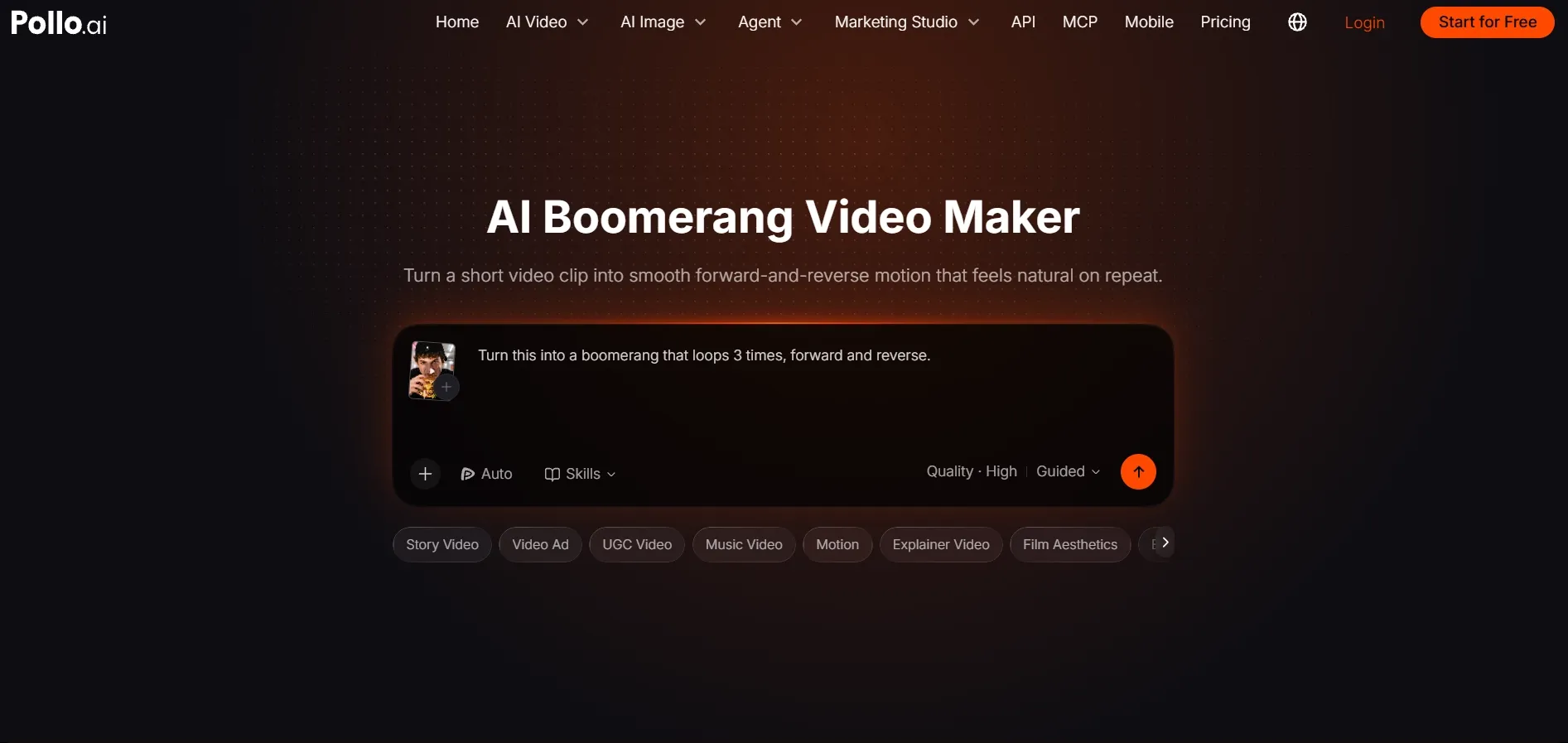
어떤 동작을 앞으로 이동시키고 어떤 동작을 뒤로 이동시켜야 하는지 말해주세요.
앞뒤로 재생되어야 하는 동작 하나를 설명하세요. 또한 카메라와 배경을 포함하여 고정되어야 할 부분도 명시하세요.
이 짧은 영상 클립으로 부드러운 부메랑 영상을 만들어 보세요. 영상을 정방향으로 재생한 후 자연스럽게 역방향으로 재생하고, 피사체는 화면 중앙에 유지하세요. 카메라와 배경도 흔들리지 않도록 고정하세요.
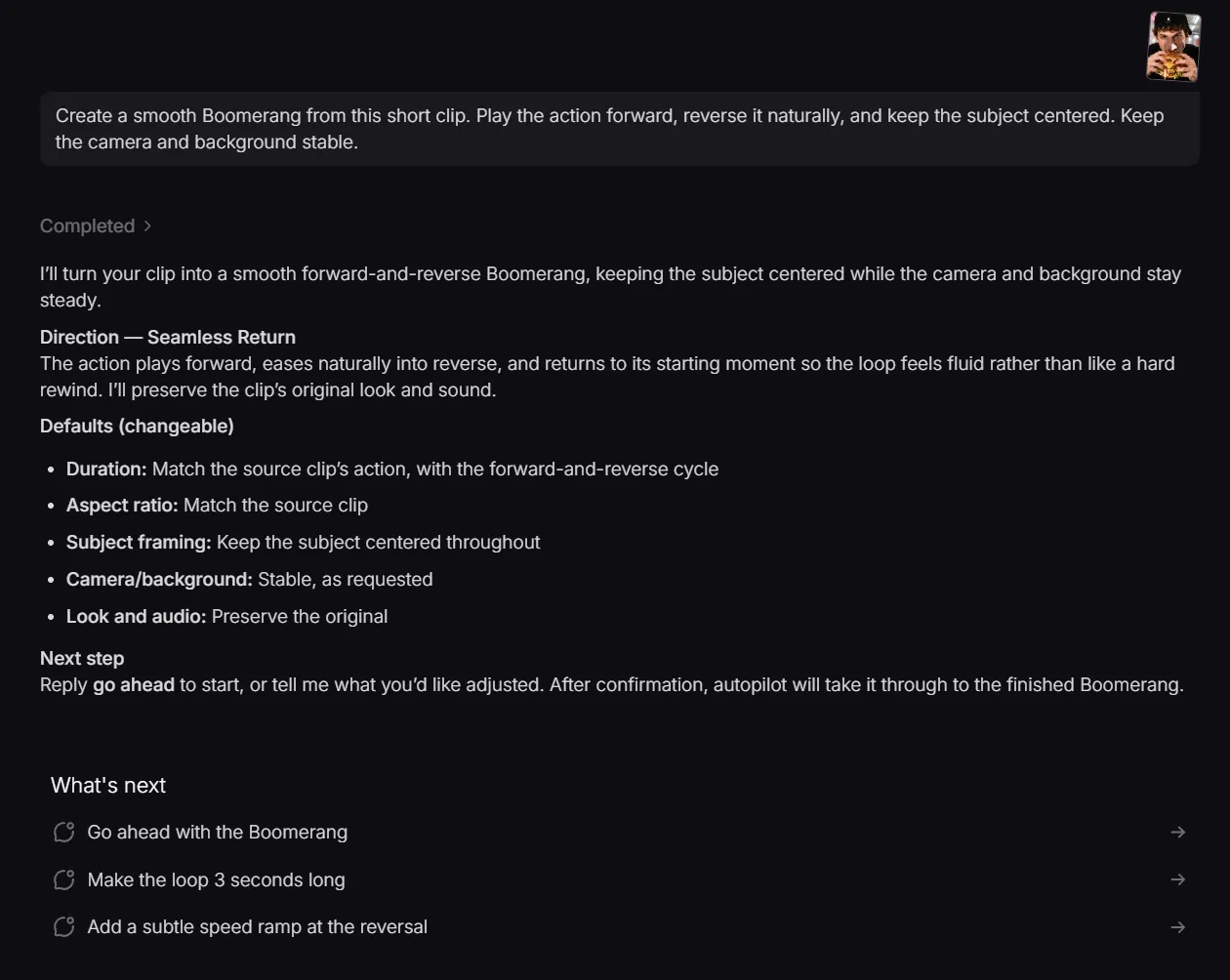
여러 가지가 움직이는 경우, 중요한 것을 하나 지목하세요. 예를 들어, 모델에게 배경의 사람들을 고정한 채 손을 흔드는 동작을 반복해 달라고 요청할 수 있습니다.
바운스를 확인한 후 스냅챗에 업로드하세요.
생성된 스냅챗 클립을 일시 정지 없이 두 번 재생하세요. 손, 얼굴 또는 제품이 전환점에서 갑자기 움직이거나 뒤에 있는 사람이 갑자기 뒤로 쏠리지 않도록 하세요. 만약 그렇다면 동작을 줄이거나 설명을 간소화하세요. 파일을 다운로드하여 일반 비디오 스냅으로 스냅챗에 업로드하고 텍스트, 스티커 또는 음악을 추가하세요.
스냅챗 부메랑 영상이 흔들리거나 어수선해 보이는 것을 방지하는 방법
부메랑 영상이 이상해 보인다고 해서 전체 클립을 한 번에 바꾸지 마세요. 아래에서 문제를 찾아 한 부분만 수정하고 같은 순간을 다시 재생해 보세요.
- 액션 직전과 직후에 약간씩 녹화하세요. 추가 영상은 바운스 슬라이더를 조정하거나 Pollo AI 에 전체 구간을 지정할 수 있는 여유를 제공합니다.
- 명확한 전환점이 있는 동작을 선택하세요. 점프가 최고점에 달했을 때, 제품이 완전히 펼쳐진 순간, 또는 파도를 타는 마지막 손동작 등이 동작을 반전시킬 수 있는 확실한 지점을 제공합니다.
- 움직이는 장면 안에 중요한 읽기 쉬운 텍스트를 넣지 마세요. 뒤집힌 텍스트는 시선을 분산시킬 수 있습니다. 스냅챗 캡션은 부메랑 영상이 완성된 후에 추가하세요. 이렇게 하면 영상이 움직이는 동안에도 메시지를 읽을 수 있습니다.
- 스티커와 캡션을 적용한 후 효과를 확인하세요. 첫 프레임에서는 괜찮아 보이는 오버레이도 움직임이 생기면 피사체를 커버 수 있습니다. 공유하기 전에 전체 과정을 확인하세요.
- 동작이 제대로 작동한 후에 소리를 추가하세요. 원본 오디오가 역재생 시 어색하게 들린다면, 반복의 리듬을 뒷받침하는 음악이나 짧은 효과를 사용하세요.
스냅챗 스타일 부메랑을 어디에 사용할 수 있을까요?
이러한 순간들은 긴 준비 과정 없이 바로 포착할 수 있어서, 빠르게 스냅챗에 올리기에 적합합니다.
| 사용 사례 | 포착할 순간 | Snap이 보여주는 것 |
|---|---|---|
| 반응 스냅 | 미소, 손짓, 다시 한번 쳐다보기, 또는 재빠른 표정 | 친구들은 더 긴 녹화 없이도 그 표정을 다시 한번 살펴볼 수 있다. |
| 제품 티저 | 열기, 드러내기, 스와이프 또는 돌리기 | 제품이 두 번 열리거나 회전하기 때문에 세부 사항을 더 쉽게 확인할 수 있습니다. |
| 춤 또는 속임수 | 점프, 회전, 동작 또는 착지 | 이 영상은 동작의 가장 강렬한 부분을 반복해서 보여줍니다. |
| 크로스 플랫폼 단편 | 깔끔한 배경과 함께 중앙에 배치된 동작 | 재사용 가능한 파일은 동일한 순간을 틱톡 영상 이나 YouTube Shorts 에 담아낼 수 있습니다. |
| 여행 또는 이벤트 스냅 | 건배, 커버판 공개, 획기적인 제스처 또는 군중 반응 | 축배를 들거나 발표하는 장면은 두 번 재생되지만, 전체적인 행사 요약으로 이어지지는 않습니다. |
스냅챗 부메랑 자주 묻는 질문(FAQ)
스냅챗은 Pollo AI 부메랑을 바운스로 인식할까요?
앞뒤로 움직이는 영상이 이미 파일에 포함되어 있기 때문에 일반 동영상 스냅처럼 업로드됩니다. 스냅챗 텍스트, 스티커, 음악은 공유하기 전에 추가할 수 있습니다.
스냅챗 부메랑은 세로형이어야 할까요?
스냅이나 스토리를 올릴 때는 세로형이 가장 안전한 선택입니다. 주요 콘텐츠는 중앙에 배치하고, 위아래에는 스냅챗 인터페이스를 위한 공간을 확보하세요.
스냅챗 바운스 효과를 사진에 적용할 수 있나요?
바운스 기능은 정지 이미지가 아닌 동영상 스냅에서 작동합니다. 사진을 사용하여 시작하려면 먼저 부메랑 비디오 메이커로 움직임을 만든 다음 완성된 비디오를 스냅챗에 업로드하세요.