



Sora AI 비디오 화질을 무료로 향상시키는 방법
Sora 클립은 작은 미리보기에서는 괜찮아 보일 수 있지만, 다운로드하거나 편집한 후에는 흐릿해지거나, 노이즈가 심해지거나, 색이 바래 보일 수 있습니다. 전체 프레임을 선명하게 하기 전에, 일반 재생 크기에서 사람들이 가장 먼저 알아챌 수 있는 결점을 찾아보세요. Pollo AI의 비디오 향상 도구를 사용하면 해당 문제를 먼저 해결한 다음, 결과를 원본과 비교할 수 있습니다.
Sora 비디오에서 가장 먼저 수정해야 할 부분은 무엇인가요?
게시하려는 크기로 클립을 한 번 재생해 보세요. 가장 먼저 눈에 띄는 문제가 바로 수정해야 할 문제입니다.
| 이 영상이 당신의 영상이라면 | 자세히 살펴보세요 | 다음 단계로 가장 좋은 선택 |
|---|---|---|
| 부드러운 얼굴이 담긴 사회적 클로즈업 | 눈, 헤어라인, 피부결, 입, 그리고 캡션 | 얼굴 개선제로 얼굴 윤곽을 먼저 개선하세요. |
| 강좌 또는 발표 | 작은 글씨, 도표 및 인터페이스 세부 정보 | 청중이 실제로 보게 될 크기로 글자를 읽기 쉽게 만드세요. |
| 제품 영상 | 제품 모서리, 라벨, 표면 질감, 색상 및 반사 | 제품의 외관을 변경하지 않고 선명도와 색상을 개선합니다. |
| 애니메이션 클립 | 선화, 평면적인 색 영역, 그리고 프레임 간의 움직임 | 그림이나 애니메이션 영상에는 애니메이션 비디오 향상 도구를 사용하세요. |
| 대형 디스플레이용 클립 | 영상 클립을 확대하면 세부적인 부분이 보입니다. | 더 큰 출력이 주된 요구 사항인 경우 비디오 업스케일러를 계속 사용하십시오. |
| 곡물 또는 블록형 압축 | 그림자, 벽, 하늘, 그리고 부드러운 그라데이션 | 노이즈와 압축 블록을 줄인 후 선명도를 높이세요. |
| 색이 바랜 | 피부톤, 제품 색상, 하이라이트 및 다크서클 | 다음 작업을 하기 전에 색상 균형과 대비를 조정하세요. |
해당 문제가 해결되면, 다시 정상 크기로 클립을 재생한 후 다음 변경 작업을 진행하세요. 이렇게 하면 이미지가 과도하게 보정된 것처럼 보이기 전에 작업을 중단할 수 있습니다.
Pollo AI 사용하여 Sora AI 비디오 품질을 향상시키세요
원본 Sora 클립을 업로드하여 흐릿한 디테일을 선명하게 하고, 눈에 띄는 노이즈를 줄인 다음, 다운로드하기 전에 결과를 확인하세요.
Sora AI 비디오 화질 향상
Pollo AI 사용하여 Sora 비디오를 향상시키는 방법
비디오 향상 도구를 엽니다.
Pollo AI 비디오 향상 도구를 엽니다. 원본 Sora 내보내기 파일을 사용하면 여러 번 압축된 클립보다 향상 도구가 더 많은 디테일을 추출할 수 있습니다.
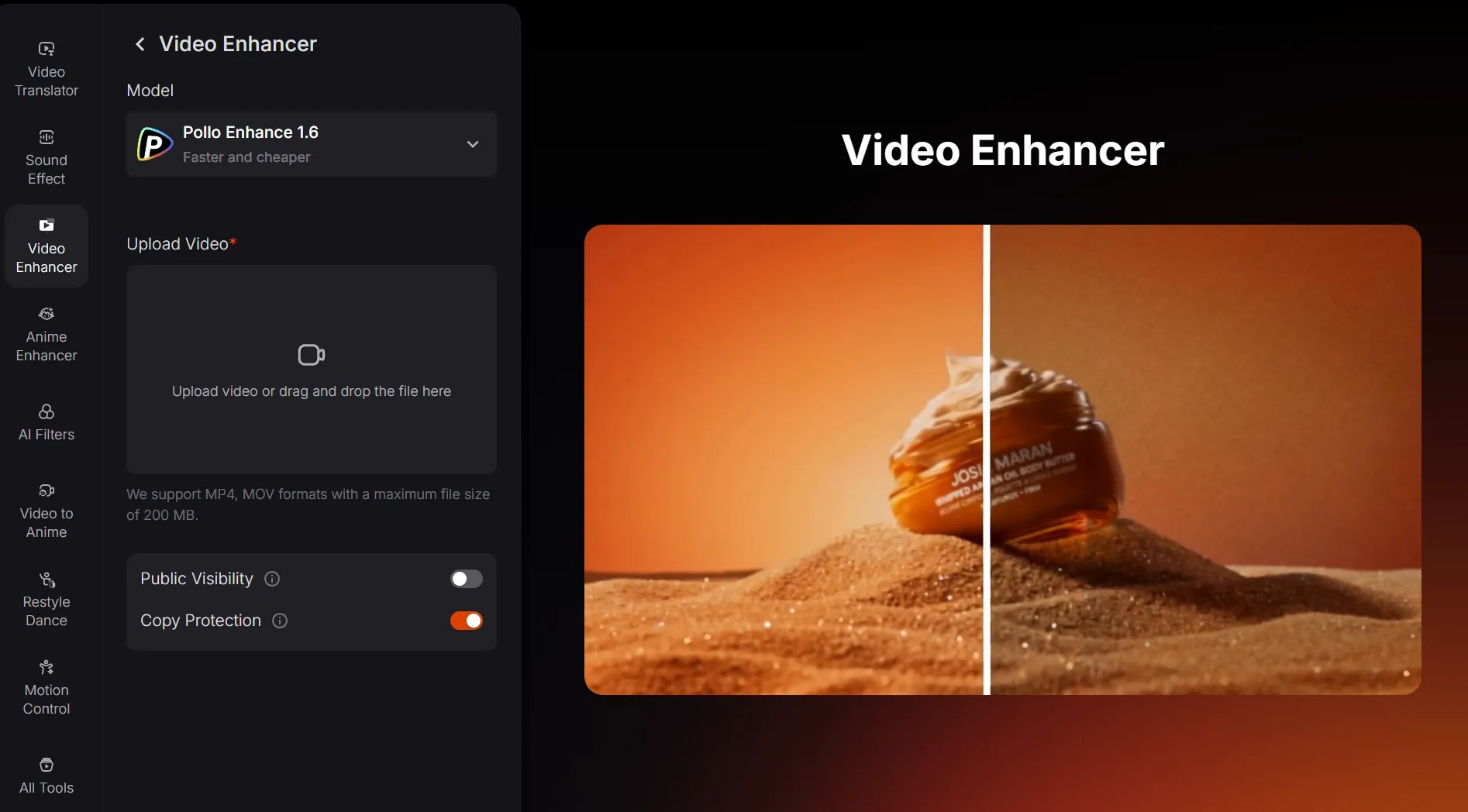
원본 영상을 업로드하고 해결할 문제점 하나를 선택하세요.
가능하면 원본 내보내기 파일을 업로드하고 화면 비율과 프레임 속도를 유지하십시오.
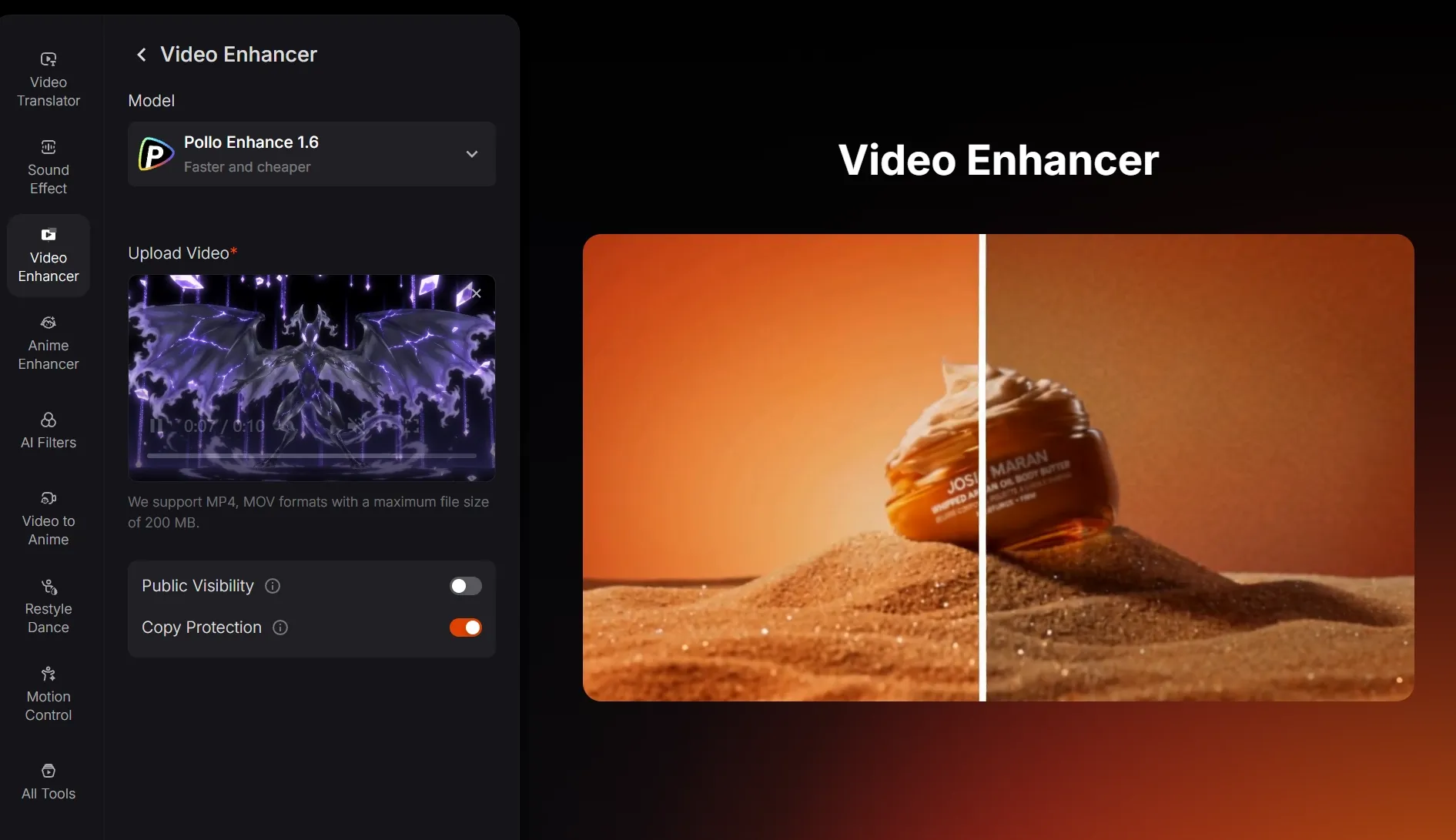
동일한 프레임을 비교한 후 다운로드하세요.
원본 영상과 보정된 영상을 같은 프레임에서 일시 정지한 다음, 수정하려는 얼굴, 텍스트, 제품 Edge 또는 배경 영역을 확인하세요.
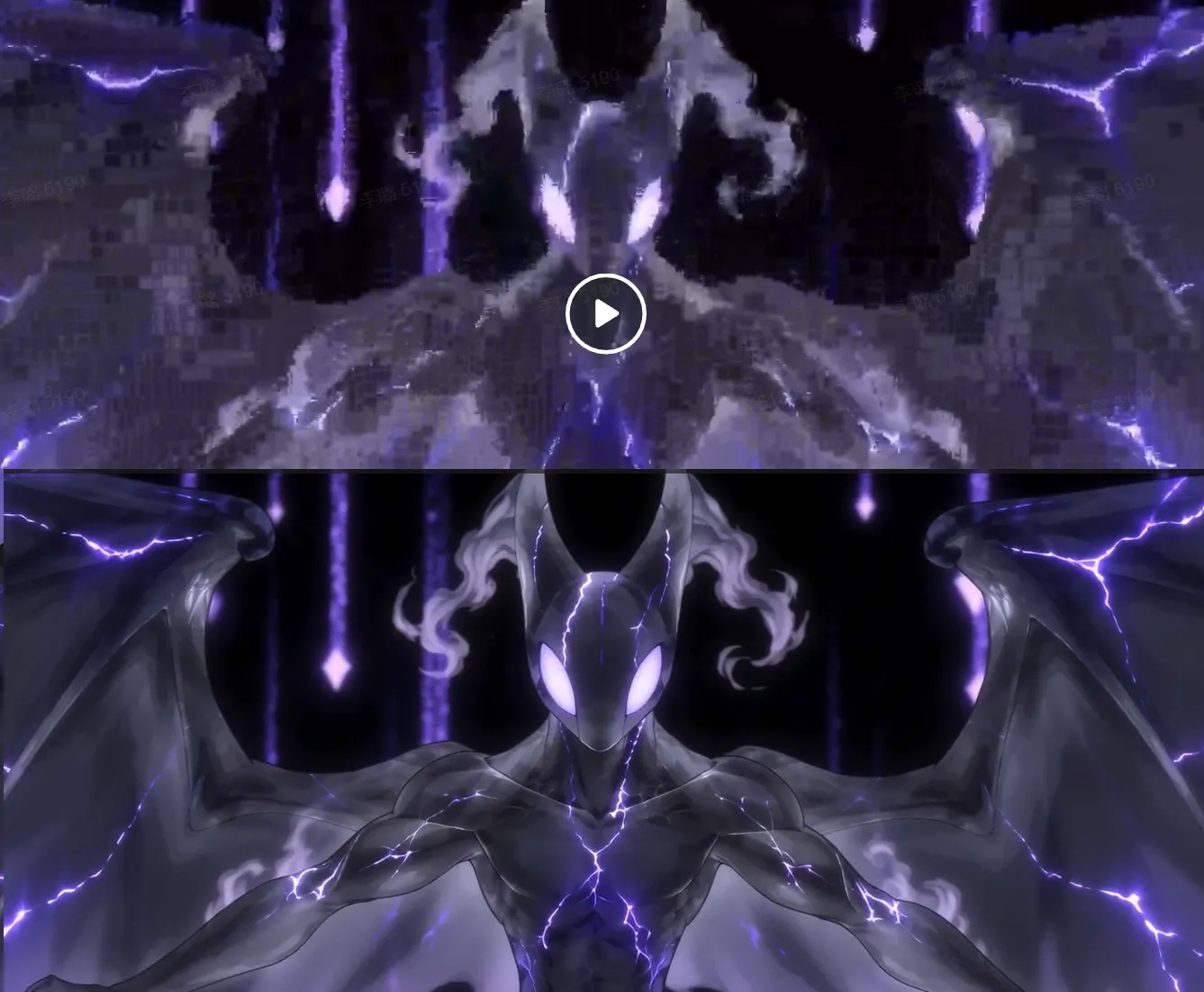
- 게시 크기를 확인하세요. 확대했을 때는 선명도가 좋아 보일 수 있지만, 소셜 미디어 게시물이나 프레젠테이션에서는 부자연스러워 보일 수 있습니다.
- 선명도를 높이기 전에 노이즈를 제거하세요. 그림자나 하늘 부분이 노이즈가 심해 보이면 먼저 노이즈 제거를 해야 합니다 . 노이즈가 있는 영상에 선명도를 높이면 노이즈가 더 두드러져 보일 수 있습니다.
- 피부, 머리카락, 옷감, 제품 표면을 살펴보세요. 윤기가 없고, 푸석푸석하거나, 부자연스럽게 매끄럽지 않고, 깨끗해 보여야 합니다.
- 스타일은 나중에 변경하세요. 먼저 화질 개선 작업을 완료하십시오. 다른 느낌을 원한다면 별도의 단계로 비디오를 비디오로 변환하는 기능을 사용하세요.
영상을 다운로드할 때는 일시 정지된 프레임뿐만 아니라 일반 재생 중에 더 선명하게 보일 때 다운로드하세요. 편집, 텍스트 추가 또는 효과 적용은 나중에 하시면 됩니다.
Sora 비디오 향상 관련 FAQ
Sora 영상의 특정 부분만 화질을 개선할 수 있나요?
네. 동영상 편집기 에서 해당 부분을 잘라낸 다음, 더 짧아진 클립을 업로드하세요. 이렇게 하면 나중에 삭제할 장면을 다시 편집하는 수고를 덜 수 있습니다.
여러 개의 강화된 Sora 클립을 일관성 있게 유지하려면 어떻게 해야 하나요?
관련된 모든 클립에 동일한 화면 비율을 유지하고 노이즈 제거 또는 선명도 향상과 같은 동일한 주요 보정을 적용하세요. 편집하기 전에 모든 클립을 나란히 비교하여 특정 장면이 갑자기 더 선명해지거나 채도가 높아 보이는 것을 방지하세요.
Sora 영상을 화질 개선한 후에도 원본을 보관해야 할까요?
네. 원본 파일을 마스터 파일로 보관하세요. 나중에 선명도, 노이즈 또는 색상의 균형을 조정하거나 다른 출력 크기를 준비할 때 필요할 수 있습니다.