



如何免費提升 Sora AI 影片質量
Sora 影片片段在縮略預覽中可能看起來不錯,但下載或編輯後可能會變得模糊、顆粒感明顯或色彩泛白。在銳利化整個畫面之前,先找出觀眾在正常播放尺寸下最先注意到的問題。Pollo AI 影片增強器可以讓您優先處理這個問題,再將效果與原始片段進行比較。
Sora 影片中應該先修復什麼問題?
先按計畫發布時的顯示尺寸播放一遍片段。最先引起您注意的問題,就是需要優先解決的問題。
| 影片類型或問題 | 重點檢查 | 建議操作 |
|---|---|---|
| 用於社群媒體、臉部模糊的特寫影片 | 眼睛、髮際線、皮膚紋理、嘴巴和字幕 | 先使用臉部增強器改善臉部清晰度。 |
| 課程或簡報 | 小字、圖表和介面細節 | 確保文字在觀眾實際觀看的顯示尺寸下清晰可讀。 |
| 產品影片 | 產品邊緣、標籤、表面紋理、顏色和反射 | 在不改變產品外觀的前提下,改善畫面銳利度和色彩。 |
| 一段動畫短片 | 線條、平塗色塊和相鄰影格之間的動作變化 | 使用動漫影片增強器處理插畫或動畫影片。 |
| 用於大螢幕顯示的影片片段 | 片段放大後的細節表現 | 如果主要需求是提高輸出解析度,請繼續使用影片解析度提升工具。 |
| 顆粒感或塊狀壓縮失真 | 陰影、牆壁、天空和平滑漸層區域 | 進一步銳利化之前,先減少雜訊和壓縮產生的塊狀失真。 |
| 色彩平淡、泛白 | 膚色、產品顏色、高光和暗部 | 再次處理之前,先校正色彩平衡和對比度。 |
問題改善後,在進行下一次修改之前,請先以正常尺寸再次播放影片片段。這有助於在圖像出現過度處理之前及時停止。

如何使用 Pollo AI 增強 Sora 影片
開啟影片增強器
開啟 Pollo AI 影片增強器。相較於經過多次壓縮的片段,Sora 原始匯出檔案能為增強器提供更多細節。
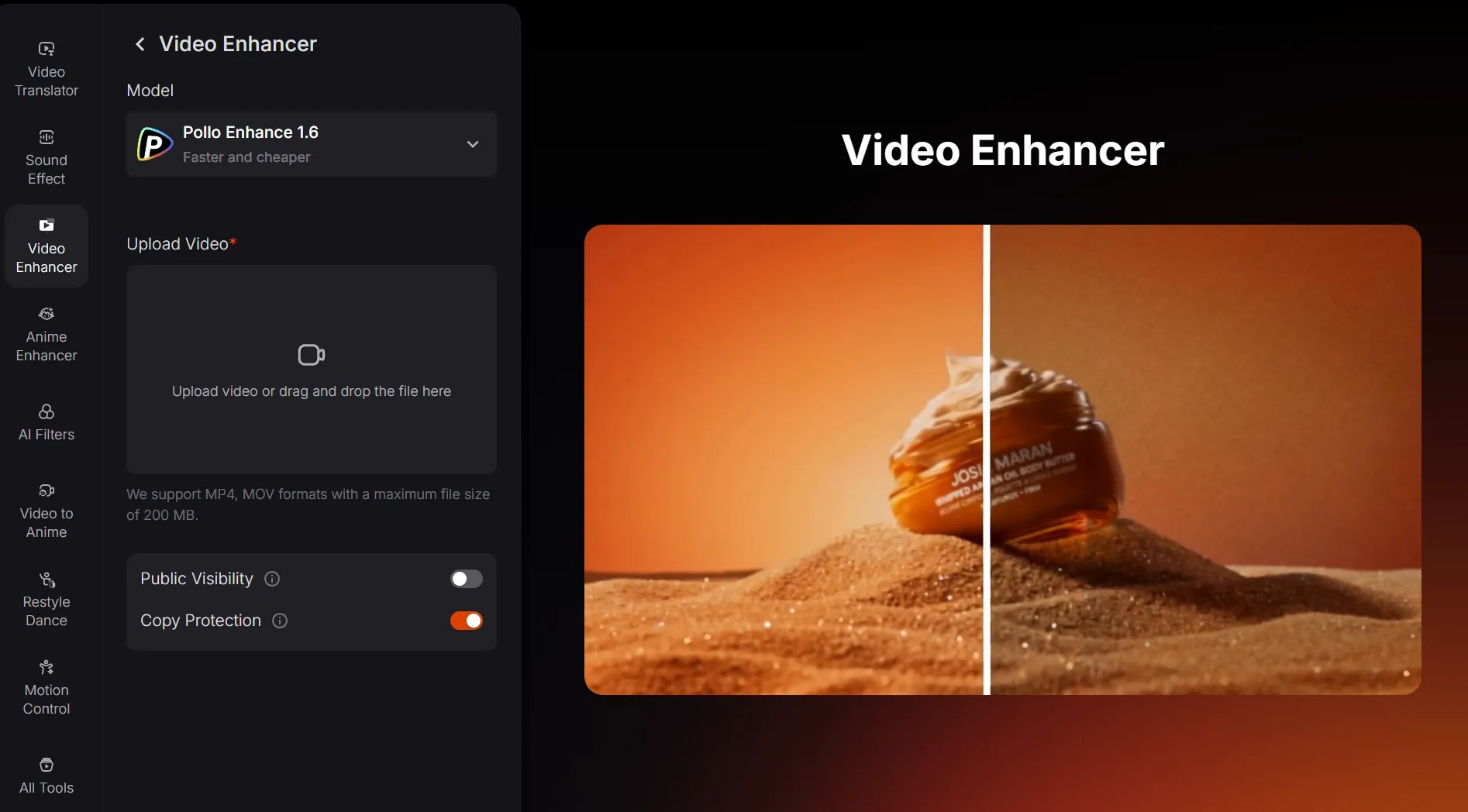
上傳原始影片片段並選擇一個問題進行修復
盡可能上傳原始匯出檔案,並保留原有寬高比和影格率。
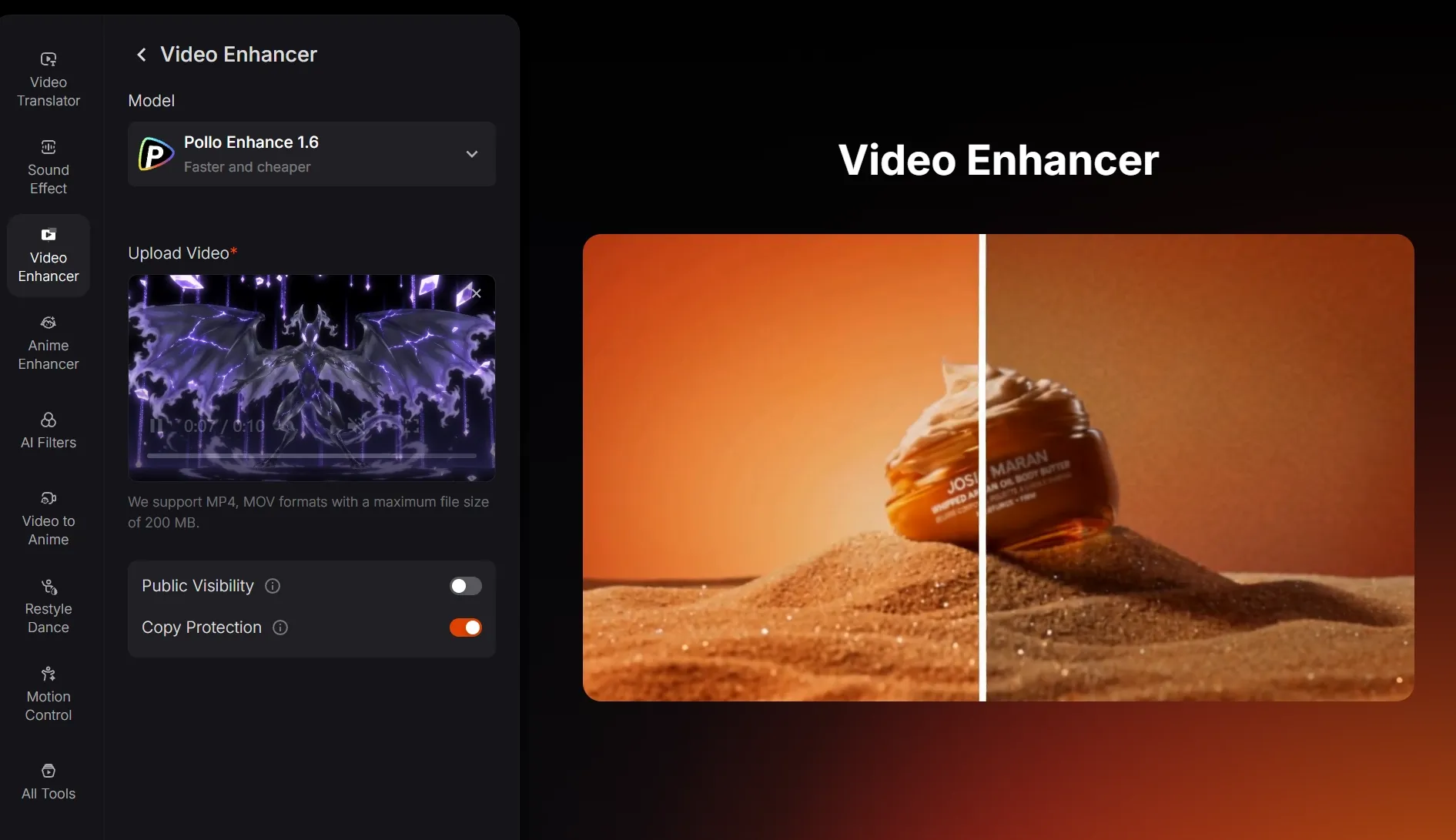
比較同一影格,然後下載
將原始影片和增強後的影片暫停在同一影格,然後檢查您想改善的臉部、文字、產品邊緣或背景區域。
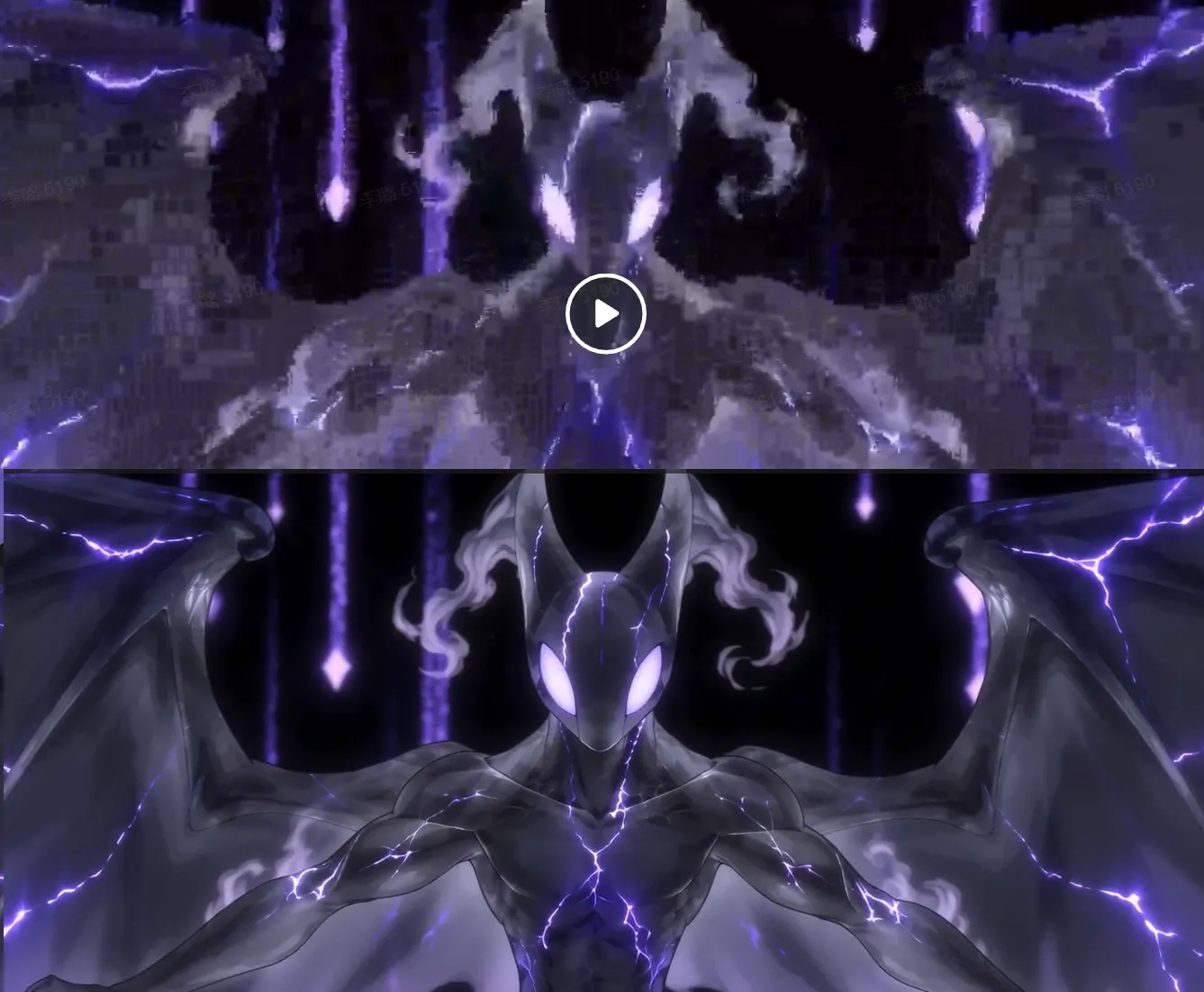
- 按發布時的顯示尺寸檢查。放大查看時,細節銳利化可能效果突出,但在社群媒體貼文或簡報中看起來卻可能過於生硬。
- 去除雜訊後再進行銳利化。如果陰影或天空看起來雜訊較多,請先對影片進行降噪處理。銳利化雜訊較多的素材,可能會使顆粒感更加明顯。
- 觀察皮膚、頭髮、織物和產品表面。這些部位應當更清晰,而不是呈現蠟質感、邊緣生硬或不自然的平滑感。
- 之後再更改風格。先完成畫質優化。如果您還想改變視覺風格,再單獨使用影片轉影片功能進行處理。
確認影片在正常播放時也更清晰,而非僅有暫停的單一影格效果更好,再下載影片。剪輯、文字和特效可在之後加入。
Sora 影片增強常見問題解答
我可以只增強 Sora 影片中的某個部分嗎?
可以。先在影片編輯器中擷取要增強的部分,再上傳擷取後的短片段。這樣就無需處理之後會被刪除的場景。
如何讓多個增強後的 Sora 片段保持一致?
保持相同的寬高比,並對相關片段採用同一種主要修正方式,例如降噪或提升清晰度。將它們剪輯在一起之前,先並排比較,避免某個鏡頭突然顯得更銳利或色彩更飽和。
增強後,我還應該保留 Sora 原始影片嗎?
是的。請將原始匯出檔案保留為母版。日後測試不同的銳利度、雜訊或色彩調整效果,或製作其他尺寸的輸出版本時,可能還會用到它。