



Cómo mejorar la calidad de vídeo de Sora AI gratis
Un clip de Sora puede verse bien en una vista previa pequeña, pero volverse borroso, granulado o descolorido después de descargarlo o editarlo. Antes de enfocar todo el fotograma, identifica el primer defecto que los usuarios notarán al reproducirlo a tamaño normal. El Optimizador de Video de Pollo AI te permite solucionar ese problema primero y luego comparar el resultado con el original.
¿Qué deberías arreglar primero en tu vídeo de Sora ?
Reproduce el vídeo una vez con el tamaño en el que piensas publicarlo. El primer problema que notes es el que debes solucionar primero.
| Si este es tu video | Mira atentamente | El mejor siguiente paso |
|---|---|---|
| Un primer plano social con un rostro suave. | Ojos, línea del cabello, textura de la piel, boca y subtítulos. | Mejora tu rostro primero con el potenciador facial . |
| Curso o presentación | Texto pequeño, diagramas y detalles de la interfaz. | Asegúrese de que el texto sea legible al tamaño que el público verá realmente. |
| Vídeo del producto | Bordes del producto, etiqueta, textura de la superficie, color y reflejos. | Mejora la nitidez y el color sin alterar la apariencia del producto. |
| Un clip animado | Trazado de líneas, áreas de color plano y movimiento de fotograma a fotograma. | Utilice el optimizador de vídeo de anime para secuencias ilustradas o animadas. |
| Un clip para una pantalla grande | Detalle fino después de ampliar el clip. | Continúe utilizando el escalador de vídeo cuando la principal necesidad sea una salida de mayor tamaño. |
| Compresión granulada o en bloques | Sombras, paredes, cielos y degradados suaves. | Reduzca el ruido y los bloques de compresión antes de añadir más nitidez. |
| Color descolorido | Tono de piel, color del producto, luces y sombras. | Corrija el balance de color y el contraste antes de realizar otra pasada. |
Una vez que el problema se solucione, reproduce el vídeo de nuevo a tamaño normal antes de realizar cualquier otro cambio. Esto te ayudará a detenerte antes de que la imagen empiece a verse sobreprocesada.
Mejora la calidad de vídeo de Sora AI con Pollo AI.
Sube tu clip original de Sora para mejorar los detalles, reducir el ruido visible y revisar el resultado antes de descargarlo.
Mejora la calidad de vídeo de Sora AI
Cómo mejorar un vídeo de Sora con Pollo AI
Abra el optimizador de vídeo.
Abre el optimizador de vídeo Pollo AI . Partir de la exportación original de Sora proporciona al optimizador más detalles que un clip que ya ha sido comprimido varias veces.
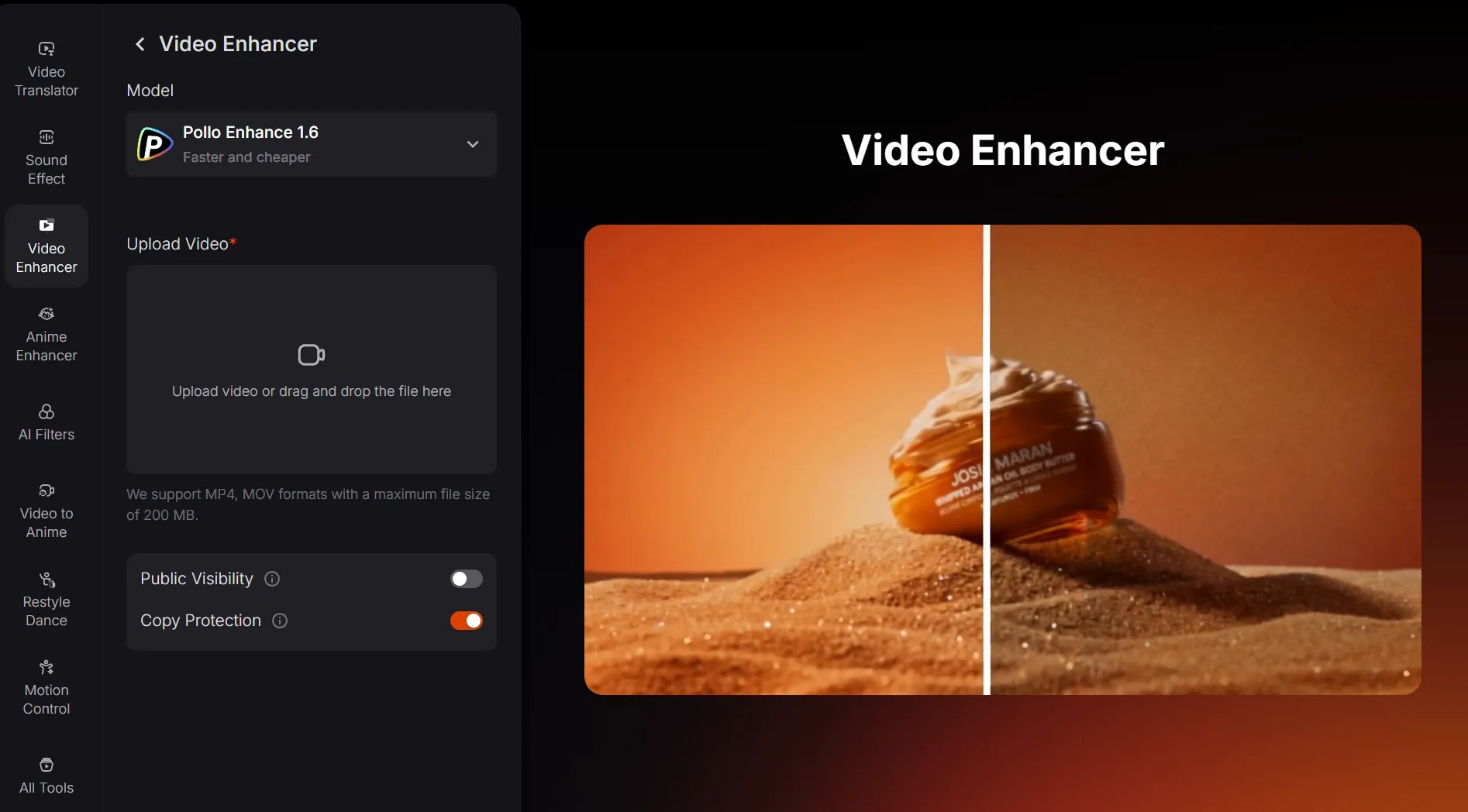
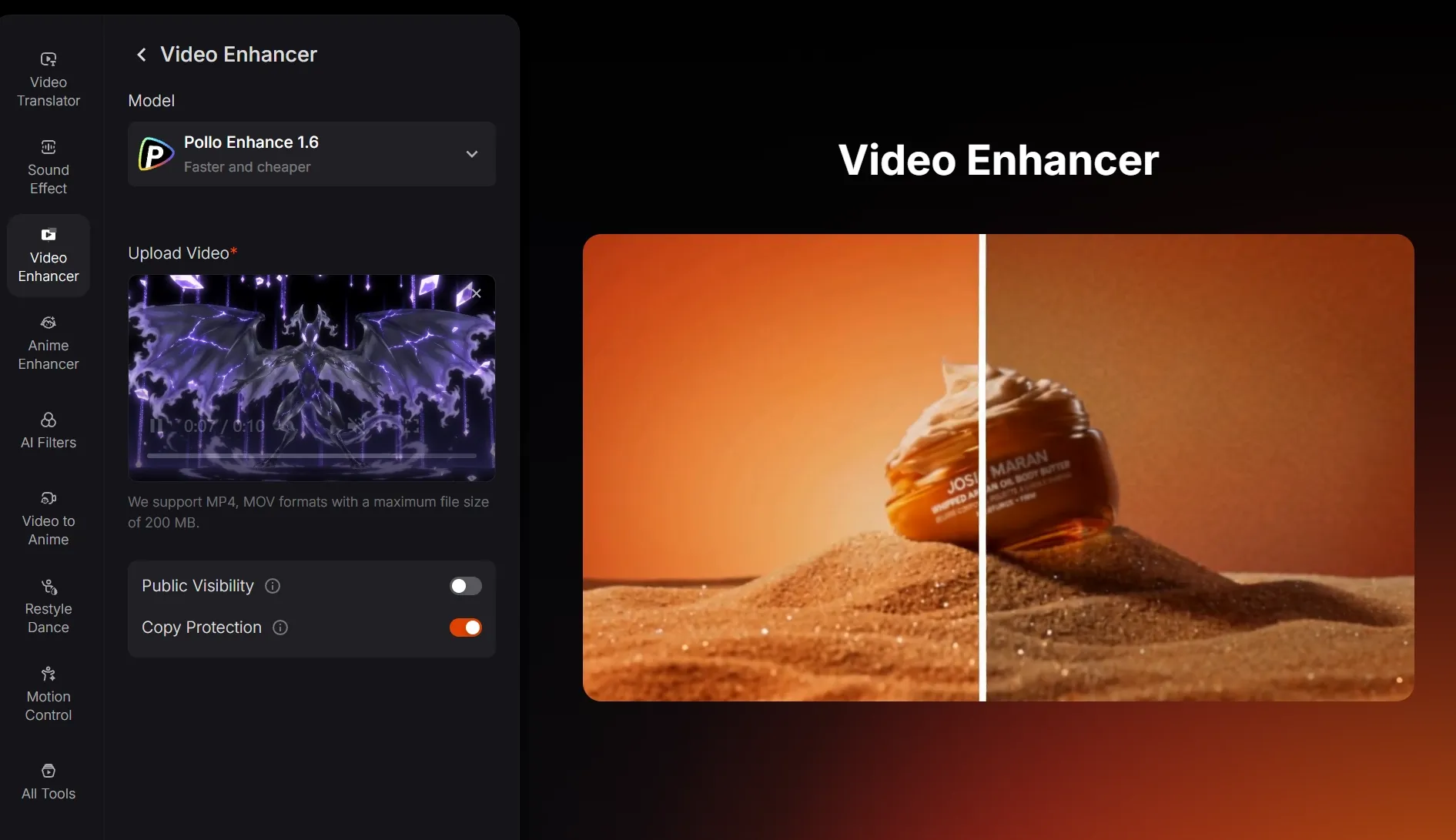
Sube el vídeo original y elige un problema para solucionar.
Si es posible, suba la exportación original y mantenga su relación de aspecto y velocidad de fotogramas.
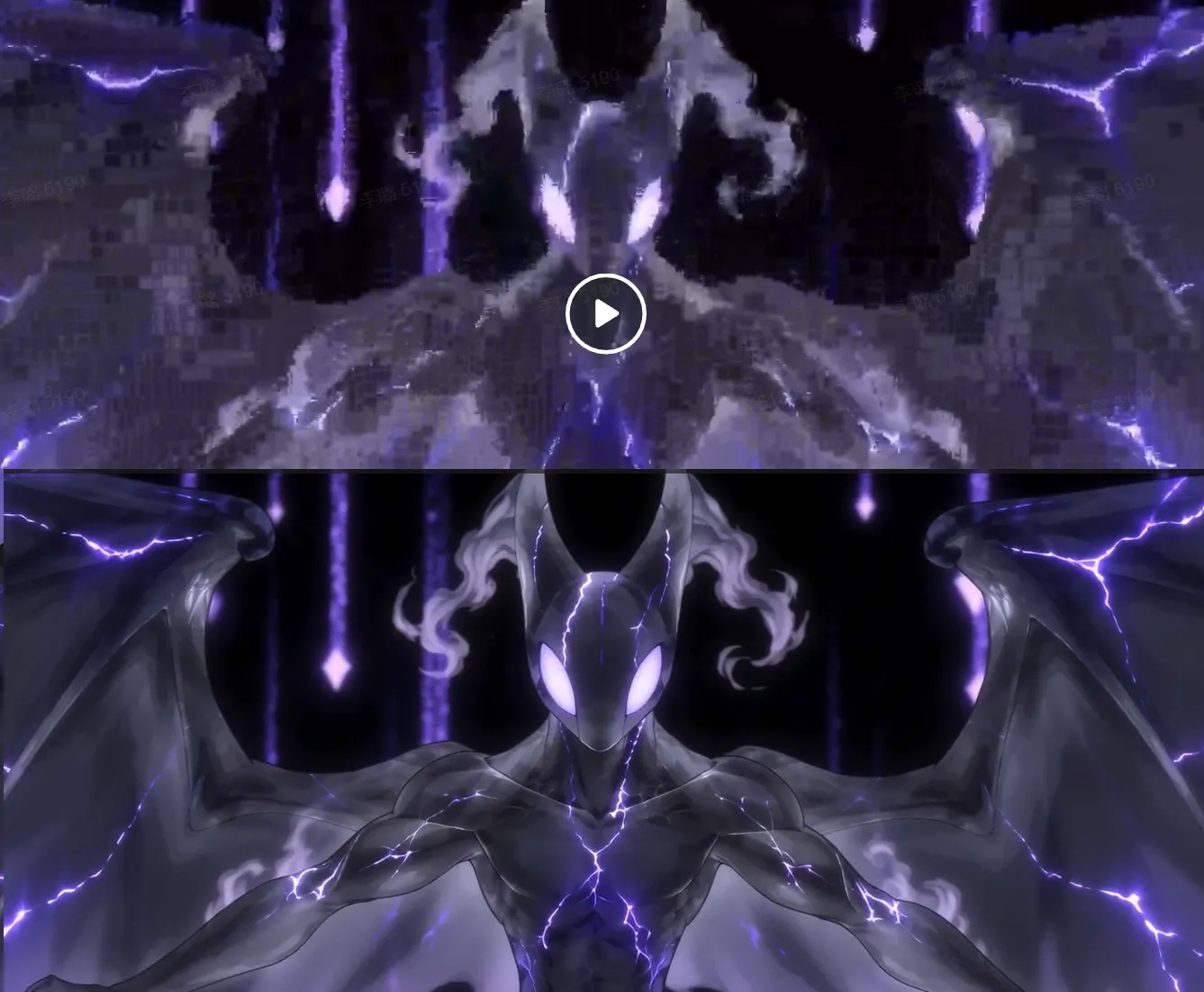
Compara el mismo fotograma y luego descárgalo.
Pausa los vídeos original y mejorado en el mismo fotograma y, a continuación, comprueba la cara, el texto, el Edge del producto o el área del fondo que querías corregir.
- Comprueba el tamaño de publicación. Un enfoque fino puede verse impresionante al ampliar la imagen, pero resultar demasiado marcado en una publicación para redes sociales o en una presentación.
- Elimina el ruido antes de aplicar nitidez. Si las sombras o el cielo presentan ruido, primero reduce el ruido del vídeo . Aplicar nitidez a imágenes con ruido puede hacer que el grano sea más visible.
- Observa la piel, el cabello, las telas y las superficies de los productos. Deben verse más transparentes, no cerosas, quebradizas ni artificialmente lisas.
- Después, cambia el estilo. Primero, finaliza la limpieza de calidad. Si también deseas un aspecto diferente, utiliza una transformación de vídeo a vídeo como paso aparte.
Descarga el vídeo cuando se vea con mayor claridad durante la reproducción normal, no solo en un fotograma pausado. Añade cortes, texto o efectos posteriormente.
Preguntas frecuentes sobre la mejora de vídeo de Sora
¿Puedo mejorar solo una sección de un video de Sora ?
Sí. Recorta la sección en el editor de vídeo y luego sube el clip más corto. Así evitarás tener que procesar escenas que eliminarás posteriormente.
¿Cómo puedo mantener la coherencia entre varios clips mejorados de Sora ?
Mantén la misma relación de aspecto y aplica la misma corrección principal (como la reducción de ruido o el aumento de nitidez) a todos los clips relacionados. Compáralos uno al lado del otro antes de editarlos juntos para que una toma no se vea repentinamente más nítida o más saturada.
¿Debo conservar el vídeo original de Sora después de mejorarlo?
Sí. Conserva la exportación original como archivo maestro. Es posible que la necesites para probar un equilibrio diferente de nitidez, ruido o color, o para preparar otro tamaño de salida más adelante.