



كيفية تحسين جودة الفيديو Sora AI مجاناً
قد يبدو مقطع فيديو Sora جيدًا في معاينة صغيرة، لكنه يصبح ضبابيًا أو محببًا أو باهتًا بعد التنزيل أو التعديل. قبل تحسين وضوح الإطار بالكامل، ابحث عن أول عيب يلاحظه المشاهدون عند تشغيل الفيديو بالحجم العادي. يتيح لك مُحسِّن الفيديو من Pollo AI معالجة هذه المشكلة أولًا، ثم مقارنة النتيجة بالأصل.
ما الذي يجب عليك إصلاحه أولاً في فيديو Sora الخاص بك؟
شغّل المقطع مرة واحدة بالحجم الذي تنوي نشره به. أول مشكلة تلفت انتباهك هي التي يجب حلها أولاً.
| إذا كان هذا الفيديو خاصًا بك | انظر عن كثب إلى | أفضل خطوة تالية |
|---|---|---|
| لقطة مقرّبة اجتماعية بوجه ناعم | العيون، خط الشعر، ملمس البشرة، الفم، والتعليقات التوضيحية | حسّني مظهر وجهك أولاً باستخدام مُحسّن الوجه . |
| دورة أو عرض تقديمي | نصوص صغيرة، ورسومات تخطيطية، وتفاصيل واجهة المستخدم | اجعل الكلمات قابلة للقراءة بالحجم الذي سيراه الجمهور فعلياً. |
| فيديو المنتج | حواف المنتج، والملصق، وملمس السطح، واللون، والانعكاسات | تحسين الحدة واللون دون تغيير مظهر المنتج. |
| مقطع فيديو متحرك | الخطوط، ومساحات الألوان المسطحة، والحركة من إطار إلى آخر | استخدم مُحسِّن فيديو الأنمي للقطات المصورة أو المتحركة. |
| مشبك لشاشة عرض كبيرة | تفاصيل دقيقة بعد تكبير المقطع | استمر في استخدام مُحسِّن دقة الفيديو عندما تكون الحاجة الرئيسية هي الحصول على مخرج أكبر. |
| ضغط حبيبي أو كتلي | الظلال، والجدران، والسماء، والتدرجات اللونية السلسة | قلل من التشويش وضغط الصورة قبل إضافة المزيد من الحدة. |
| لون باهت | لون البشرة، لون المنتج، المناطق المضيئة، والمناطق الداكنة | اضبط توازن الألوان والتباين قبل القيام بجولة أخرى. |
بمجرد تحسن هذه المشكلة، أعد تشغيل المقطع بحجمه الطبيعي قبل إجراء أي تغيير آخر. هذا يساعدك على التوقف قبل أن تبدأ الصورة بالظهور وكأنها معالجة بشكل مفرط.
حسّن جودة فيديو Sora AI باستخدام Pollo AI
قم بتحميل مقطع Sora الأصلي لتحسين وضوح التفاصيل الناعمة، وتقليل التشويش المرئي، ومراجعة النتيجة قبل التنزيل.
تحسين جودة فيديو Sora AI
كيفية تحسين فيديو Sora باستخدام Pollo AI
افتح مُحسِّن الفيديو
افتح مُحسِّن الفيديو Pollo AI . البدء بتصدير Sora الأصلي يُعطي المُحسِّن تفاصيل أكثر من مقطع فيديو تم ضغطه عدة مرات.
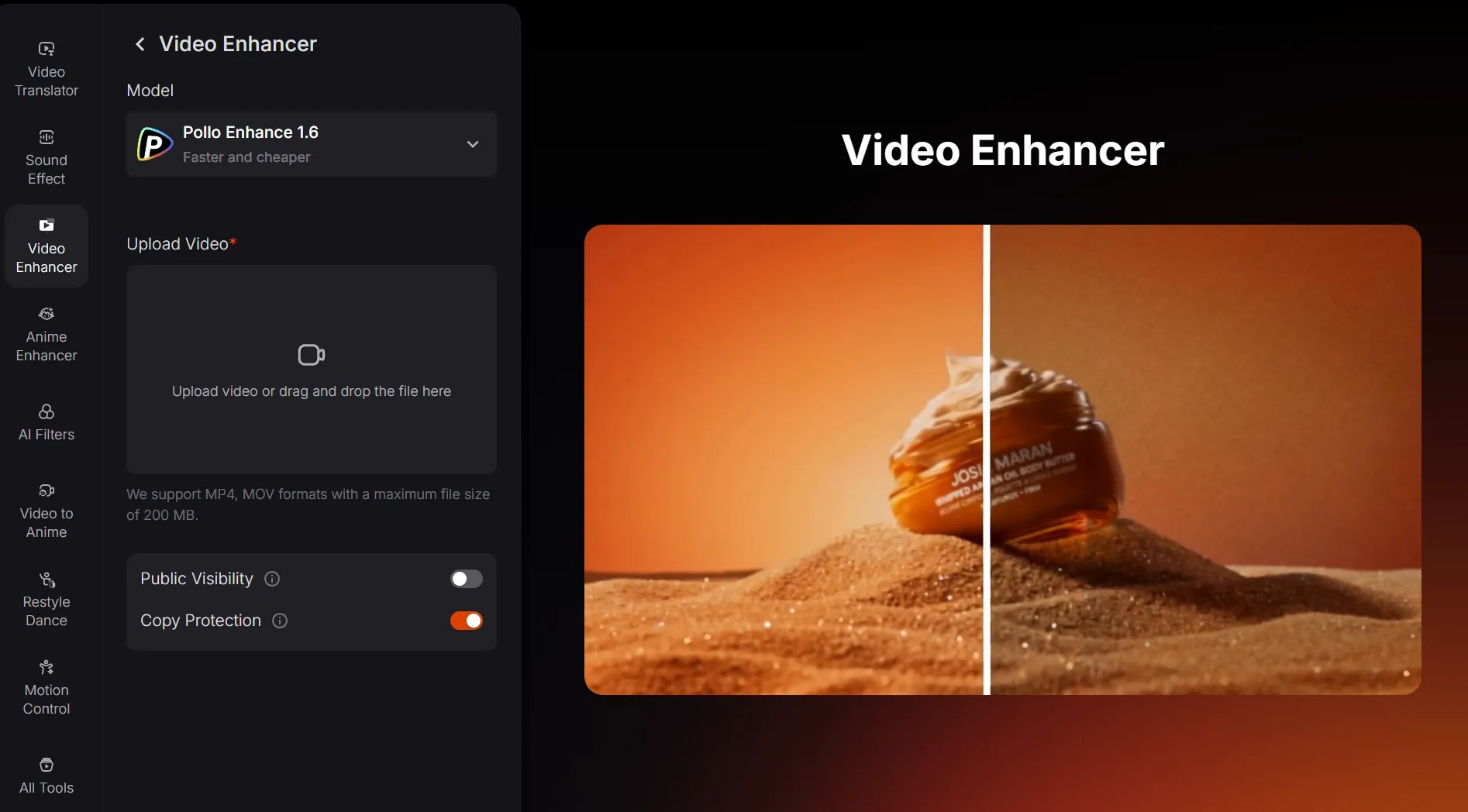
قم بتحميل المقطع الأصلي واختر مشكلة واحدة لإصلاحها
قم بتحميل النسخة الأصلية المصدرة كلما أمكن ذلك، واحتفظ بنسبة العرض إلى الارتفاع ومعدل الإطارات.
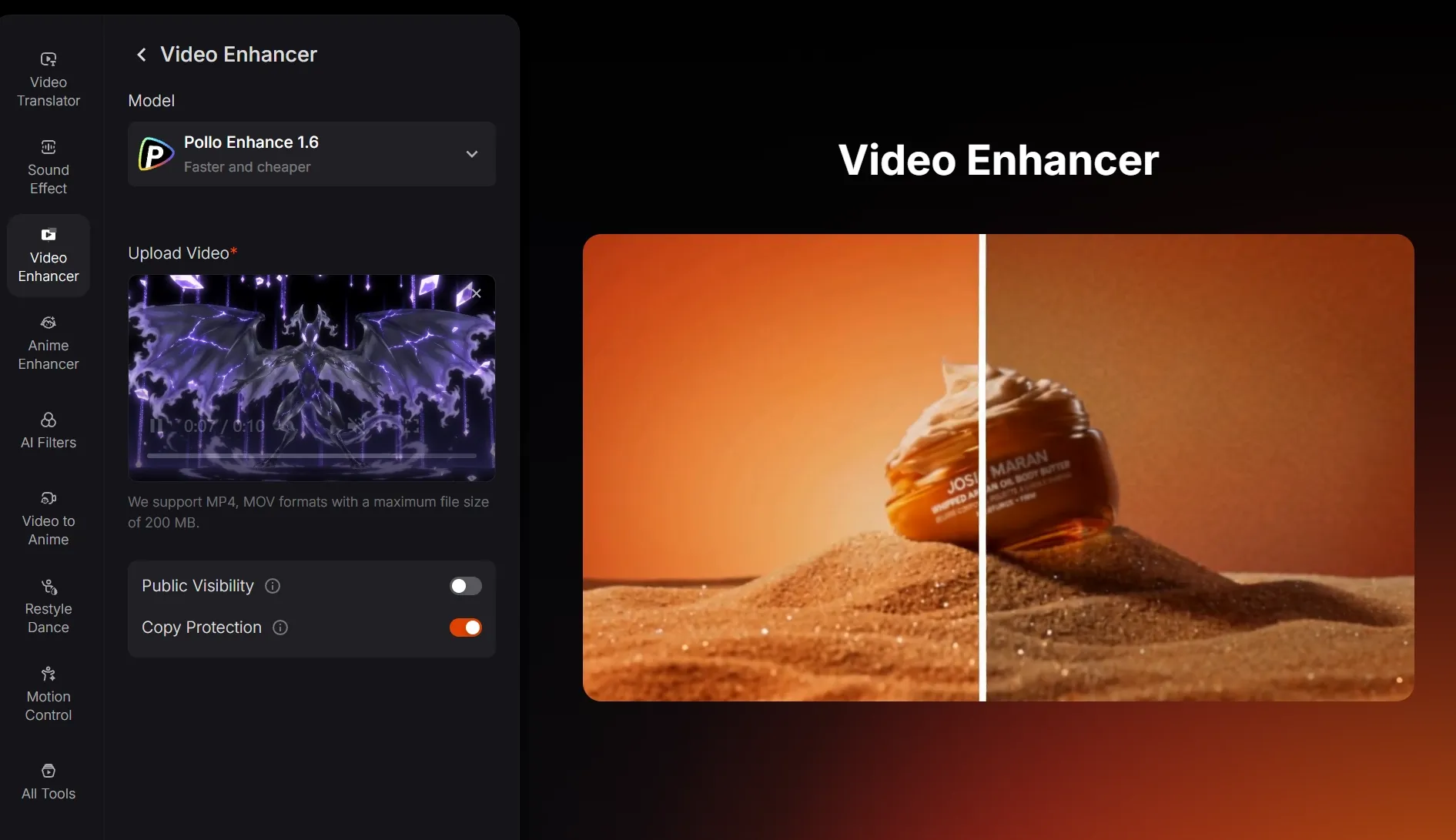
قارن الإطار نفسه، ثم قم بتنزيله
قم بإيقاف تشغيل مقاطع الفيديو الأصلية والمحسّنة مؤقتًا على نفس الإطار، ثم تحقق من الوجه أو النص أو Edge المنتج أو منطقة الخلفية التي تريد إصلاحها.
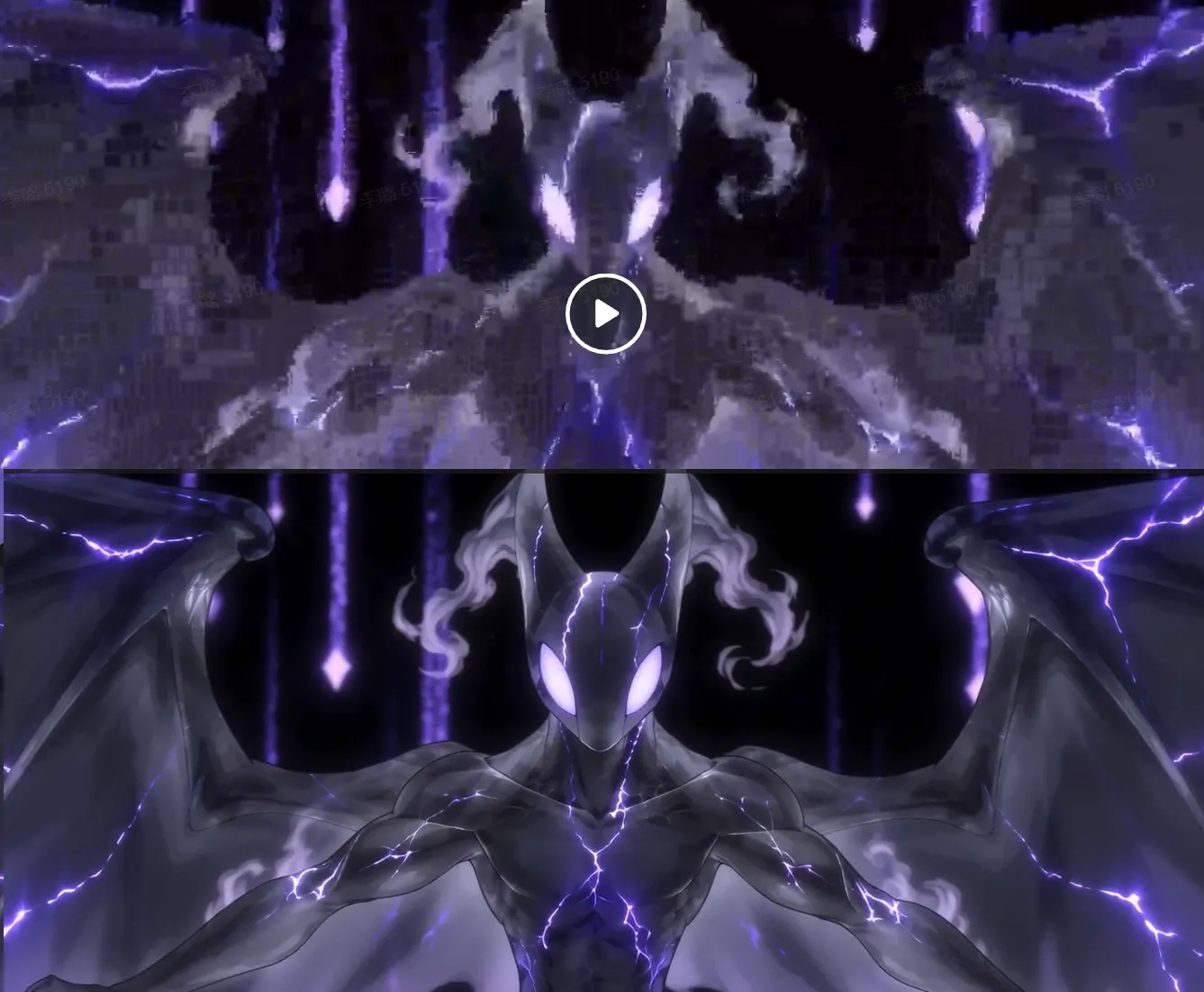
- تحقق من حجم النشر. قد تبدو خاصية التوضيح الدقيق رائعة عند التكبير، لكنها قد تبدو قاسية في منشورات وسائل التواصل الاجتماعي أو العروض التقديمية.
- قم بإزالة التشويش قبل إضافة الحدة. إذا بدت الظلال أو السماء مشوشة، فقم بإزالة التشويش من الفيديو أولاً. قد يؤدي تحسين حدة اللقطات المشوشة إلى إبراز التشويش بشكل أكبر.
- انظر إلى أسطح الجلد والشعر والقماش والمنتجات. يجب أن تبدو أكثر نقاءً، وليست شمعية أو هشة أو ناعمة بشكل غير طبيعي.
- غيّر النمط لاحقًا. ابدأ بتنظيف الجودة. إذا كنت ترغب أيضًا في مظهر مختلف، فاستخدم تحويل الفيديو إلى فيديو كخطوة منفصلة.
قم بتنزيل الفيديو عندما يصبح أكثر وضوحًا أثناء التشغيل العادي، وليس فقط عند إيقافه مؤقتًا. أضف المقاطع أو النصوص أو المؤثرات لاحقًا.
الأسئلة الشائعة حول تحسين الفيديو في Sora
هل يمكنني تحسين جزء واحد فقط من فيديو Sora ؟
نعم. قم بقص الجزء المطلوب في محرر الفيديو ، ثم ارفع المقطع الأقصر. هذا يوفر عليك عناء معالجة المشاهد التي ستحذفها لاحقاً.
كيف يمكنني الحفاظ على تناسق عدة مقاطع فيديو محسّنة لشخصية Sora ؟
حافظ على نفس نسبة العرض إلى الارتفاع، وطبّق نفس التصحيح الرئيسي - مثل إزالة التشويش أو زيادة الوضوح - على جميع المقاطع ذات الصلة. قارنها جنبًا إلى جنب قبل دمجها في عملية التحرير حتى لا تبدو إحدى اللقطات فجأة أكثر وضوحًا أو تشبعًا بالألوان.
هل يجب عليّ الاحتفاظ بفيديو Sora الأصلي بعد تحسينه؟
نعم. احتفظ بالملف الأصلي المُصدّر كملف رئيسي. قد تحتاج إليه لاختبار توازن مختلف للحدة أو التشويش أو اللون، أو لإعداد حجم إخراج آخر لاحقًا.