



Come migliorare gratuitamente la qualità video Sora AI
Una clip Sora può apparire perfetta in una piccola anteprima, ma risultare sfocata, granulosa o sbiadita dopo il download o la modifica. Prima di migliorare la nitidezza dell'intero fotogramma, individua il primo difetto che gli utenti noteranno durante la riproduzione a dimensioni normali. Video Enhancer di Pollo AI ti permette di intervenire prima su questo problema e poi di confrontare il risultato con l'originale.
Cosa dovresti correggere per prima cosa nel tuo video Sora ?
Riproduci il video una volta, nelle dimensioni in cui intendi pubblicarlo. Il primo problema che noti è quello da risolvere per primo.
| Se questo è il tuo video | Guarda attentamente | Il passo successivo migliore |
|---|---|---|
| Un primo piano sociale con un viso dolce | Occhi, attaccatura dei capelli, consistenza della pelle, bocca e didascalie | Migliora innanzitutto l'aspetto del viso con un prodotto specifico . |
| Corso o presentazione | Testo di piccole dimensioni, diagrammi e dettagli dell'interfaccia. | Assicurati che il testo sia leggibile alle dimensioni che il pubblico effettivamente vedrà. |
| Video del prodotto | Bordi del prodotto, etichetta, texture della superficie, colore e riflessi | Migliora la nitidezza e i colori senza alterare l'aspetto del prodotto. |
| Una clip animata | Linee, aree di colore piatte e movimento da un fotogramma all'altro | Utilizza lo strumento di miglioramento video per anime per filmati illustrati o animati. |
| Una clip per un display di grandi dimensioni | Dettagli nitidi dopo l'ingrandimento del video | Continuate a utilizzare l' upscaler video quando la necessità principale è una risoluzione maggiore. |
| Compressione granulare o a blocchi | Ombre, muri, cieli e sfumature delicate | Riduci il rumore e i blocchi di compressione prima di aumentare la nitidezza. |
| Colore sbiadito | Tonalità della pelle, colore del prodotto, luci e zone scure | Correggi il bilanciamento del colore e il contrasto prima di effettuare un altro passaggio. |
Una volta risolto il problema, riproduci nuovamente la clip a dimensioni normali prima di apportare ulteriori modifiche. Questo ti aiuterà a fermarti prima che l'immagine inizi ad apparire eccessivamente elaborata.
Migliora la qualità video Sora AI con Pollo AI
Carica la tua clip originale Sora per migliorare la nitidezza dei dettagli, ridurre il rumore visibile e visualizzare il risultato prima di scaricarla.
Migliora la qualità video Sora AI
Come migliorare un video Sora con Pollo AI
Apri Video Enhancer
Apri Pollo AI Video Enhancer . Partire dal file originale esportato Sora fornisce al programma di miglioramento maggiori dettagli rispetto a una clip già compressa più volte.
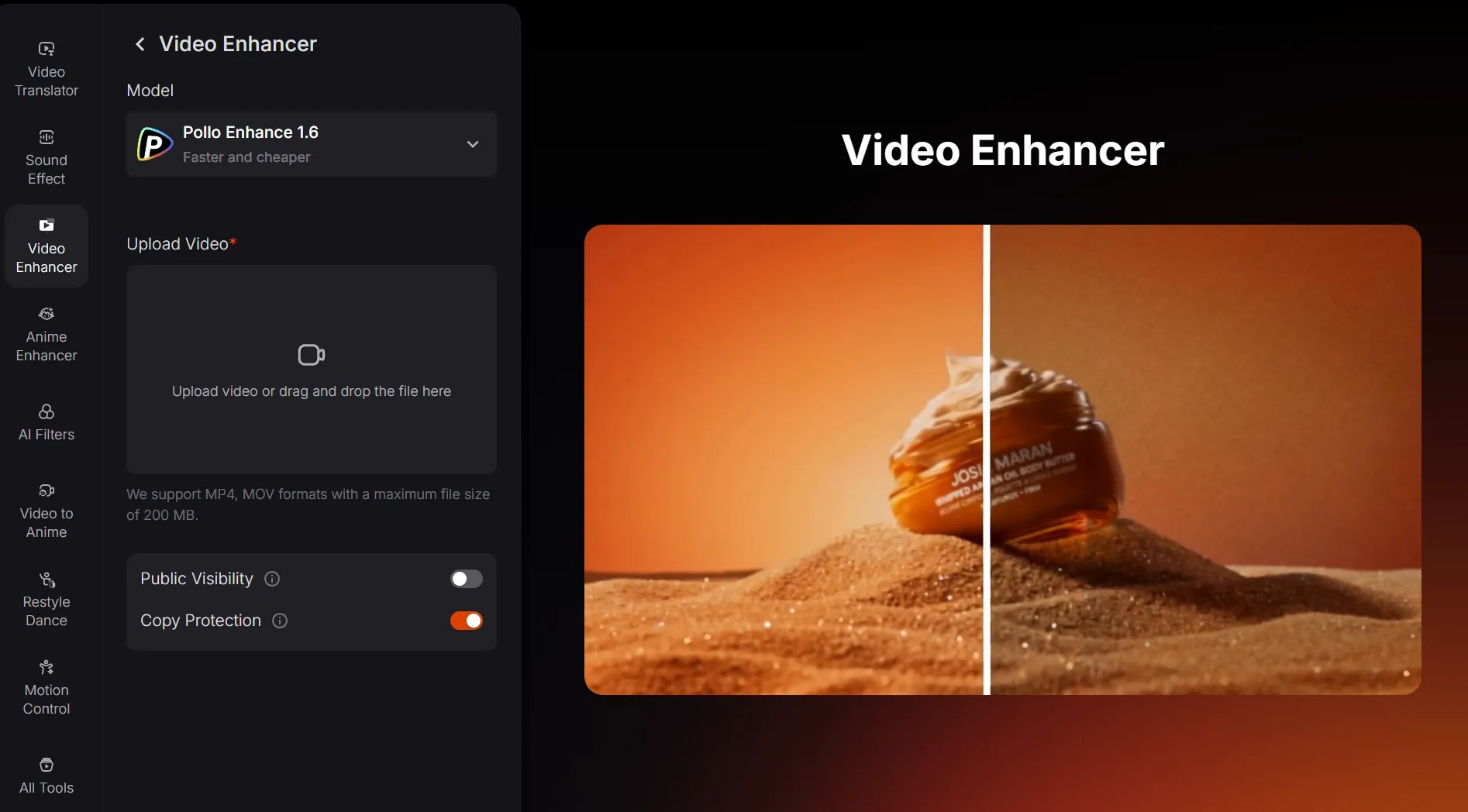
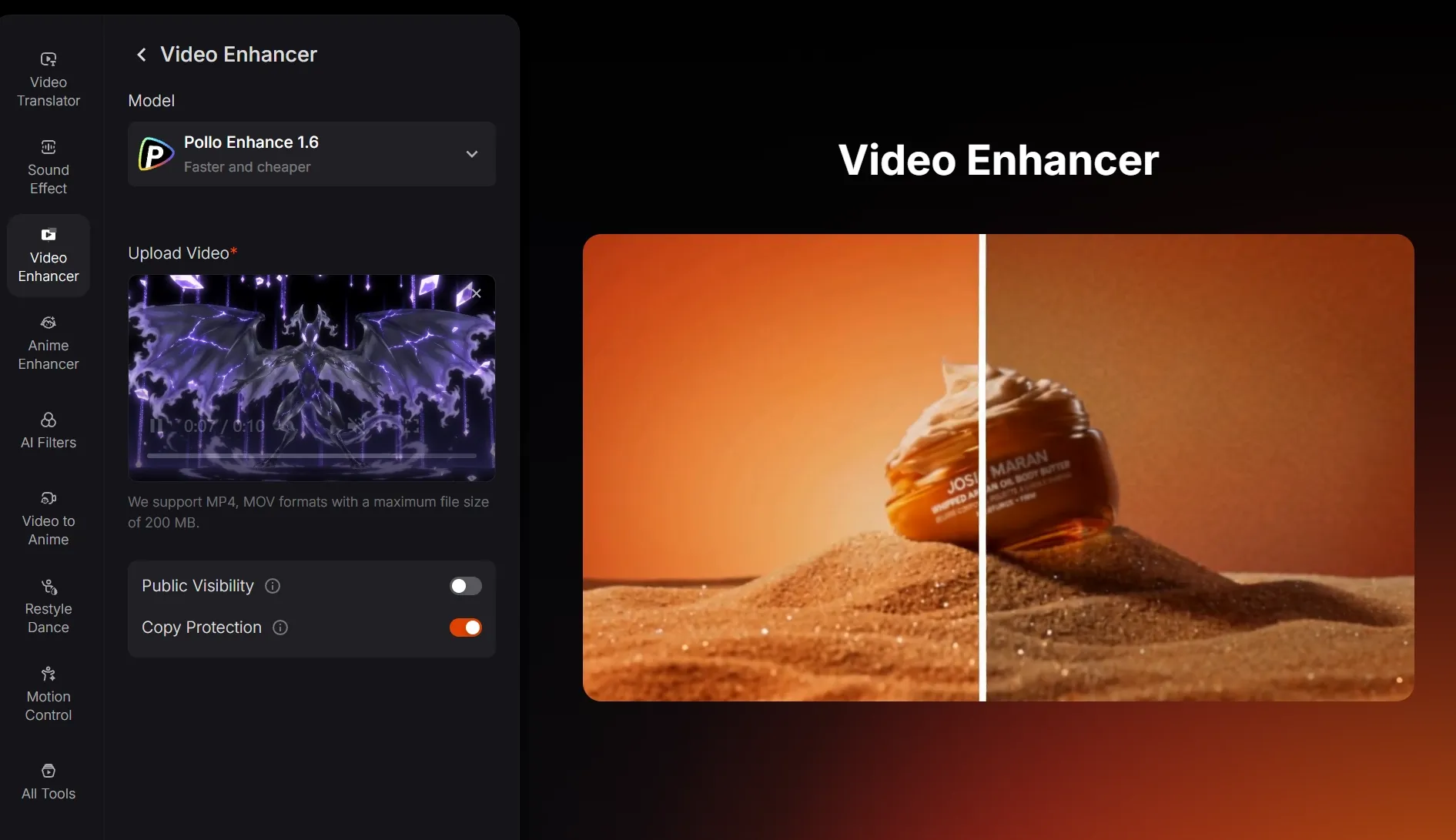
Carica il video originale e scegli un problema da risolvere.
Se possibile, carica il file originale esportato mantenendo le proporzioni e la frequenza dei fotogrammi.
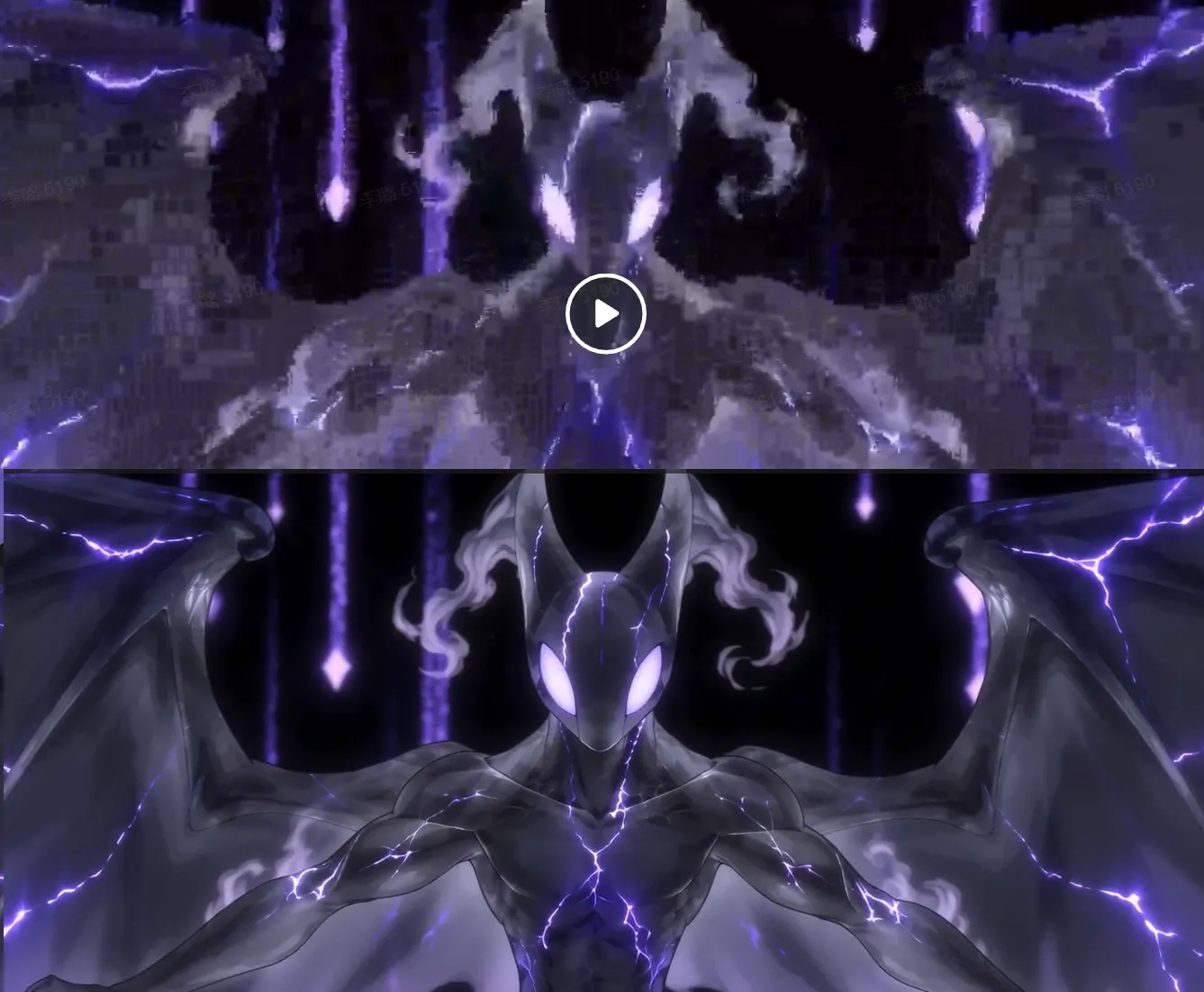
Confronta lo stesso fotogramma, poi scaricalo
Metti in pausa il video originale e quello migliorato sullo stesso fotogramma, quindi controlla il viso, il testo, il Edge del prodotto o l'area dello sfondo che volevi correggere.
- Verifica le dimensioni di pubblicazione. Una nitidezza elevata può risultare impressionante se ingrandita, ma troppo marcata in un post sui social o in una presentazione.
- Prima di aumentare la nitidezza, rimuovi la grana. Se le ombre o il cielo appaiono rumorosi, riduci prima il rumore del video . Aumentare la nitidezza di un filmato rumoroso può accentuare la grana.
- Osservate la pelle, i capelli, i tessuti e le superfici dei prodotti. Dovrebbero apparire più trasparenti, non cerose, fragili o innaturalmente lisce.
- Modifica lo stile in seguito. Prima completa la pulizia della qualità. Se desideri anche un aspetto diverso, utilizza una trasformazione da video a video come passaggio separato.
Scarica il video quando appare più nitido durante la riproduzione normale, non solo su un fotogramma in pausa. Aggiungi tagli, testo o effetti in seguito.
Domande frequenti sul miglioramento video Sora
Posso migliorare solo una sezione di un video Sora ?
Sì. Ritaglia la sezione nell'editor video , poi carica la clip più breve. In questo modo eviti di elaborare scene che dovrai rimuovere in seguito.
Come posso mantenere coerenti diverse clip Sora migliorate?
Mantieni lo stesso rapporto d'aspetto e applica la stessa correzione principale, come la riduzione del rumore o l'aumento della nitidezza, a tutte le clip correlate. Confrontale una accanto all'altra prima di montarle insieme, in modo che una ripresa non appaia improvvisamente più nitida o più satura.
Devo conservare il video originale Sora dopo averlo migliorato?
Sì. Conserva il file di esportazione originale come file master. Potrebbe servirti per testare un diverso equilibrio tra nitidezza, rumore o colore, oppure per preparare un formato di output diverso in un secondo momento.