



วิธีเพิ่มคุณภาพวิดีโอด้วย Sora AI ฟรี
คลิปวิดีโอ Sora อาจดูดีในตัวอย่างขนาดเล็ก แต่กลับดูไม่คมชัด เป็นเม็ด หรือสีซีดจางหลังจากดาวน์โหลดหรือแก้ไขแล้ว ก่อนที่จะปรับความคมชัดทั้งเฟรม ให้หาจุดบกพร่องแรกที่คนจะสังเกตเห็นเมื่อดูในขนาดปกติ โปรแกรมปรับปรุงวิดีโอของ Pollo AI ช่วยให้คุณแก้ไขปัญหาดังกล่าวได้ก่อน จากนั้นจึงเปรียบเทียบผลลัพธ์กับต้นฉบับ
คุณควรแก้ไขอะไรก่อนในวิดีโอ Sora ของคุณ?
ลองเล่นคลิปวิดีโอหนึ่งครั้งในขนาดที่คุณวางแผนจะเผยแพร่ ปัญหาแรกที่ปรากฏให้เห็นคือปัญหาที่คุณต้องแก้ไขก่อน
| ถ้าหากนี่คือวิดีโอของคุณ | สังเกตให้ดี | ขั้นตอนต่อไปที่ดีที่สุด |
|---|---|---|
| ภาพถ่ายระยะใกล้แบบสังคมที่แสดงให้เห็นใบหน้าที่อ่อนโยน | ดวงตา เส้นผม ผิวสัมผัส ปาก และคำบรรยายภาพ | เริ่มจากการปรับปรุงรูปหน้าด้วยผลิตภัณฑ์ เสริมความงามสำหรับใบหน้า |
| หลักสูตรหรือการนำเสนอ | ข้อความขนาดเล็ก แผนภาพ และรายละเอียดอินเทอร์เฟซ | ปรับขนาดตัวอักษรให้สามารถอ่านได้ชัดเจนตามขนาดที่ผู้ชมจะเห็นจริง |
| วิดีโอแนะนำผลิตภัณฑ์ | ขอบผลิตภัณฑ์ ฉลาก พื้นผิว สี และแสงสะท้อน | ปรับปรุงความคมชัดและสีสันโดยไม่เปลี่ยนแปลงรูปลักษณ์ของผลิตภัณฑ์ |
| คลิปแอนิเมชั่น | เส้นสาย การลงสีพื้นเรียบ และการเคลื่อนไหวจากเฟรมหนึ่งไปยังอีกเฟรมหนึ่ง | ใช้โปรแกรม เพิ่มประสิทธิภาพวิดีโออนิเมะ สำหรับภาพประกอบหรือภาพเคลื่อนไหว |
| คลิปสำหรับจอแสดงผลขนาดใหญ่ | รายละเอียดปลีกย่อยหลังจากขยายคลิปแล้ว | ใช้ โปรแกรมเพิ่มความละเอียดวิดีโอ ต่อไปเมื่อต้องการภาพที่มีขนาดใหญ่ขึ้นเป็นหลัก |
| การอัดแบบเป็นเม็ดหรือเป็นก้อน | เงา ผนัง ท้องฟ้า และการไล่ระดับสีที่ราบเรียบ | ลดสัญญาณรบกวนและบล็อกการบีบอัดก่อนที่จะเพิ่มความคมชัด |
| สีซีดจาง | สีผิว สีของผลิตภัณฑ์ ไฮไลท์ และบริเวณที่มืด | ปรับสมดุลสีและความคมชัดให้ถูกต้องก่อนทำการปรับแต่งอีกครั้ง |
เมื่อปัญหาดังกล่าวดีขึ้นแล้ว ให้ลองเล่นคลิปอีกครั้งในขนาดปกติก่อนที่จะทำการเปลี่ยนแปลงอื่นใด วิธีนี้จะช่วยให้คุณหยุดก่อนที่ภาพจะดูผ่านการปรับแต่งมากเกินไป
ยกระดับคุณภาพวิดีโอ Sora AI ด้วย Pollo AI
อัปโหลดคลิป Sora ต้นฉบับของคุณเพื่อเพิ่มความคมชัดของรายละเอียดที่เบลอ ลดสัญญาณรบกวน และตรวจสอบผลลัพธ์ก่อนดาวน์โหลด
ปรับปรุงคุณภาพวิดีโอ Sora AI
วิธีเพิ่มคุณภาพวิดีโอของ Sora ด้วย Pollo AI
เปิดโปรแกรมปรับปรุงคุณภาพวิดีโอ
เปิด โปรแกรมปรับปรุงคุณภาพวิดีโอ Pollo AI การเริ่มต้นด้วยไฟล์ส่งออกต้นฉบับ Sora จะทำให้โปรแกรมปรับปรุงคุณภาพได้รายละเอียดมากกว่าคลิปที่ถูกบีบอัดหลายครั้งแล้ว
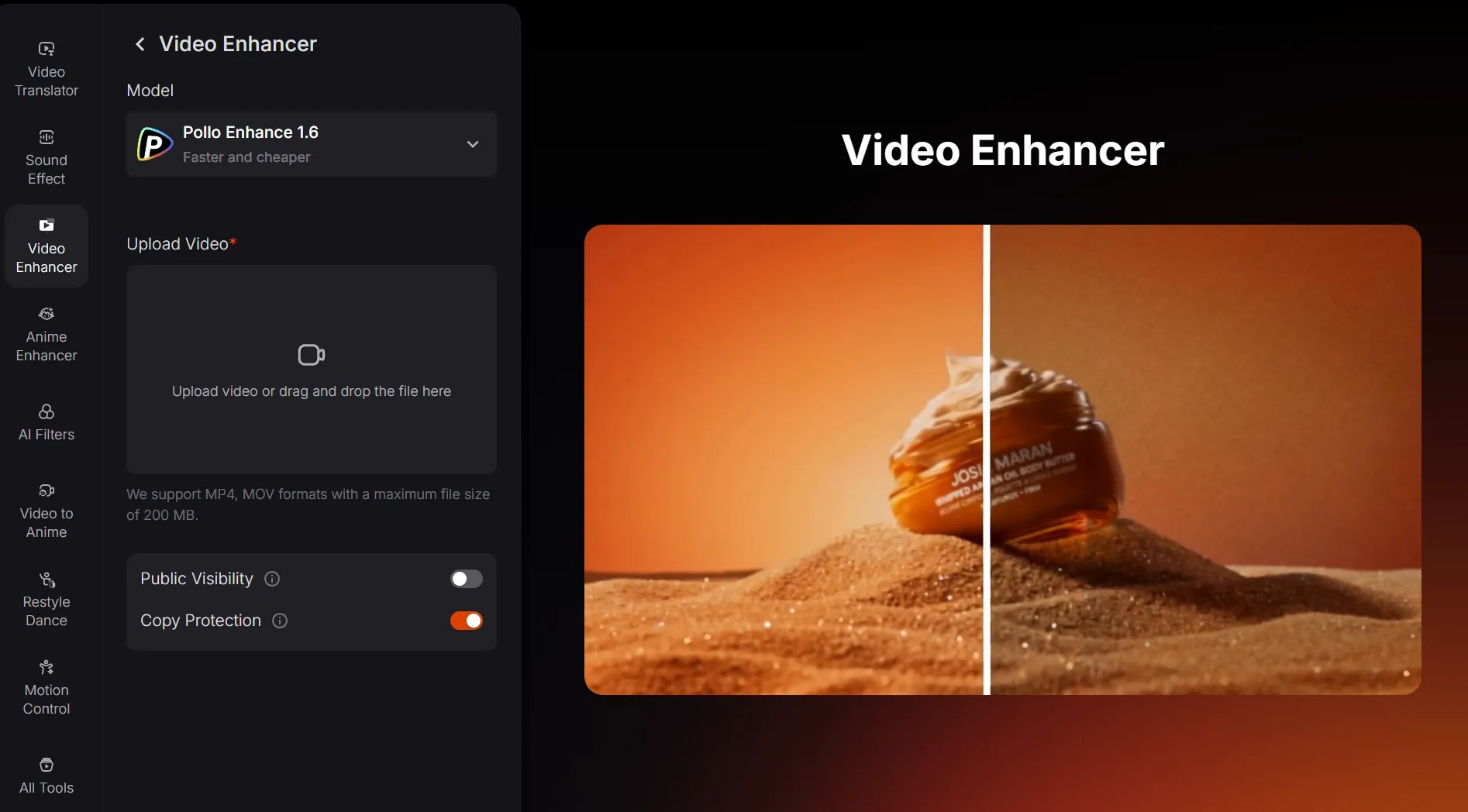
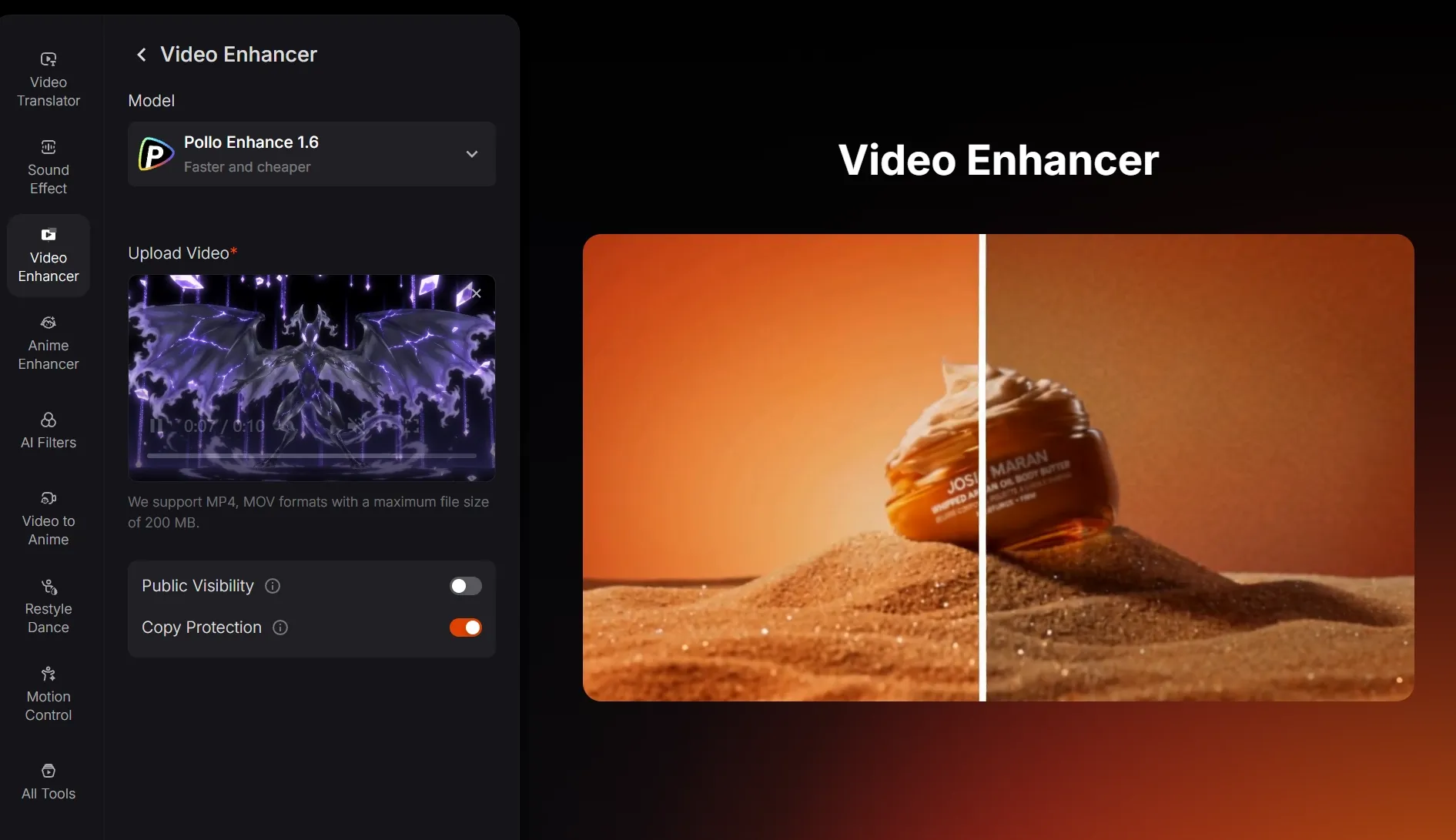
อัปโหลดคลิปต้นฉบับและเลือกปัญหาหนึ่งข้อเพื่อแก้ไข
หากเป็นไปได้ โปรดอัปโหลดไฟล์ส่งออกต้นฉบับและรักษาสัดส่วนภาพและอัตราเฟรมไว้
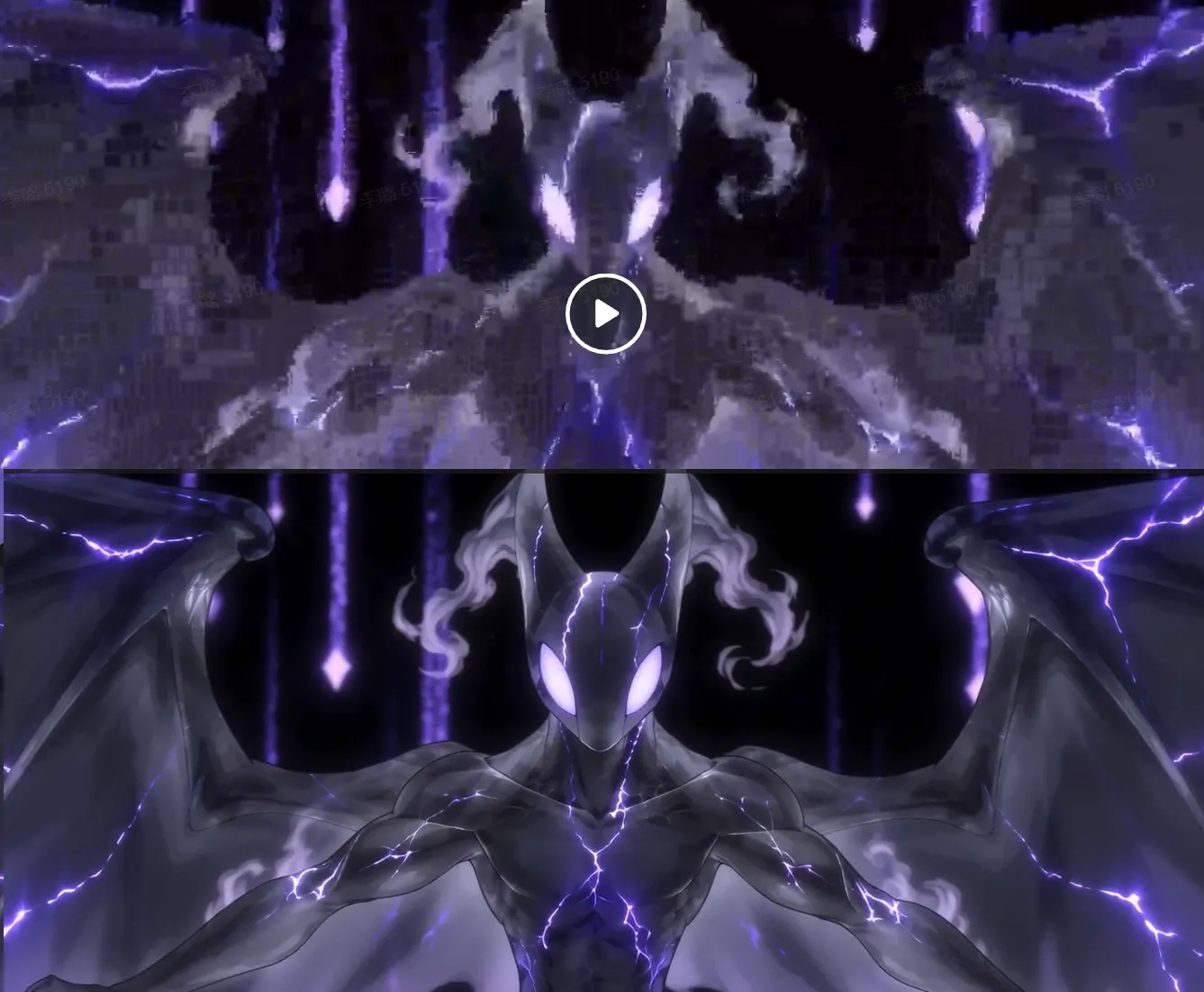
เปรียบเทียบเฟรมเดียวกัน จากนั้นดาวน์โหลด
หยุดวิดีโอต้นฉบับและวิดีโอที่ปรับปรุงแล้วไว้ที่เฟรมเดียวกัน จากนั้นตรวจสอบใบหน้า ข้อความ Edge ผลิตภัณฑ์ หรือบริเวณพื้นหลังที่คุณต้องการแก้ไข
- ตรวจสอบขนาดการเผยแพร่ การเพิ่มความคมชัดอย่างละเอียดอาจดูน่าประทับใจเมื่อซูมเข้า แต่จะดูแข็งกระด้างเมื่อโพสต์ลงโซเชียลมีเดียหรือนำเสนอ
- ลดสัญญาณรบกวนก่อนเพิ่มความคมชัด หากเงาหรือท้องฟ้าดูมีสัญญาณรบกวน ให้ลดสัญญาณรบกวนในวิดีโอ ก่อน การเพิ่มความคมชัดให้กับวิดีโอที่มีสัญญาณรบกวนอาจทำให้สัญญาณรบกวนเด่นชัดขึ้น
- ลองสังเกตผิว เส้นผม ผ้า และพื้นผิวของผลิตภัณฑ์ต่างๆ ดู พวกมันควรดูเรียบเนียน ไม่มันวาว เปราะ หรือเรียบลื่นผิดธรรมชาติ
- เปลี่ยนสไตล์ทีหลัง ก็ได้ เริ่มจากปรับปรุงคุณภาพวิดีโอให้เสร็จก่อน ถ้าต้องการลุคที่แตกต่างออกไป ก็ใช้ขั้นตอน การแปลงวิดีโอจากวิดีโอ หนึ่งไปอีกวิดีโอหนึ่งแยกต่างหากได้
ดาวน์โหลดวิดีโอเมื่อภาพคมชัดขึ้นระหว่างการเล่นตามปกติ ไม่ใช่แค่ตอนที่หยุดวิดีโอไว้ จากนั้นค่อยเพิ่มการตัดต่อ ข้อความ หรือเอฟเฟ็กต์ต่างๆ ในภายหลัง
คำถามที่พบบ่อยเกี่ยวกับการปรับปรุงคุณภาพวิดีโอ Sora
ฉันสามารถปรับปรุงคุณภาพวิดีโอของ Sora เพียงส่วนเดียวได้หรือไม่?
ใช่ค่ะ ตัดต่อส่วนนั้นใน โปรแกรมตัดต่อวิดีโอ แล้วอัปโหลดคลิปที่สั้นลงนั้น วิธีนี้จะช่วยให้คุณไม่ต้องเสียเวลาประมวลผลฉากที่คุณจะลบออกในภายหลัง
ฉันจะทำให้คลิป Sora ที่ปรับปรุงแล้วหลายๆ คลิปมีความสม่ำเสมอได้อย่างไร?
รักษาสัดส่วนภาพให้คงที่ และใช้การปรับแต่งหลักแบบเดียวกัน เช่น การลดสัญญาณรบกวนหรือการเพิ่มความคมชัด กับทุกคลิปที่เกี่ยวข้อง เปรียบเทียบคลิปเหล่านั้นแบบเคียงข้างกันก่อนที่จะนำมาตัดต่อรวมกัน เพื่อป้องกันไม่ให้ภาพใดภาพหนึ่งดูคมชัดหรือสีสันสดใสกว่าภาพอื่นอย่างกะทันหัน
ฉันควรเก็บวิดีโอ Sora ต้นฉบับหลังจากปรับปรุงคุณภาพแล้วหรือไม่?
ใช่แล้ว เก็บไฟล์ต้นฉบับไว้เป็นไฟล์หลัก คุณอาจต้องการใช้ไฟล์นี้เพื่อทดสอบการปรับสมดุลความคมชัด สัญญาณรบกวน หรือสี หรือเพื่อเตรียมขนาดไฟล์เอาต์พุตอื่นในภายหลัง