



So verbessern Sie kostenlos die Videoqualität von Sora AI
Ein Sora -Clip kann in einer kleinen Vorschau gut aussehen, nach dem Herunterladen oder Bearbeiten jedoch unscharf, körnig oder verwaschen wirken. Bevor Sie das gesamte Bild schärfen, suchen Sie nach dem ersten Fehler, der bei normaler Wiedergabegröße auffällt. Mit dem Video-Enhancer von Pollo AI können Sie dieses Problem zuerst beheben und das Ergebnis anschließend mit dem Original vergleichen.
Was sollten Sie in Ihrem Sora -Video als Erstes beheben?
Spielen Sie den Clip einmal in der Größe ab, in der Sie ihn veröffentlichen möchten. Das erste Problem, das Ihnen ins Auge fällt, sollten Sie zuerst beheben.
| Wenn dies Ihr Video ist | Schauen Sie genau hin | Bester nächster Schritt |
|---|---|---|
| Eine gesellige Nahaufnahme mit einem sanften Gesichtsausdruck | Augen, Haaransatz, Hautstruktur, Mund und Bildunterschriften | Verbessern Sie zunächst Ihr Gesicht mit dem Gesichtsverschönerungsprodukt . |
| Kurs oder Präsentation | Kleiner Text, Diagramme und Schnittstellendetails | Gestalten Sie die Wörter so, dass sie in der Größe lesbar sind, die das Publikum tatsächlich sehen wird. |
| Produktvideo | Produktkanten, Etikett, Oberflächenstruktur, Farbe und Reflexionen | Schärfe und Farbwiedergabe verbessern, ohne das Aussehen des Produkts zu verändern. |
| Ein animierter Clip | Linienführung, flächige Farbflächen und Bewegung von Bild zu Bild | Verwenden Sie den Anime-Video-Enhancer für illustriertes oder animiertes Videomaterial. |
| Eine Klemme für ein großes Display | Feine Details nach der Vergrößerung des Clips | Verwenden Sie den Video-Upscaler, wenn eine größere Ausgabegröße im Vordergrund steht. |
| Körnige oder blockige Kompression | Schatten, Wände, Himmel und sanfte Farbverläufe | Rauschen und Kompressionsblöcke müssen reduziert werden, bevor die Schärfe erhöht wird. |
| Ausgewaschene Farbe | Hautton, Produktfarbe, Highlights und dunkle Bereiche | Korrigieren Sie Farbbalance und Kontrast, bevor Sie einen weiteren Durchgang durchführen. |
Sobald sich das Problem bessert, spielen Sie den Clip erneut in normaler Größe ab, bevor Sie weitere Änderungen vornehmen. So können Sie verhindern, dass das Bild überbearbeitet wirkt.
Verbessern Sie die Sora AI Videoqualität mit Pollo AI
Laden Sie Ihren originalen Sora -Clip hoch, um weiche Details zu schärfen, sichtbares Rauschen zu reduzieren und das Ergebnis vor dem Herunterladen zu überprüfen.
Verbesserung der Sora AI Videoqualität
Wie man ein Sora -Video mit Pollo AI verbessert
Öffnen Sie den Video-Enhancer.
Öffnen Sie den Pollo AI Video-Enhancer . Die Verwendung des ursprünglichen Sora -Exports liefert dem Enhancer mehr Details als ein Clip, der bereits mehrfach komprimiert wurde.
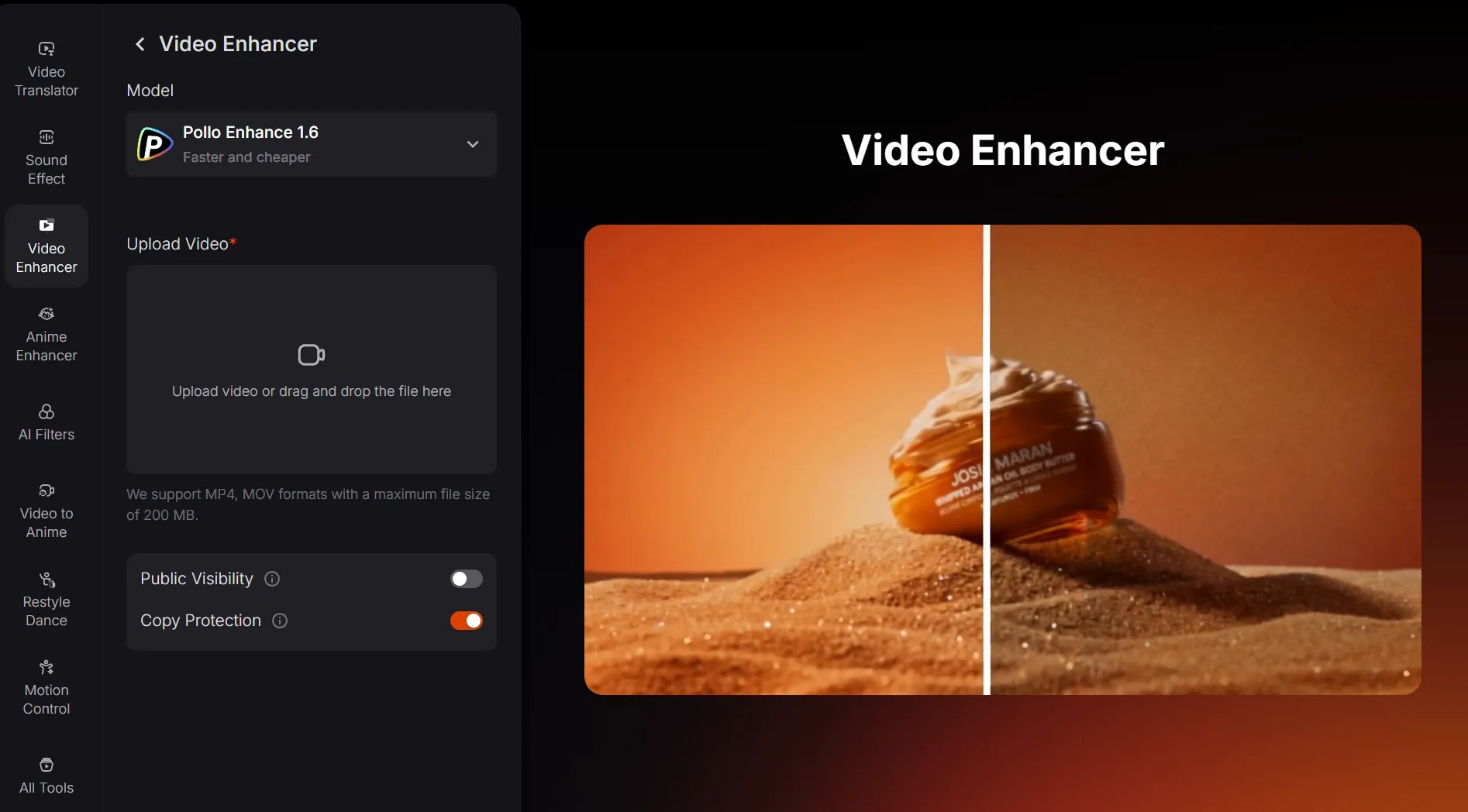
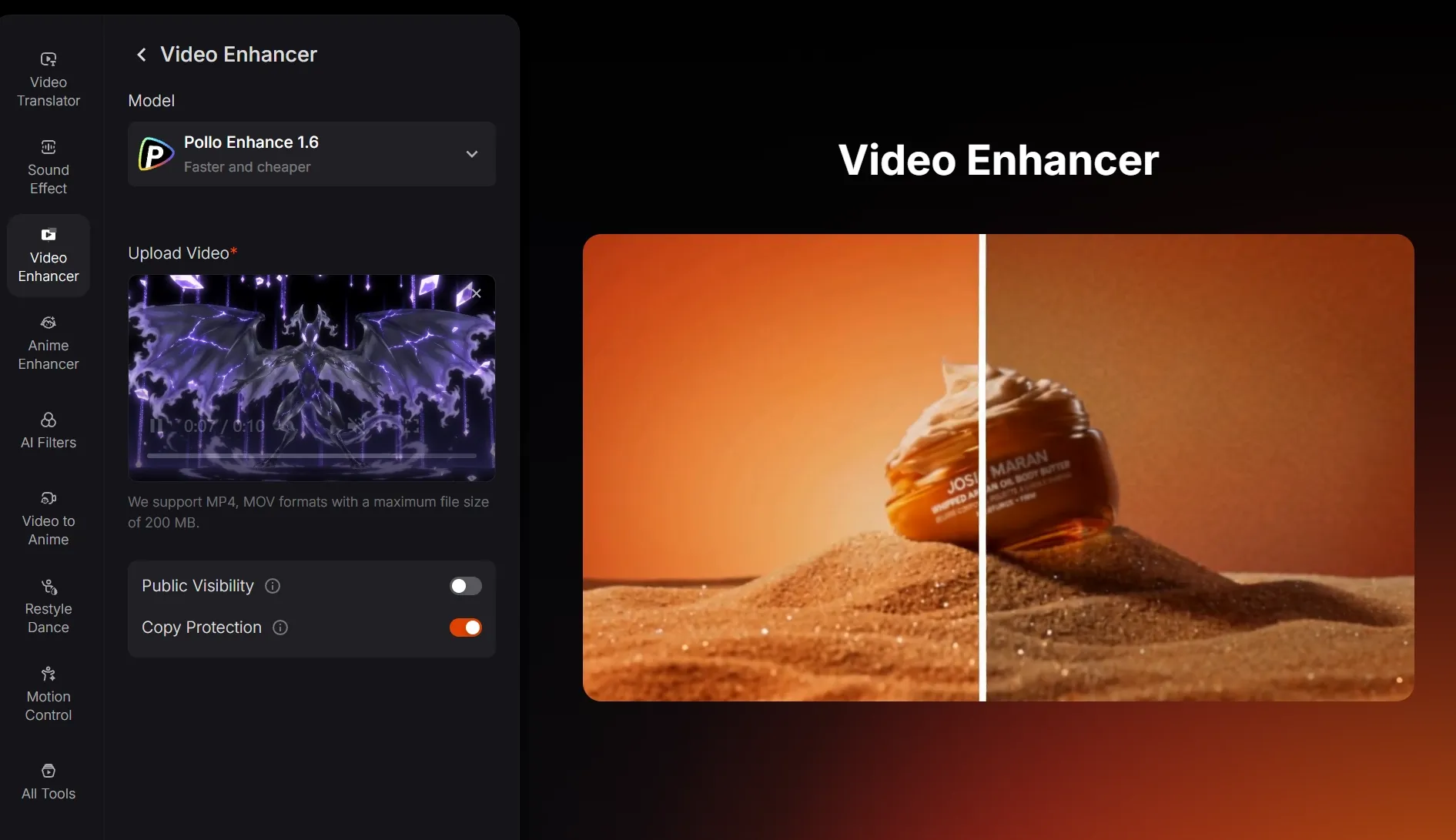
Laden Sie den Originalclip hoch und wählen Sie ein Problem aus, das Sie beheben möchten.
Laden Sie nach Möglichkeit die Original-Exportdatei hoch und behalten Sie dabei das Seitenverhältnis und die Bildrate bei.
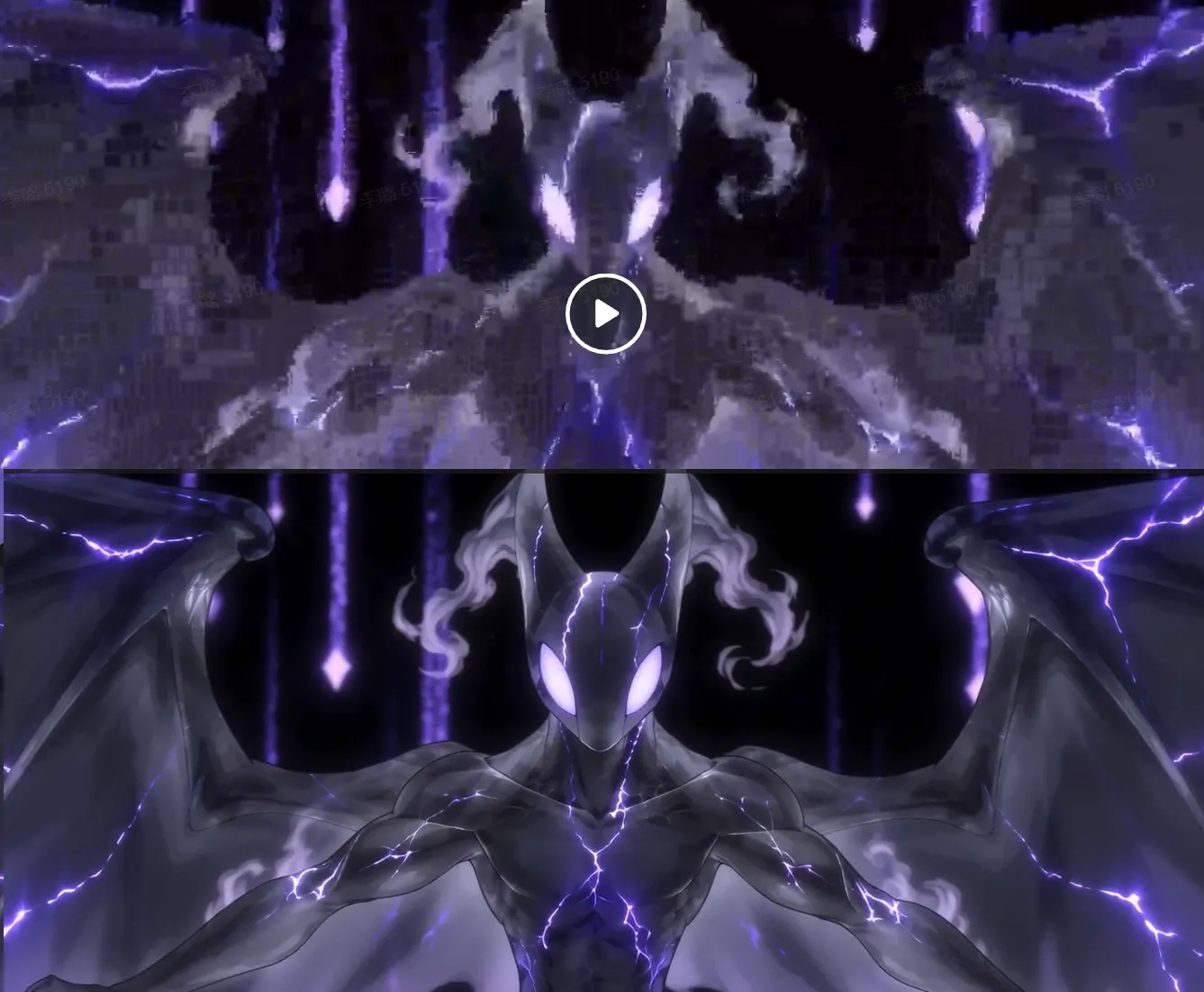
Vergleiche dasselbe Bild und lade es dann herunter.
Halten Sie das Originalvideo und das bearbeitete Video im selben Frame an und überprüfen Sie dann den Bereich im Gesicht, Text, Edge oder Hintergrund, den Sie korrigieren möchten.
- Achten Sie auf die Veröffentlichungsgröße. Feine Schärfung kann im Zoom beeindruckend wirken, in einem Social-Media-Beitrag oder einer Präsentation jedoch unnatürlich.
- Entfernen Sie das Filmkorn, bevor Sie die Schärfe anpassen. Falls Schatten oder Himmel verrauscht wirken, sollten Sie das Video zuerst entrauschen . Durch das Schärfen von verrauschtem Material kann das Filmkorn stärker hervortreten.
- Betrachten Sie Haut, Haare, Stoffe und Produktoberflächen. Sie sollten klarer aussehen, nicht wachsartig, spröde oder unnatürlich glatt.
- Ändern Sie den Stil anschließend. Führen Sie zuerst die Qualitätskorrektur durch. Wenn Sie außerdem einen anderen Look wünschen, verwenden Sie eine Video-zu-Video-Konvertierung als separaten Schritt.
Laden Sie das Video herunter, sobald es bei normaler Wiedergabe schärfer aussieht, nicht nur in einem pausierten Bild. Schnitte, Text oder Effekte können Sie später hinzufügen.
Häufig gestellte Fragen zur Sora -Videoverbesserung
Kann ich nur einen Teil eines Sora -Videos verbessern?
Ja. Schneiden Sie den entsprechenden Abschnitt im Videoeditor zu und laden Sie dann den kürzeren Clip hoch. So sparen Sie sich die Bearbeitung von Szenen, die Sie später ohnehin entfernen würden.
Wie kann ich mehrere verbesserte Sora Clips konsistent halten?
Behalten Sie das gleiche Seitenverhältnis bei und wenden Sie dieselbe Hauptkorrektur – wie Rauschunterdrückung oder Schärfeverbesserung – auf alle zusammengehörigen Clips an. Vergleichen Sie die Clips nebeneinander, bevor Sie sie zusammenfügen, damit eine Shot nicht plötzlich schärfer oder farbintensiver wirkt.
Soll ich das ursprüngliche Sora Video nach der Bearbeitung behalten?
Ja. Bewahren Sie die Originaldatei als Masterdatei auf. Sie benötigen sie möglicherweise, um später verschiedene Einstellungen für Schärfe, Rauschen oder Farbe zu testen oder eine andere Ausgabegröße vorzubereiten.